
GIGA特撮は、公式YouTubeの無料動画、ZENピクチャーズの月額見放題、単品購入で視聴できます。PCに保存する必要があるときだけ、公式機能とローカル保存の違いを確認します。この記事では4つの選択肢を約7分で整理できます。
無料公開分はGIGA公式YouTubeで視聴できます。
- 月額見放題: ZENピクチャーズの対象作品を契約期間中にストリーミング視聴します。
- 単品購入:見たい作品を選び、公式のダウンロード機能で利用します。
- PCでのローカル管理:利用を許可された動画を認められた範囲で整理したい場合は、保存形式と対応OSを比べます。
まず公式視聴手段を選び、その後に保存の必要性を判断する順番が分かりやすいと考えます。
GIGA見放題の公式視聴先とサービスの違い
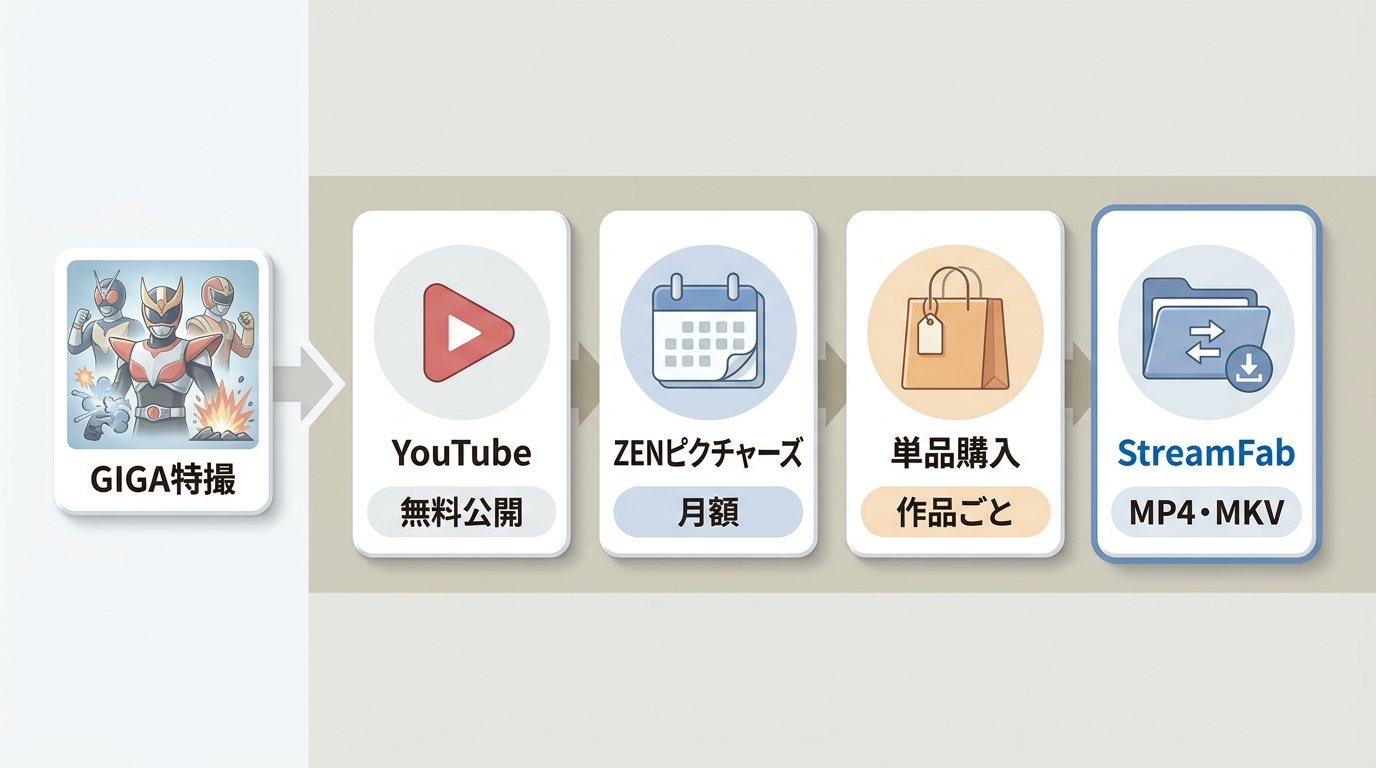
GIGA見放題を探すときは、無料公開、定額視聴、単品購入を分けると迷いません。GIGA公式サイトとZENピクチャーズでは、作品の範囲と利用形態が異なります。
公式YouTubeで見られる無料動画
GIGA無料動画は、GIGA特撮チャンネルを含む公式YouTubeの公開分から確認できます。作品の雰囲気やシリーズの方向性を知りたい人は、課金前にここから見るのが自然です。
無料公開は月額サービスの全作品を置き換えるものではありません。まず短い公開動画で好みを絞ると、次に月額か単品かを選びやすくなります。
ZENピクチャーズの月額見放題
ZENピクチャーズの月額見放題は、対象作品を契約期間中にストリーミング視聴する定額サービスです。利用には無料会員登録とログインが必要です。
GIGA月額料金だけで判断せず、見たいシリーズが対象に含まれるか、期間限定作品かを合わせて見ることがポイントです。
単品購入と月額見放題の違い
GIGA単品購入は選んだ作品のダウンロードに対応し、月額見放題は対象作品を契約中に視聴する仕組みです。同じ「見る」でも、購入単位と利用条件は共通ではありません。
視聴先を決める順序としては、無料公開で作品を知り、複数作品なら月額、特定作品なら単品、PC管理が必要なら保存形式を検討する流れが分かりやすいです。
| 選択肢 | 料金・無料範囲 | 対象・視聴形態 | 端末・期限 | 向いている人 |
|---|---|---|---|---|
| GIGA公式YouTube | 無料 | 公開動画をストリーミング | YouTube対応端末・公開期間中 | 作品の雰囲気を知りたい人 |
| ZENピクチャーズ月額見放題 | 通常月額3,300円 | 対象作品をストリーミング | PC・スマホ等・契約期間中 | 対象作品を幅広く見たい人 |
| GIGA単品購入 | 作品ごとの料金 | 購入作品を公式ダウンロード | 対応端末・購入条件に従う | 見たい作品が決まっている人 |
| StreamFabによるPCローカル保存 | 製品ライセンス制 | 許可された動画をMP4/MKV | Windows・Mac・利用条件に従う | 複数作品をPCで管理したい人。GIGA公式機能に対する第三者製ソフト |
料金・対象作品・視聴期限の確認点
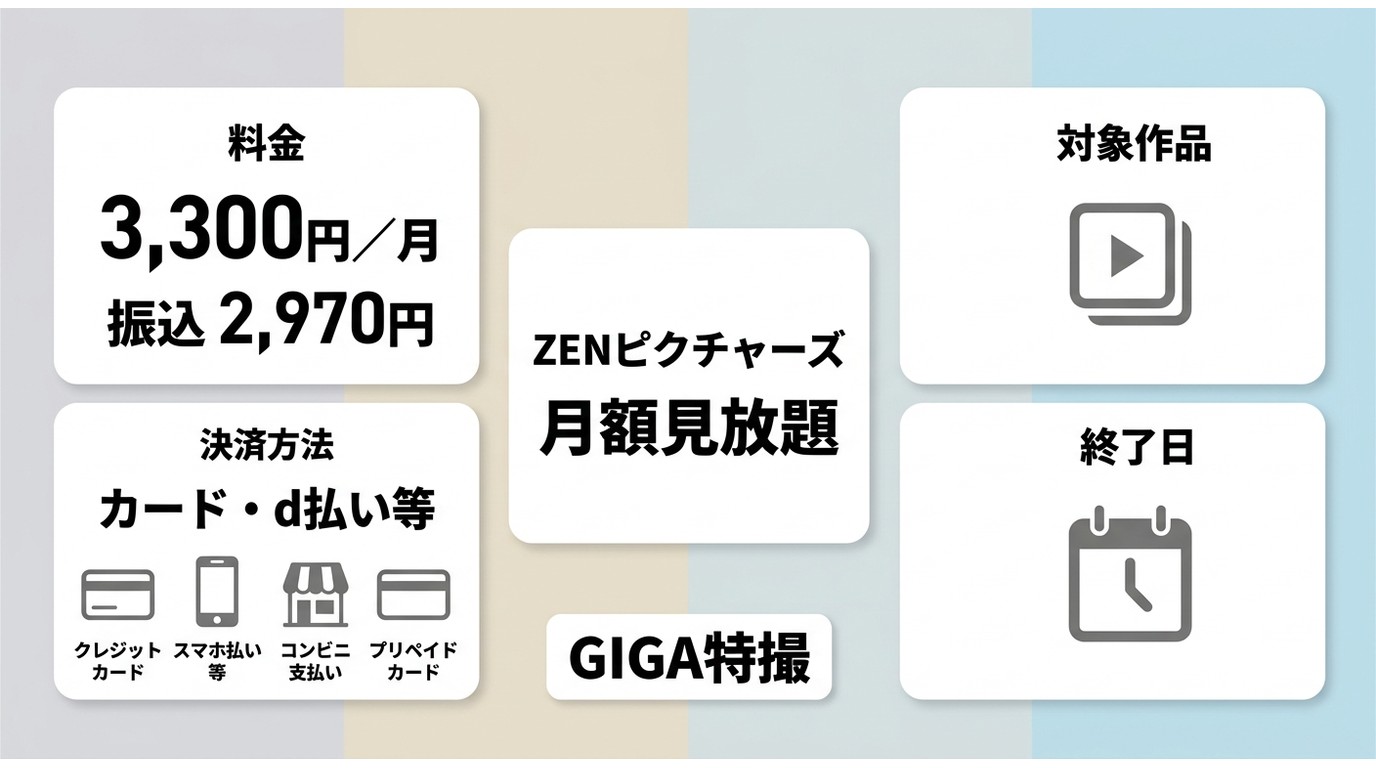
料金を見るときは、月額の金額だけでなく、対象作品、支払い方法、配信期限まで一緒に確認します。無料動画、月額、単品では支払う対象が異なります。
月額料金と支払い方法
2026年7月時点のGIGA月額料金は、通常月額3,300円、銀行振込の単月は2,970円です。月額視聴可能なタイトル数は上限なしと案内されています。
主な支払い方法は、クレジットカード(VISA、Mastercard、JCB)、銀行振込、d払い、コンビニ決済、BitCash、あと払い(ペイディ)です。決済方法によって割引や利用開始の流れが異なります。
対象作品と期間限定配信
GIGAヒロイン動画やGIGA特撮のうち、月額対象に入る作品と単品で扱う作品は一致しません。DVDの特典映像など、月額に含まれない内容もあります。
先行配信は作品ごとに終了日が異なります。シリーズ名だけで判断せず、作品ページに表示される配信区分と終了日を見るほうが見落としを減らせます。
退会時と購入後の扱い
月額見放題は契約期間中のストリーミング視聴、単品購入は購入作品の公式ダウンロードという違いがあります。退会時の扱いを一律に説明することはできません。
月額作品は契約状態と配信期間、単品作品は購入時に表示される条件に従います。保存の要否は、先にどの契約形態を使うか決めてから考えると整理しやすくなります。
PC・スマホ・テレビの視聴環境
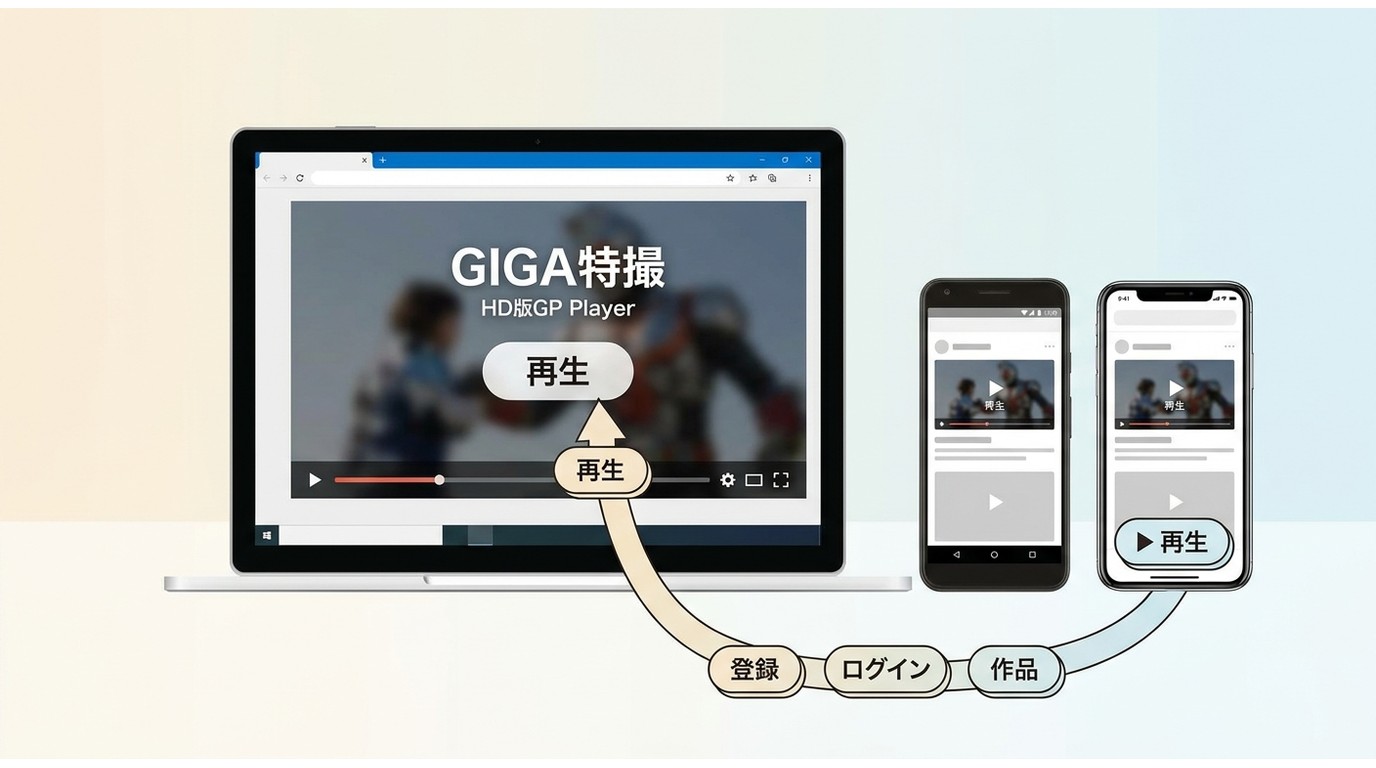
GIGA視聴方法は、会員登録、対応アプリ、端末環境の3点をそろえるところから始まります。PC、スマートフォン、タブレットでは共通の準備があります。
端末ごとの視聴方法
- ①無料会員登録を済ませる:単品購入と月額見放題の利用に必要です。ログイン後にマイページが表示されれば準備完了です。
- ②HD版GP Playerを用意する: PCまたはスマホに対応版を入れます。アプリを開いてログイン画面が表示されれば次へ進めます。
- ③作品ページから視聴する:月額対象または購入済み作品を選びます。作品名と再生ボタンが表示されれば視聴を始められます。
PCはWindowsとMac、スマホ・タブレットはAndroidとiOS向けの案内があります。テレビやモニターで見る場合は、PCやスマホ側の画面出力またはキャストと、表示機器側の対応を先に確認します。
再生前に確認したい環境
公式の推奨環境はWindows 11、macOS 14以降、Android 8.0以上、iOS 15以上です。ブラウザはGoogle Chrome、Microsoft Edge、Firefoxが案内され、SafariではHD版GP Playerを利用できません。
操作でつまずきやすいのは、作品ページより前のアプリ起動とログインです。再生ボタンが出ないときは、端末を変える前にログイン状態とアプリの起動を確認するほうが切り分けやすいです。
GIGAの再生・録画トラブルの確認点
GIGA画面録画では、保護付き配信の影響で映像が黒くなったり、音声だけが記録されたりすることがあります。すべての環境で同じ結果になるとは限りません。
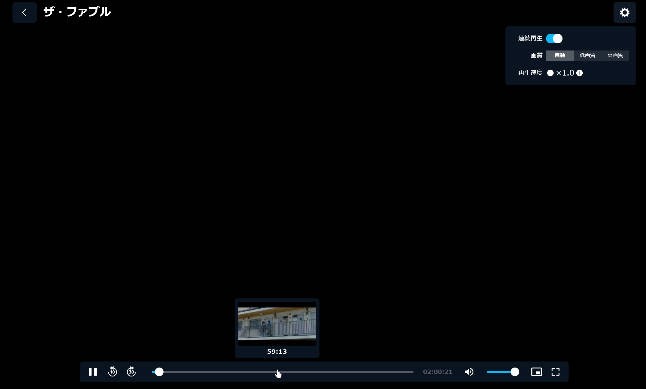
まず、通常再生ができるか、HD版GP Playerにログインしているか、契約と配信期限が有効かを確認します。通常再生はできるのに録画だけ黒くなるときは、録画設定を変え続けるより、保護付き配信の制約として切り分けるほうが早いです。
DASH MPDやM3U8など配信形式の技術的な違いはここで広げず、一般向けの専用ガイドに分けています。本節ではGIGAの再生状態と契約条件の確認に絞ります。
GIGA動画をPCに保存する場合の選び方
GIGA動画保存を検討する前提は、視聴権限のある動画を利用規約と適用法令で認められる範囲に限り、個人のオフライン視聴用として扱うことです。
公式視聴とローカル保存の違い
公式視聴はサービス内の契約や購入条件に沿って使い、ローカル保存はPC上のMP4またはMKVとして管理します。GIGA単品購入の公式ダウンロードと、PC向けソフトによる管理は同じ機能ではありません。
公式アプリで見るだけなら追加の管理は不要です。シリーズを複数まとめたい、PCの保存先を自分で整理したいという用途があるときに限って、出力形式や一括処理を比べる意味があります。
StreamFabが向いている利用場面
StreamFab DRM MPDダウンローダー は、利用を許可された動画をMP4またはMKVとしてPCに保存し、複数タスクをまとめて管理するWindows・Mac向けソフトです。GIGA MP4保存では、最大1080pと一括処理が判断材料になります。
こんな人に向いています:期間限定作品やシリーズを複数選び、保存先と進捗をPCでまとめて管理したい人です。向いていない人:公式YouTubeや月額見放題をストリーミング視聴するだけで足りる人です。
| 仕様 | 内容 |
|---|---|
| 対応OS | Windows 11/10/8/7、macOS 10.10以降 |
| 出力形式 | MP4 / MKV |
| 最大画質 | 1080p |
| 管理機能 | 複数動画の一括処理、スケジュール予約、字幕保存 |
期間限定作品や長いシリーズほど、一括処理とスケジュール予約を一か所で扱える価値が大きくなります。利用条件と無料体験の範囲を読んだうえで、必要な機能があるかを検討してください。
GIGA動画を保存する4ステップ
操作は4ステップです。各段階で画面の変化を確認すると、設定画面を見失いにくくなります。
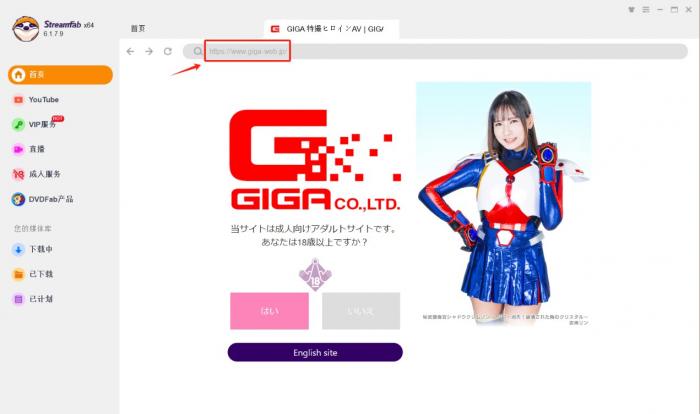
①StreamFabを起動する:インストール後にホーム画面を開きます。左メニューと上部のアドレスバーが表示されれば起動できています。
②GIGA公式サイトへアクセスしてログインする:アドレスバーに「https://www.giga-web.jp/」を入力します。ログイン後に作品ページが表示されれば準備完了です。
③保存対象と画質・形式を選ぶ:対象ページを開いてコンテンツ情報を取得できる状態にし、1080pなど利用できる画質とMP4またはMKVを選びます。作品名と設定項目が表示されれば選択できます。
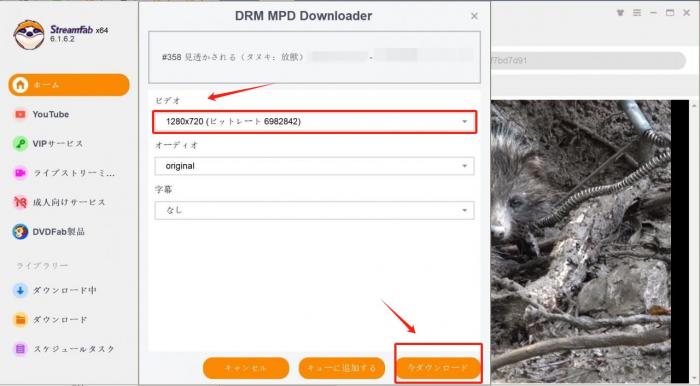
④進捗と保存先を確認する:「今ダウンロード」または「キューに追加」を選びます。左側の「ダウンロード中」に進捗が表示され、完了後に指定した保存先でファイルを確認できれば終了です。
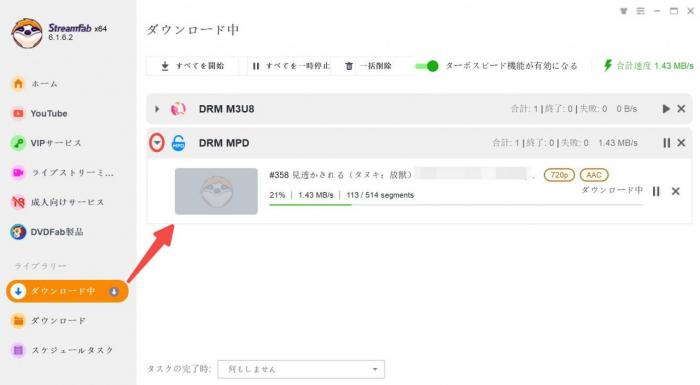
操作説明では「押した後に何が表示されるか」まで確認することが重要です。画質や形式が出ない場合は、作品ページ、ログイン状態、視聴権限の順に戻ると原因を切り分けやすくなります。
関連サービスの保存ガイド
関連サービスは仕組みや利用条件が異なるため、ここでは入口だけを分けます。GIGAの手順をそのまま当てはめず、各サービスの案内を使うほうが混乱を避けられます。
- Xcityを利用している場合は、 Xcity動画の保存ガイド で対応環境と手順を確認できます。
- 会員向け配信を扱う場合は、 FC動画の保存ガイド でスマホとPCの違いを整理できます。
GIGA見放題のよくある質問
まとめ:視聴目的に合う方法を選ぶ
GIGA見放題は、見る目的から選ぶと整理できます。無料で試すなら公式YouTube、対象作品を幅広く見るなら月額見放題、見たい作品が決まっているなら単品購入が基本です。
許可された動画をWindows・Macでローカル管理したい人には、1080pと複数動画の一括処理に対応するStreamFabが合います。 StreamFabの対応条件と無料体験 を確認し、必要な機能に合う場合に検討してください。
著作権および各サービスの利用規約の範囲内でご利用ください。