
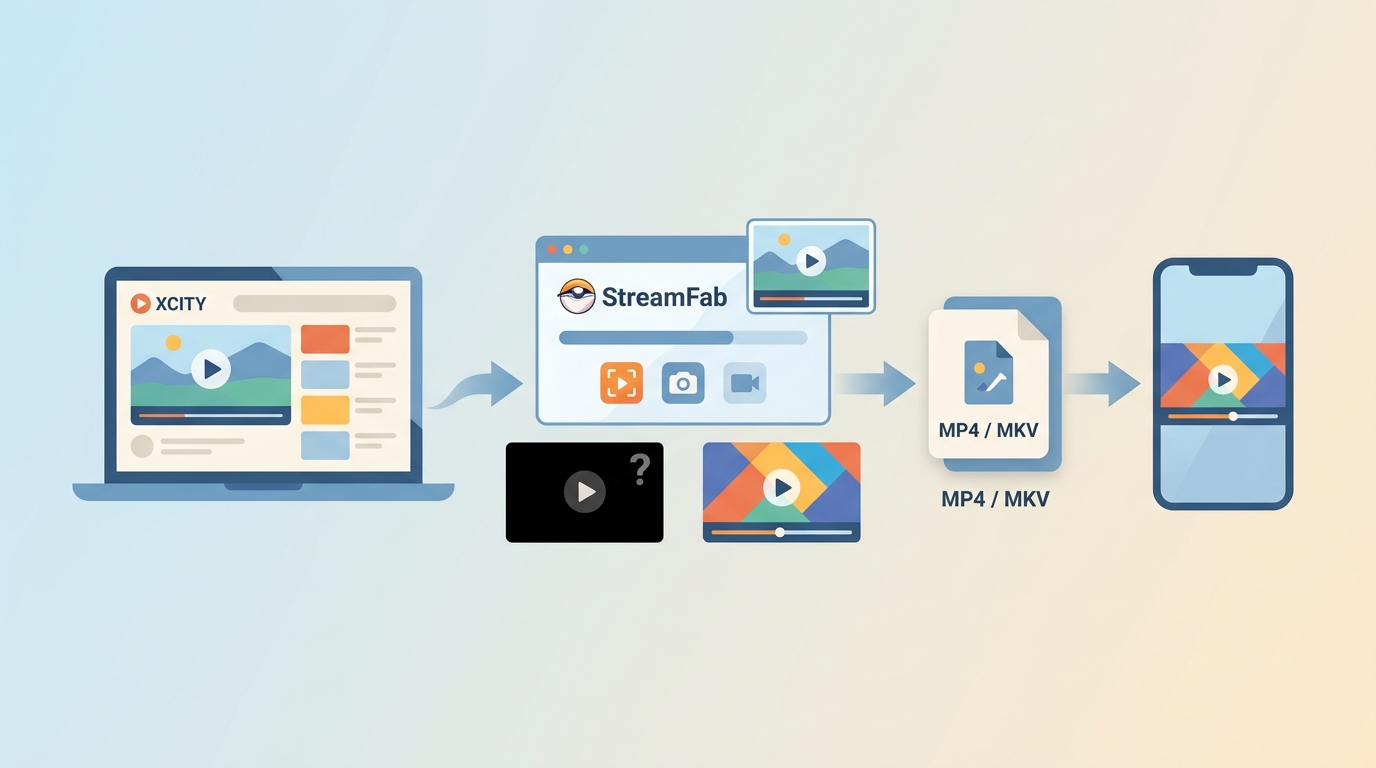
18歳未満閲覧禁止
XCITYは成人向けの有料動画配信サービスです。この記事は、18歳以上の方が公式の視聴環境、会員制度、アカウント管理、個人利用の範囲を確認するための情報として掲載しています。
結論から言うと、XCITYにはAndroid向けの公式保存手段がありますが、専用の導入・再生条件があり、一般的なMP4・MKVとは扱いが異なります。まず年齢、契約状態、利用規約、公式機能を確認することが大切です。
XCITYでは、月額有料会員の解約と、無料会員アカウントを含む完全退会が別の手続きです。また、公式に保存した動画にも所定の再生環境があります。契約終了や配信状況だけを理由に、保存後の利用条件を一律には判断できません。
スマホやPCの画面録画では、保護付き動画の映像部分が黒くなることがあります。ただし、すべての環境で同じ結果になるとは限らず、一般的な録画機能がXCITYへの対応を保証しているわけでもありません。
この記事では、XCITYの料金・安全性・会員制度を確認したうえで、公式Androidアプリ、一般的な画面録画、MP4・MKVで管理する場合の違いを整理します。保存手段を選ぶ前に、利用が認められる範囲を見極めることを主軸とします。
【免責事項及び著作権に関する重要なお知らせ】
※ 本記事で紹介しているツールや手法は、私的使用(個人的な視聴やバックアップ)の範囲内でのみご利用ください。
※ 配信プラットフォームのサービス利用規約および関連する著作権法を厳守してください。ダウンロードした動画の無断転載、他人への譲渡、販売、またはSNS・動画サイトへのアップロード等の不正行為は絶対に行わないようお願いいたします。
XCITYは18歳以上を対象とする有料サービスです。年齢、契約状態、利用規約、公式の再生環境を先に確認してください。
- 公式Androidアプリ:Android向けの公式ダウンロードアプリが案内されていますが、APKの導入と専用の再生条件があります。
- 月額解約と完全退会:月額有料会員の解約後も無料会員アカウントは残るため、完全退会には別の手続きが必要です。
- 画面録画とローカルファイル:画面録画では映像が黒くなることがあり、公式保存ファイルと一般的なMP4・MKVでは再生環境も異なります。
保存を検討する場合も、本人が正規にアクセスでき、個人利用が認められるコンテンツだけを対象にしてください。
XCITYとは?料金・安全性・会員制度
サービス概要と現在の料金
XCITYは1996年から運営されている成人向け動画配信サービスです。2026年7月時点で、公式ヘルプには掲載動画数106,321本、月額有料会員3,135円と案内されており、通信保護に関する説明も掲載されています。
広告の表示と有料契約の成立は同じではありません。料金が発生する条件や請求時期は、契約手続き中の確認画面と会員情報に表示される契約状態を見て判断します。
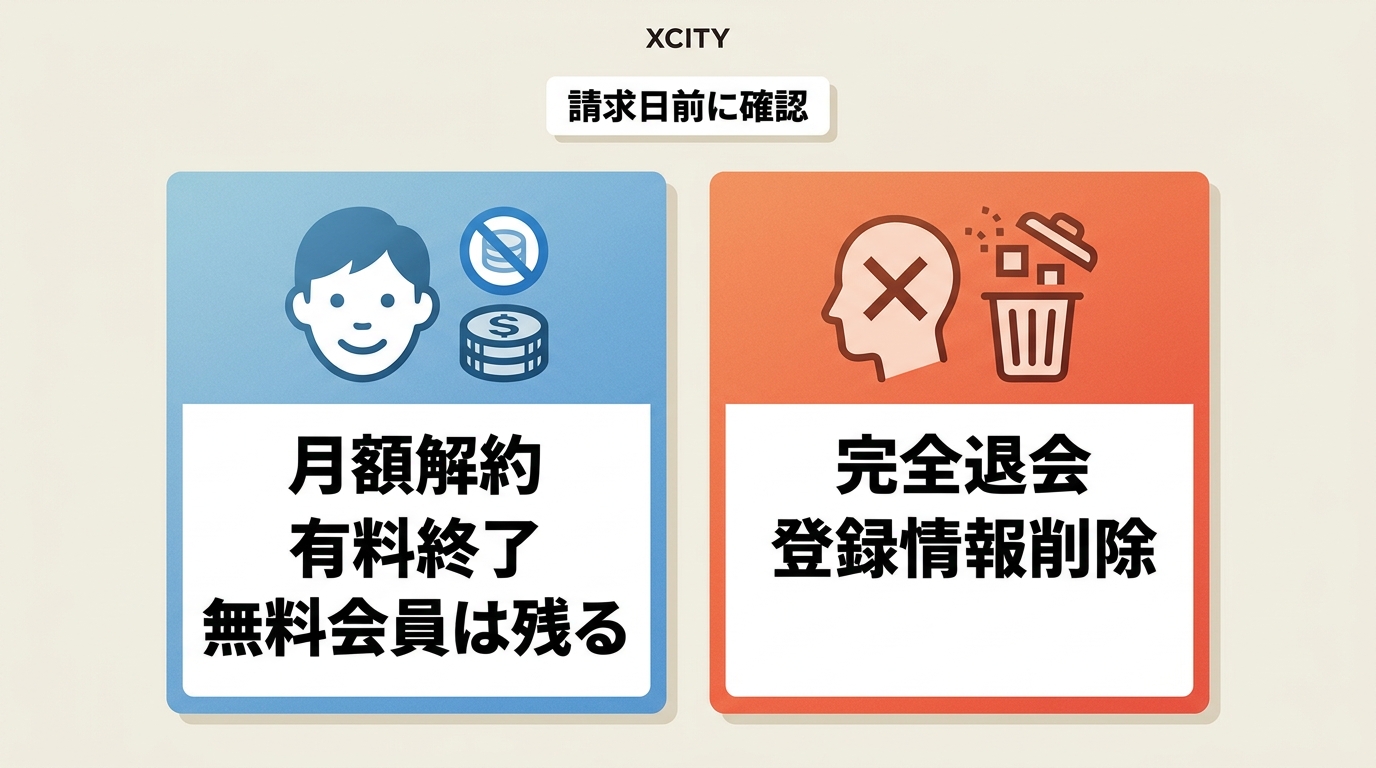
月額解約と完全退会の違い
月額契約を終了する場合は、次回請求日の前日までに解除手続きを行います。月額有料会員を解約しても無料会員アカウントは残るため、登録情報も削除したい場合は完全退会を別に行います。
スマホでは、XCITYのメニューから会員情報を開き、現在の契約状態を確認してから該当する手続きへ進みます。保存方法を考える前に、契約と再生環境を分けて確認することがポイントです。
公式保存・画面録画・MP4保存の違い
公式Androidアプリの保存条件
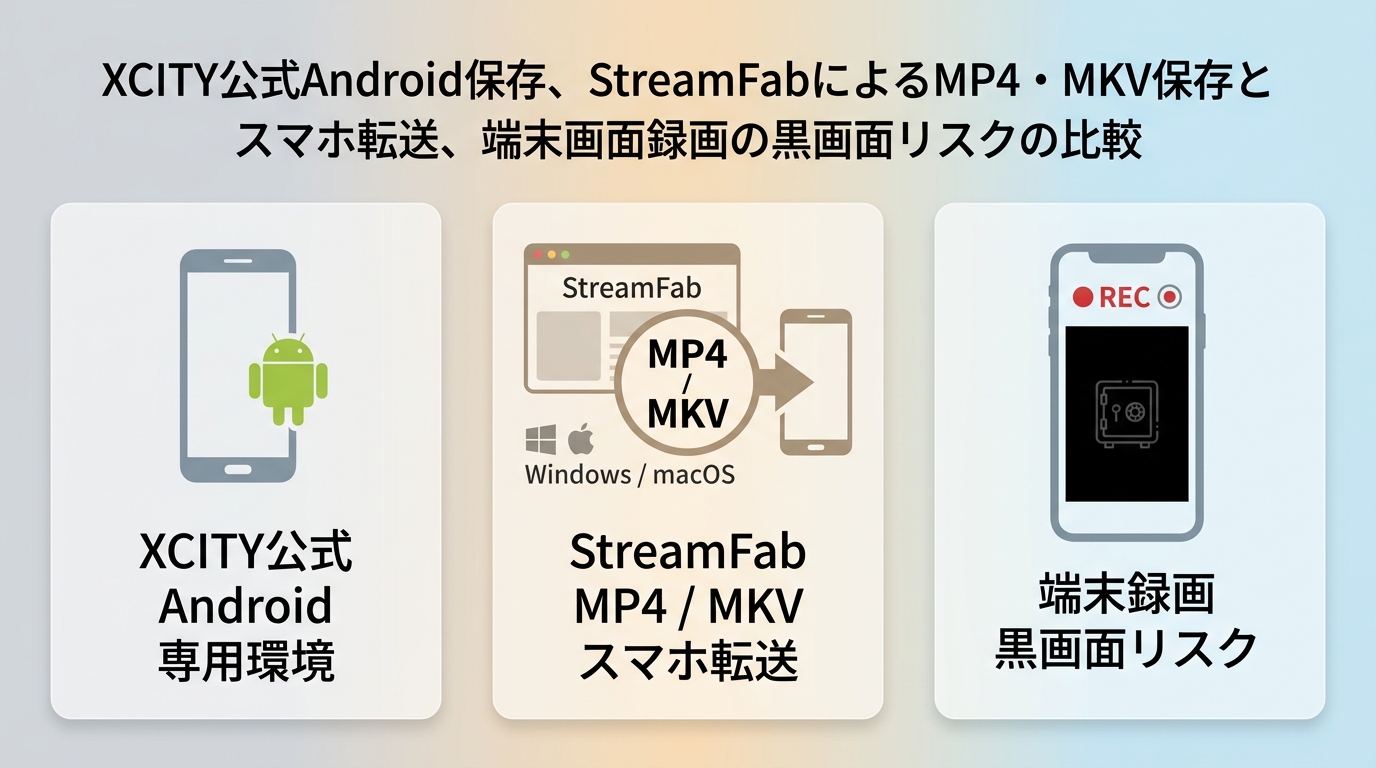
XCITYにはAndroid向けの公式ダウンロードアプリ案内があります。公式方式ではAPKを手動で導入し、対応するAndroid環境で利用します。保存されるデータは専用の条件で管理されるため、一般的なMP4・MKVファイルと同じようには扱えません。
公式保存ファイルで利用権限エラーが表示される場合は、公式案内に沿ってXCITYPlayerを使用します。ダウンロード済みであっても、任意の動画プレイヤーで再生できるとは限らない点に注意してください。
画面録画で映像が黒くなる場合
保護付き動画では、一般的な録画ソフトやスマホの標準機能を使った際に、映像部分だけが黒くなり音声のみ記録されることがあります。画面録画で映像が黒くなる原因には再生環境や出力保護も関係し、録画ツール側がXCITYでの動作を保証しているわけではありません。
長編作品では、録画を終えてから映像が黒いことに気づくと負担が大きくなります。まず公式Androidアプリの対応条件を確認し、一般的な画面録画はXCITYでの保存を保証する機能ではないと理解しておきましょう。
スマホで利用する3つの経路
スマホでの利用は、Androidの公式アプリ、PCで作成したMP4・MKVを転送する方法、スマホの画面録画に分けられます。公式アプリは専用環境、PCからの転送は対応プレイヤー、画面録画は映像が黒くなる可能性がある点が主な違いです。
iPhone単体でXCITYを汎用動画ファイルとして保存できるとは限りません。Androidでは端末によってSDカードを利用できますが、公式アプリの対応環境と保存先を先に確認してください。
StreamFabで保存する際の確認点
StreamFabを検討できるのは、18歳以上でXCITYの有効な契約を持ち、対象コンテンツへの正規のアクセス権があり、利用規約と適用法令の範囲で個人利用が認められる場合です。画面録画の失敗や公式機能の制限を回避する目的では位置づけません。
| 比較項目 | XCITY公式Androidアプリ | 画面録画/StreamFab |
|---|---|---|
| 対応端末 | 対応するAndroid環境 | スマホ・PC/Windows 11・10、macOS 12.0以降 |
| 形式・再生環境 | 公式の専用条件で再生 | 録画環境に依存/StreamFabはMP4・MKV |
| 制約・複数処理 | APK導入と公式再生条件あり | 黒画面の可能性あり/StreamFabは一括キュー対応 |
| 向いている用途 | Android内で公式機能を利用したい場合 | 短い動作確認/許可された動画をPCで個人管理する場合 |
向いている人・向いていない人
Android内で公式機能を使いたい人と、PCで利用が認められた動画をローカルファイルとして管理したい人では、適した手段が異なります。PCを使わず公式Android環境だけで完結したい場合、StreamFabは用途に合いません。
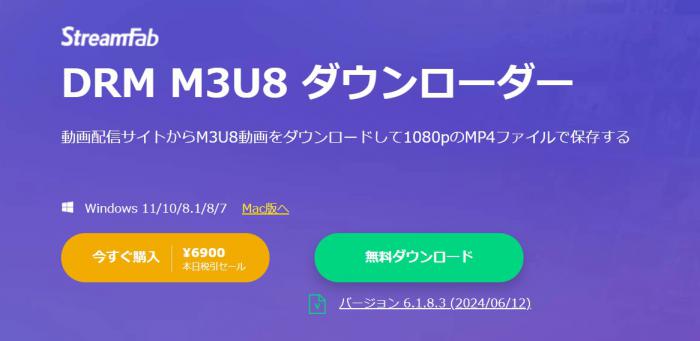
「StreamFab DRM M3U8ダウンローダー」は、XCITY公式機能とは別のWindows・Mac向けソフトです。画面録画技術を使用しており、DRMの復号は行いません。原サービスの有効な契約があり、著作権法30条の私的複製の範囲となる場合に限って検討してください。
確認済みの主な違いは、MP4・MKVでの出力と、複数の処理をキューで管理できる点です。作成したファイルは対応プレイヤーのある端末へ移せますが、対象動画の利用条件と保存後の取り扱いは元サービスの規約に従います。
製品仕様上の上限は最大4Kで、MP4・MKV出力に対応します。ただし、XCITYで選べる実際の画質は配信元、作品、契約条件に依存するため、製品上限と同じ画質で保存できるという意味ではありません。
以下は操作手順ではなく、購入前の確認項目です。本人が正規にアクセスでき、利用規約と適用法令の範囲で個人利用が認められるコンテンツだけを対象にしてください。
無料体験3回の範囲で、利用環境がWindows 11・10またはmacOS 12.0以降に該当するかを確認します。画面例はインターフェースの参考としてご覧ください。
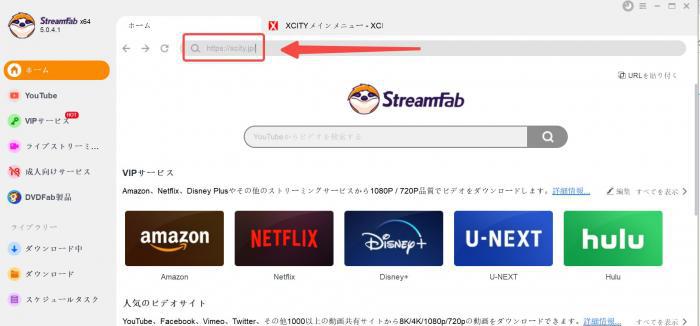
対象コンテンツについて、保存設定に必要な情報を取得できるかを確認します。この段階では、有効な契約とアクセス権があること、個人利用が認められることを優先して判断してください。
表示される設定項目で、選べる画質、音声、字幕、MP4・MKV形式を確認します。製品仕様上の上限ではなく、対象コンテンツで実際に表示される条件を見ることが重要です。
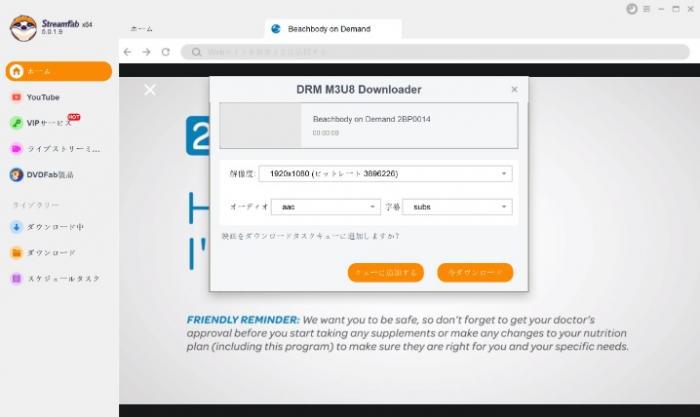
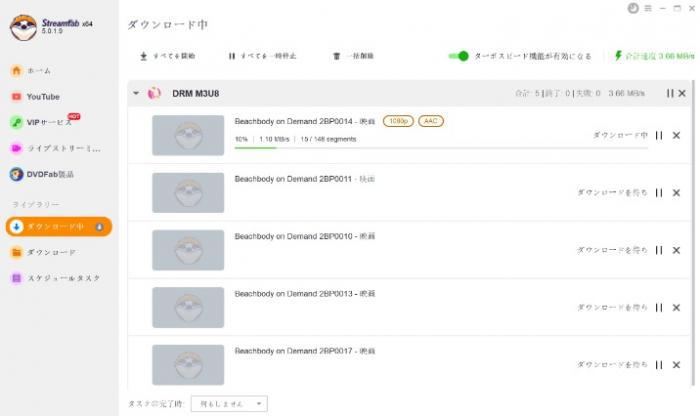
最後に、キュー管理と保存先の設定が自分の利用環境に合うかを確認します。保存開始を前提にせず、無料体験では対象動画の情報取得と出力条件を見極めたうえで導入を検討してください。
| 対応OS | Windows 11/10、macOS 12.0以降 |
|---|---|
| 出力形式 | MP4 / MKV |
| 製品仕様上の画質上限 | 最大4K(XCITYで選べる画質は作品・契約条件による) |
| 無料体験 | 3回(対象動画の情報取得と出力条件を確認) |
| 利用の前提 | 有効な契約と、個人利用が認められるコンテンツ |
他の配信プラットフォームも確認したい方へ
配信サービスごとに、契約条件、公式のオフライン機能、対応端末、保存ファイルの再生環境は異なります。他サービスについても、まず各プラットフォームの公式条件を確認してください。
GIGA(ギガ)ではXCITYと公式機能や利用条件が異なるため、利用中の方はGIGAの動画利用と保存時の注意点を確認できます。
M3U8は動画を複数のデータに分けて配信する形式であり、公式保存ファイルや一般的なMP4・MKVとは仕組みが異なります。
よくある質問
FAQ
XCITYの広告を押しただけで料金が発生しますか?
広告が表示されたりリンクを開いたりしただけで、有料契約の手続きが完了するわけではありません。申込画面に表示される料金、支払方法、契約内容を確認し、会員情報で契約状態を確認してください。
まとめ
XCITYの公式Android保存は専用の導入・再生条件があり、一般的なMP4・MKVとは扱いが異なります。画面録画もXCITYでの動作が保証されていないため、年齢、契約状態、利用規約、公式機能を先に確認してください。
PCで利用が認められた動画をMP4・MKVとして個人管理したい場合、StreamFabは一括キューに対応します。無料体験3回で対象動画の情報取得と出力条件を確認し、有効な契約と利用条件を理解したうえで検討してください。
著作権および各サービスの利用規約の範囲内でご利用ください。