
WindowsでAmazon Prime Videoを録画しようとして黒画面になる場合、設定だけで解消できるとは限りません。公式のオフライン保存、一般的な画面録画、MP4/MKVのローカル保存は、再生場所と扱い方が異なります。
アマプラをPCで録画・保存したいときは、先に「移動中に一時視聴したいのか」「動画ファイルとして管理したいのか」を分けることが遠回りを避けるポイントです。Amazonプライムの画面録画を試す前に、各方式の制限を確認しましょう。
私は普段からAmazonプライム・ビデオをよく利用し、出張や旅行の前にはWindowsアプリで作品をダウンロードしています。
「後で見よう」と考えても、数日後に再生すると視聴期限切れだったことが何度もありました。
どの方式でもAmazon Prime Videoの有効な契約が必要です。まず公式保存の可否を確認し、一般的な録画で本編が記録されない場合に、ローカル保存との違いを比べる順番が分かりやすいでしょう。
Windows版Prime Videoの保存機能と制限
Prime Videoのオフライン保存は、対応するアプリと作品で使う一時視聴向けの機能です。アマプラをPCに保存できるかどうかは、Windows環境とアプリの表示内容を先に確認する必要があります。
現在のWindowsアプリで確認したい点
2026年8月時点では、Windows版Prime Videoを開くとEdgeへ移動し、従来のダウンロード項目が表示されない環境があります。
Microsoft Store上のアプリが利用できても、すべてのPCで公式保存を使えるとは限りません。
ダウンロード項目が表示される環境でも、保存データはアプリ内で管理されます。通常のMP4ファイルとは異なり、利用者が別のプレイヤーへ移したり、保存フォルダ内のデータを直接扱ったりする用途には向きません。
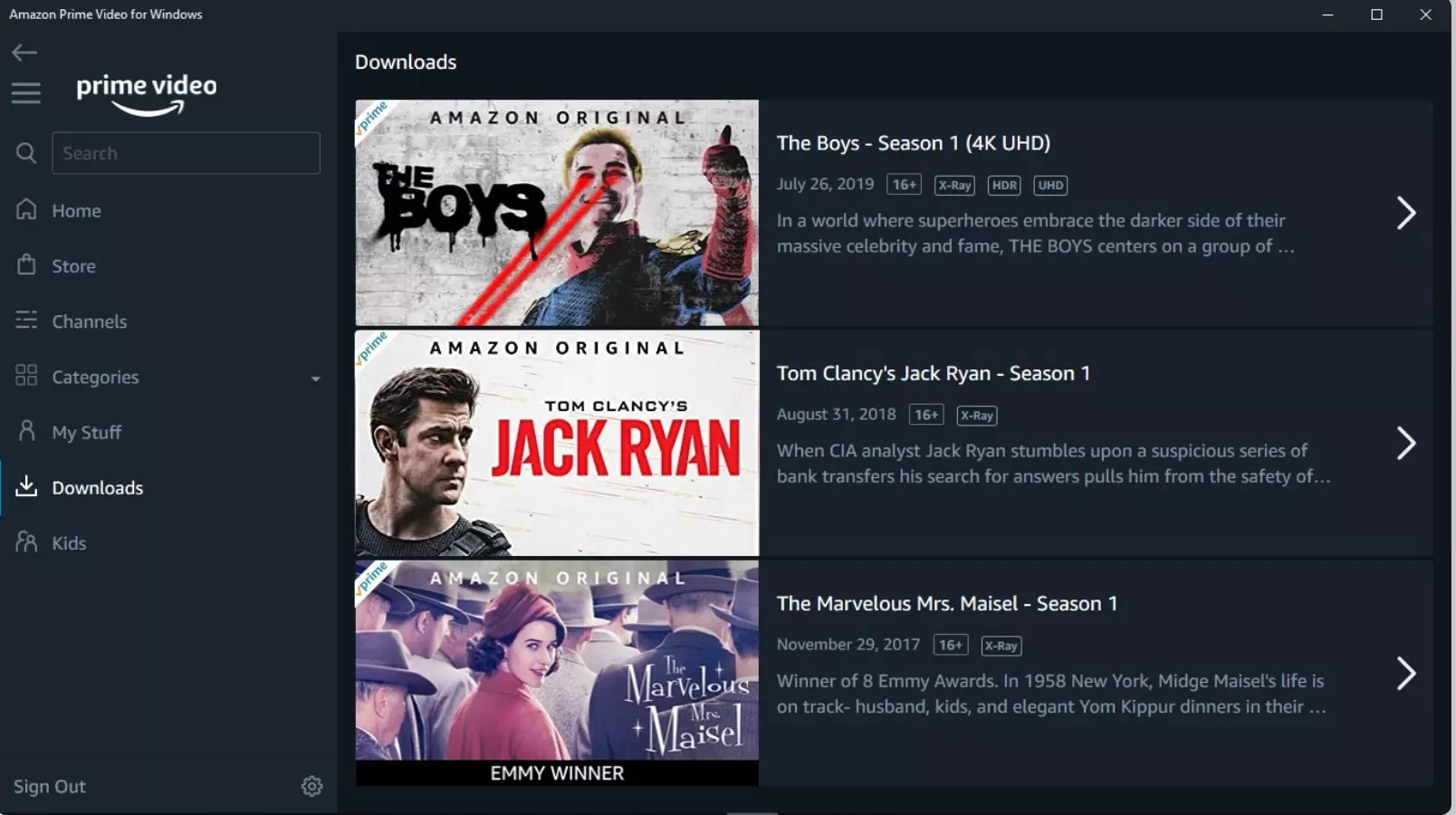
保存先と空き容量の注意点
公式保存のデータはWindowsのアプリ専用領域に置かれます。詳しい確認手順は、既存の ダウンロード保存先 の説明を参照しながら、空き容量とアプリの使用量を見比べると整理しやすくなります。
私は一度、Windowsの既定の保存場所をDドライブへ変更し、Cドライブの容量不足をある程度軽減できました。ただし、Prime Videoの保存フォルダを作品ごとに自由指定できるわけではなく、挙動はアプリの版によって異なります。
アプリ上から作品が消えても、古いデータがディスク容量を占有しているように見えることがあります。作品一覧だけで判断せず、Windowsのストレージ使用量とアプリのデータ容量も確認してください。
オフライン再生できないときの確認項目
ダウンロード済みと表示されていても、認証状態やアプリデータの不整合により、Prime Videoをオフラインで再生できないことがあります。次の順に切り分けると原因を絞りやすくなります。
- 通信できる状態でPrime Videoへ再ログインし、作品が一覧に表示されるか確認します。
- WindowsとPrime Videoアプリを更新し、保存データの表示を読み直します。
- 対象作品の配信状況と、端末側の空き容量を確認します。
- 必要に応じて古い保存データを削除し、対象作品を改めてダウンロードします。
移動直前に初めて試すと不安が残ります。出発前に機内モードへ切り替え、作品一覧が開いて再生が始まるところまで確認しておくのが私のおすすめです。
出発前の確認Amazonプライムビデオの再生エラー原因と対処方法通信できる状態で作品を開き、認証と保存状況を確認します。次に機内モードへ切り替え、オフライン一覧から再生します。表示されない場合は、アプリ更新・空き容量・保存データを順に見直します。
Windowsの画面録画で黒画面になる理由
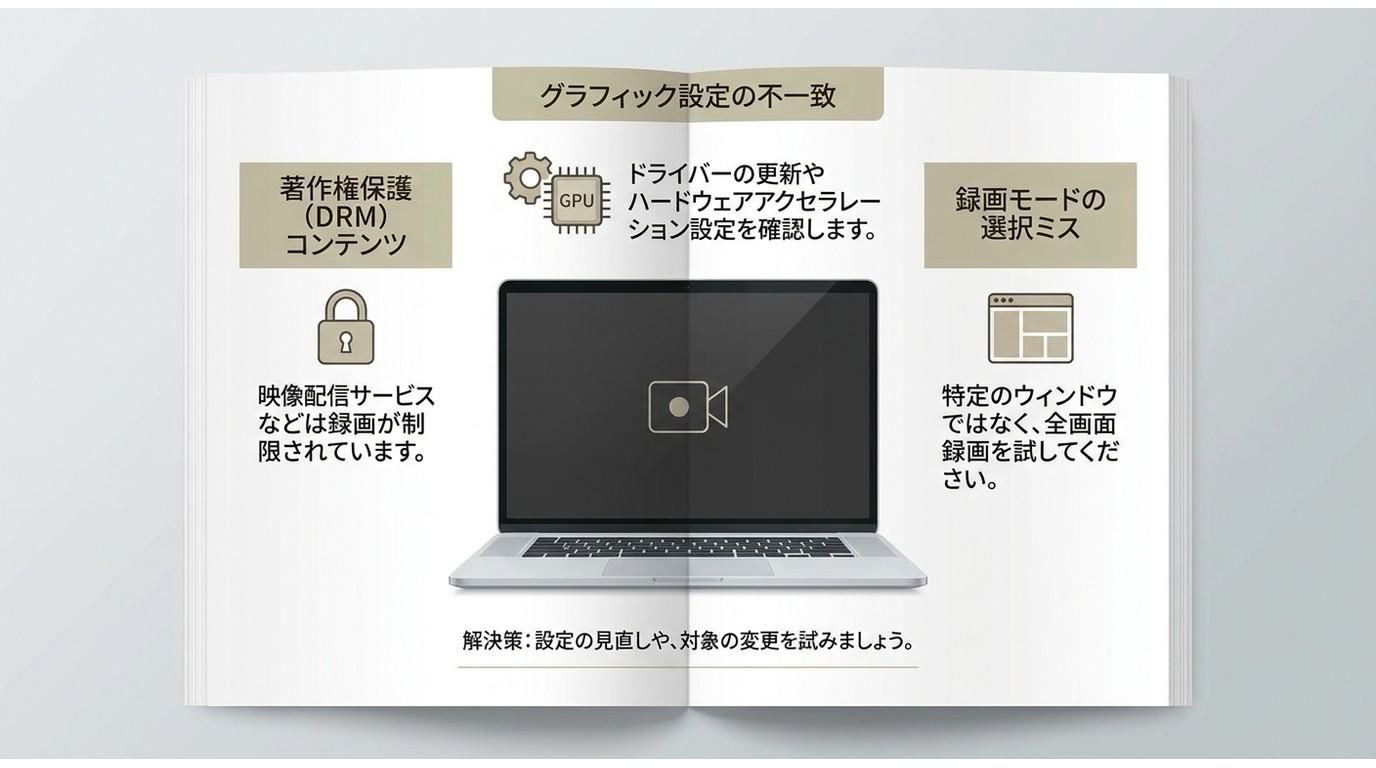
Windowsの画面録画でPrime Videoが黒画面になるのは、本編映像がアプリやブラウザ内で保護され、一般的な録画機能では映像部分を記録できないことがあるためです。
OBS・Game Bar・Snipping Toolの結果
OBSでアマプラを録画した利用者の 黒画面に関する報告 と同様に、私のWindows環境でも本編映像が記録されず、音声だけ残る場面がありました。結果は作品、ブラウザ、PC環境に依存します。
|
ツール |
映像・音声 |
黒画面・形式・確認条件 |
|---|---|---|
|
OBS Studio |
本編映像なし/音声のみ |
黒画面/形式は設定依存/Windows環境 |
|
Xbox Game Bar |
開始不可または映像なし |
黒画面/MP4/標準設定 |
|
Snipping Tool |
本編映像なし/音声のみの例 |
黒画面/MP4/Windows 11 |
OBS Studio、Xbox Game Bar、Snipping Toolは追加費用を抑えて短い操作確認をしたい人には手軽です。一方、保護された本編を記録する用途では、映像が欠ける結果を前提に選ぶべきではありません。
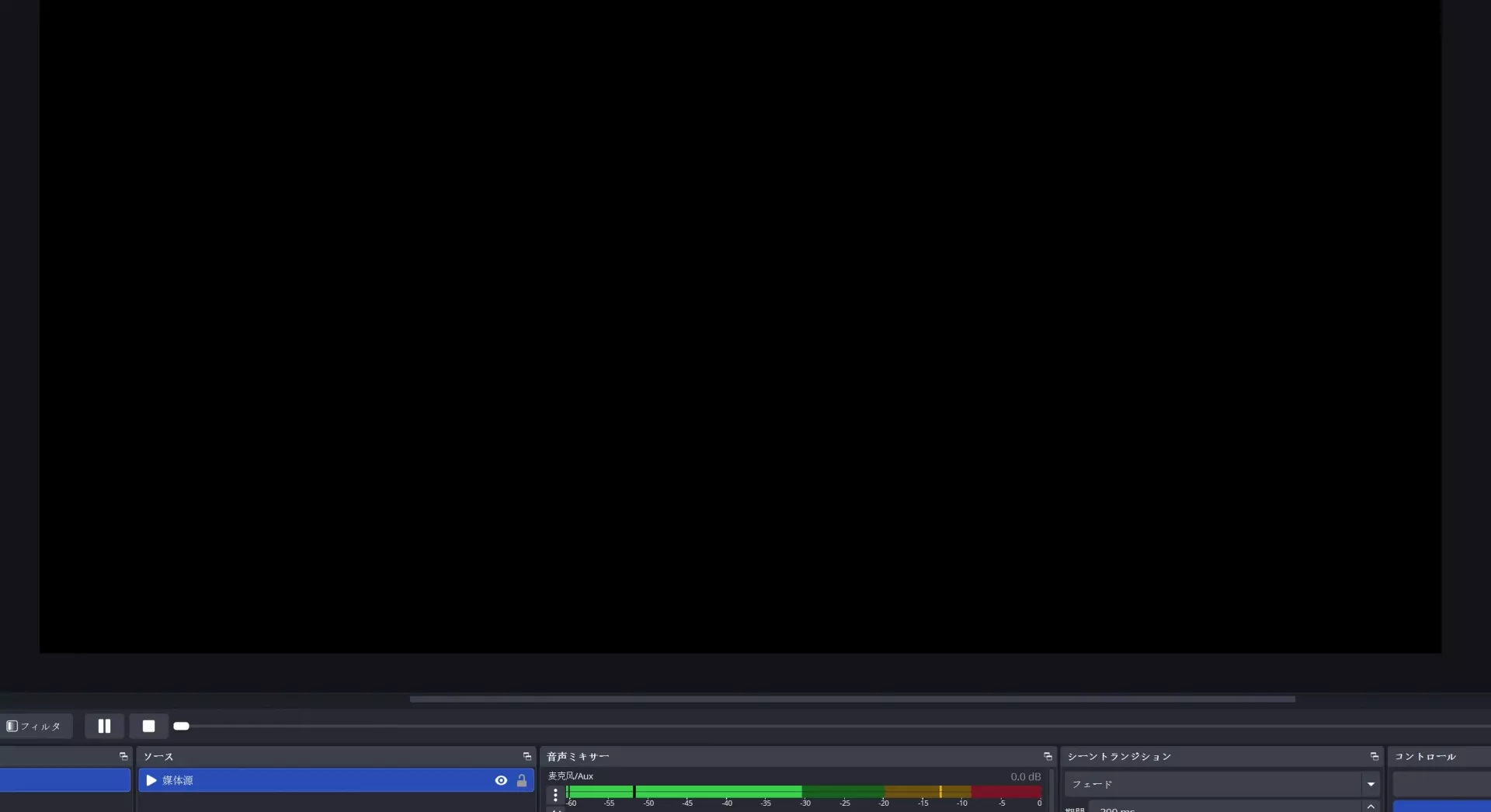
映像が記録されない仕組み
Prime Videoの再生画面は、アプリやブラウザの中で保護付き映像として扱われます。そのため、デスクトップや操作画面は映っても、本編部分だけ黒くなることがあります。
ハードウェアアクセラレーションやキャプチャ範囲を変更しても、作品や環境によって結果は異なります。設定変更を繰り返すより、公式保存で足りるか、再生時間分の録画を許容できるかを先に判断する方が現実的です。

Windowsで使える録画・保存手段3つの違い
Windowsで選べるのは、Prime Video公式保存、一般的な画面録画、ローカルファイルとしての保存です。アマプラ録画をPCで行う目的と、AmazonプライムをMP4で保存したい目的は分けて考えましょう。
StreamFab Amazon Downloader
StreamFab Amazon Downloaderは、Prime Video公式機能とは別系統のWindows・macOS向けソフトです。
有効な契約で正規に視聴できる作品を、規約と適用法令が認める私的利用の範囲で、個人のオフライン視聴用に扱うことが前提です。
本ソフトは画面記録技術を用い、DRMの復号は行いません。対応作品をMP4またはMKVで保存し、音声・字幕と複数話をまとめて設定できます。最大解像度は1080pで、作品や契約プランが上限を決めます。
Prime Videoをローカル保存する流れ を確認すると、公式アプリ内保存との違いをつかみやすくなります。WindowsやMacでファイルを整理したい人に向き、公式アプリ内の一時保存で足りる人には過剰です。
- 保存形式:MP4/MKV
- 音声・字幕:選択して保存
- 複数話:まとめて設定可能
- 最高解像度:1080p(作品・プランによる)
- 対応OS:Windows/macOS
2026年8月時点の日本向け価格は、月額¥8,520、年額¥12,400、買い切り¥15,500です。無料試用は30日で、Amazon Prime Videoでは3本まで保存を試せます。
利用条件と対応状況を確認したい場合は、 StreamFab Amazon Downloaderの製品案内 を読んだうえで検討してください。
StreamFabでWindowsでAmazonプライムビデオを保存する方法
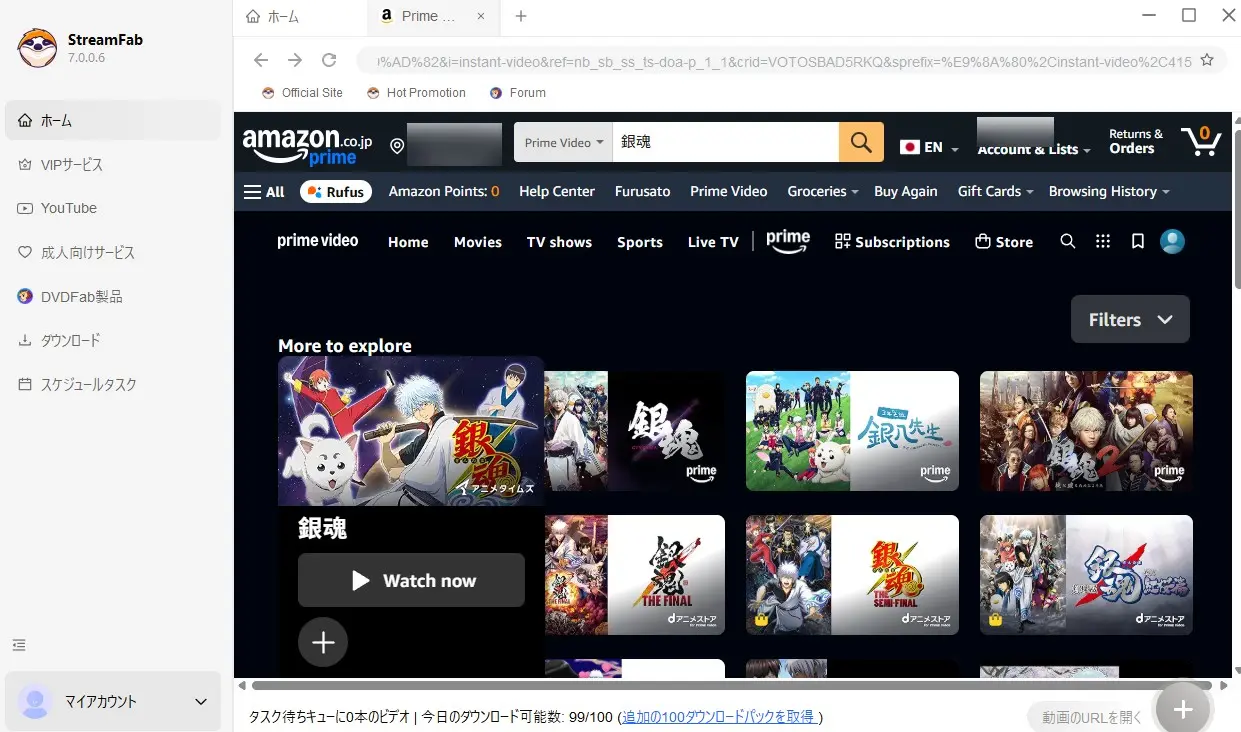
1.Amazonアカウントでログインして、保存したい作品を検索して再生ページを開く
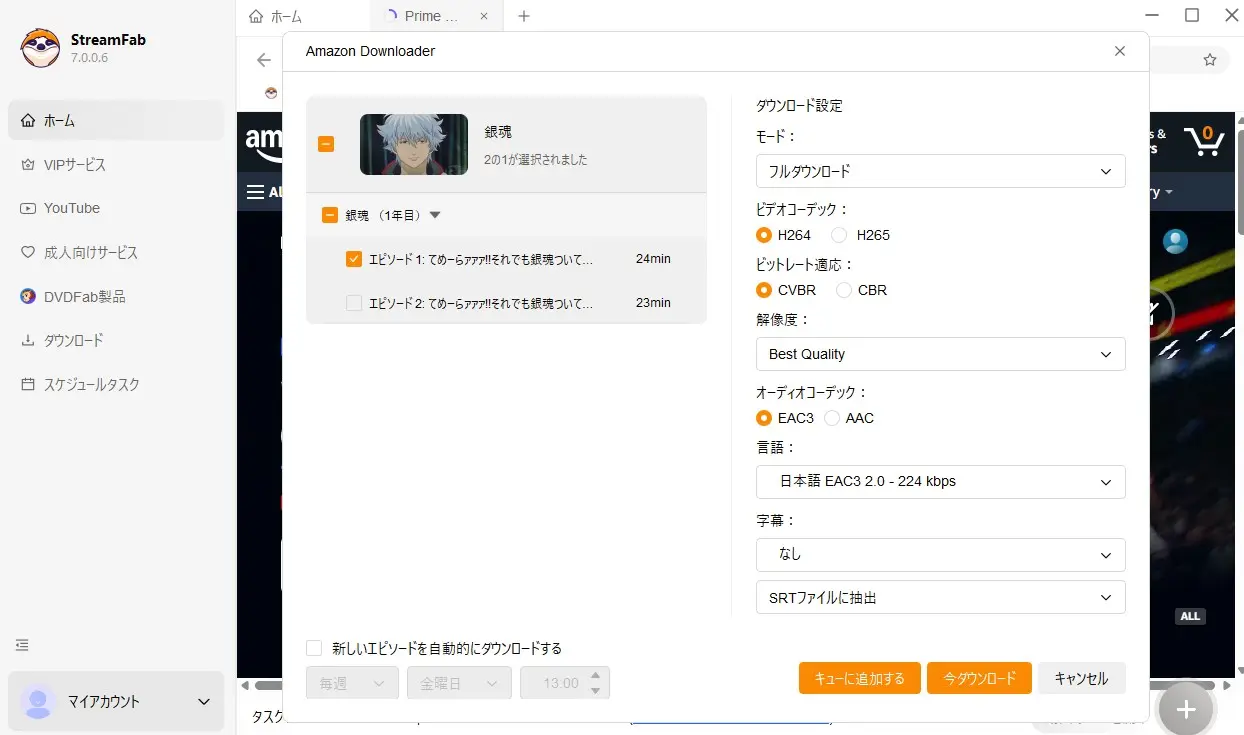
2.画質・音声・字幕を設定して、「今ダウンロード」をクリック。*複数のエピソードを一括保存も可能です。
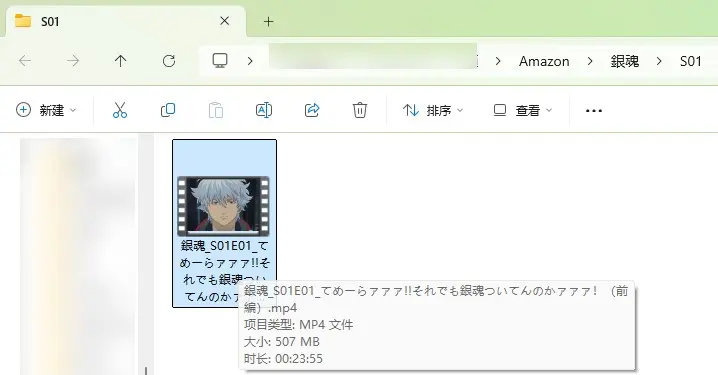
3.保存先フォルダを開く。*アマプラ動画は指定したDドライブや外付けSSDにMP4/MKVファイルが保存されています。
私の感想:
録画ではなく“データとして保存する”仕組みなので、黒画面の心配がまったくありません。長期保存や安定性を求めるなら、2026年6月時点では最も信頼できる選択肢だと感じました。もちろん保存した動画は私的利用の範囲でお楽しみください。
VideoProc Converter AI
VideoProc Converter AIは、動画の編集・変換と画面録画をまとめたソフトです。再生画面を録画するため、保存には作品の再生時間に近い待ち時間が必要で、結果はブラウザや設定に依存します。
再生ブラウザ:Chrome
- 表示:ウィンドウ再生
- ハードウェアアクセラレーション:無効
- 録画方式:範囲指定
- 結果:作品と環境で変動
短い動画を録画し、そのままカット編集したい人には向いています。録画中のPC負荷や実時間の待機を避けたい人、複数話をまとめて管理したい人には向きません。
VideoProc Converter AIで画面録画する手順
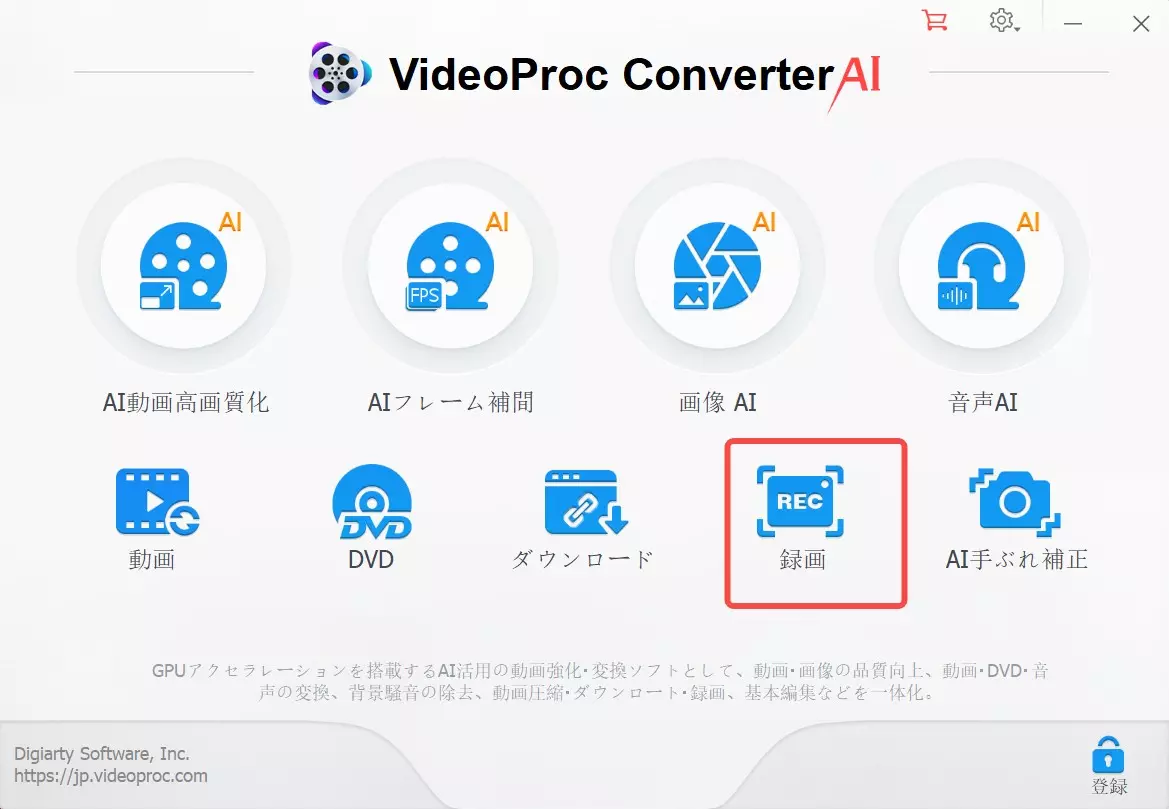
1.VideoProc Converterを起動し、「録画」タブを選択
2.「画面録画」をクリック、再生ブラウザを開く
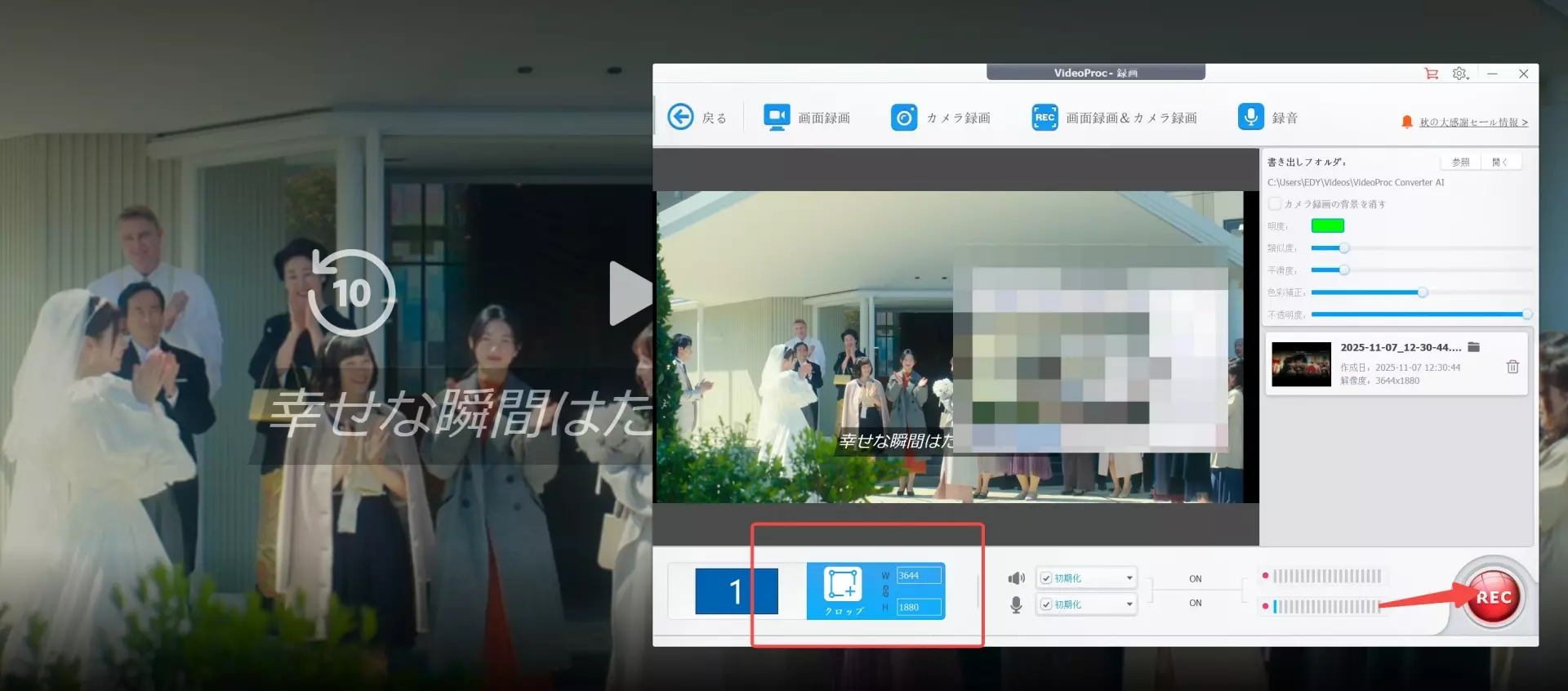
3.録画範囲を選択(アマプラ再生ウィンドウを指定)
4.「REC」を押して録画開始
私の感想:
コスパは悪くありませんが、録画中に他のウィンドウが入り込んだり、音質・画質の劣化が気になることがありました。また、リアルタイム録画なので時間がかかり、録画中はPCをほぼ操作できません。手軽に使える一方で、長編作品の保存にはやや不向きだと感じました。
RecordFab
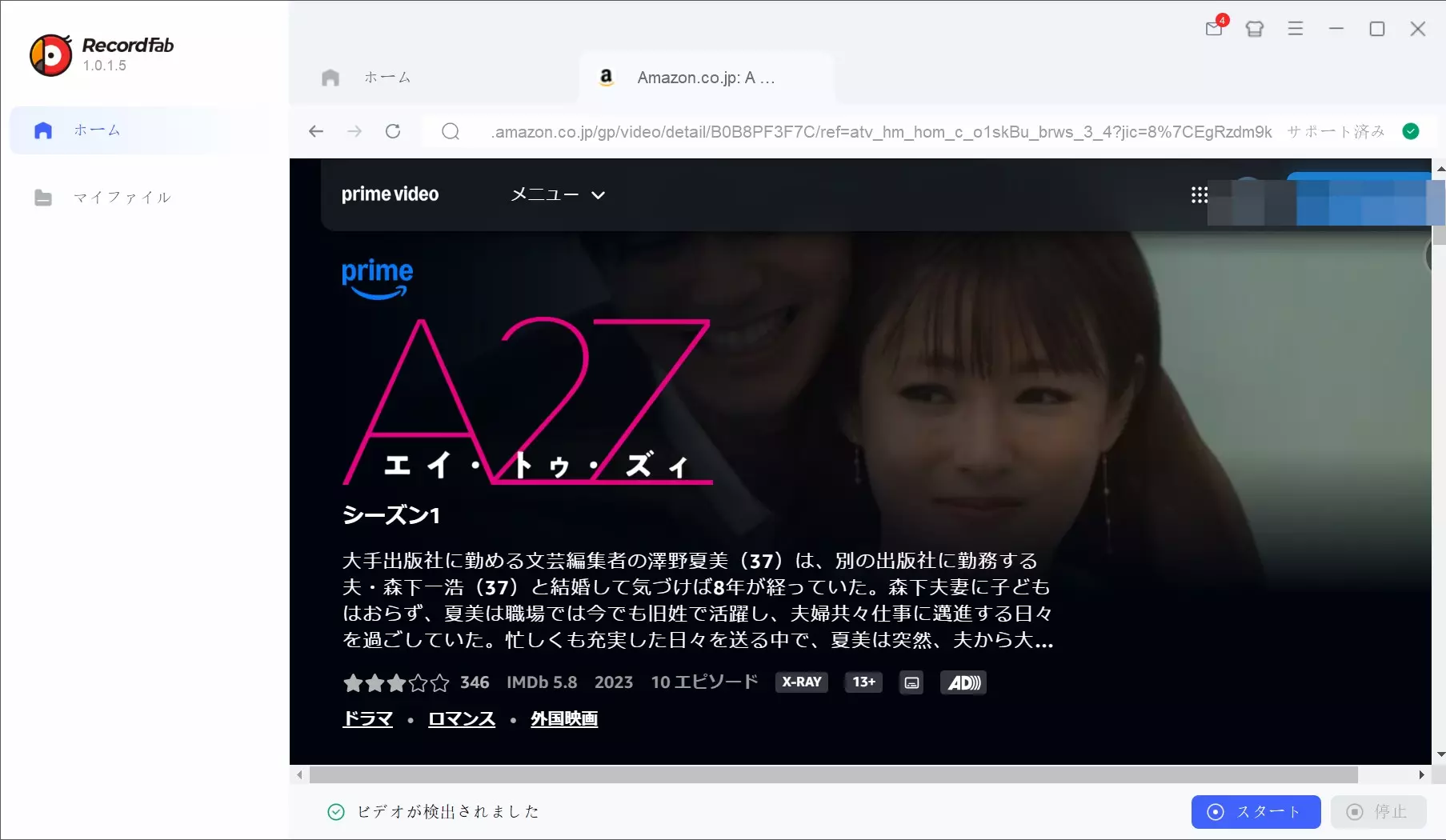
RecordFabはDVDFabが提供するWindows向け録画ソフトです。ソフト内で再生内容を記録する設計で、画面録画と同様に、動作結果は作品やPC環境に依存します。
既存の ライブ配信の録画 を含め、再生しながら記録する用途をまとめたい人に向きます。Macで使いたい人や、複数話をローカルファイルとして効率よく整理したい人には合いません。
- 保存形式:MP4
- 録画:再生内容を記録
- 動作結果:作品・環境で変動
- 対応OS:Windows
短い作品で動作を確かめ、PC負荷と記録結果を確認してから長い作品へ進むと判断しやすくなります。
RecordFabで録画する手順
- ソフト内でPrime Videoを開き、録画したい作品を再生します。
- コンテンツ情報を取得できる状態になったら、記録を開始します。
- 再生終了後に停止し、保存したMP4ファイルを確認します。
私の感想:
録画中も別の作業を続けたい人に向きます。
ただし、作品やPC環境で結果が変わるため、短い動画で先に確認し、 Mac利用者は別の方式を選ぶ必要があります。
公式保存・録画・ローカル保存の選び分け
方式を選ぶ基準は、再生場所、ファイルの移動、必要時間です。公式保存は一時的なオフライン視聴、画面録画は短い範囲、ローカル保存は複数話のファイル管理に向きます。
|
方式 |
再生場所・形式 |
移動・必要時間 |
向いている人 |
注意点 |
|---|---|---|---|---|
|
Prime Video公式保存 |
アプリ内/保護付きデータ |
移動不可/取得時間は作品次第 |
一時的なオフライン視聴 |
対応環境・作品に左右される |
|
一般的な画面録画 |
一般的なプレイヤー/録画ファイル |
移動可/再生時間分かかる |
短い動画を手軽に試したい人 |
本編が黒画面になることがある |
|
ローカル保存ソフト |
一般的なプレイヤー/MP4・MKV |
移動可/複数話を一括設定 |
複数話をPCで管理したい人 |
有効契約と私的利用が前提 |
短い動画でPC負荷と待ち時間を許容できるなら録画方式、複数話をまとめて管理したいならローカル保存方式が合います。公式アプリ内の一時保存で足りる場合は、追加ソフトを使わない方が簡単です。
Amazon Prime Videoの録画・保存に関するFAQ
まとめ
Prime Video公式保存で足りる人は、対応するWindows環境で一時的なオフライン視聴を選べます。短い動画を記録したい人は画面録画、WindowsやMacでMP4/MKVと複数話を管理したい人はローカル保存を比較してください。
後者を検討する場合は、 StreamFab Amazon Downloaderの対応条件 を確認し、保存形式、必要時間、対応OSが自分の用途に合うか判断しましょう。
環境やサービス仕様が、保存した動画の再生可否に影響します。著作権および各サービスの利用規約の範囲内でご利用ください。