
FANZAをスマホにダウンロードしたいのに、保存先が見えない、または保存が始まらないと困ることがあります。結論から言うと、Androidでは対象作品を公式アプリ内に保存できますが、通常の動画ファイルとしては表示されません。iPhoneとは利用条件も異なります。
FANZAのスマホダウンロードで迷ったときは、アプリ内保存と通常の動画ファイルを先に分けて考え、次に容量とアプリの版数を確認すると、原因を絞り込みやすくなります。ここではFANZAダウンロード保存先の仕組み、失敗時の確認順、PC経由でローカルファイルを扱う場合の違いを順に整理します。
- FANZA動画の保存データは公式アプリ内で管理され、通常の動画アプリには表示されない
- エラー103が出たときはアプリの版数を先に確認し、それ以外は空き容量、通信、保存先設定、対象作品の条件を順に確認する
- PCで作成したMP4またはMKVは、対応プレーヤーやスマホで扱うローカルファイル運用を検討する際の選択肢になる

公式アプリでの保存、保存先の確認、エラー時の切り分けを中心に、
Androidで見落としやすいポイントを順に整理します。FANZAのスマホ保存は端末で異なる
| 端末 | 公式アプリでの保存 | 確認しておきたい点 |
|---|---|---|
| Android | 対象作品は公式アプリ内に保存して視聴できます。 | 保存データはアプリ内で管理されます。 |
| iPhone・iPad | 旧DMM動画プレイヤーは2026年8月31日にサポートを終了し、新規ダウンロードは同年10月中旬から下旬にかけて順次制限されています。 | 後継の「動画プレイヤー」はiOS 26.2以上のiPhoneが対象です。 |
Android公式アプリで保存する手順
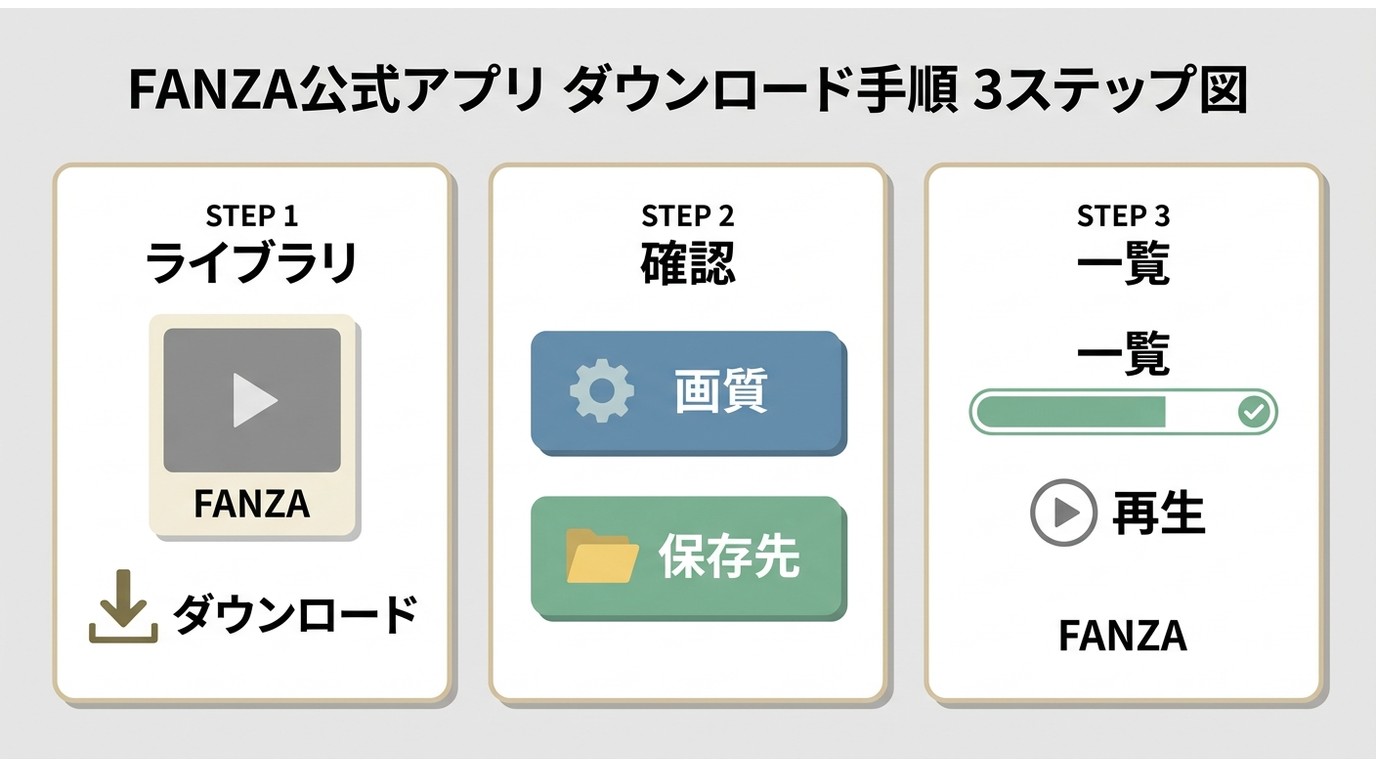
DMM動画プレイヤーはGoogle Playから入手します。DMM動画プレイヤー+はFANZAの公式配布ページからAPKを入手します。事前にFANZAの利用権限があり、対象作品であることを確認します。マイライブラリで作品を開き、ダウンロード操作を選択してください。画質や保存先の設定が表示される場合は内容を確認し、完了後はアプリ内のダウンロード一覧から進行状況を確認します。ダウンロード後の初回再生にはオンラインでの認証が必要です。その後にオフライン再生を確認してください。不定期に再認証が行われるため、外出前にも再生できるか確認しておくと安心です。
iPhone・iPadの対応状況や利用条件はAndroidと異なります。詳しくは iPhoneでのFANZA録画・保存条件 で確認してください。
その点、Androidではまだ公式アプリが提供されていてダウンロード機能も利用できます。ただし、この仕組みを理解していないと「確かに保存したはずなのに、ファイルがどこにも見つからない」という状況に陥りやすいのです。
保存先が見つからない理由
FANZA(DMM)の公式アプリでダウンロードした動画は、アプリ専用の隠し領域に保存されます。保存状況は、まずアプリ内のダウンロード一覧で確認してください。
公式アプリで保存した動画は、アプリ内で管理される保護付きデータです。通常のMP4とは仕組みが異なるため、写真アプリや一般的な動画プレーヤーには表示されません。 DCV変換とMP4の違い を知っておくと、保存後に見つからない理由を判断しやすくなります。
Android 13以上の保存先制限は対象アプリによって異なります。通常動画は、まず利用中の動画アプリ内で保存状況を確認してください。
- アプリ内のダウンロード一覧: 保存の進行状況と、公式アプリ内で再生できるかを確認します。
- 端末のストレージ使用量: 端末設定で空き容量とアプリの使用量を確認します。ファイル管理アプリでの閲覧可否は端末やOSにより異なります。
Androidで保存できない原因と確認順
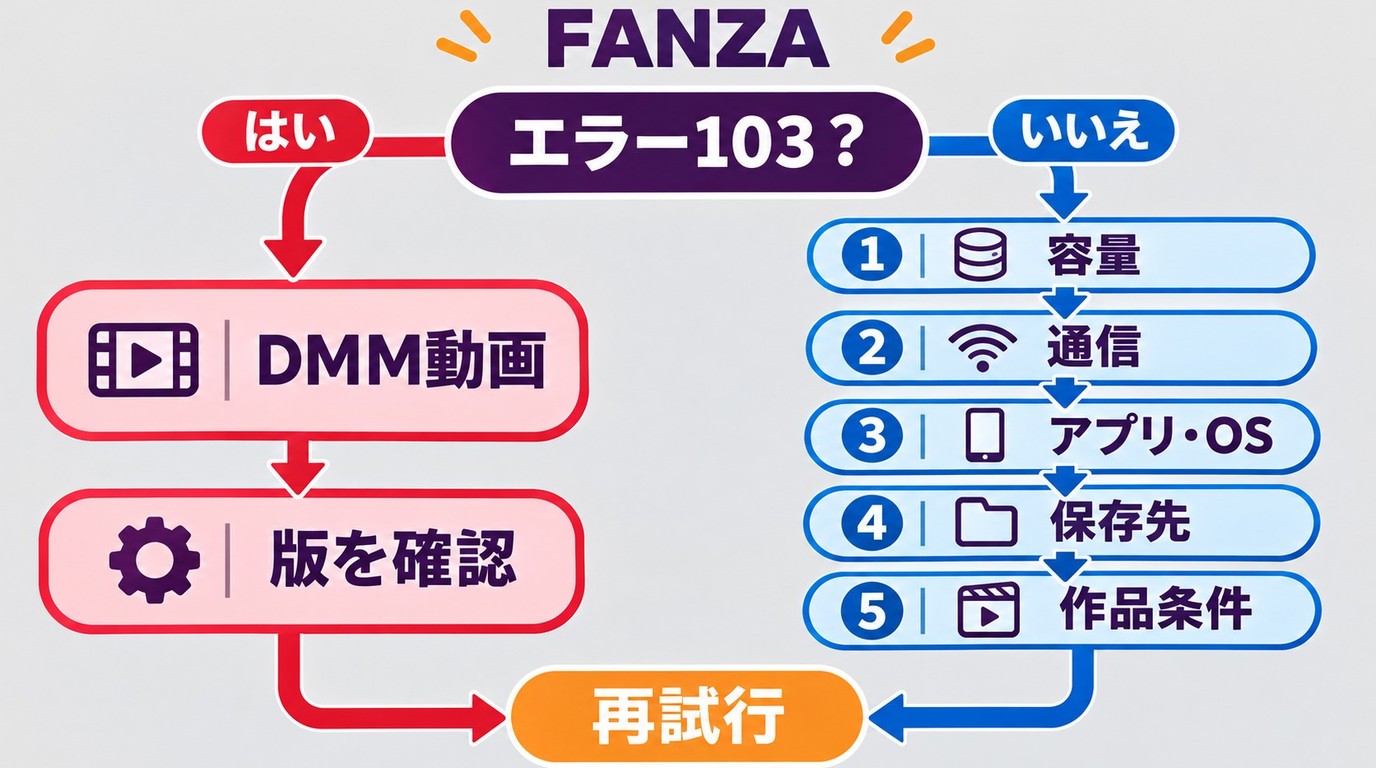
2026年11月時点、エラー103が表示される場合は、空き容量より先に利用中のアプリ名とバージョンを確認します。エラー103がないときは、まず端末またはSDカードの空き容量と保存先設定を確認すると、原因を切り分けやすくなります。次に通信状態、アプリとOSの更新状況、対象作品のダウンロード条件を順に確認してみましょう。
- エラー103が表示された場合は、利用中のアプリ名とバージョンを確認する
- 端末またはSDカードの空き容量を確認する
- Wi-Fiなどの通信状態を確認する
- アプリとAndroid OSを更新し、必要に応じて再起動する
- 保存先が意図したストレージになっているか確認する
- 作品ページのダウンロード対象条件を確認する
権限不足の確認:設定 → アプリ → DMM動画プレイヤー → 権限 → 「ファイルとメディア(ストレージ)」を許可 → アプリ再起動。
容量不足の確認 :作品サイズと保存先の空き容量を確認します。Google Play版は「ダウンロード」→「ファイル管理」、DMM動画プレイヤー+は「ダウンロード済」→「編集」を開き、残す作品を選んでから不要な保存データを削除します。
ネットワーク不安定の確認:①安定したWi-Fiに切替 ②ルーター再起動 ③混雑時間帯を避ける。長尺・高画質は再試行だけで通るケースが多い。
非対応コンテンツの確認 :作品ページで対応端末、購入形式、利用期限を確認します。FANZA TVとFANZA TV Plusは、公式のダウンロード配信に対応していません。
アプリ/OSの確認:AndroidのDMM動画プレイヤー6.6.0未満とDMM動画プレイヤー+5.3.0未満では、2026年10月下旬から新規ダウンロードが順次制限され、エラー103が表示されます。DMM動画プレイヤーはGoogle Play、DMM動画プレイヤー+は公式配布ページから更新し、OS更新と端末再起動を試します。再インストールは最後に行ってください。実行前に、SDカード内のダウンロードファイルも削除される点を確認します。機種変更先では、購入アカウントから作品を再取得してください。
Android 13以上の保存先制限と対象アプリ
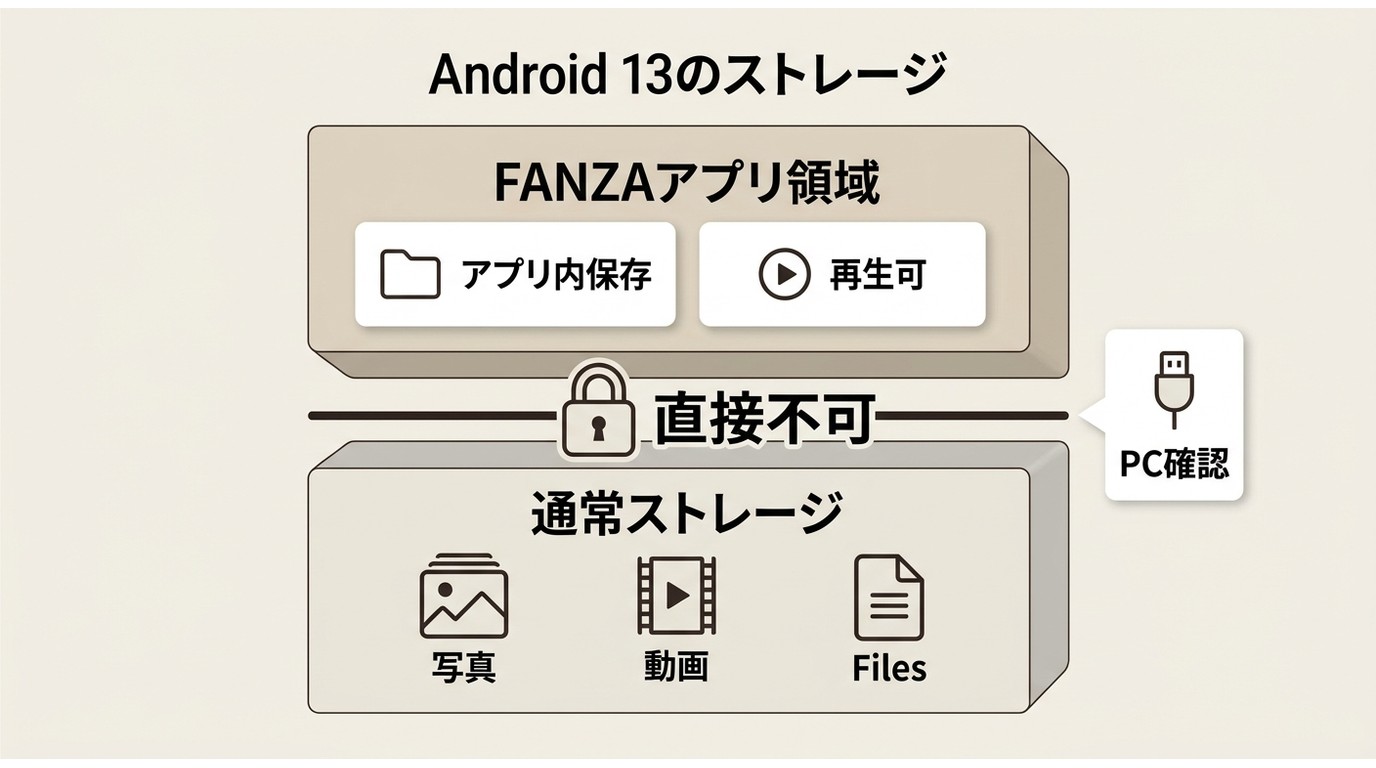
Android 13以上で保存先を直接開けないという案内は、Android用DMM VR動画アプリのダウンロードファイルと保存先についての説明です。通常動画の保存状況は、利用している動画アプリのダウンロード一覧で確認します。再生可否と保存状況は、次の順で確認すると分かりやすいです。
- アプリ内のダウンロード一覧:保存の進行状況とアプリ内再生を確認します。
- 端末設定のストレージ使用量:空き容量とアプリが使用している容量を確認します。
- PC接続:必要な場合にUSB接続で端末のストレージを確認します。表示範囲は機種やOSにより異なります。
SDカード保存の条件とエラー確認
SDカードで保存に失敗する場合は、空き容量、カードの認識状態、アプリの保存先設定を順に確認します。原因を見分けるには、いったん内部ストレージへ戻して同じ作品で再試行すると、カード側の問題を切り分けやすくなります。
- SDカードの空き容量が十分か確認する
- 端末がSDカードを認識しているか確認する
- アプリのダウンロード保存先設定を確認する
- 内部ストレージへ切り替えて同じ作品を試す
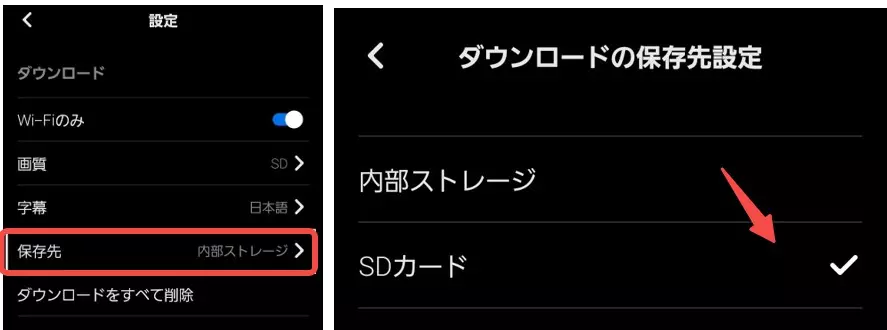
SDカード保存では、次の点を確認してください。
- カードの認識状態:端末で認識されていない場合、保存は開始できません。再装着後に状態を確認します。
- 再インストールと機種変更:アプリをアンインストールすると、SDカード内のダウンロードファイルも削除されます。カードを外して再インストールした場合も、再装着後に削除されるため、機種変更先では購入アカウントから作品を再取得します。
- 保存先変更後の確認:保存先を変更した後は、アプリ内のダウンロード一覧で新しい保存が完了するかを確認します。
Android TVでの保存・オフライン視聴について
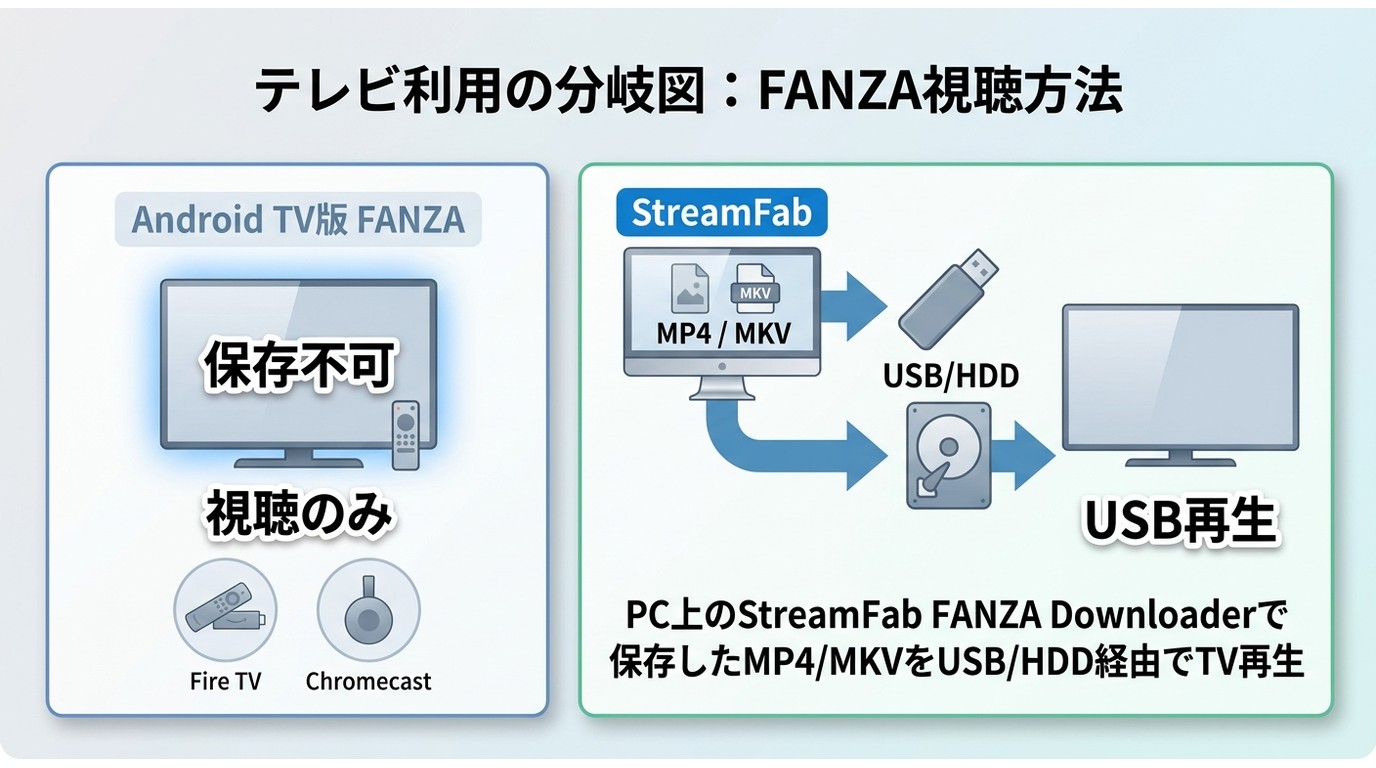
大画面で視聴する場合は、利用するAndroid TV機器とアプリがストリーミング視聴やダウンロードに対応しているかを確認します。オフライン再生を考えるなら、次の2通りから機器の対応状況に合う方法を選びます。
- ストリーミング視聴:Fire TV / Chromecastなどで公式に視聴。
- PCで作成したローカルファイルをUSB/HDDで再生:対応するテレビのメディアプレーヤーで再生する場合は、ファイル形式とテレビ側の対応状況を確認します。
公式保存とPC経由のローカルファイル運用の違い
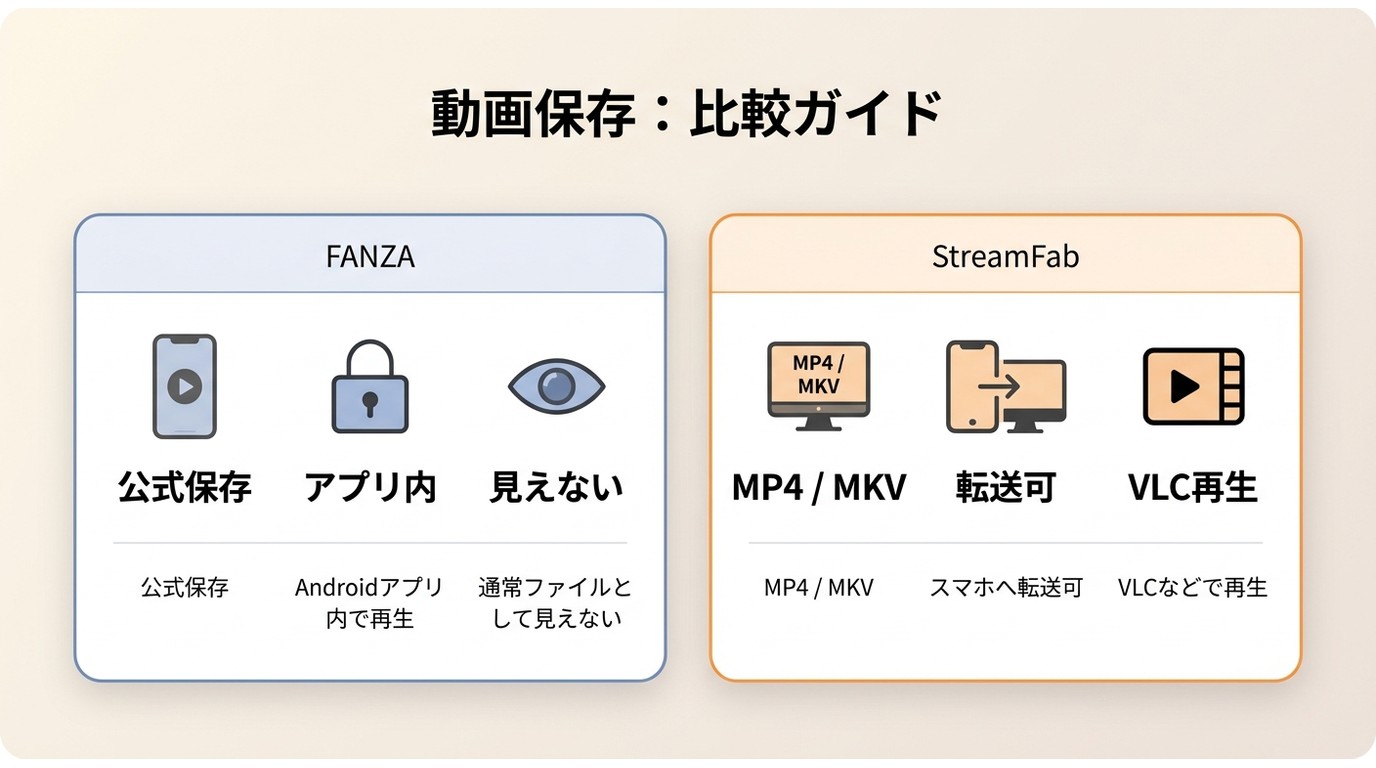
公式アプリでの保存は、Android端末内で手軽にオフライン視聴したいときに向いています。保存データはアプリ内で管理されるため、通常のMP4やMKVとして端末間を移動する運用とは異なります。対応プレーヤーで扱えるローカルファイルを複数の端末で管理したい場合は、PCでの作業とスマホへの転送が必要です。
StreamFab FANZA ダウンローダー は、FANZAの公式ダウンロード機能とは別のPC向けソフトです。WindowsまたはMacでFANZA動画をMP4またはMKVとして保存し、対応プレーヤーやスマホで扱うローカルファイル運用を検討する場合に向いています。
18歳以上で、購入済み作品または有効な契約により視聴権限のあるコンテンツを、個人のオフライン視聴に用いることが前提です。本ソフトは画面録画技術を使用し、DRMの復号を行うものではありません。私的複製に関する著作権法第30条の範囲を踏まえ、各サービスの利用条件と適用法令に従い、保存した動画の共有や再配布は行わないでください。

StreamFabが向いている利用場面
追加の機器を使わずスマホ内で視聴するなら公式アプリ、ファイル形式と保存先を選び、端末をまたいで管理するなら本ソフト、という分け方が分かりやすいでしょう。後者ではWindowsまたはMacでMP4・MKVを保存し、スマホへ転送する作業が必要です。導入前に、利用するPCと転送先の対応環境を確認することが大切です。下の表では、確認する点ごとに、Android公式アプリでの保存とPC経由のローカルファイル運用を比べています。
| 確認する点 |
Android公式アプリでの保存 | PC経由のローカルファイル運用 |
|---|---|---|
| 保存データの扱い | アプリ内の保護付きデータ | MP4・MKVのローカルファイル |
| 必要な端末・作業 | Android端末内で操作 | WindowsまたはMacで保存し、スマホへ転送 |
AndroidでFANZAを保存する際のよくある質問
購入後の保存形式、急にダウンロードできなくなった場合、対象外表示、アプリをインストールできない場合など、迷いやすい点を簡潔に確認します。
FANZAで購入した動画は、スマホ内の通常の動画ファイルとして保存されますか?
公式アプリで保存した動画は、アプリ内で管理される保護付きデータです。写真アプリや一般的な動画プレーヤーで直接扱う通常のMP4とは異なります。
以前は保存できた動画が、急にダウンロードできなくなるのはなぜですか?
エラー103が表示される場合は、DMM動画プレイヤーが6.6.0未満、DMM動画プレイヤー+が5.3.0未満でないか確認してください。エラーがない場合は、空き容量、通信状態、保存先設定、SDカードの再認識、作品側の対応条件を順に確認します。
FANZA(ふぁんざ)公式アプリを使う前に、安全面で確認しておくことはありますか?
公式の配布元からアプリを入手し、求められる権限の内容を確認してください。年齢認証のほか、端末の画面ロックや共有設定も見直しておくと安心です。
動画を個人で保存するときの注意点は何ですか?
利用権限のあるコンテンツを個人のオフライン視聴に用い、再配布や共有は行わないでください。保存した動画の扱いは、各サービスの利用条件と著作権を含む適用法令の範囲で判断します。
まとめ
- 公式アプリでの保存:対象作品をアプリ内に保存し、アプリ内で確認します。
- 保存先が見つからない理由:通常の動画ファイルではなく、アプリ内で管理されるデータだからです。
- 保存できないとき:空き容量、通信、アプリとOS、保存先設定、対象作品を順に確認します。容量を空ける場合は、残す作品を先に選びます。Google Play版は「ダウンロード」→「ファイル管理」、DMM動画プレイヤー+は「ダウンロード済」→「編集」から不要な作品を削除します。
- Android 13以上とSDカード:保存先を直接開けないという案内は、Android用DMM VR動画アプリが対象です。通常動画は利用中の動画アプリ内で保存状況を確認し、SDカード保存では認識状態と設定を確認します。
- PC経由の運用:端末間でローカルファイルを扱いたい場合に検討します。
AndroidでFANZAを保存するときは、まず公式アプリで対象作品を確認し、保存先が見えない仕組みと空き容量・保存先設定を押さえることが近道です。通常動画はアプリ内のダウンロード一覧を起点にし、保存できない場合は容量、通信、アプリの版数、作品の対象条件を順に確認しましょう。