連続ドラマの配信期限をうっかり逃し、続きだけ見られなくなった経験が私にもあります。結論から言うと、TVer公式には動画をダウンロード・保存・コピーする機能がないため、まず公式視聴の仕組みとPC向け保存ソフトの違いを分けて考えることが大切です。
目次
- • TVer公式の範囲:公式サービスには動画のダウンロード・保存・コピー機能がなく、配信中の番組をオンラインで視聴する仕組みです
- • 確認済みの保存設定:StreamFab TVer ダウンローダーは最大1080p、H.264、AAC 2.0、MP4 / MKV、字幕、一括処理、予約機能に対応します
- • 操作の考え方:内蔵ブラウザで番組ページを開き、取得したコンテンツ情報をもとに設定画面で条件を選びます
- • 購入前の判断:無料体験では対象番組、選択できる画質、音声・字幕、保存先、処理完了までを確認します(料金セクション)
- • 情報の基準:機能と利用条件はTVerおよびStreamFabの現行案内に沿って確認しています
TVer公式保存の仕組みと現在の制限
TVerは見逃し番組をオンラインで視聴するサービスであり、TVer公式 ダウンロードに相当する保存機能は提供されていません。TVer動画 ダウンロードを探す前に、配信期限と利用条件を確認しておく必要があります。
公式に保存機能はあるのか
TVer公式サービスでは、動画を端末へダウンロードしたり、外部ファイルとして保存・コピーしたりできません。アプリ内に視聴期限付きの保存機能があるわけでもないため、Netflixなどの公式オフライン機能とは仕組みが異なります。
2025年以降に失敗が増えた背景
2025年3月ごろから、Video DownloadHelper TVerの組み合わせなど、従来のブラウザ拡張機能で保存に失敗したという報告が増えています。配信側の仕様が変わると旧来の取得方法が追随できないため、以前使えた手順が現在も通るとは限りません。
保存手段を選ぶ前の前提
TVerダウンローダーを選ぶときは、対象番組を正規に視聴できること、対応OS、出力形式、字幕・音声、試用条件を順に見ます。無料か有料かだけで決めるより、自分の番組で最後まで処理できるかを先に確かめるほうが判断しやすいです。
公式の範囲が分かったところで、次はStreamFabがどの場面を補うソフトなのかを見ていきます。
StreamFab TVerダウンローダーとは
StreamFab TVerダウンローダーは、TVer公式機能とは別に提供されるWindows・Mac・Android向けの保存ソフトです。正規に視聴できる番組を、PCを中心とした環境で個人視聴用のファイルとして管理したい場面に合います。
公式機能との位置づけ
TVer公式サービスがオンライン視聴を担うのに対し、本ソフトは番組ページからコンテンツ情報を取得し、MP4またはMKVで保存条件を設定する役割を持ちます。StreamFab製品全体の位置づけはStreamFab総合レビューで確認できます。
| 項目 | TVer向けに確認できる内容 |
|---|---|
| 利用環境 | Windows / Mac / Android(iPhone向け同一構成は未確認) |
| 保存形式 | MP4 / MKV |
| 画質 | 最大1080p、720p |
| 映像・音声 | H.264 / AAC 2.0 |
| 字幕 | 字幕の取得に対応 |
| 一括処理 | 複数番組をキューへ追加可能 |
| 予約機能 | 新しいエピソードの追跡に対応 |
| 広告の扱い | 保存処理時の広告除外に対応 |
向いている利用場面
TVer MP4保存が役立つのは、連続ドラマをPCで整理したいとき、字幕や音声を含めて管理したいとき、複数番組をまとめて処理したいときです。単発番組を配信期間中に見るだけなら、TVer公式サービスのままで十分でしょう。
StreamFab TVerダウンローダーの実測レビュー
現行画面と確認済み仕様を照合すると、TVer 1080p保存、MP4 / MKV、AAC 2.0、字幕、一括処理、予約機能が評価の中心です。数値の速度比較ではなく、番組ページから設定、キュー、出力確認まで流れがつながるかを重視しました。
画質と保存形式
最大1080pと720pを扱い、映像はH.264、保存形式はMP4またはMKVです。掲載画面の確認では、VIPサービスからTVerを選び、内蔵ブラウザへ移る導線を追えました。再生互換性を優先するなら、まずMP4を選ぶのが分かりやすい判断です。
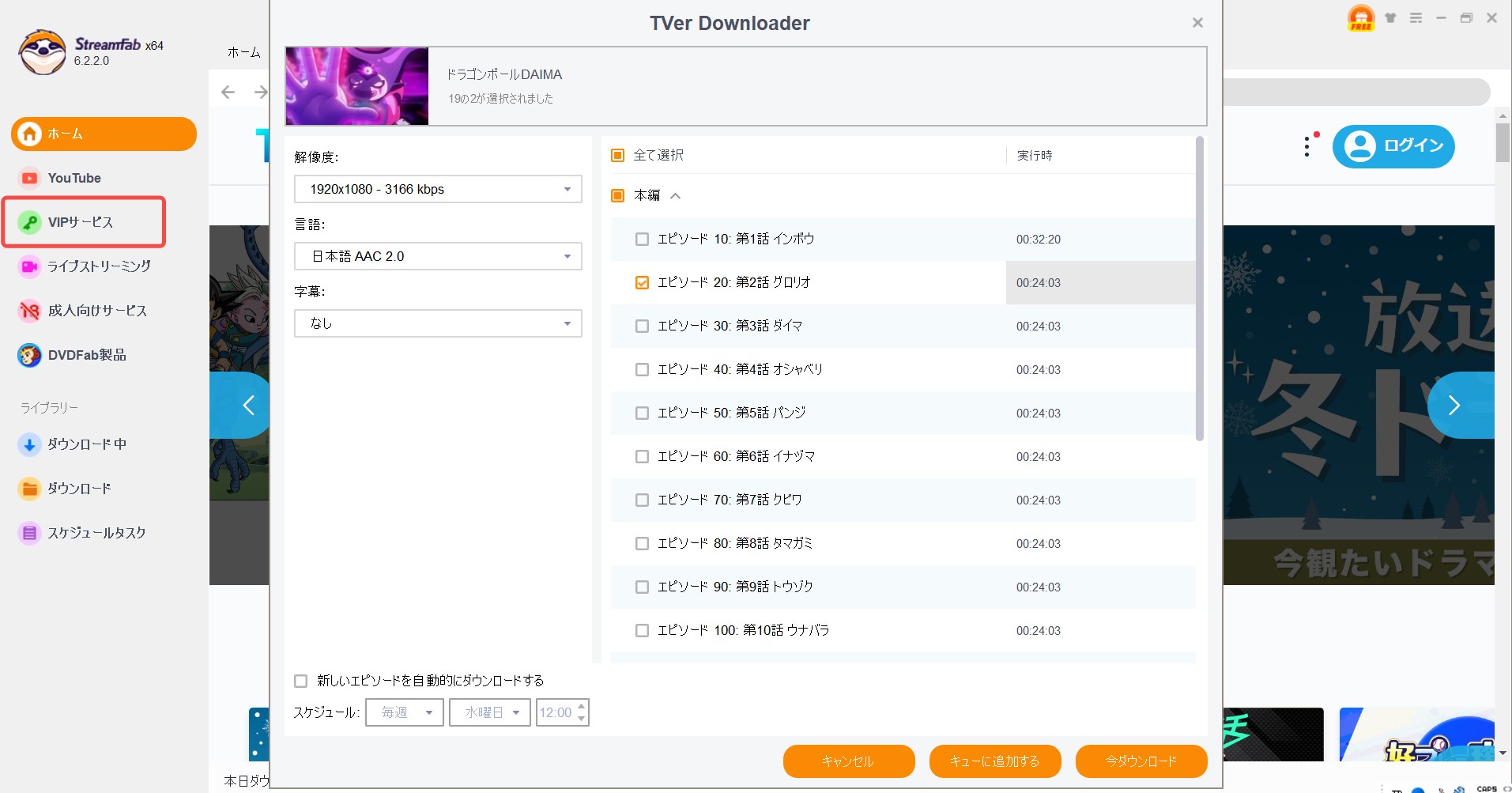

- 最大1080pと720pから、配信元で取得できる画質を選べます
- TVer向けの確認済み映像・音声仕様はH.264とAAC 2.0です
- 連続番組はキューと予約機能で管理できます
- 番組ページを開き、表示された設定画面で保存条件を選ぶ流れです
音声と字幕の扱い
音声はAAC 2.0、字幕は取得に対応しています。内蔵ブラウザで番組ページを開いた状態を確認すると、外部拡張機能を追加せず同じ画面内で次の設定へ進める構成でした。語学学習では、字幕の有無を番組ごとに確認してからキューへ入れると整理しやすくなります。

一括保存と予約機能
複数番組をキューに追加でき、新しいエピソードを追う予約機能も確認済みです。設定画面から番組を追加し、キュー側で順序を確認する流れなら、連続ドラマを一話ずつ操作する負担を減らせます。ただし、配信終了後の番組を後から取得する機能ではありません。
向いている人と向かない人
こんな人に向いています:連続ドラマを追う人、字幕・音声を含むファイルをPCで整理したい人、複数番組をまとめて管理したい人です。向いていない人:スマホだけで全工程を完結したい人、ローカルファイルが不要な人、無料ツールだけを探している人です。
機能の適性が合うなら、次は「再生したら自動保存」と誤解しやすい操作の流れを具体的に確認しましょう。
StreamFab TVerダウンローダーの使い方
TVer動画 ダウンロードの操作は、TVerを開く、番組ページを表示する、保存条件を選ぶ、キューを確認する、の順です。基本画面に慣れていない場合はStreamFabの基本的な使い方も参考になります。
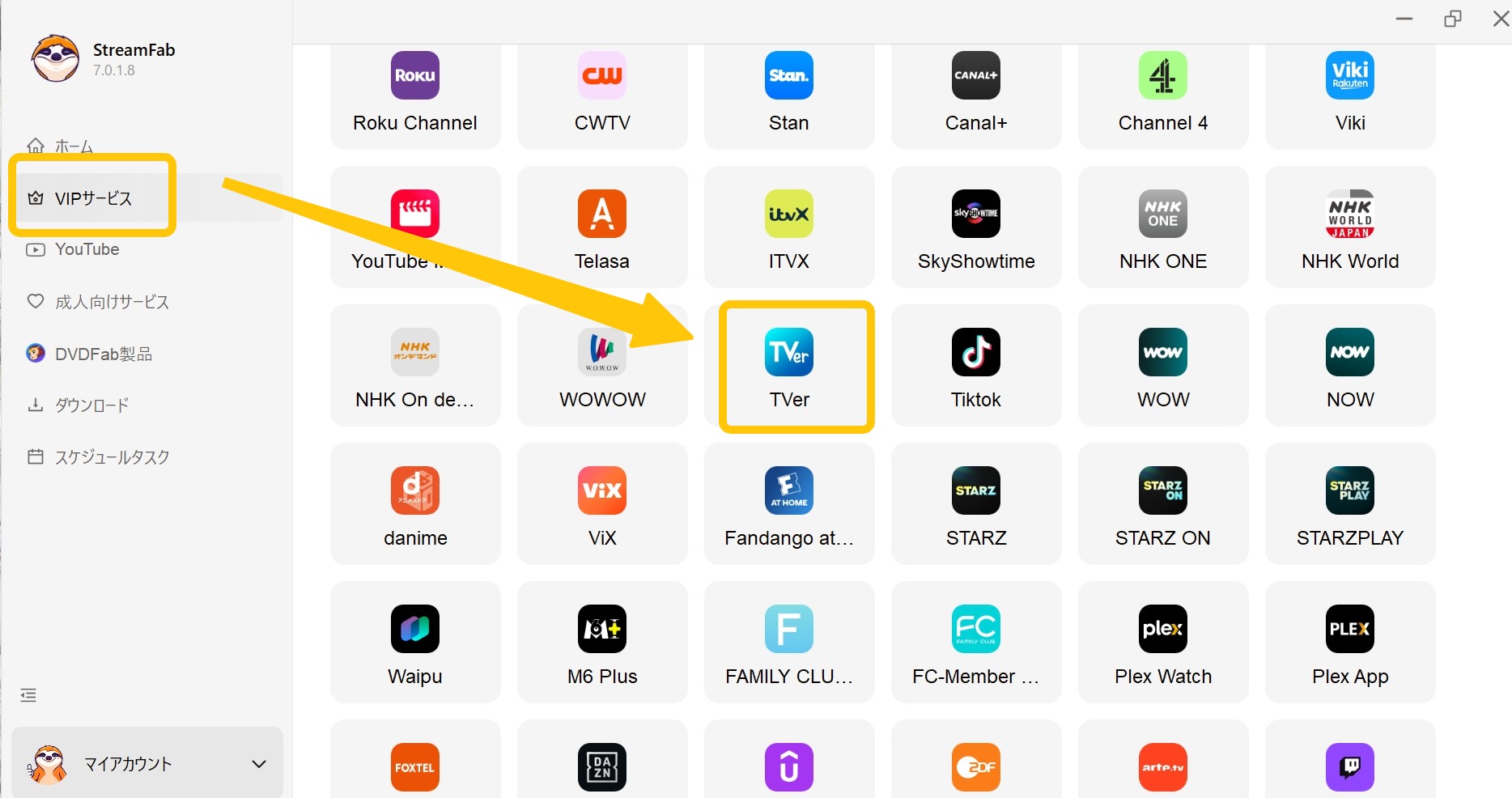
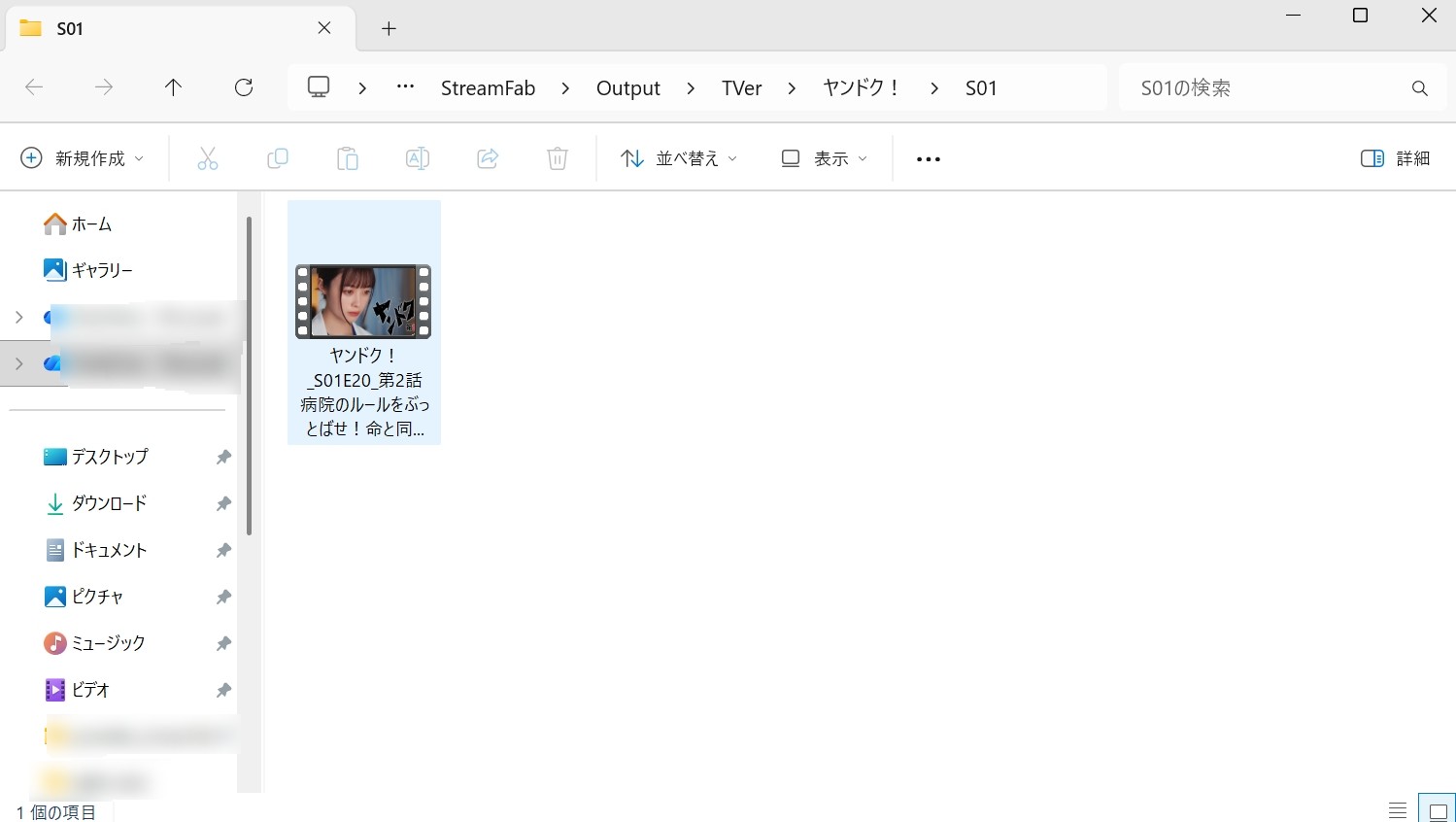
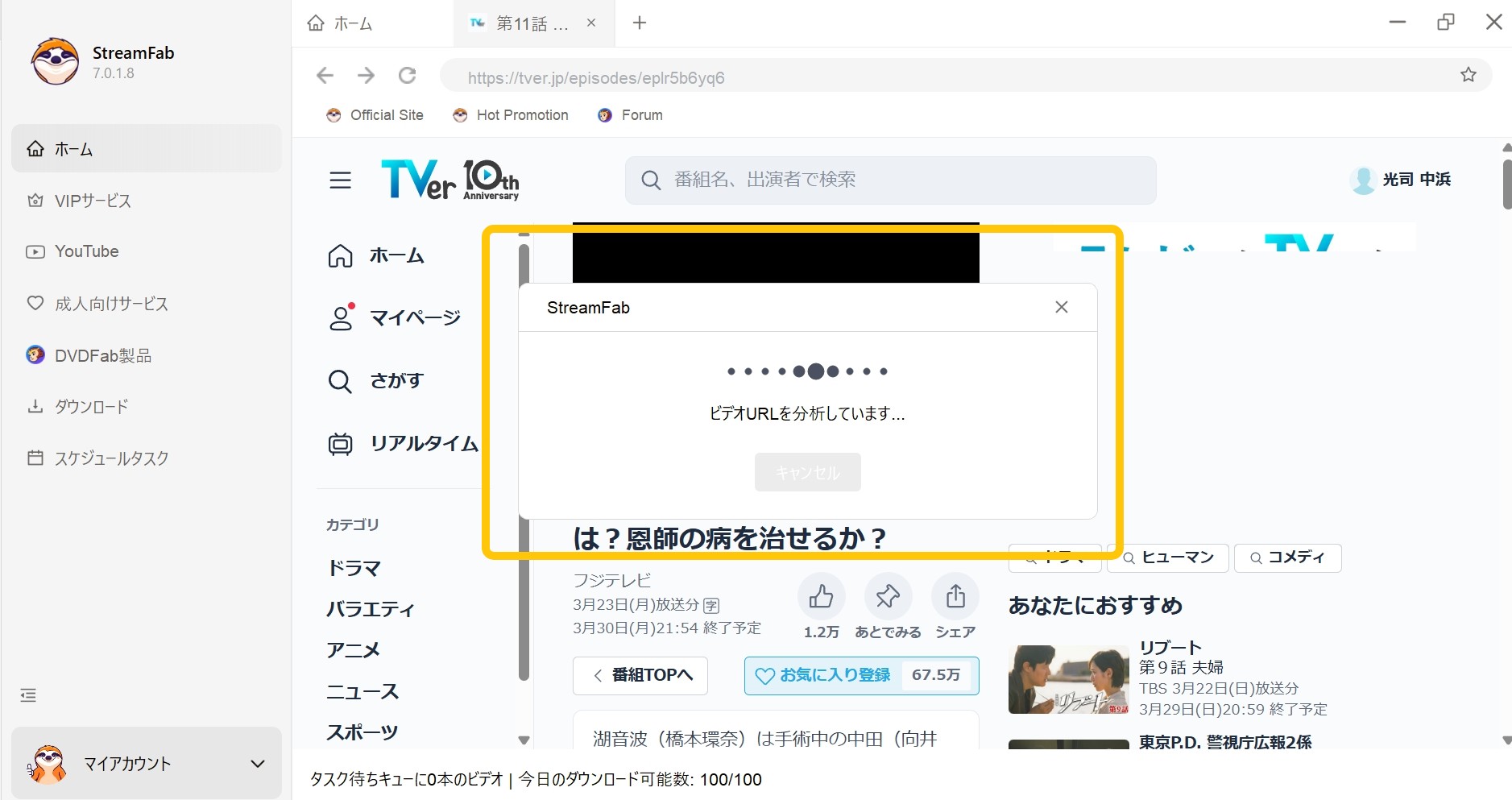
TVerを内蔵ブラウザで開く
ソフトを起動し、VIPサービスからTVerを選びます。内蔵ブラウザでTVerの番組ページを開き、必要な場合は正規アカウントでログインしてください。ここでは再生ボタンを押すことより、対象の番組ページを正しく開くことがポイントです。
画質・音声・字幕を選ぶ
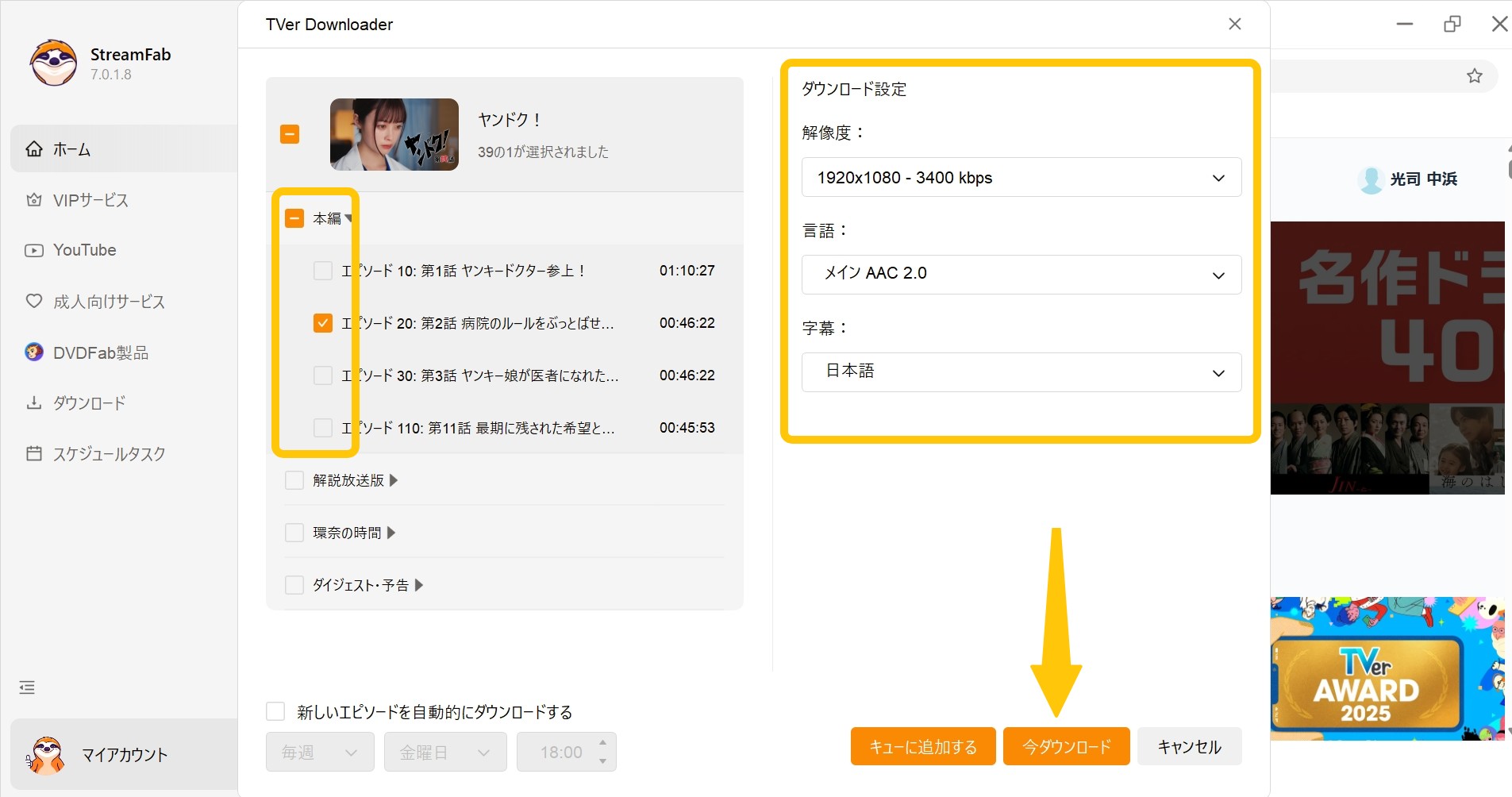
コンテンツ情報を取得できる状態になると設定画面が表示されます。最大1080pまたは720p、H.264、AAC 2.0、字幕、MP4 / MKVから、番組と再生環境に合う条件を選びます。
キューと保存先を確認する
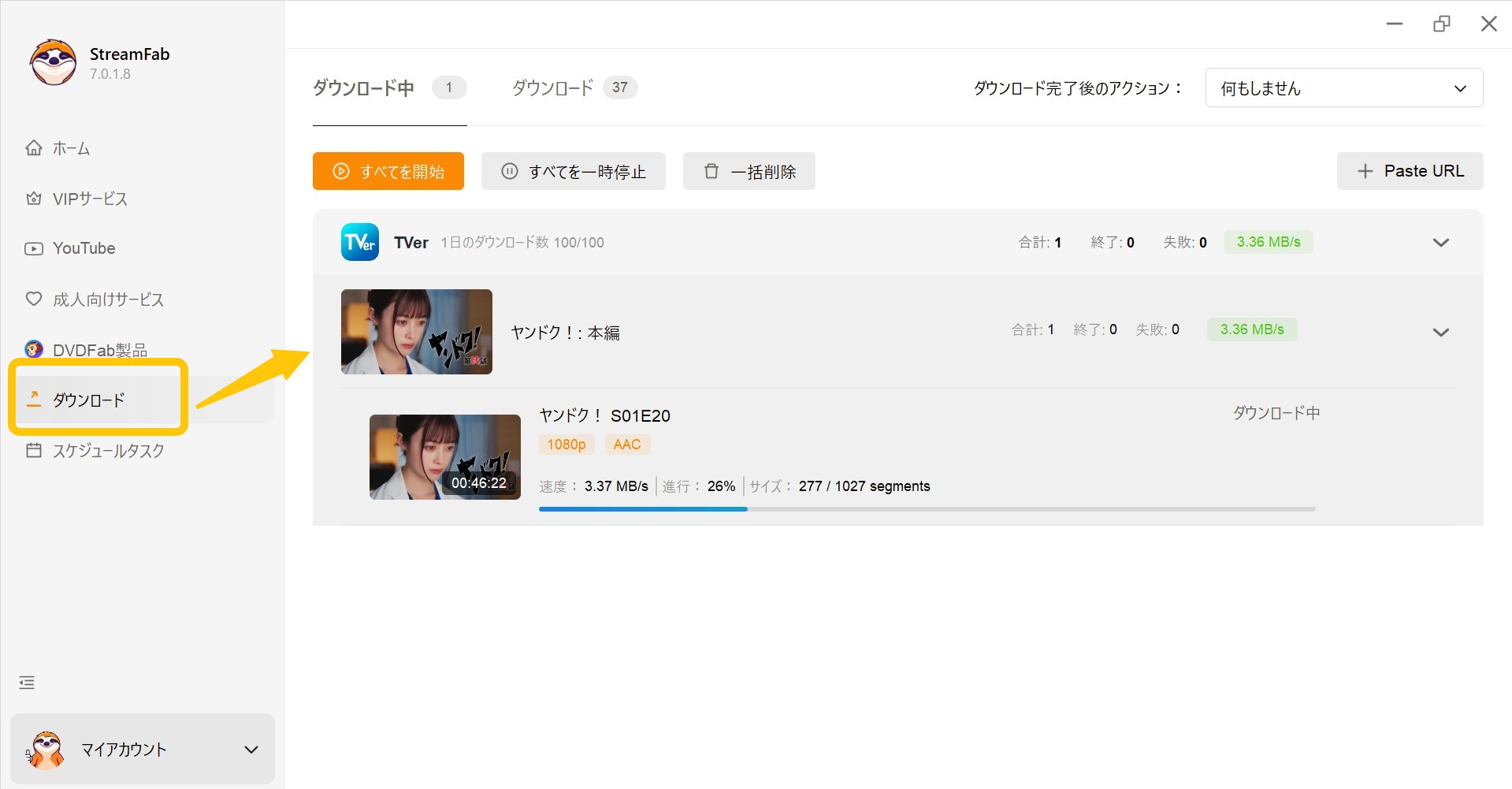
選択した番組をキューへ追加し、保存先と処理対象を確認して開始します。完了後は出力フォルダを開き、映像、音声、字幕が意図した状態かを一度再生して確認してください。設定を細かく見る前に、この一連の流れが自分の環境で通るかを確かめるのがおすすめです。
iPhone・Androidでの利用範囲
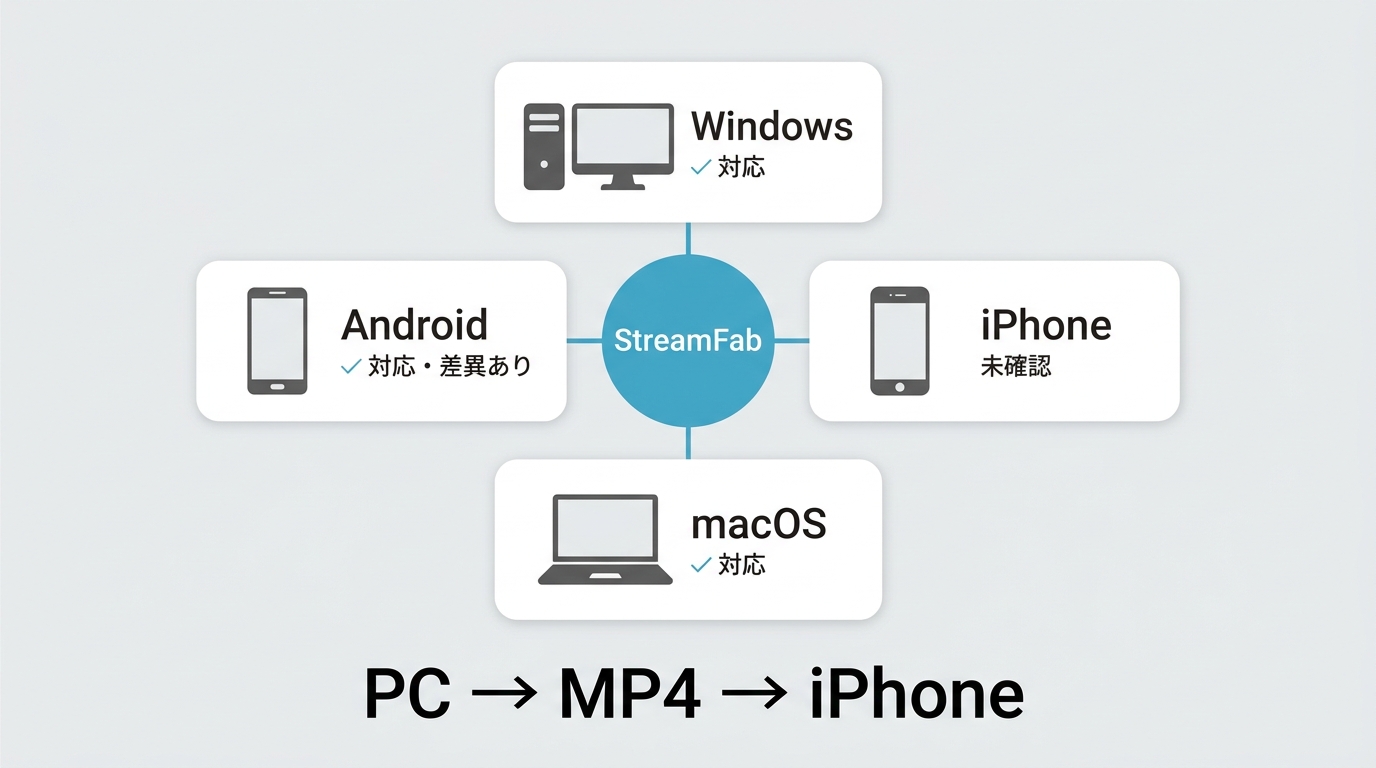
TVerスマホ 保存は、AndroidとiPhoneで同じ手順を前提にできません。Androidは対応OSに含まれますが、iPhone向けに同じアプリ構成が提供されることは確認できないため、端末別の範囲を分けて考えます。
Androidで利用できる機能
Androidは確認済みの対応OSです。ただし、画面構成や利用できる機能がWindows・Mac版と同じとは限りません。スマホで試す場合も、対象番組の情報取得、選択できる画質、保存先を順に確認すると迷いにくくなります。
iPhoneで確認すべき制限
iPhoneは対応OSとして確認されていません。PCで作成したファイルを別端末へ移す場合は、選んだ形式が再生アプリに対応するか、字幕をどう扱うかを先に確認してください。スマホだけで完結したい人には、この点が大きな制限です。
モバイル対応の差が許容できるなら、次はPCで迷いやすい画質・音声・字幕の設定を整理します。
TVer保存時の画質・音声・字幕設定
TVer MP4保存では、確認済みのH.264とAAC 2.0を基準にし、配信元で選べる解像度と字幕の有無を番組ごとに確認します。未確認の形式を前提に設定を組まないことが、再生時の食い違いを減らす近道です。
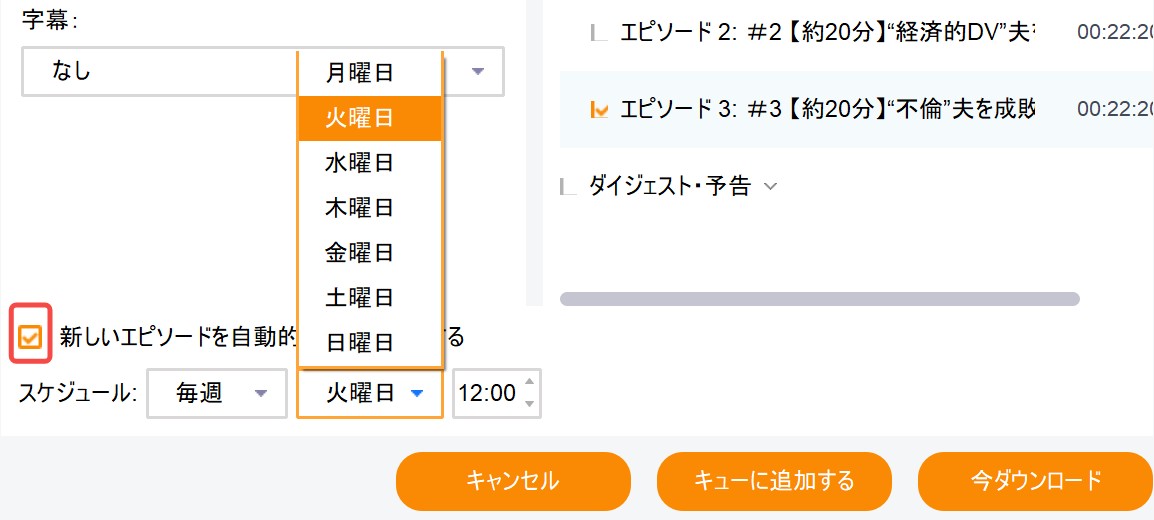
H.264とH.265の選び分け
TVer向けに確認できる映像形式はH.264です。H.265は本製品全体で使われることがある形式ですが、TVer向けの確認済み仕様には含まれないため、本記事では選択肢として案内しません。互換性を考えてもH.264を基準にします。
音声と字幕の選び分け
音声はAAC 2.0を基準にし、字幕が提供される番組では必要な言語と保存方法を確認します。字幕を常に表示したいのか、再生時に切り替えたいのかで管理方法が変わるため、最初の一本で挙動を見ると安心です。
連続番組の予約設定
予約機能は、配信中の連続番組を追うための管理機能です。対象シリーズを登録したら、取得対象、保存先、キューの状態を確認します。配信期限を過ぎた回を復元する機能ではないため、登録時点の配信状況が前提です。
| 設定項目 | 確認済みの選択肢 | 判断の目安 |
|---|---|---|
| 映像 | H.264 | TVer向けの基準。保存後の再生互換性も確認 |
| 音声 | AAC 2.0 | 番組を再生し、音量と同期を確認 |
| 字幕 | 番組側の提供状況に応じて取得 | 表示切り替えと文字化けの有無を確認 |
| 予約 | オン / オフ | 連続番組はオン、単発視聴は必要に応じて判断 |
設定が正しくても進まない場合は、TVer固有の配信状態と番組ページから順に切り分けます。
TVerで保存できないときの確認点
TVerで保存できない場合は、対象番組が現在配信中か、正しい番組ページを開いているか、設定画面に画質が表示されるかを確認します。一般的なStreamFabの不具合とTVer固有の問題を混ぜないことが大切です。
TVer の一部コンテンツは DRM の保護レベルや配信条件が異なる場合があります。まず StreamFab を最新版に更新し、別の番組・別のエピソードで同様のエラーが出るか確認してください。特定の番組でのみ発生する場合は、そのコンテンツ固有の配信条件による可能性があります。
公式仕様に基づくと、出力画質は対象コンテンツの配信画質に依存します。TVer 側で 1080p 配信されていない番組については、1080p での保存はできません。また、TVer アカウントのログイン状態やストリーミングの地域設定が影響する場合もあるため、再ログインしたうえで再試行してみてください。
ネットワーク回線の不安定さが原因となることが多いです。有線 LAN への切り替えや、他のアプリの通信を一時停止してから再試行してください。また VPN を使用している場合は一時的にオフにして試すのも有効です。複数同時ダウンロードをしている場合は 1 本ずつに絞ると安定する場合があります。
解析が始まらない場合
番組一覧ではなく個別の番組ページを開き、配信期間内であることを確認します。ページを開き直してもコンテンツ情報を取得できない場合は、別の配信中番組でも同じかを確かめると、番組固有の条件か共通の問題かを分けられます。
画質や保存先が見つからない場合
1080pが表示されない番組では、TVer側が提供する画質が上限になります。保存先はキューを開始する前に設定画面で確認し、完了後は出力フォルダからファイルを開いてください。
共通エラーは専門記事へ
一般的な「解析されない」問題はStreamFabで解析できないときの確認手順へ引き継ぎます。ダウンロード処理全体の共通問題は、サイト内の専用トラブル記事で確認すると、本ページとの重複を避けながら切り分けられます。
TVer固有の確認で解決しないときは、機能を繰り返し試す前に、正規版と利用条件の確認へ進みましょう。
安全性と利用上の注意
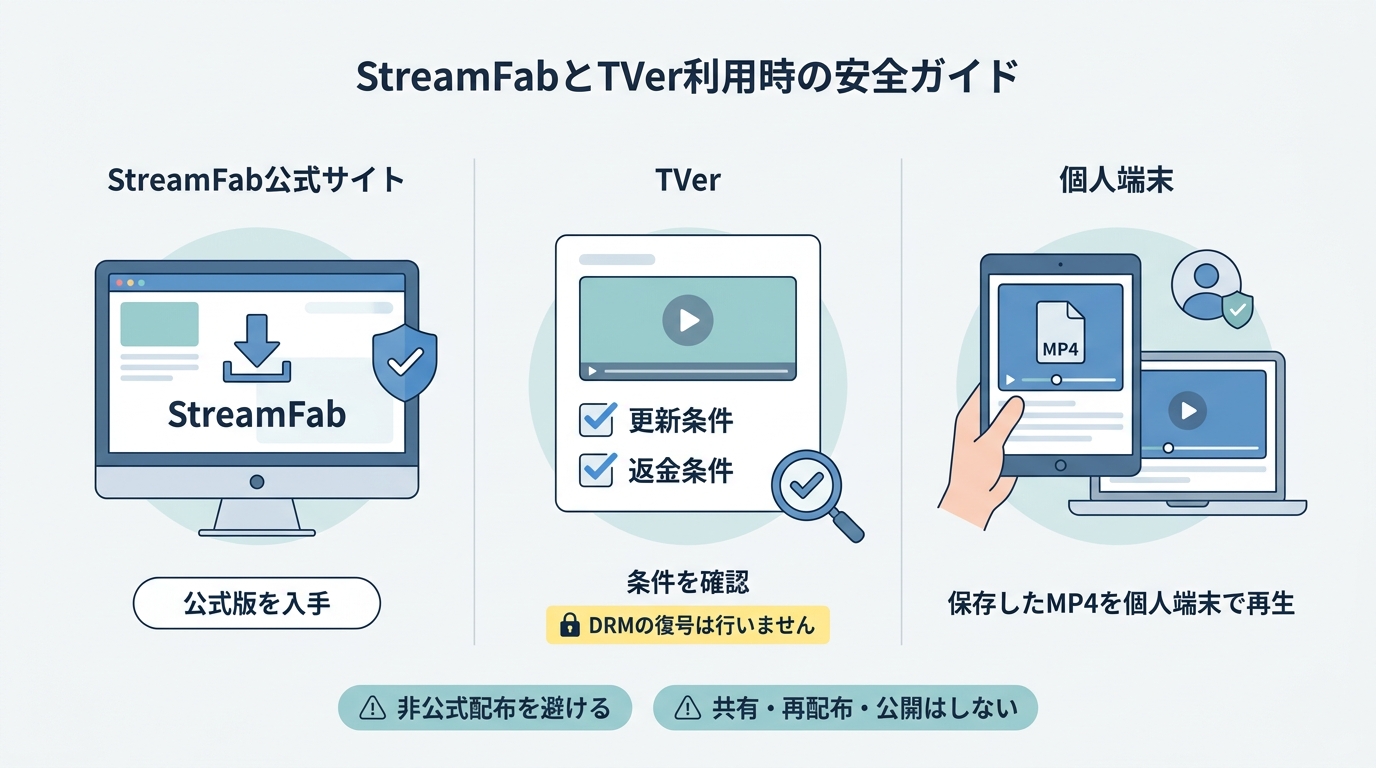
StreamFab安全性を判断するときは、正規版の入手経路、契約条件、保存した番組の扱い、外部レビューの対象範囲を分けて見ます。機能が動くことと、どのように利用してよいかは別の判断です。
正規版の入手と購入条件
インストーラーとライセンスはStreamFab公式サイトから入手し、更新条件や返金条件を購入画面で確認します。非公式な配布物や不自然に安いライセンスを避けることが、ソフト自体の安全性を確かめる第一歩です。
| 確認項目 | 確認する内容 | 判断の目安 |
|---|---|---|
| 入手経路 | StreamFab公式サイトの正規版 | 非公式な配布物や不明なライセンスを避ける |
| 契約条件 | 購入画面に表示される期間・更新・返金条件 | 料金だけでなく更新方法まで読む |
| 対応環境 | Windows / Mac / Android | iPhoneだけで完結する前提にしない |
| 保存した番組 | 正規に視聴できる番組を個人視聴の範囲で扱う | 共有、再配布、公開には使わない |
| TVer公式の範囲 | 動画のダウンロード・保存・コピー機能なし | 公式オンライン視聴とローカル管理を区別する |
個人視聴で守るべき範囲
視聴権限のある番組を、TVerの利用規約と適用される著作権法の範囲で個人視聴に使い、共有・再配布・公開はしません。地域や利用目的で判断が変わるため、合法性を一律に断定せず、迷う用途では利用を控えるのが安全です。
外部評価の読み方
外部レビューはStreamFabブランド全体への評価であることが多く、TVer向け機能だけの採点とは限りません。操作性、サポート、更新後の挙動など、レビューが何を評価しているかを読み分けてください。
- ブランド全体の評価と、TVer向け機能の評価を分けて読みます。
- 投稿日、使用OS、対象サービス、ソフトのバージョンが書かれているレビューほど状況を比較しやすくなります。
- 正規版を使い、自分のセキュリティ環境でもインストーラーを確認するのが基本です。
安全面の前提に納得できたら、最後に無料体験と契約期間をどう判断するかを整理します。
料金と無料体験の判断基準
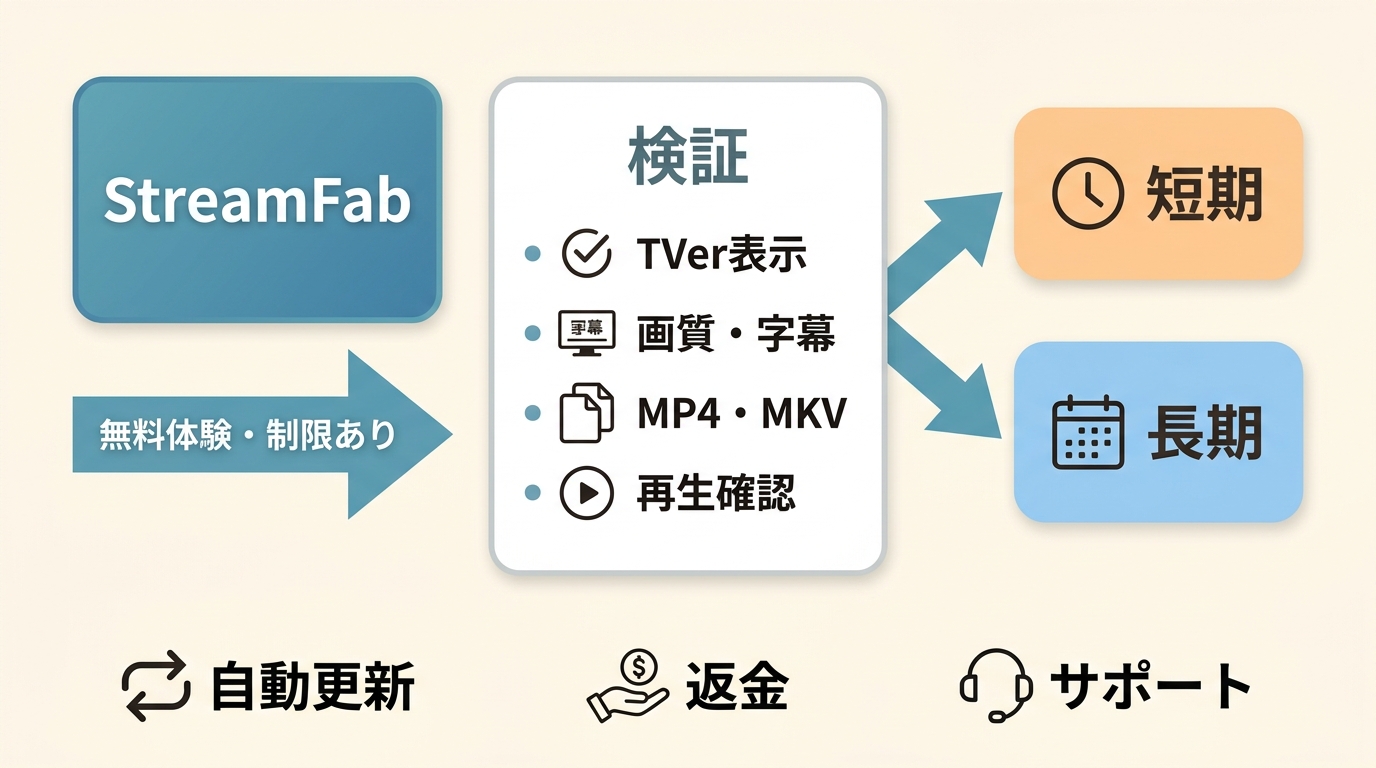
TVer無料 ダウンロードを探している場合でも、価格だけでなく、自分の番組で情報取得から出力確認まで通るかを見る必要があります。具体的な価格は確認済み資料にないため、ここでは無料体験、短期利用、長期利用の判断軸に絞ります。
無料体験で確認する項目
対象番組のページが開くか、画質、音声、字幕、保存形式、保存先を選べるか、処理後に再生できるかを順に確認します。試用本数や機能制限は購入画面の現行条件を基準にしてください。
| 判断軸 | 確認する内容 | 向いている考え方 |
|---|---|---|
| 無料体験 | 対象番組、画質、音声、字幕、保存先、出力結果 | 購入前に自分の環境との相性を確かめたい |
| 短期利用 | 契約期間、自動更新、解約手順 | 必要な期間が限られている場合に比較 |
| 長期利用 | 利用期間、更新対象、サポート範囲 | 継続して連続番組を管理する場合に比較 |
| 複数サービス | TVer以外の対象と必要機能 | 不要な機能まで含めず、利用範囲で判断 |
月額版と長期利用の考え方
利用期間が限られるなら短い契約、連続番組を継続して管理するなら長期利用を比較します。ただし、現在表示されるプラン名、更新方法、対象機能を見ずに期間だけで決めると、必要な機能とのずれが起きやすくなります。
購入前に見る条件
対応OS、TVer向け機能、試用制限、契約期間、自動更新、返金条件、サポート窓口を一つずつ確認します。無料体験で自分の番組を試せない場合は、購入を急がない判断も必要です。
- 実際に見たいTVer番組を一つ選び、番組ページの表示から設定、キュー、出力後の再生まで確認します。
- TVer以外のサービスも必要な場合は、対応範囲と契約期間を分けて比較します。
- 条件を確認してから試したい方は、StreamFab を無料で試す方法正規版の無料体験案内を確認してください。
TVerで正規に視聴できる番組をMP4 / MKVでローカル管理。最大1080p、H.264、AAC 2.0、字幕、一括処理、予約機能に対応します。まず無料体験で対象番組と利用条件を確認し、必要な契約期間を検討してください。
費用の判断軸が見えたら、TVer公式サービスと保存ソフトの役割を並べて最終確認します。
TVer公式サービスとの違い
TVer公式サービスとStreamFabは競合する同じ機能ではなく、オンライン視聴とローカルファイル管理という役割の違いがあります。配信期限を逃した経験から見ると、まず公式で視聴し、ファイル管理が本当に必要な人だけ保存ソフトを検討する順番が自然です。
保存機能と利用形態の違い
TVer公式にはダウンロード・保存・コピー機能がありません。StreamFabは最大1080p、H.264、AAC 2.0、MP4 / MKV、字幕、一括処理、予約機能を備えますが、正規に視聴できる配信中の番組が前提です。
| 項目 | StreamFab TVer ダウンローダー | TVer公式サービス | 主な違い | 判断 |
|---|---|---|---|---|
| 利用形態 | ローカルファイルを管理 | オンラインで番組を視聴 | 保存管理か公式視聴か | ファイルが不要なら公式で十分 |
| ダウンロード・保存機能 | 視聴できる番組の保存条件を設定 | ダウンロード・保存・コピー機能なし | 役割が異なる | 必要性を先に判断 |
| 保存先と形式 | PCなど、MP4 / MKV | 外部ファイルとして保存しない | 再生環境の自由度が異なる | 端末構成で選ぶ |
| 画質の扱い | 最大1080pまたは720p | 配信画面で視聴 | いずれも配信元の画質が前提 | 番組ごとに確認 |
| 連続番組の管理 | キューと予約機能 | 配信期間内に視聴 | 管理方法が異なる | 追い方に合わせる |
| 向いている場面 | 字幕・音声を含むファイル管理 | 手軽な見逃し視聴 | 保存の必要性で分かれる | 単発視聴なら公式を優先 |
画面録画と拡張機能の現状
画面録画は再生時間と同じだけ待つ必要があり、映像が正しく記録されない場合もあります。Video DownloadHelper TVerのような拡張機能は、2025年3月ごろ以降に失敗報告が増えたため、この比較表では現行の主軸にしていません。
どちらが向くか
配信期間中に見るだけならTVer公式、連続番組や字幕・音声を含むファイルをPCで整理したいならTVerダウンローダーを検討する、という分け方が明快です。ほかの配信サービスも個別に調べる場合は、Netflix向けレビューとAmazon Prime Video向けレビューを参照できます。
国内サービスの比較にはFOD向けレビュー、別の海外配信サービスにはDisney+向けレビューがあります。本文の主題から外れるため、各製品の詳細比較はリンク先に分けました。
よくある質問
FAQ
無料体験では、購入前に何を確認すればよいですか?
保存したい番組を開き、コンテンツ情報の取得、選べる画質、AAC 2.0の音声、字幕、MP4 / MKV、保存先、出力後の再生まで確認してください。TVer 無料 ダウンロードという検索だけで判断せず、現在の試用条件も購入画面で読みます。
Video DownloadHelperでTVerの保存に失敗するのはなぜですか?
2025年3月ごろから、配信仕様の変化後に失敗したという報告が増えています。拡張機能側が現行の番組配信に追随できない場合があるため、以前の手順をそのまま前提にしないほうがよいでしょう。
TVerのURLを貼り付けるだけで保存できますか?
TVer URL 抽出だけを目的にする方式ではありません。内蔵ブラウザで対象の番組ページを開き、コンテンツ情報を取得できる状態にしてから、表示された設定画面で条件を選びます。
StreamFab TVer ダウンローダーが向かないのはどんな人ですか?
iPhoneだけで完結したい人、単発番組を配信期間内に見るだけの人、ローカルファイルが不要な人には向きません。連続番組や字幕・音声をPCで整理したい人のほうが機能を生かしやすいです。
まとめ
StreamFab TVerダウンローダーは、連続ドラマを追う人や、字幕・音声を含むローカルファイルをPCで管理したい人に向いています。TVer公式には保存機能がない一方、単発視聴なら公式サービスで十分です。
検討する場合は、無料体験の利用条件を確認したうえで、自分が見たい配信中の番組で情報取得、設定、キュー、出力後の再生まで確かめてください。機能数よりも、その一連の流れが自分の環境に合うかが判断材料になります。
※機能と利用条件は2026年7月時点の確認内容です。TVer側の配信状況やソフトの対応環境により、選べる項目は異なります。StreamFab 公式サイト価格、試用条件、対応OSは購入画面の現行表示を基準にしてください。
著作権および各サービスの利用規約の範囲内でご利用ください。