録画かローカル保存かで迷ったときは、使うOSと保存後の管理方法から選ぶと整理しやすいです。Windowsで動画・音楽・ラジオをまとめて扱うならAudials、macOS対応やVODの一括保存、MP4/MKVを重視するならStreamFabが合います。
AudialsとStreamFab比較では、方式の違いが画質、作業中の扱い、保存後のファイル管理に影響します。ここでは、料金や無料体験も含めて、用途に合う判断材料を順番に確認します。
目次

AudialsとStreamFabの違いを先に整理
Audials One Standard/Premiumは再生画面を録画して動画・音楽・ラジオを扱うソフトです。StreamFabオールインワンは対応サービスの動画をローカルに保存し、形式や字幕を管理しやすい設計です。
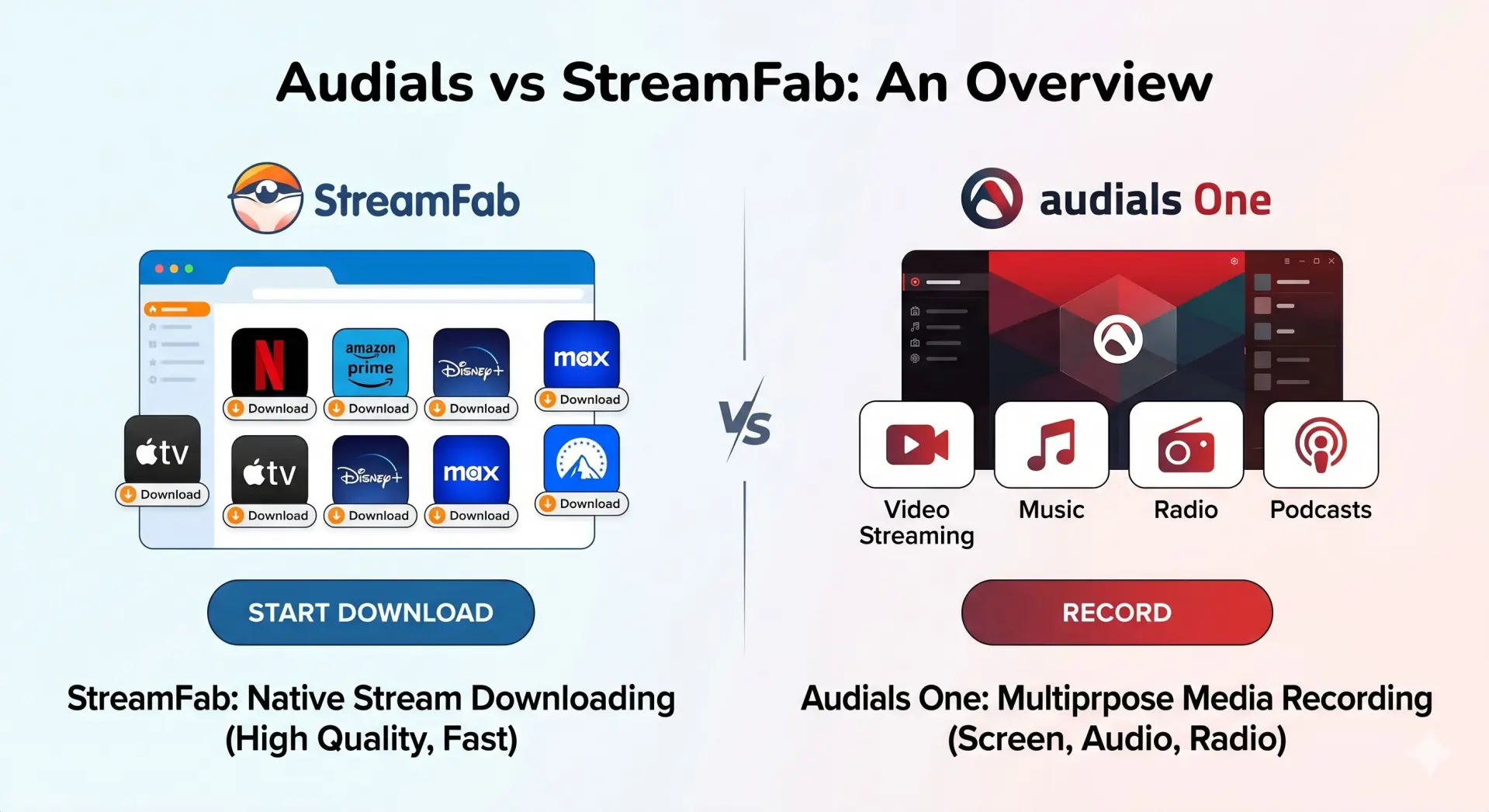
| 比較軸 | Audials One Standard/Premium | StreamFab オールインワン |
|---|---|---|
| 保存方式 | 再生画面の録画 | 対応サービスからローカル保存 |
| 主な用途 | 動画・音楽・ラジオの管理 | VODの一括保存と整理 |
| 対応OS | Windows | Windows / macOS |
| 出力の考え方 | 録画環境に依存 | MP4 / MKVを選択 |
| 向いている人 | 録音もまとめたい人 | VODと形式管理を重視する人 |
方式だけで優劣を決めるより、保存したい対象と使う端末を先に決めるほうが迷いません。Audials Oneの個別機能は 動画録画と音楽管理の特徴 でも確認できます。
保存方式の違いと向き不向き
画面録画とローカル保存は、同じ「動画を残す」作業でも、待ち時間と作業中の自由度が異なります。
画面録画方式の特徴
画面録画は、再生中の映像をそのまま記録する方式です。再生時間の影響を受けるため、録画中は対象の再生環境を保つ必要があります。
- 再生が終わるまで録画が続き、作品の長さが作業時間に反映されます。
- 録画中は再生画面や音声設定を変更しないほうが安定します。
- 画質や音声は、再生環境と録画設定の組み合わせで変わります。
音楽録音やラジオ録音も同じソフトで扱いたいWindowsユーザーには、この一体型の考え方が向いています。一方、シリーズをまとめて処理したい場合は、録画方式の待ち時間が負担になりやすいです。
ローカル保存方式の特徴
ローカル保存は、対応サービスから選んだ動画をファイルとして保存する方式です。保存にかかる時間は回線、サービス、設定で変わりますが、再生を最後まで見続ける必要はありません。
macOS環境でMP4出力を選び、保存後に一般的なプレーヤーで開く流れを確認しました。
StreamFabオールインワンは、配信サービスの公式ダウンロード機能とは別に使うPC向けの動画保存ソフトです。許諾されたコンテンツを扱う範囲で、対応サービスの動画をMP4またはMKVにまとめ、別の作業と並行して管理したい場面に適しています。
初めて操作する場合は、 StreamFabの基本的な使い方 で画面の流れを確認できます。
画質・速度・対応サービスを比較
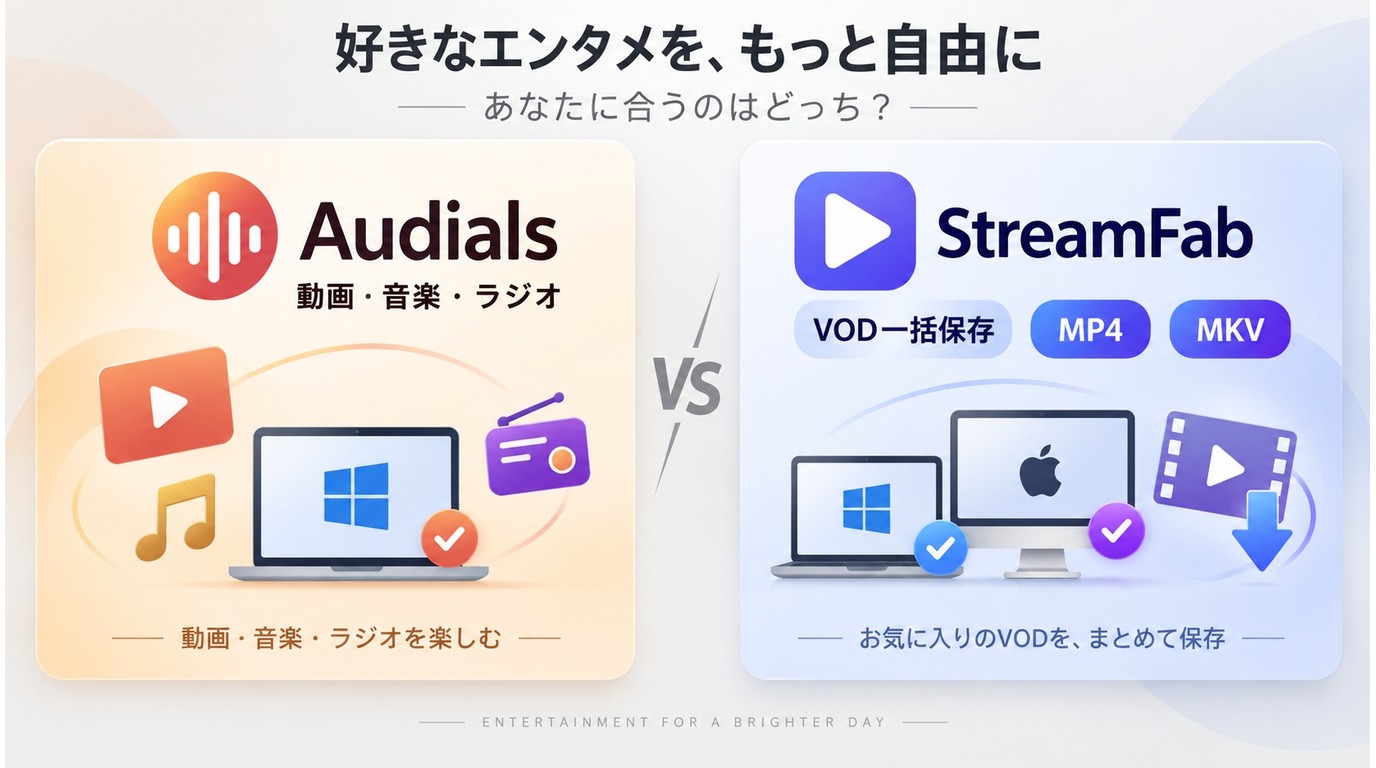
動画ダウンローダー比較で確認したいのは、数値の順位だけでなく、画質の上限、処理の待ち方、使えるサービスの範囲です。
画質と音声の違い
画面録画は再生環境に左右され、ローカル保存はサービスと契約プランが提供する範囲で解像度や音声を選びます。StreamFabは最大4Kに対応しますが、実際の上限はサービスとプランによって決まります。
MacBook Air(M2、macOS 15)で同じ作品の音声言語を切り替え、保存後のトラック表示を確認しました。
複数音声トラックや字幕を残したい場合、保存後のファイルで扱えるかを先に確認すると安心です。StreamFabの詳細な仕様は 保存形式と対応範囲のレビュー に整理しています。
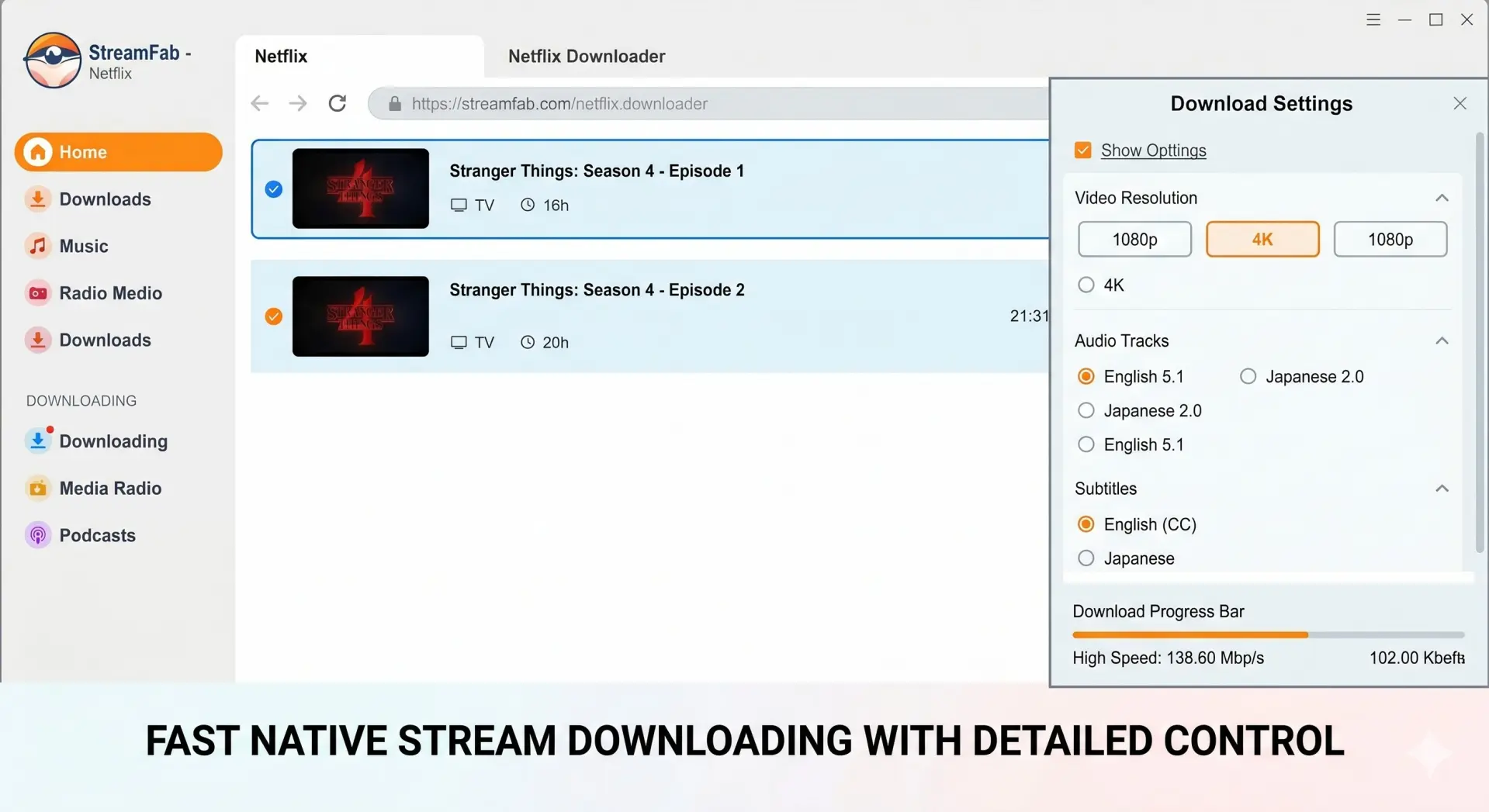

画質と音声を比べるポイント
- Audials One Standard/Premium録画時の画質は再生環境と設定に左右され、アップスケールは録画後の処理
- StreamFab オールインワン対応サービスと契約プランの範囲で解像度・音声・字幕を選択
保存にかかる時間
録画は再生時間の影響を受け、ローカル保存の所要時間は回線・サービス・設定で変わります。シリーズの本数が多いほど、キューに追加して順次処理できるかが実用上の差になります。
Windows 11のデスクトップでシリーズをキューに追加し、別作業を続けながら順次処理されることを確認しました。
| 確認項目 | Audials | StreamFab |
|---|---|---|
| 所要時間の基準 | 再生時間と録画倍率 | 回線・サービス・設定 |
| 複数作品 | 録画順に管理 | キューで順次処理 |
| 作業中の扱い | 録画環境を維持 | バックグラウンド処理 |
短時間で終わると決めつけず、保存中に別作業をしたいかで選ぶのが現実的です。録画を見守れる環境ならAudials、キュー管理を使いたいならStreamFabが合わせやすいでしょう。
WindowsとmacOSの対応
対応OSは、最初に確認したい分岐です。Audials One Standard/PremiumはWindows向け、StreamFabオールインワンはWindowsとmacOSに対応します。
Windowsだけで音楽録音までまとめるならAudials、macOSで動画を扱うならStreamFabという整理になります。OSをまたいで同じ保存形式を管理したい場合も、後者のほうが選択肢を作りやすいです。
| 対応の見方 | Audials | StreamFab |
|---|---|---|
| NetflixなどのVOD | 録画可否は環境に依存 | 対応サービス別に保存 |
| 国内サービス | 録画条件を個別確認 | U-NEXT・Abemaなどに対応 |
| 海外サービス | 対象と設定を個別確認 | Amazon Prime Video・Disney+などに対応 |
| OS | Windows | Windows / macOS |
MP4・MKVと字幕・音声の扱い
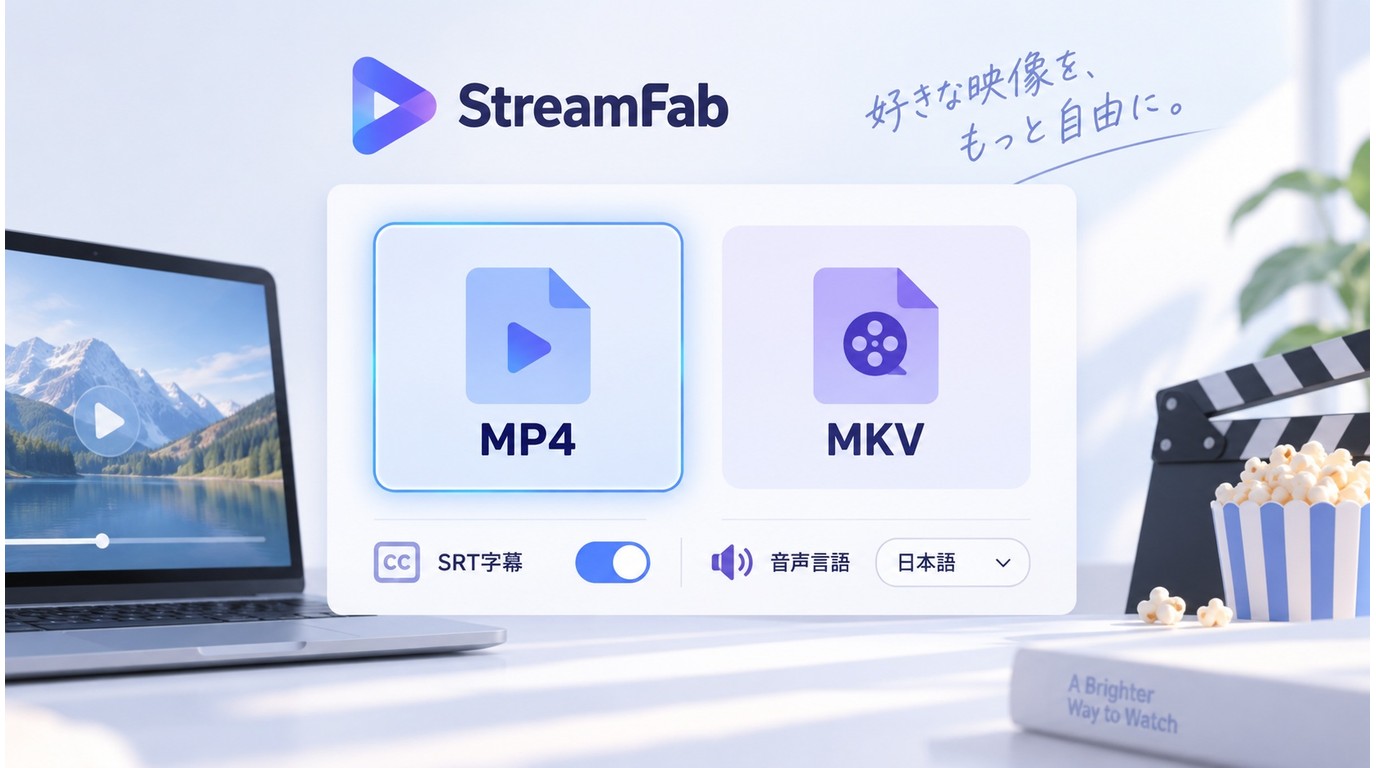
MP4保存形式を選ぶときは、再生機器の互換性を優先するか、複数音声や字幕の整理を優先するかを決めます。StreamFabはMP4またはMKV出力、SRT字幕保存、複数音声・字幕トラックの選択に対応します。
形式を選ぶ基準
MP4は多くの機器で開きやすく、テレビやスマートフォンで再生する用途に向きます。MKVは映像・音声・字幕を一つにまとめる箱のような形式で、複数トラックを残したいときに便利ですが、機器によって対応状況が異なります。
字幕SRTは別ファイルとして整理しやすく、内蔵字幕は動画と一緒に扱いやすい形です。保存先の機器と字幕の使い方が決まっているなら、先に再生確認をしてから形式を選ぶと手戻りを減らせます。
- MP4多くの機器で再生しやすい
- MKV複数音声・字幕をまとめやすい
- SRT字幕字幕を別ファイルで管理できる
- 内蔵字幕映像ファイル内で切り替えやすい
- 選び方再生機器を優先するならMP4、音声・字幕管理を優先するならMKV
料金・無料体験・現行版を確認
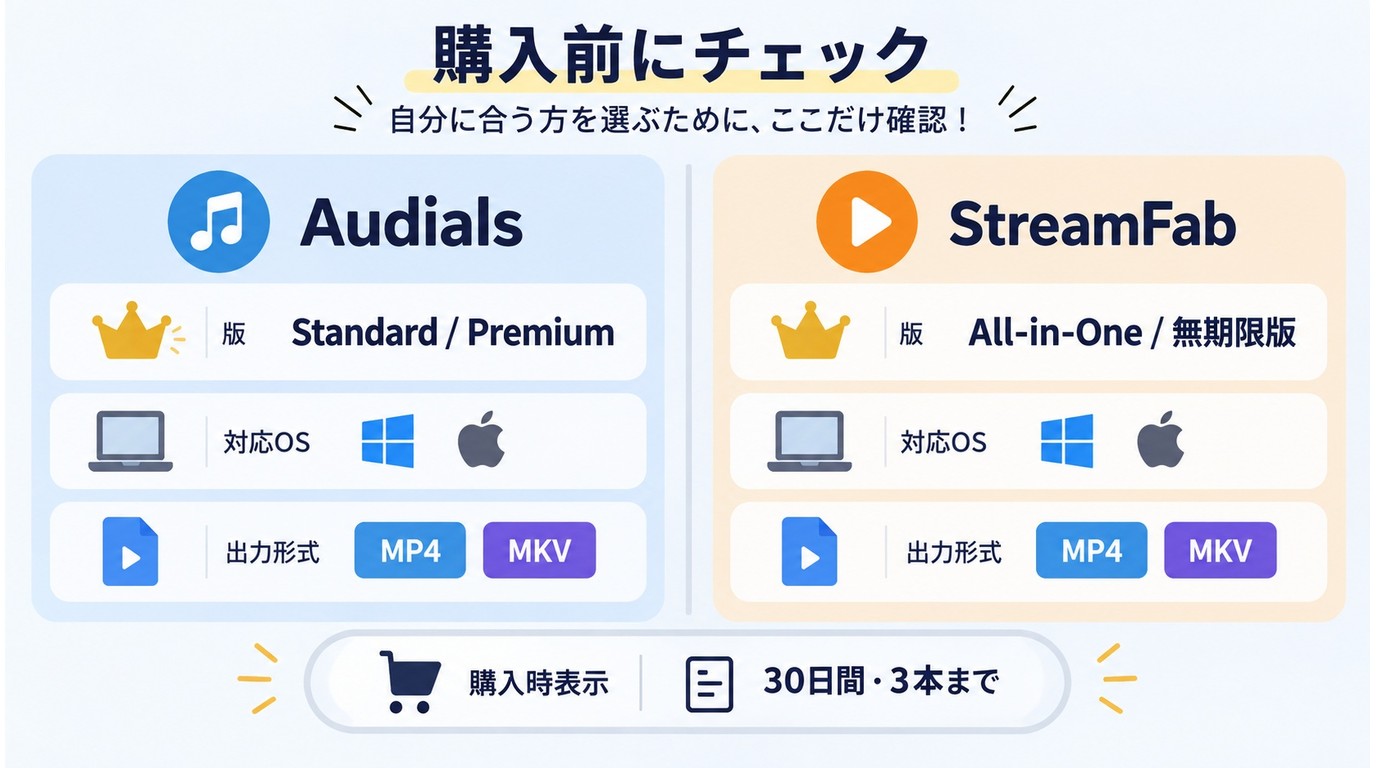
StreamFab料金を比較するときは、Audials One Standard/PremiumとStreamFabオールインワン無期限版を同じ表で見ると分かりやすくなります。機能の向き不向きが違うため、価格だけで決めないことがポイントです。
| 項目 | Audials One Standard/Premium | StreamFab オールインワン |
|---|---|---|
| 現行版 | Standard / Premium | 無期限版 |
| 対応OS | Windows | Windows / macOS |
| 料金 | プランにより異なる | 通常¥66,650、表示価格¥46,500(2026年9月時点) |
| 無料体験 | 製品ページの条件に準拠 | 30日間、各サービス3本まで |
| 保存形式 | 録画設定に依存 | MP4 / MKV |
StreamFab無料版という検索語で探している場合も、実際には無料体験の制度を指します。各ストリーミングサービスごとに30日間、3本までの試用ダウンロードが用意され、試用中も製品版と同じ機能範囲で相性を確認できます。
複数サービスを使う人や、MP4・MKVと字幕を整理したい人は、試用で保存後の再生環境まで確かめると判断しやすいです。料金と提供条件は購入時の StreamFabオールインワン製品情報 に表示される内容を基準にしてください。
利用条件と安全性を確認
StreamFab安全の判断は、ソフト名だけでなく、何をどの条件で保存するかによって決まります。保存前に、次の三つを確認してください。
保存前に確認する三つの条件
- 視聴する権限があること:自分が正規に視聴できるコンテンツを対象にします。
- 元サービスの有効な契約があること:契約中のサービスで利用できる範囲を確認します。
- 個人的なオフライン視聴であること:各サービスの利用規約と適用法に従い、第三者への共有や商用利用は避けます。
この三条件を満たす範囲で、保存したファイルの扱いと再生環境を自分で管理します。サービスや地域で条件が異なるため、迷う場合は対象サービスの規約を優先してください。
保存失敗・認証時の確認ポイント
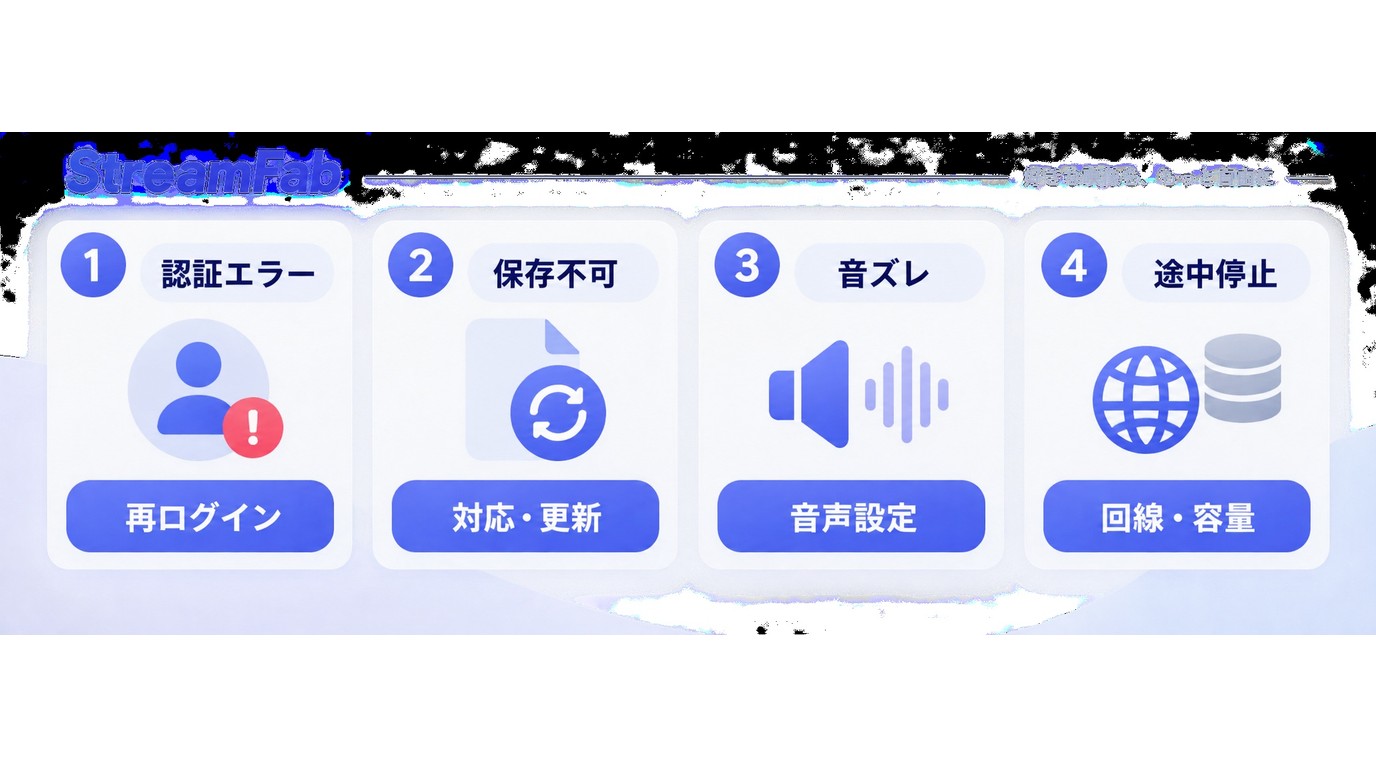
保存失敗や認証エラーが出たときは、原因を一つずつ切り分けると復旧しやすくなります。最初から設定を大きく変えるより、ログイン状態と対応状況から確認します。
症状別に確認する順番
- 認証エラー:対象サービスから一度サインアウトし、正しいアカウントで再ログインします。
- 保存できない:対象サービスが現在の対応範囲に含まれるか、ソフトが最新状態かを確認します。
- 音ズレ:音声トラックの選択と、再生に使うプレーヤーの設定を確認します。
- 途中で止まる:回線状態、保存先の空き容量、出力形式を順に見直します。
StreamFabのダウンロードできない原因を確認するときは、症状別の ダウンロードできない原因と対処法 も役立ちます。
用途別に選ぶ基準
Audials movie評判を調べている人も、動画だけを見るのか、音楽やラジオまで一つにまとめるのかで必要な機能が変わります。
VODをまとめて保存したい場合
シリーズ一括でVODを整理したい場合は、対応サービス、キュー処理、MP4/MKVの選択を重視します。StreamFabはNetflix、Amazon Prime Video、Disney+、Hulu、HBO Max、Apple TV+、YouTube、U-NEXT、Abema、Paramount+などを対象に、サービスごとの保存を管理できます。
複数作品をまとめて処理し、保存後のファイルをプレーヤーやフォルダーで整理したい人に向きます。音楽録音を中心に考える場合は、次の用途と分けて選ぶと判断がぶれません。
- NetflixやAmazon Prime Videoなど複数サービスを利用する
- シリーズをキューにまとめて順次処理したい
- MP4 / MKVと字幕・音声を整理して保存したい
- WindowsだけでなくmacOSでも使いたい
- 音楽録音まで一つにまとめたい場合は用途が合わない
サービスの対応状況は変わることがあるため、利用前に公式の対応情報を確認してください。StreamFabの代替ソフトを用途別に見たい場合は、 保存方式別の代替ソフト比較 も参考になります。
音楽やラジオも扱う場合
音楽録音やラジオ、ポッドキャストを動画と同じ場所で管理したいWindowsユーザーには、Audials One Standard/Premiumの録画中心の構成が合います。保存後の編集や整理まで一つの環境で進めたい場合に便利です。
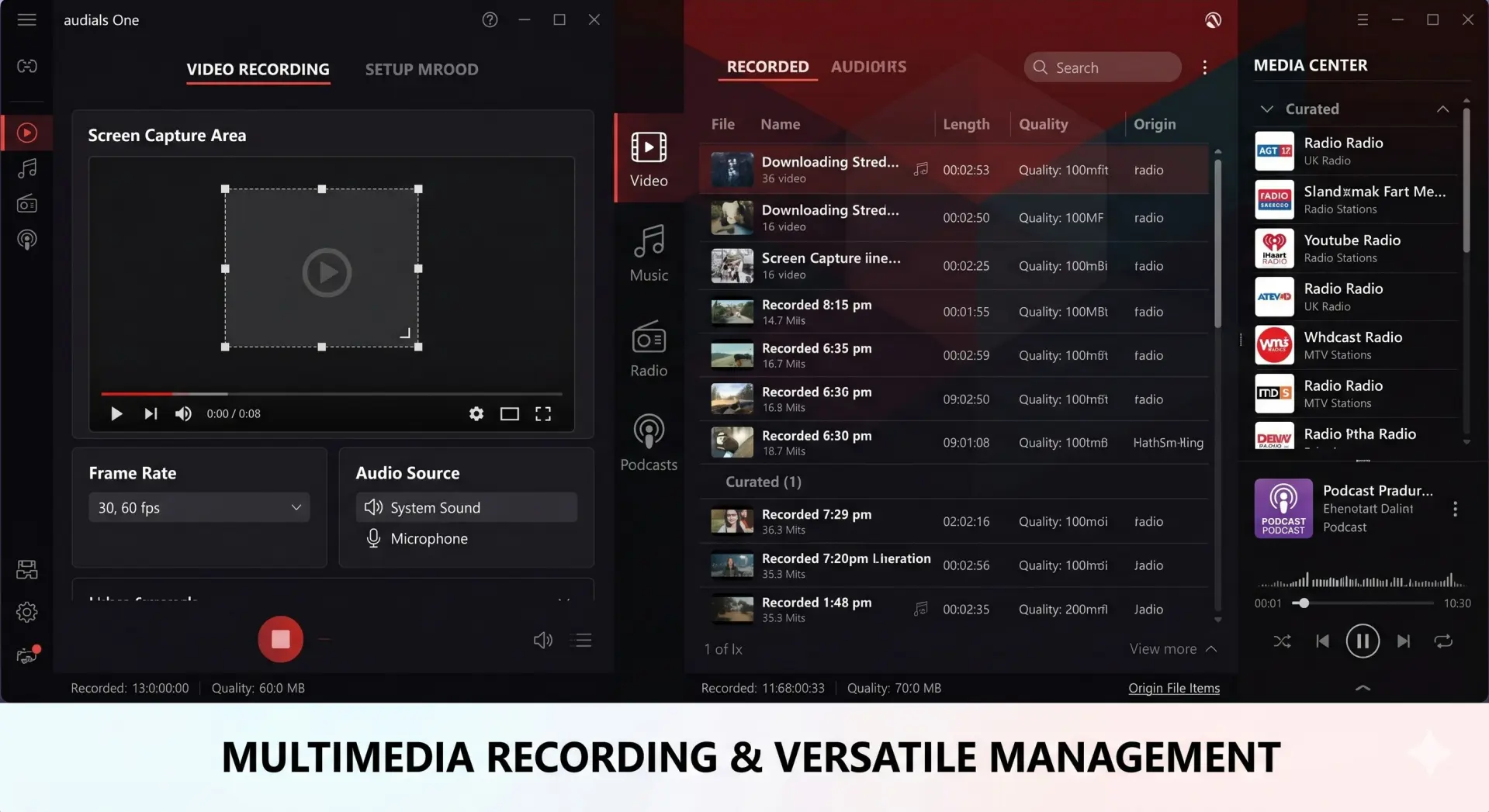
ただし、macOSで使う予定がある場合や、VODのシリーズ一括保存とMP4/MKV管理を優先する場合は、目的に合う方式が異なります。Audialsの動画録画機能の細部は Audialsの動画録画機能の解説 で補足しています。
- Windowsで動画・音楽・ラジオを一括管理したい
- 再生画面を録画する方式で問題ない
- 録画中の環境を維持できる
- macOSで使う予定がない
- VODの一括保存とMP4 / MKV管理を優先する場合は用途が合わない
よくある質問
まとめ:用途と環境から選ぶ
AudialsとStreamFabの違いは、録画かローカル保存かという方式から始まり、対応OS、保存形式、キュー管理へ広がります。Windowsで動画と音楽・ラジオを一つに扱うならAudials、macOSやVODのシリーズ一括保存、MP4/MKVと字幕管理を重視するならStreamFabが選びやすい構成です。
まずは自分の契約中サービスと再生機器を確認し、必要な形式と作業時間を決めてから無料体験を試すと、購入後の行き違いを減らせます。