StreamFabで4Kを選べるのに、保存後の画質が期待と違うと戸惑いますよね。大切なのは、設定表示だけで決めず、配信サービス、契約、作品の条件をそろえたうえで実ファイルの解像度まで確認することです。
StreamFabの4K保存で最初に確認すること
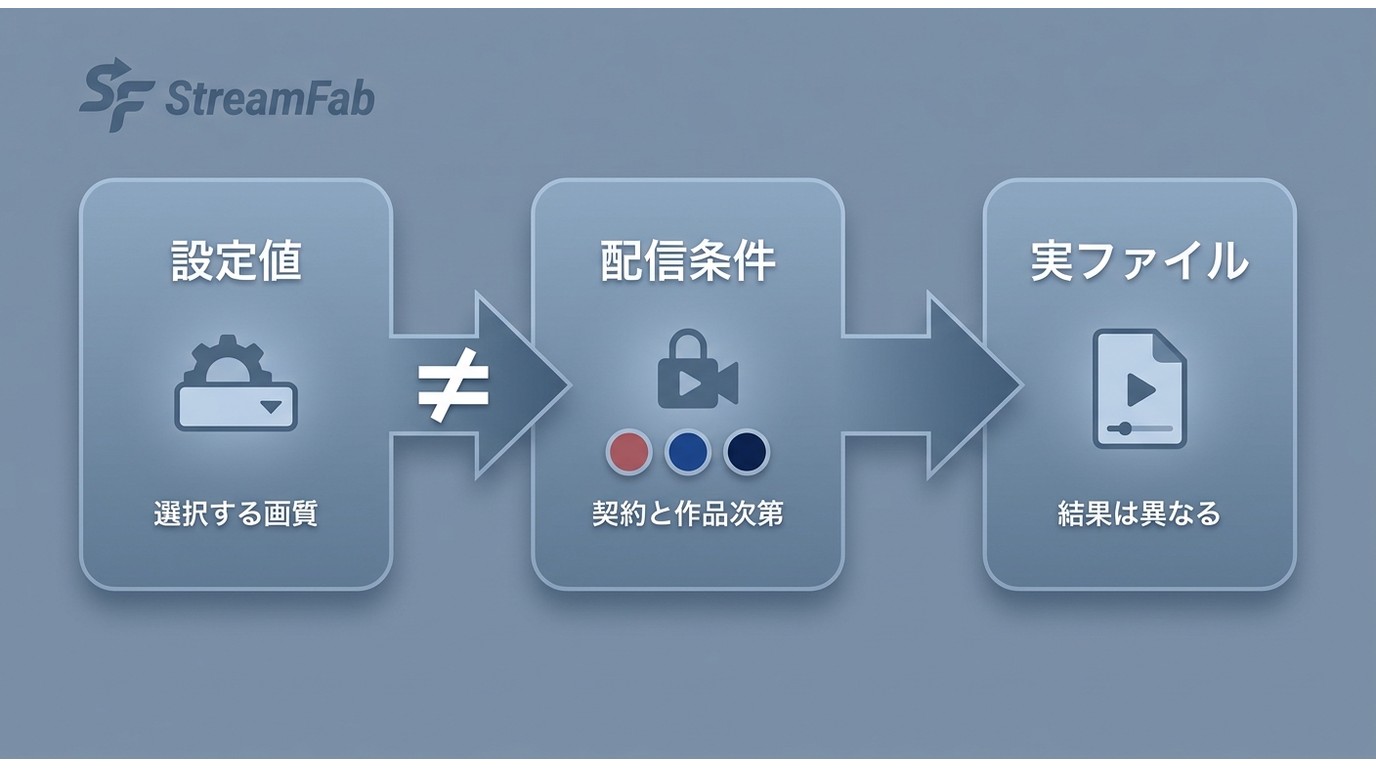
StreamFab 4Kダウンロードでは、設定上の「4K」と実取得画質を分けて見るのが基本です。Windows・Mac版で選択肢が表示されても、保存結果は作品や契約条件によって異なります。
- 配信条件:4K対応作品と、その画質を視聴できる有効な契約かを確認
- 設定表示:StreamFabデスクトップ版に4Kまたは最高画質が表示されるかを確認
- 実ファイル:保存後の解像度、映像形式、音声をファイル情報で確認
設定値と実ファイルは分けて見る
4K解像度確認では、画質選択画面と保存後のファイル情報を照合します。表示候補は保存時の条件を示す入口であり、実取得画質そのものではありません。
映像作品をよく見る立場からは、設定画面の大きな数字より、再生する端末で開ける形式か、保存後に狙った解像度になっているかを重視するほうが迷いにくいと感じます。
4K保存に必要な前提
4K動画保存の前提は、4Kで提供される作品、有効な契約、WindowsまたはMac、十分な空き容量、対象サービスに対応する製品です。どれかが欠けると、4Kの候補が表示されないことがあります。
- 作品ページで4K配信の対象か確認する
- 契約中のプランで該当画質を視聴できるか確認する
- StreamFabとOSを更新し、安定した保存先を用意する
4K対応サービスと実取得画質
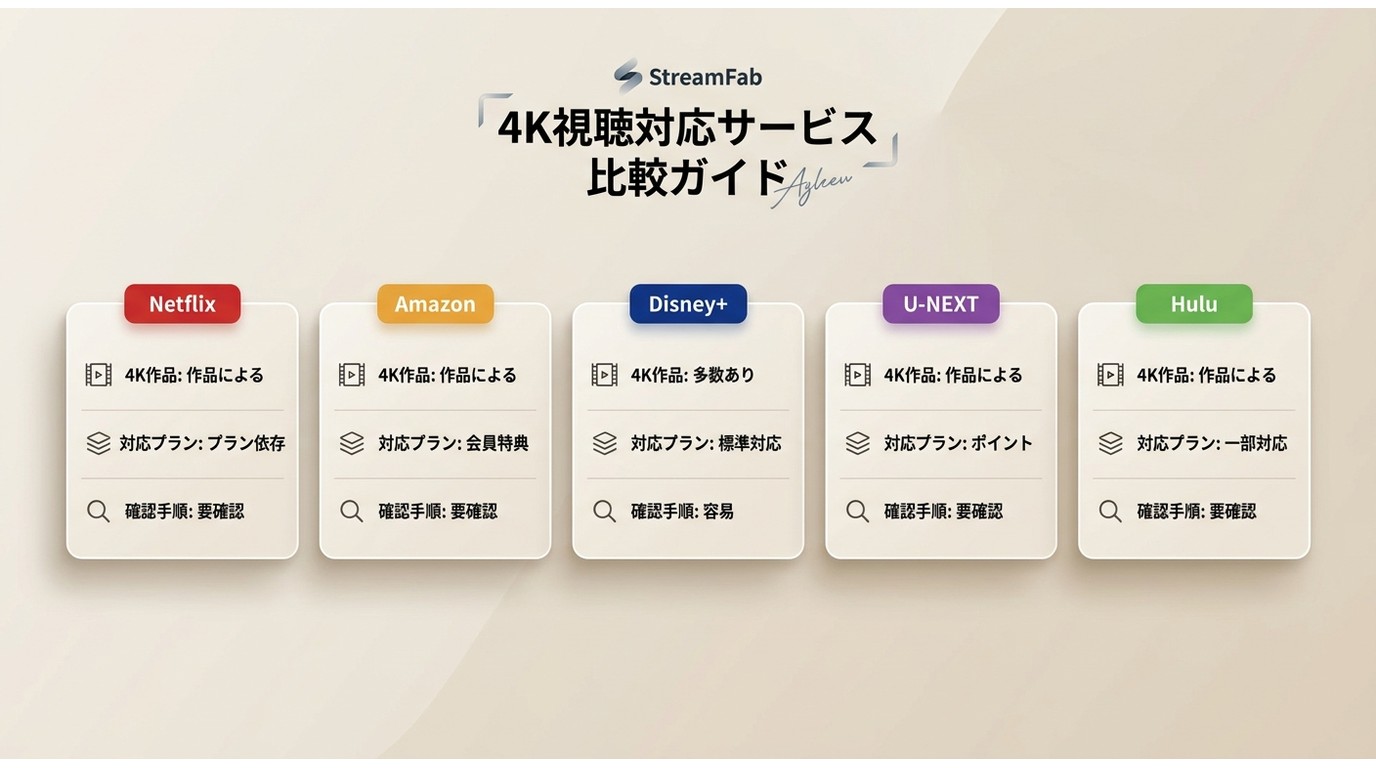
サービス比較では、配信側の条件、StreamFabの設定表示、保存後の実取得画質を混同しないことが重要です。StreamFab Disney+ 4Kなどの対応判断も、最終的には実ファイルで行います。
比較表の確認基準
下表は固定上限を断定する一覧ではなく、何を照合するかをまとめた確認表です。画質はサービス、契約、作品、配信時の仕様で変わるため、未確認の数値は置いていません。
| サービス | 配信側の4K条件 | StreamFabの設定表示 | 保存後の実取得画質 | 確認方法(2026年7月時点) |
|---|---|---|---|---|
| Disney+ | 4K対象作品と契約条件 | 作品ごとの画質候補 | 保存後に解像度を判定 | ファイル情報を確認 |
| U-NEXT | 4K対象作品と契約条件 | 作品ごとの画質候補 | 保存後に解像度を判定 | ファイル情報を確認 |
| Hulu | 4K対象作品と契約条件 | 作品ごとの画質候補 | 保存後に解像度を判定 | ファイル情報を確認 |
| Netflix | 契約・作品・配信仕様 | 取得可能な画質候補 | 保存後に解像度を判定 | ファイル情報を確認 |
| Amazon Prime Video | 契約・作品・配信仕様 | 取得可能な画質候補 | 保存後に解像度を判定 | ファイル情報を確認 |
| Max | 4K対象作品と契約条件 | 作品ごとの画質候補 | 保存後に解像度を判定 | ファイル情報を確認 |
| Apple TV+ | 4K対象作品と契約条件 | 作品ごとの画質候補 | 保存後に解像度を判定 | ファイル情報を確認 |
| Paramount+ | 4K対象作品と契約条件 | 作品ごとの画質候補 | 保存後に解像度を判定 | ファイル情報を確認 |
画質の選択肢は入口です。保存後の解像度、映像形式、音声を確認して、実際に得られたファイルを基準に判断してください。
保存後の解像度を確かめる
保存が終わったら、ファイルのプロパティやメディア情報を開き、縦横の解像度を確認します。4Kの表示があっても実ファイルが別の解像度なら、作品、契約、設定の順に戻って見直します。
4K画質設定と保存形式の選び方
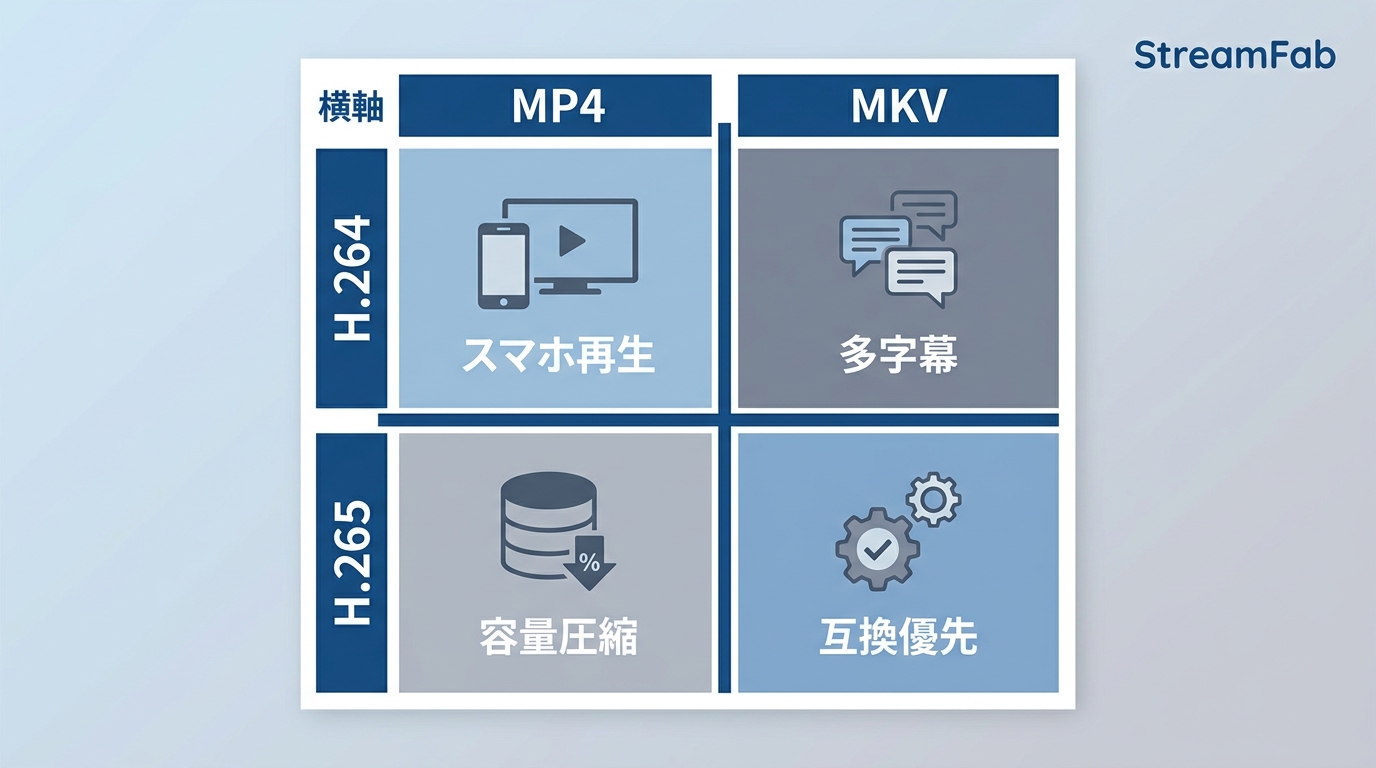
設定では画質だけでなく、MP4 MKV違いとH.264 H.265違いも再生環境に合わせて選びます。高い数値を選ぶことより、保存後に使う機器との相性が重要です。
4Kまたは最高画質を選ぶ
StreamFabデスクトップ版で対象サービスを開き、作品情報を取得したら、表示された候補から4Kまたは最高画質を選びます。候補がなければ、先に作品と契約条件を確認してください。
以下のボタンからインストーラーをダウンロードし、実行します。インストール中はウイルス対策ソフトの通知が出る場合がありますが、StreamFabは安全なソフトウェアです(StreamFabの安全性についてはこちら)。
起動後、ライセンスをお持ちの方はログイン、無料体験の方はそのままお進みください(無料版でできることはこちら)。
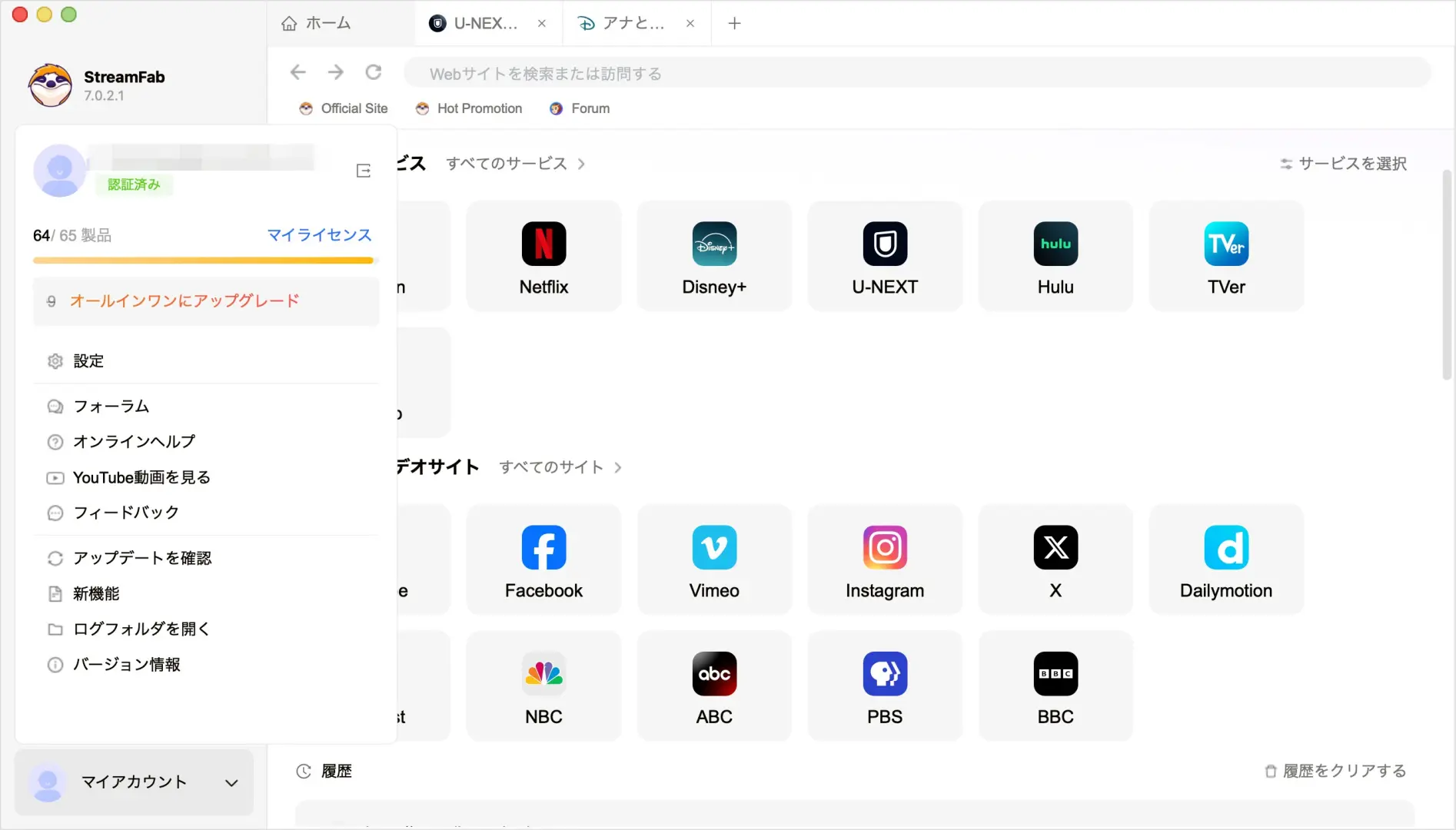
メニューから「設定」から「ビデオ品質」を「4K」に設定します。例えば、「Disney+」の初期設定にビデオコーデックは「H.265 (HEVC)」・「HDR10」・「ドルビービション」を選ぶとDisney作品が4Kでダウンロードすることができます。
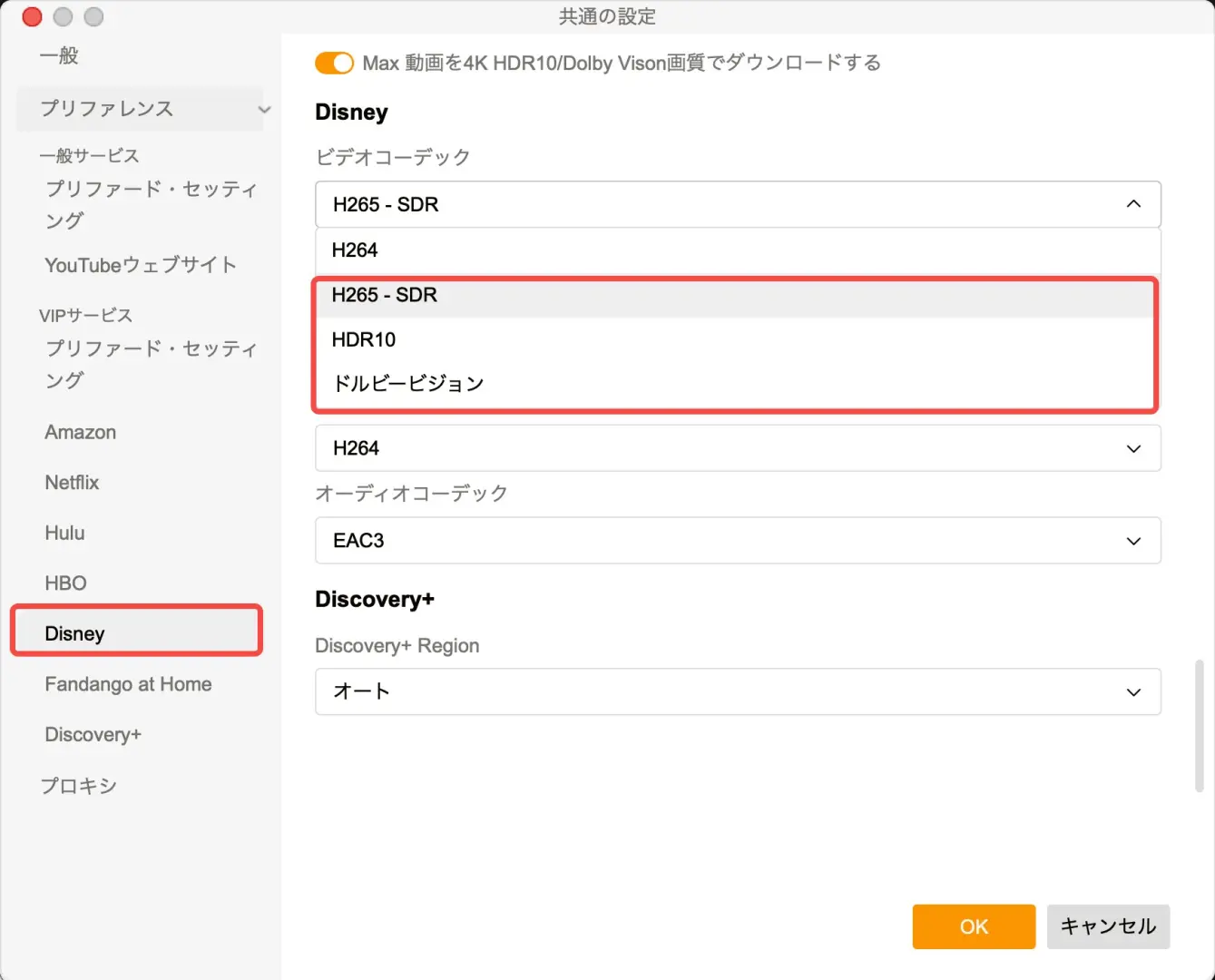
- ビデオ品質:表示された候補から4Kまたは最高画質を選択
- ビデオコーデック:互換性はH.264、対応機器で容量を抑えるならH.265を検討
- 保存形式:幅広い機器で使うならMP4、複数音声や字幕をまとめるならMKVを検討
- 保存先フォルダ:高解像度の動画に備え、空き容量を確認したドライブを指定
MP4とMKVの違い
MP4はスマートフォンやテレビを含む幅広い機器で扱いやすい形式です。MKVは複数の音声や字幕を一つのファイルにまとめたい場合に向いています。再生機器の対応状況を先に確認しましょう。
H.264とH.265の違い
H.264は互換性を優先したい場合に選びやすく、H.265は対応機器で容量を抑えたい場合の候補です。古いテレビやプレイヤーではH.265を再生できないことがあるため、一律には推奨できません。
Disney+で4K画質を確認する流れ
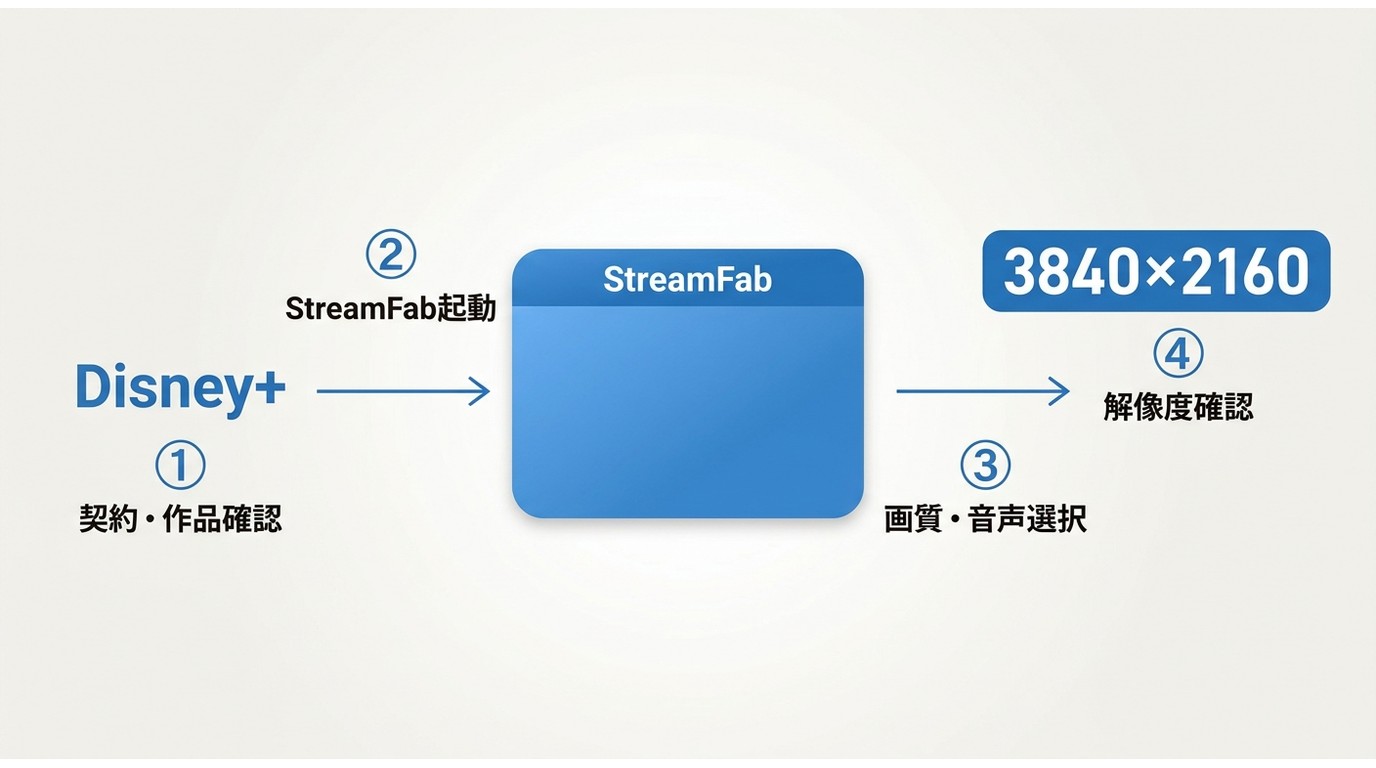
StreamFab Disney+ 4Kの確認は、作品と契約条件、画質と音声の選択、保存後のファイル情報という順番で進めます。再生を始めて検出を待つ流れではありません。
作品と契約条件を確認する
最初にDisney+で正当に視聴できる作品を開き、4K配信の対象か、契約条件が合っているかを確認します。対象外なら、StreamFab側の設定だけを変えても4Kにはなりません。
画質と音声を選択する
- WindowsまたはMacでStreamFabを起動し、Disney+を開きます。
- 有効なアカウントでログインし、対象作品のページを開きます。
- 取得されたコンテンツ情報から、利用できる画質、音声、字幕を確認します。
- 保存形式と保存先を選び、処理を開始します。
ホーム画面の対応サービス一覧から「Disney+」をクリックします。
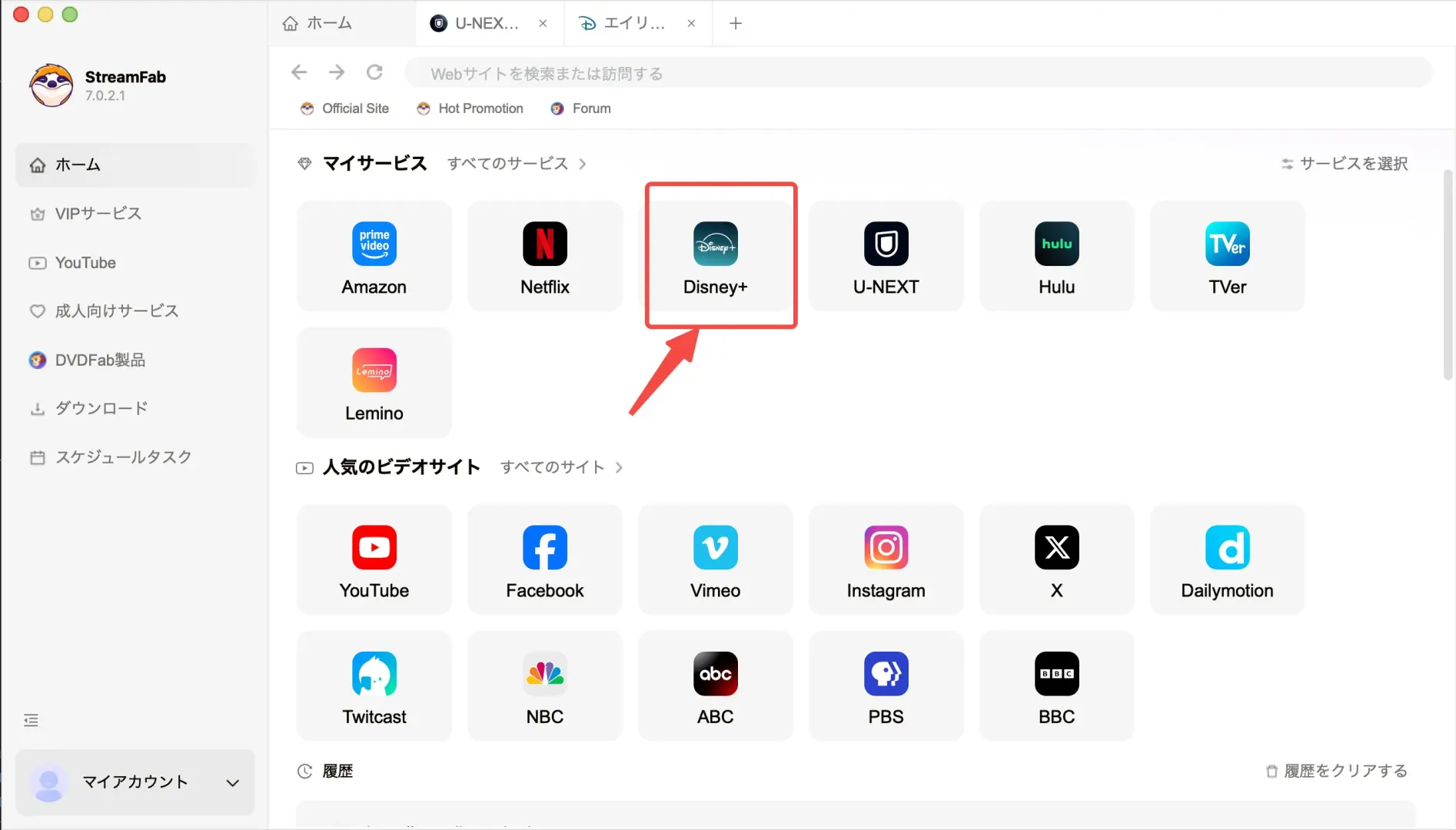
StreamFab内のブラウザ画面でDisney+のアカウントにログインし、録画したいコンテンツのページを開きます。
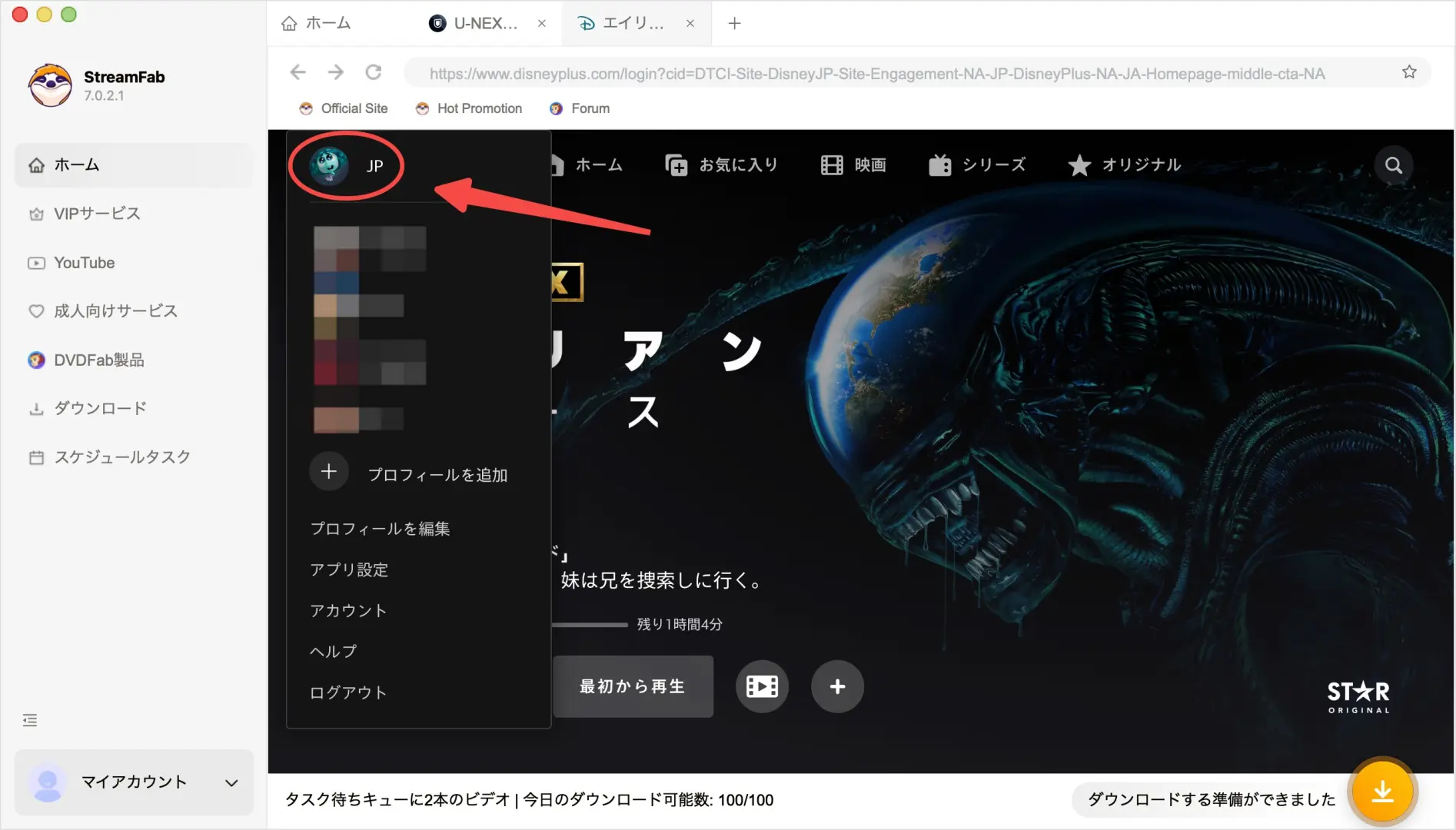
再生ボタンを押すと、StreamFabが自動的に動画を検知します。右側のパネルにダウンロードオプションが表示されます。
パネルから「4K」画質と希望の音声トラック(Dolby Atmosなど)を選択し、「ダウンロード」ボタンをクリックします。複数エピソードをまとめてダウンロードする場合はバッチ追加が可能です。
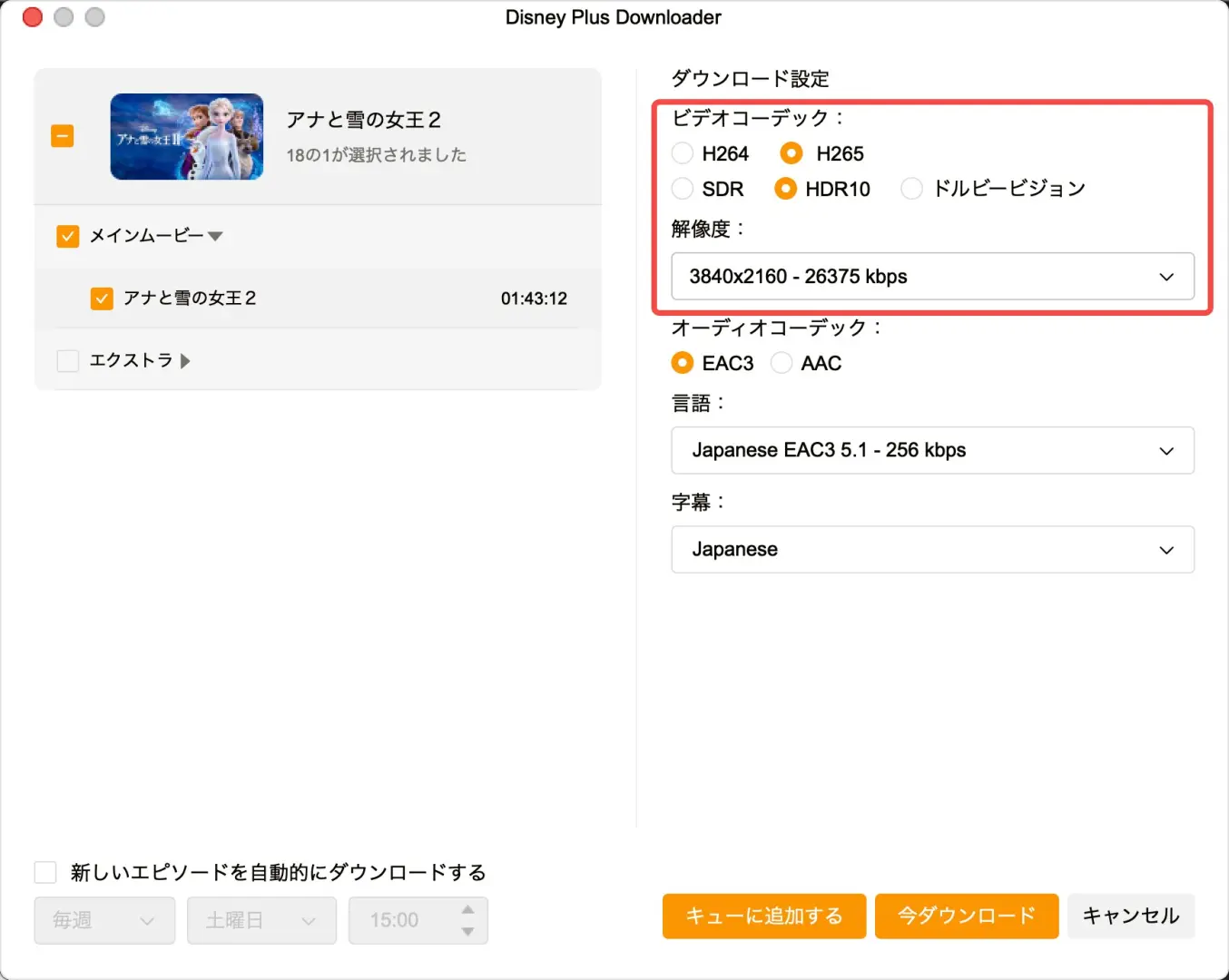
- 作品と契約条件によって表示される画質が異なります
- 4K候補が表示されないときは、作品ページと契約内容を先に見直します
- 音声や字幕は作品側で提供され、画面に表示された候補から選択します
保存後のファイル情報を見る
処理後はファイル情報を開き、解像度、形式、映像方式、音声を確認します。この一手間で、設定上の4Kと実取得画質を取り違えにくくなります。
サービスごとに異なる4K画質の条件
StreamFab U-NEXT 4K、StreamFab Netflix 4K、StreamFab Amazon 4Kは、同じ設定で同じ結果になるとは限りません。契約、作品、現在の配信仕様が表示候補に影響します。
U-NEXTとHuluの確認点
U-NEXTとHuluでは、まず作品ページで4K対象かを確認し、次にデスクトップ版に表示される画質候補を見ます。表の数値を当てはめるより、作品ごとの実ファイルを確認するほうが確実です。
- U-NEXT:作品の4K表示、契約条件、保存後の解像度を順に確認
- Hulu:対象作品に表示される画質候補と保存後のファイル情報を照合
- Max:作品ごとに表示される画質、HDR、音声の候補を確認
- Apple TV+:作品側の配信条件と、取得時に表示される候補を照合
- Paramount+:作品ごとの画質と音声の候補を確認し、保存後に再点検
共通操作はStreamFabの使い方ガイドにまとめられています。本ページでは4Kの表示と実ファイルの照合に絞って確認してください。
NetflixとAmazonの確認点
NetflixやAmazon Prime Videoでは、固定の上限を前提にせず、現在の契約、作品、取得画面に出る候補を見ます。保存後の解像度が期待と違う場合は、設定だけでなく配信条件から見直します。
4Kにならない場合の確認順
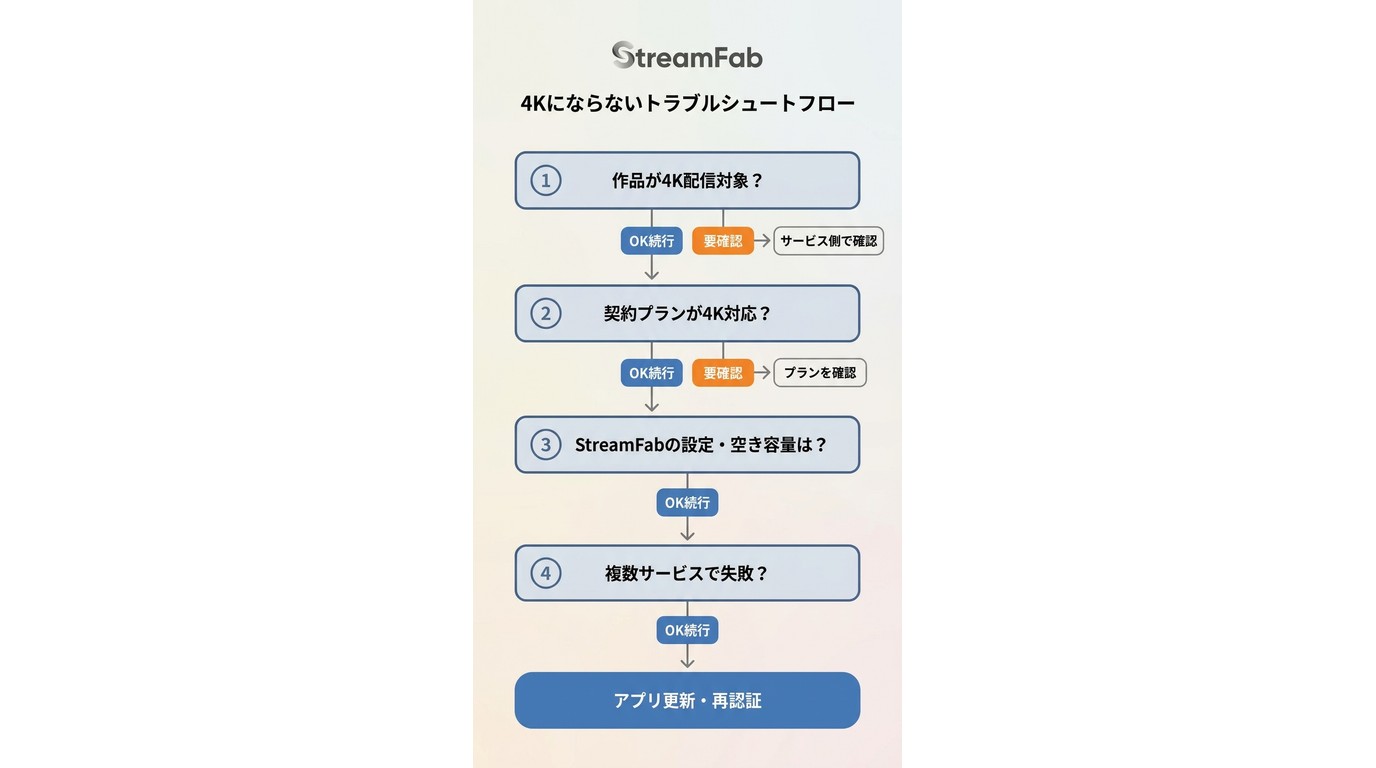
4Kダウンロードできないときは、作品・契約・設定から確認し、複数サービスで同時に失敗するなら更新や再認証へ進みます。順番を決めると原因を切り分けやすくなります。
作品・契約・設定を確認する
- 作品が4K配信の対象かを確認します。
- 契約中のプランで該当画質を視聴できるかを確認します。
- 画質候補、保存形式、保存先の空き容量を確認します。
- 短い範囲で保存し、実ファイルの解像度を確認します。
白画面や全件失敗を切り分ける
一作品だけなら作品固有の条件を、複数サービスで同時に起きるなら個別設定よりアプリ側の更新状況を先に見ます。一般的な障害の切り分けはStreamFabが動かない場合の対処法で確認できます。
- 作品・契約:4K対象作品か、契約条件が合うかを確認
- StreamFabの状態:最新版への更新、再起動、対象サービスへの再ログインを確認
- 複数サービスでの発生:同時に失敗する場合は個別設定より更新状況と認証を先に確認
更新と再認証を確認する
最新版へ更新して再起動し、対象サービスからログアウトした後に再ログインします。それでも改善しなければ、ログを取得してサポートへ状況を伝え、修正版の案内を待ちます。
保存前に確認したい利用上の注意
保存は、正当に視聴できるコンテンツを個人で扱う範囲に限り、原サービスの利用規約と適用法令を確認したうえで行います。共有や販売を目的にしないことが前提です。
利用前にそろえる3つの前提
- StreamFabは画面録画技術を用いる仕組みであり、DRMの復号を行うものではありません。
- 著作権法第30条の私的複製の範囲に当たるかは、利用状況に応じて判断します。
- 原プラットフォームの有効な契約で正当に視聴できる作品を対象にします。
保存した動画の扱い
保存したファイルは私的利用の範囲で管理し、再配布、公開、販売には使わないでください。サービスごとに条件が異なるため、保存した動画の扱いには十分注意しましょう。
StreamFabの4K保存に関するFAQ
購入前や保存後に迷いやすい点を、4K画質の確認に絞ってまとめます。
FAQ
無料版で4Kの実取得画質を確認できますか?
対象サービスが製品範囲に含まれるか、画質候補が表示されるか、保存後のファイル情報を読めるかを無料枠で確認できます。条件の詳細はStreamFab無料版の案内で確認してください。
4K動画を1時間保存すると容量はどのくらいですか?
容量は作品、映像の情報量、H.264かH.265かによって変わるため、固定値では示せません。保存前の容量表示と保存後のファイル情報を基準にしてください。
まとめ:設定値と実ファイルを確認する
StreamFabの4Kダウンロードでは、4Kを選択できることより、保存後の実ファイルを確認することが重要です。複数サービスの候補、MP4・MKV、音声・字幕をWindows・Macの一つの画面で整理したい方に向いています。
一方、単一サービスの公式オフライン機能で足りる方には機能が多すぎることもあります。利用条件と対象製品を確認したうえで、必要な範囲から検討してください。
- 最初の確認:作品、契約、設定表示、保存後の実解像度を順に確認
- 保存形式:互換性はMP4、複数音声や字幕をまとめるならMKVを検討
- 操作の流れ:作品ページを開く → 情報取得 → 画質・音声・字幕を選ぶ → 保存後に確認
- こんな人に向いています:Windows・Macで複数サービスの画質と保存形式をまとめて管理したい方
機能全体と向き不向きはStreamFab総合レビューで比較できます。著作権および各サービスの利用規約の範囲内でご利用ください。
- Windows・Macで対応サービスの画質候補と保存後の実ファイルを確認
- MP4/MKV、H.264/H.265、音声・字幕を再生環境に合わせて選択
- 複数作品をキューに追加し、まとめて処理
- 無料枠で対象サービス、画質表示、保存後のファイル情報を購入前に確認