目次
StreamFabが急に使えない時は、まず「どの画面で止まるか」と「一つの配信サービスだけか」を確認してください。更新、認証、内蔵ブラウザ、保存設定、PC環境の順に絞ると、同じ操作を何度も繰り返さずに済みます。
昨日まで動いていたのに急に止まると、設定を全部変えたくなりますよね。私も映像サービスの不具合を確認する際は、最初に発生範囲を見ます。なお、対象サービスの有効な契約があり、各サービスの利用規約を守って、正当に視聴できるコンテンツを個人利用の範囲で扱うことが前提です。
最初に症状を切り分ける3ステップ
最初の3ステップは、最新版の確認、StreamFab内蔵ブラウザの整理、PCの完全再起動です。その前に画面の状態を控えておくと、次に確認する場所が分かりやすくなります。
画面の状態から確認先を選ぶ
症状ごとに最初の一手を変えます。起動前の問題と、解析後の保存問題を同じ手順で直そうとしないことがポイントです。
| 画面の症状 | 主な確認箇所 | 最初に試す操作 | 自分で確認できる範囲 | 本文内の確認先 |
|---|---|---|---|---|
| 起動しない | バージョン、インストール状態 | PCを再起動して最新版を確認 | 更新と再導入を確認できる | 原因1 |
| サーバー情報アクセス中 | 通信、端末認証、サービス状況 | 別サービスでも同じか確認 | 通信と認証を確認できる | 原因2、FAQ |
| 解析中 | ログイン、Cookie、サービス対応 | 内蔵ブラウザで再ログイン | ログイン状態を確認できる | 原因2、原因3 |
| ダウンロード待ち | 認証、通信、保存先 | 待機中の項目と保存先を確認 | 設定と空き容量を確認できる | 原因3、原因5 |
| 途中停止 | 通信、セキュリティソフト | VPNと通信状態を確認 | PC側の干渉を確認できる | 原因5 |
| 最終処理エラー | 保存先権限、空き容量、形式 | 保存先と出力設定を確認 | 保存環境を確認できる | 原因3、原因5 |
| MP4を選べない | 対象サービス、品質、出力設定 | 形式と音声・字幕設定を見直す | 対応範囲を確認できる | 原因3 |
一つのサービスだけで失敗するなら配信サービス側の変更や対応状況を先に見ます。複数サービスで同じ症状が出るなら、アプリ、認証、PC、通信の順で確認する方が切り分けやすいです。
更新・キャッシュ・再起動を順に試す
次の順番で試し、各操作の後に同じ動画で再現するかを確認します。StreamFabの基本操作から見直す場合は、StreamFabの使い方ガイドも参照できます。
- StreamFabの更新を確認します。
- 内蔵ブラウザのCookieとキャッシュを整理します。
- StreamFabを終了し、PCを完全に再起動します。
- StreamFabを最新版に更新する
- StreamFab内蔵ブラウザのCookieとキャッシュを整理する
- PCを完全に再起動してから、同じ動画で再試行する
StreamFabのキャッシュクリアでは、ChromeやSafariなど普段使うPCブラウザと、StreamFab内蔵ブラウザを分けて考えます。Cookie・キャッシュは別に保存されるため、通常ブラウザだけを削除しても、アプリ内のログイン状態は整理されません。
原因1:バージョンとインストール状態を確認する
初動で改善しない場合は、アプリ内更新、公式インストーラー、購入経路の順に確認します。認証の問題がある時は、上書きだけで直ると決めつけないことが大切です。
アプリ内更新と公式インストーラーを確認する
StreamFabを起動できる場合は、設定画面から更新を確認します。更新に失敗する、または更新後も認証できない場合は、購入した経路とインストーラーの配布元が一致しているかを見直してください。
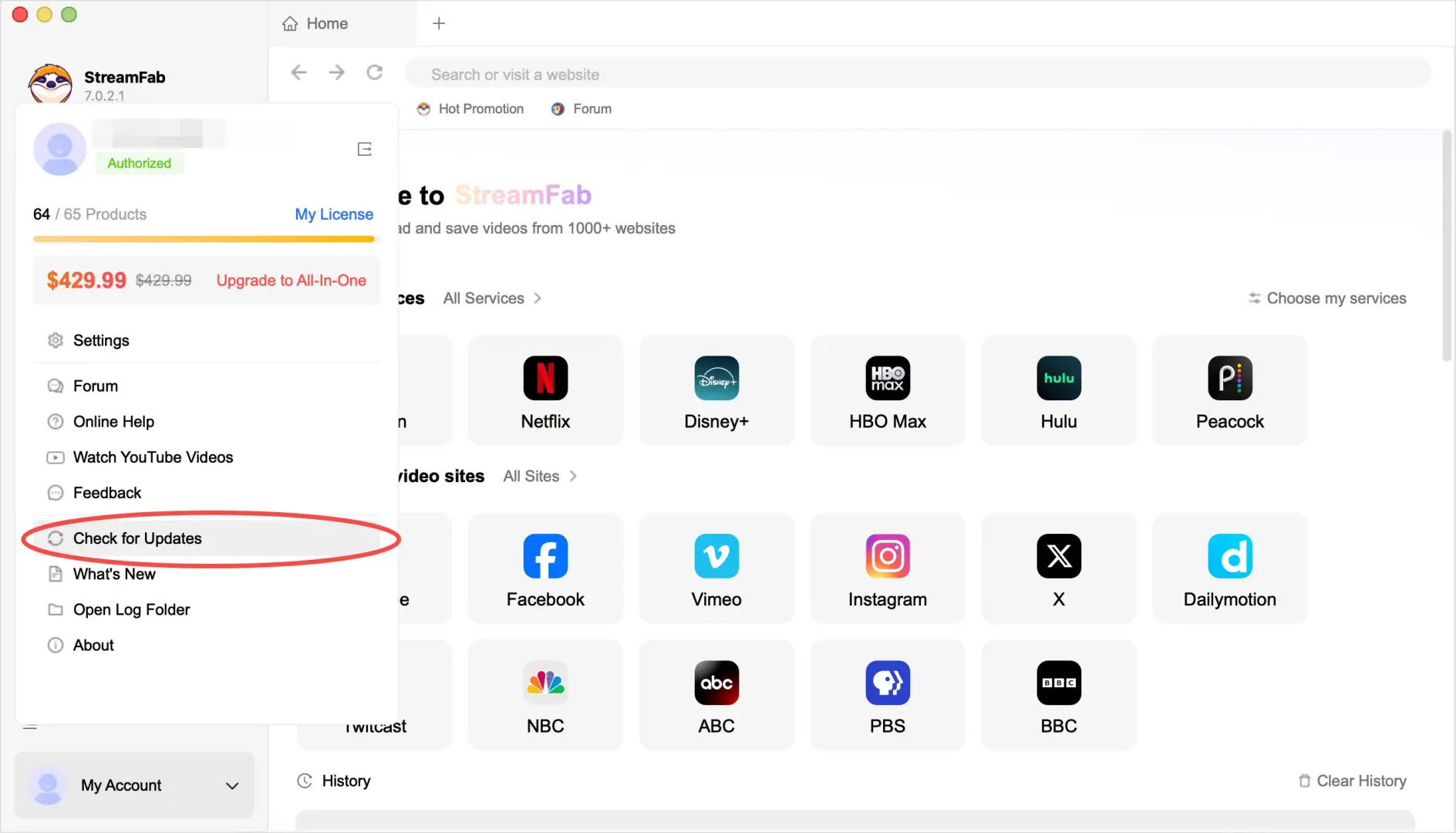
- StreamFabを起動し、設定画面を開きます。
- 更新を確認し、利用できる版があれば適用します。
- アプリを終了し、PCを再起動します。
- 購入経路に合う配布元から導入したかを確認します。
更新時の注意アプリ内更新で改善しない場合は、購入経路と配布元を確認し、対応する公式インストーラーから再導入します。
設定を整理して完全再インストールする
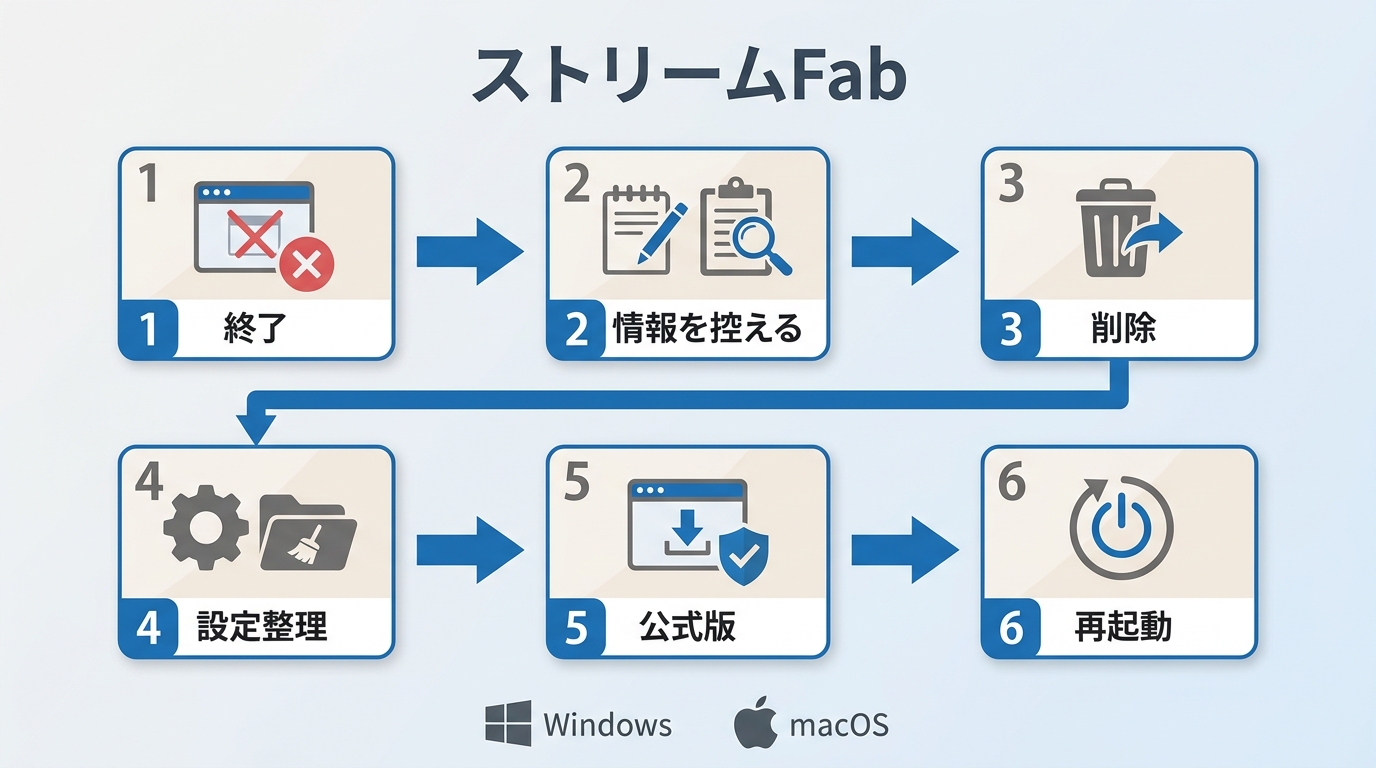
公式インストーラーで更新しても動かない場合は、残った設定を整理してから再導入します。WindowsとMacでは設定の保存場所が異なるため、削除前にライセンス情報と必要な設定を確認してください。
- StreamFabを完全に終了します。
- 登録情報や保存先など、再設定に必要な内容を控えます。
- アプリをアンインストールします。
- OSに応じて残存設定を整理します。
- 購入経路に合う公式インストーラーから再導入します。
設定ファイルの扱いを誤ると他の情報まで消すおそれがあります。細かな削除場所はOSと導入版に合わせて確認し、必要な項目だけを整理してください。
原因2:配信サービス側の変更を見分ける
再インストール後も特定サービスだけで複数作品が失敗するなら、配信サービス側の変更やStreamFabの対応状況を先に確認します。別サービスが動くかどうかが判断材料です。
待つべき障害と自分で直せる障害の違い
一つのサービスだけで同じ失敗が続き、別サービスでは利用できる場合は、ローカル設定を何度も変えるより対応状況の確認を優先します。複数サービスで同時に止まる場合は、認証、通信、キャッシュ、PC環境を見直します。
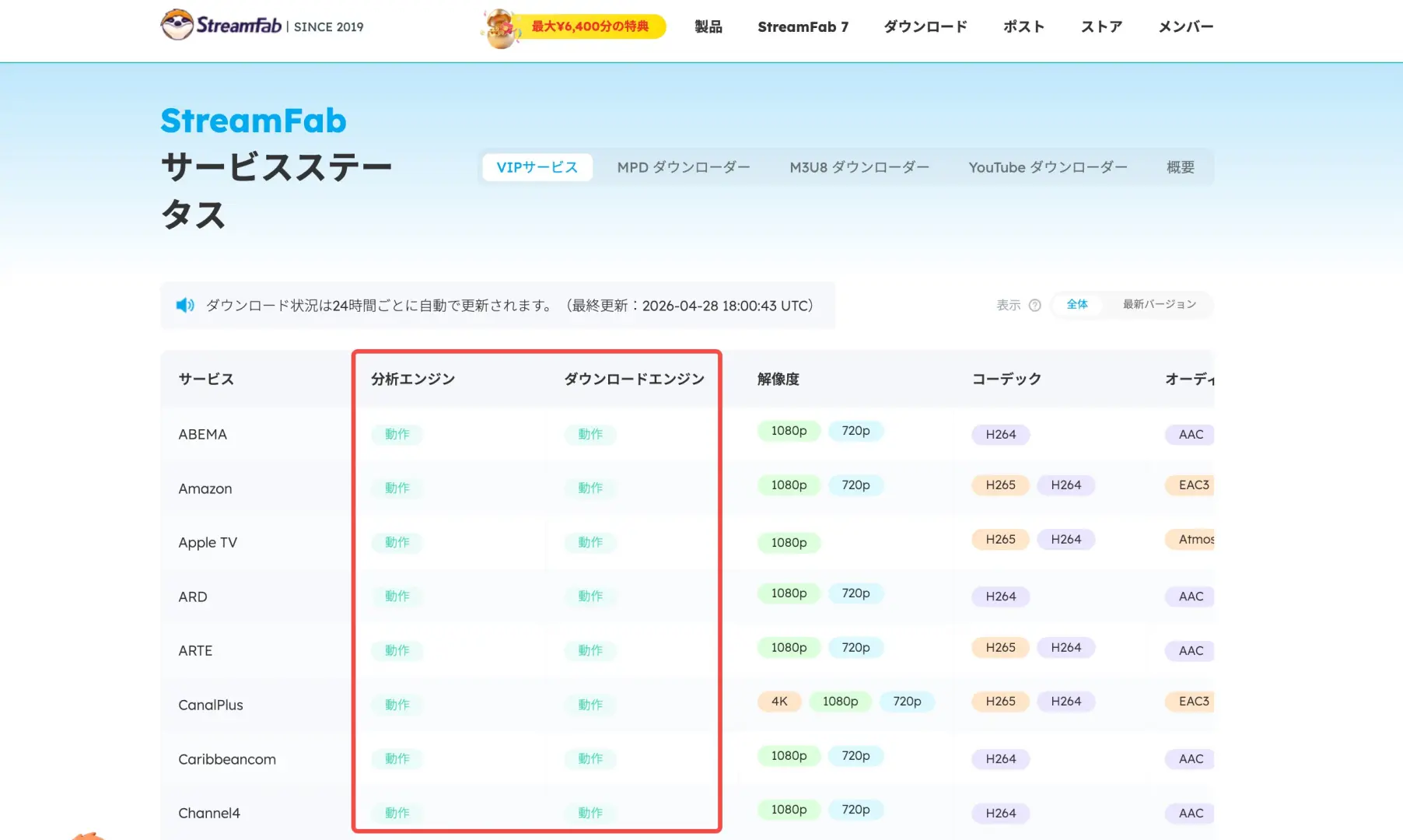
- StreamFabは起動するが、特定サービスだけ解析に失敗する
- 同じサービスの複数作品で同じ表示が出る
- リリース情報に対応状況の案内がある
- 別の配信サービスでは通常どおり進む
対応状況はStreamFabのリリース情報で確認できます。利用上の前提や安全性が気になる場合は、StreamFabの安全性と注意点も判断材料になります。
サービスとOSに固有の症状を確認する
StreamFabで解析されない場合でも、YouTubeのbot確認、Apple Silicon搭載Mac、NetflixやAmazon Prime Video、U-NEXTなどでは確認箇所が異なります。このページでは共通の切り分けにとどめ、解析失敗とMac固有の状況は専用情報で確認してください。
解析が始まらない症状と、開始後にStreamFabでダウンロードできない症状は分けて考えます。後者の詳しい確認は、StreamFabでダウンロードできない時の対処法にまとめています。
原因3:ログイン・キャッシュ・保存設定を確認する
サービス側の広い障害ではなさそうなら、内蔵ブラウザの認証から保存設定へ進みます。解析前と最終処理後では、確認する項目が異なります。
内蔵ブラウザのログインとCookieを確認する
普段のブラウザでログイン済みでも、StreamFab内蔵ブラウザではセッションが切れていることがあります。対象サービスを開き直し、再ログインしてからCookieとキャッシュを整理します。
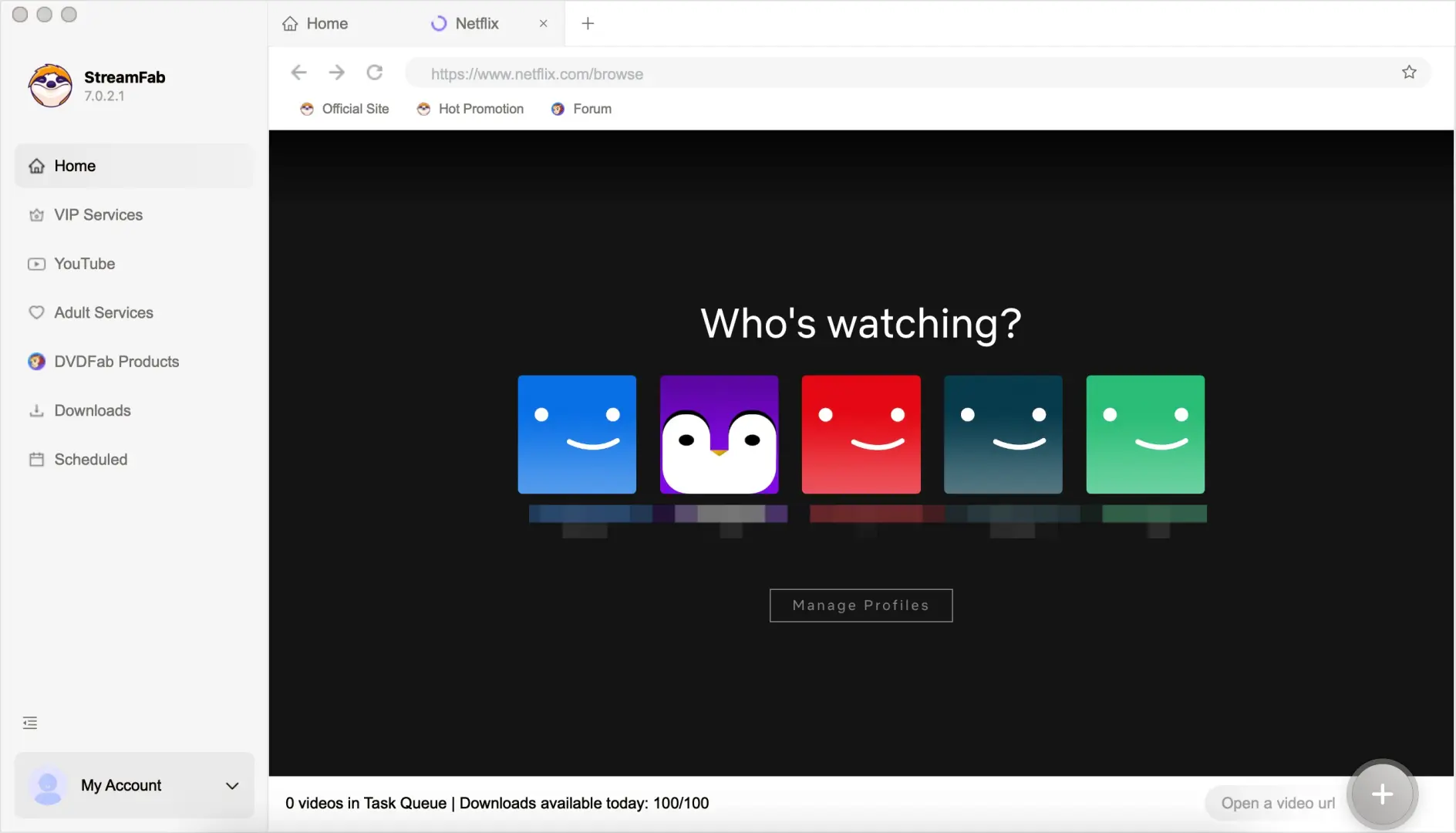
- StreamFab内蔵ブラウザで対象サービスを開きます。
- ログイン状態を確認し、必要なら再ログインします。
- 設定から内蔵ブラウザのCookieとキャッシュを整理します。
- 広告ブロックやセキュリティソフトの影響を一時的に確認します。
- アプリを再起動し、同じページで再現するかを見ます。

私なら、ここで通常ブラウザの削除を繰り返すより、内蔵ブラウザのログイン表示が変わるかを確認します。変化がなければ、次の保存設定へ進む方が無駄がありません。
MP4・MKVと音声設定を確認する
StreamFabでMP4保存できない場合や、解析は進むのにMP4を選べない、音声のみになる、保存後に再生できない場合は、対象サービス、選択品質、音声・字幕、保存先の権限、空き容量を確認します。
StreamFab All-In-Oneは、対応サービスと利用条件の範囲内で、WindowsとMacからMP4またはMKVのローカルファイルを選択できます。形式が表示されない時は、対象サービスと選択した品質がその出力に対応しているかを見直してください。
- MP4またはMKVの選択欄が表示されているか
- 映像品質と音声トラックの組み合わせが適切か
- 字幕の保存方法が意図した設定か
- 保存先フォルダに書き込み権限があるか
- 保存先と一時フォルダに空き容量があるか
原因4:表示メッセージから確認箇所を絞る

403、605、702、310などの数字だけで原因を一対一に決めるのは避けます。表示文と発生段階を合わせて、接続、認証・上限、解析、保存・後処理の層で確認してください。
接続・認証・解析・保存の4分類で見る
同じStreamFabのエラーコードでも、対象サービスや表示された文章によって確認先が変わります。コードを控えたうえで、次の分類から最初の確認場所を選びます。
|
表示の分類 |
主な確認箇所 |
最初に試すこと |
|
接続 |
通信、VPN、セキュリティソフト |
通信状態とPC側の干渉を確認する |
|
認証・上限 |
ログイン、ライセンス、利用状況 |
内蔵ブラウザと製品認証を確認する |
|
解析 |
対象サービス、URL、対応状況 |
別作品と別サービスで発生範囲を比べる |
|
保存・後処理 |
出力形式、保存先権限、空き容量 |
保存設定と一時フォルダを確認する |
個別コードの意味と確認手順は、StreamFabエラーコード完全ガイドで詳しく確認できます。問い合わせに備え、表示文もスクリーンショットで残しておくと状況を伝えやすくなります。
原因5:PCとネットワーク環境を確認する
認証や保存設定に問題が見つからない場合は、VPN、Wi-Fi、セキュリティソフト、保存先、一時フォルダを確認します。複数サービスで同じ失敗が出る時ほど、PC側の影響を切り分ける価値があります。
VPN・セキュリティソフト・通信を確認する
VPNやAdGuardなどの通信を制御するソフト、セキュリティソフトの設定によって、内蔵ブラウザの接続や認証が不安定になることがあります。いったん影響を確認し、必要な通信を遮断していないか見直してください。
- VPNを切り替え、同じサービスで表示が変わるか確認する
- Wi-Fiが不安定なら有線接続など別の通信で試す
- セキュリティソフトの履歴でStreamFabの通信が遮断されていないか確認する
- PCを完全に再起動してから再現するかを見る
GPUやApple Siliconに関係する症状は、OSや対象サービスによって確認内容が変わります。ここでは設定を一括変更せず、発生範囲とログを先に残してください。
保存先と一時フォルダの容量を確認する
最終処理で止まる場合は、保存先だけでなく一時フォルダの空き容量と書き込み権限も確認します。保存先を変更した直後は、新しいフォルダに書き込めるかも見落としやすい点です。
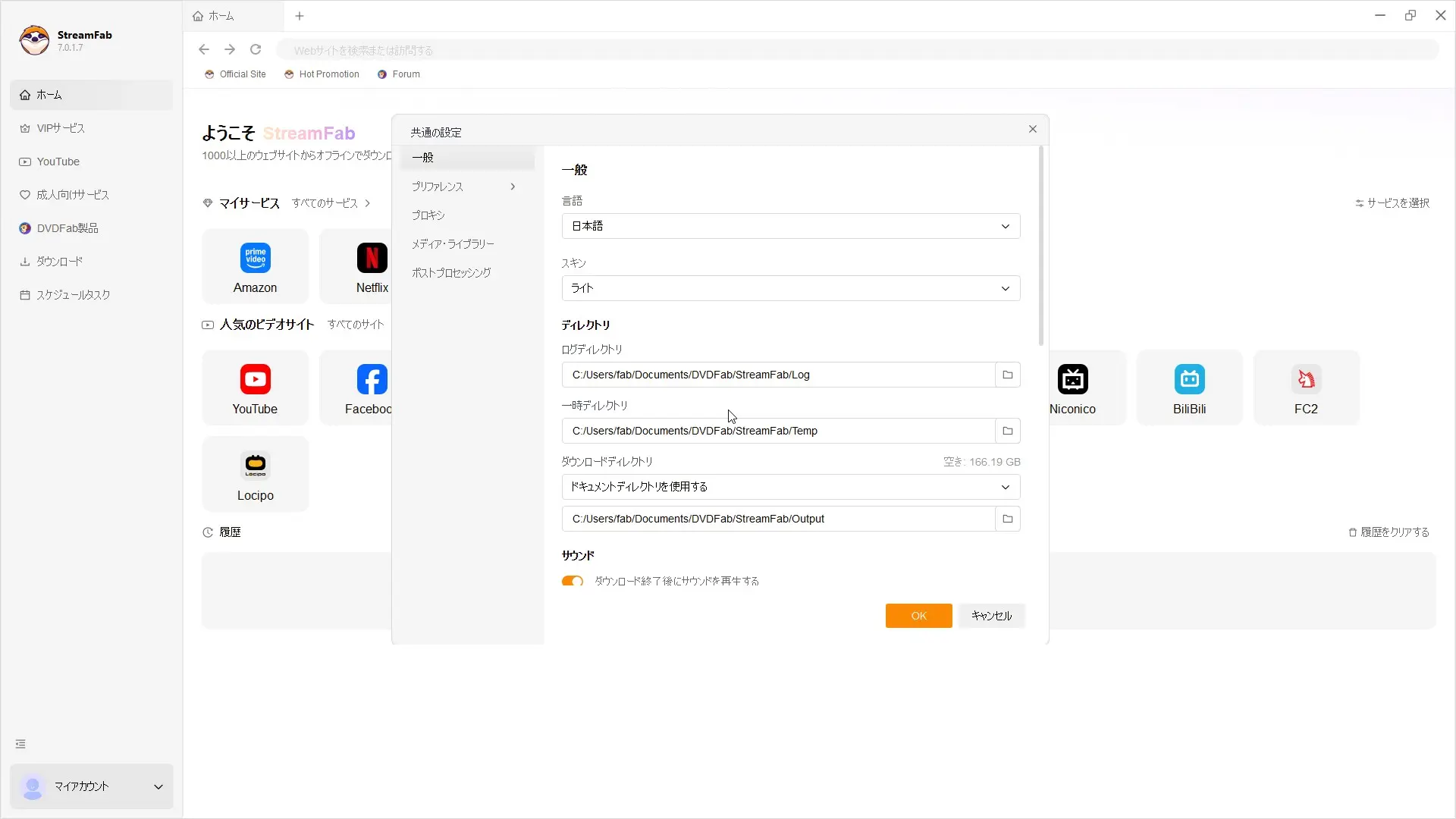
- VPNと通信状態を切り替えて再試行する
- 保存先フォルダと一時フォルダの空き容量を確認する
- Wi-Fiが不安定な場合は有線接続など別の通信を試す
- セキュリティソフトがStreamFabの通信を遮断していないか確認する
- スリープ復帰後ではなく、PCを完全再起動してから試す
容量に関する注意一時ディレクトリの空き容量に関する表示が出た場合は、システムドライブとStreamFabで指定した一時フォルダの両方を確認します。
複数サービスで同じ失敗が出るなら、まずPC側を疑う方が切り分けやすいです。ただし原因を断定できない時は、設定を増やして変えるより、再現直後のログを残してサポートに判断を引き継ぎます。
解決しない時に確認する情報と連絡先
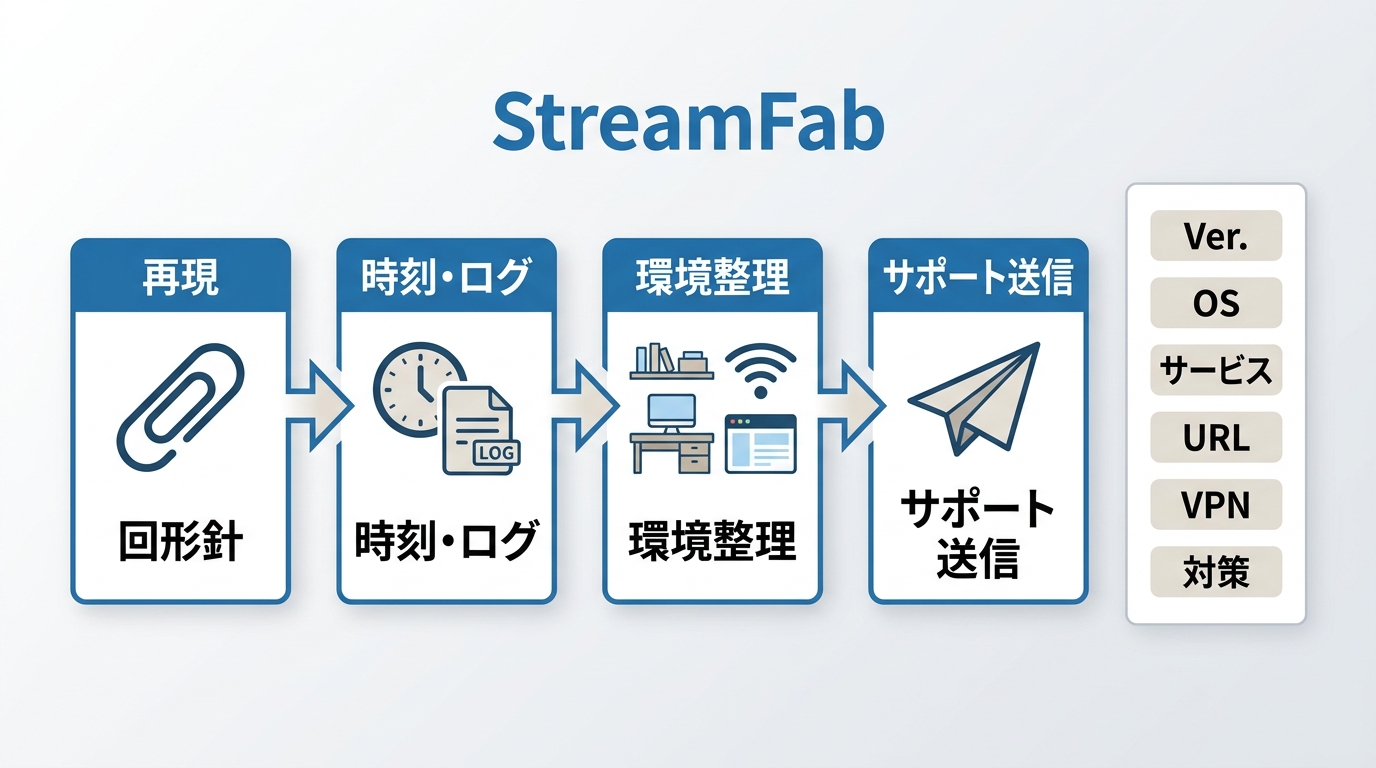
ここまでで直らない場合は、不具合と利用制限を分け、問い合わせに必要な情報をまとめます。原因が不明なまま再インストールを繰り返すより、再現条件をそろえる方が次の判断につながります。
不具合と利用制限を見分ける
無料版の機能範囲、製品ライセンス、利用上限に関する表示は、不具合と見分けにくいことがあります。具体的な回数を推測せず、表示メッセージと使用中の製品、ライセンス状態を照合してください。
無料版の範囲は、StreamFab無料版の使い方と有料版との違いで確認できます。上限に関する表示がある時は、アプリの故障として設定を変える前に、利用状況を確認しましょう。
再現直後のログと症状を整理する
サポートへ連絡する時は、問題を再現した直後の当日ログと、発生条件を一緒に整理します。ログだけでなく、どの段階で止まったかが分かる情報も必要です。
- StreamFabのバージョン
- WindowsまたはMacのOS情報
- 対象サービスと動画URL
- 発生時刻
- VPNの使用状況
- 再現手順
- 実施済みの対策
- 表示メッセージのスクリーンショット
- 問題再現直後の当日ログ
問題を再現した直後にログを開き、発生時刻と対応づけます。送信前に動画URLやアカウント情報の扱いを確認し、サポートの案内に沿って提出してください。
よくある質問
再起動を繰り返す前に、別サービスでも同じ症状が出るか、端末認証と通信に問題がないかを確認します。複数サービスで同時に止まる場合は、サービス状況とアプリ側の認証を優先して切り分けてください。
表示メッセージ、使用中の製品、ライセンス状態を照合します。上限に関する案内が出ている場合は、故障と決めつけて設定を変えず、対象製品の利用状況を先に確認してください。
購入経路とインストーラーの配布元が一致しているか、登録したメールアドレスと端末認証に問題がないかを確認します。異なる配布元の版を使っている場合は、購入先に合う公式インストーラーへ戻します。
まとめ:症状と原因を一つずつ照合する
StreamFabが動かない時は、症状、発生範囲、発生段階の順に確認します。起動前、解析中、待機中、保存後を分け、特定サービスだけか複数サービスかを見れば、次に触る設定を絞れます。
個別設定を何度も変えるより、最初に一つのサービスだけか、複数サービスかを見る方が無駄が少ないと考えられます。原因を確認できない時は、再現直後のログを残し、サポートへ判断を引き継いでください。
ダウンロードやローカル保存は、著作権および各サービスの利用規約の範囲内でご利用ください。正当にアクセスできるコンテンツを、個人利用の範囲で適切に扱うことが前提です。