
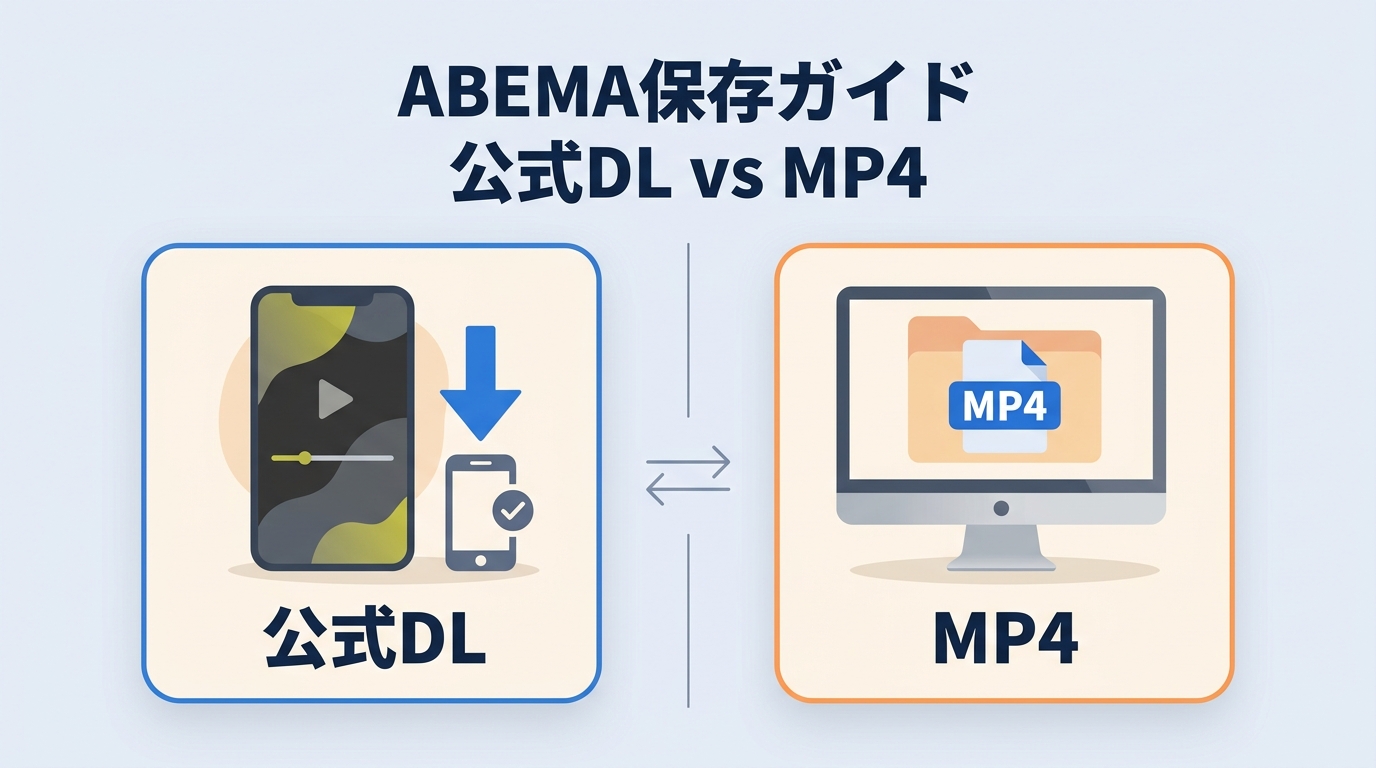
ABEMAのダウンロードで最初に区別したいのは、公式アプリ内の保存と、PCで扱うMP4・MKVファイルです。公式機能はスマホでのオフライン視聴に便利ですが、保存先はABEMAアプリ内で、一般的なMP4ファイルとして別のプレーヤーへ移す仕組みではありません。
動画保存の記事を編集していると、「ダウンロード済みなのに写真アプリやPCのフォルダーで見つからない」という疑問がよく生まれます。かんたんに言えば、公式保存はアプリの中に置く専用の引き出し、MP4保存は自分で保存先を決められるファイルです。まずこの違いを押さえると、端末や用途に合う方法を選びやすくなります。
目次
利用前の前提:視聴権限のあるコンテンツを対象に、ABEMAの利用規約、著作権法第30条を含む適用法令の範囲で、私的なオフライン視聴に利用してください。PPV作品は作品ごとの視聴条件が関係するため、購入画面に表示される期間や条件を基準に判断します。
ABEMA公式ダウンロードとMP4保存の違い
ABEMA公式ダウンロードは、iPhone・AndroidのABEMAアプリ内に対象作品を保存する機能です。ABEMAの保存先はアプリ内であり、PCのフォルダーやスマホの写真アプリへMP4として書き出す機能ではありません。
公式保存、PCのローカルファイル、画面録画は、同じ「保存」でも仕組みが異なります。公式機能で足りるか、普通の動画ファイルが必要か、再生時間と同程度の録画時間を許容できるか、という順番で考えるのが分かりやすいでしょう。
| 比較項目 | ABEMA公式ダウンロード | PC向け専用ソフト | 画面録画 |
| 利用端末 | iPhone・Android | Windows・Mac | PC・スマホ(サービスによる) |
| 保存場所 | ABEMAアプリ内 | PCの指定フォルダー | 端末の指定フォルダー |
| MP4・MKV対応 | 非対応(アプリ内管理) | MP4・MKVに対応する製品あり | MP4対応のサービスあり |
| 料金区分 | 対象のABEMAプランが必要 | 無料体験または有料ライセンス | 無料サービスあり(機能制限あり) |
| オフライン条件 | 対象作品・アプリ内の利用条件に従う | 保存後は対応プレーヤーで管理 | 録画完了後にファイルを再生 |
| 画質・音声・字幕 | アプリで選べる範囲 | 配信元・契約条件の範囲で選択 | 端末・ブラウザ・録画設定に左右される |
| 一括処理 | 作品ごとに操作 | 対応 | 基本は個別録画 |
| 導入難度 | 低い | 中程度 | 低いが事前設定が必要 |
| 形式と管理方法 | ABEMAアプリ専用 | MP4・MKVで整理可能 | 録画結果をファイルとして管理 |
| 処理時間の考え方と 向いている人 |
スマホで手軽に公式オフライン視聴したい人 | 複数話をPCでまとめて管理したい人 | 短い場面を再生しながら記録したい人 |
公式ダウンロードの使い方
ABEMA動画をスマホに保存する基本手順は、iPhoneとAndroidでほぼ共通です。事前に対象プランへ登録し、端末の空き容量と通信環境を確認してから進めます。
- ABEMAアプリを端末にインストールし、対象プランのアカウントでログインします。
- 保存したい作品の詳細画面を開き、ダウンロードアイコンが表示されるか確認します。
- 画質を選べる場合は、空き容量とのバランスを考えて設定し、ダウンロードを開始します。
- 「マイページ」のダウンロード一覧を開き、保存した作品をABEMAアプリ内で再生します。
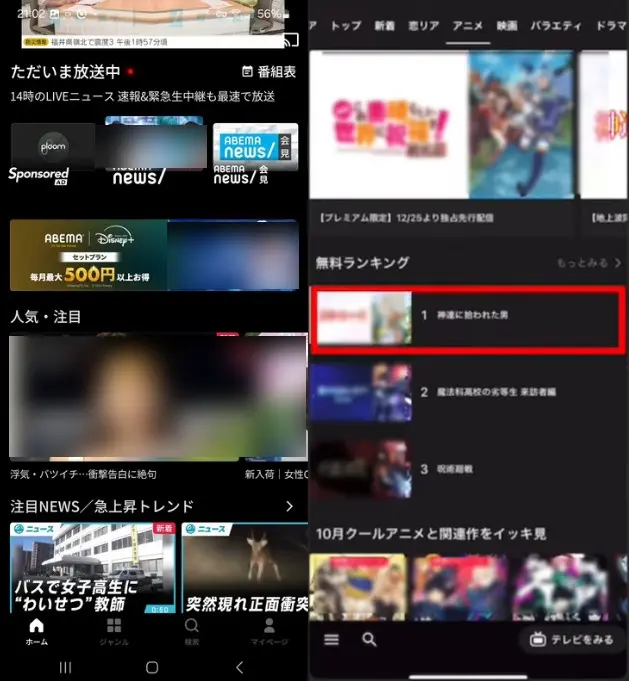
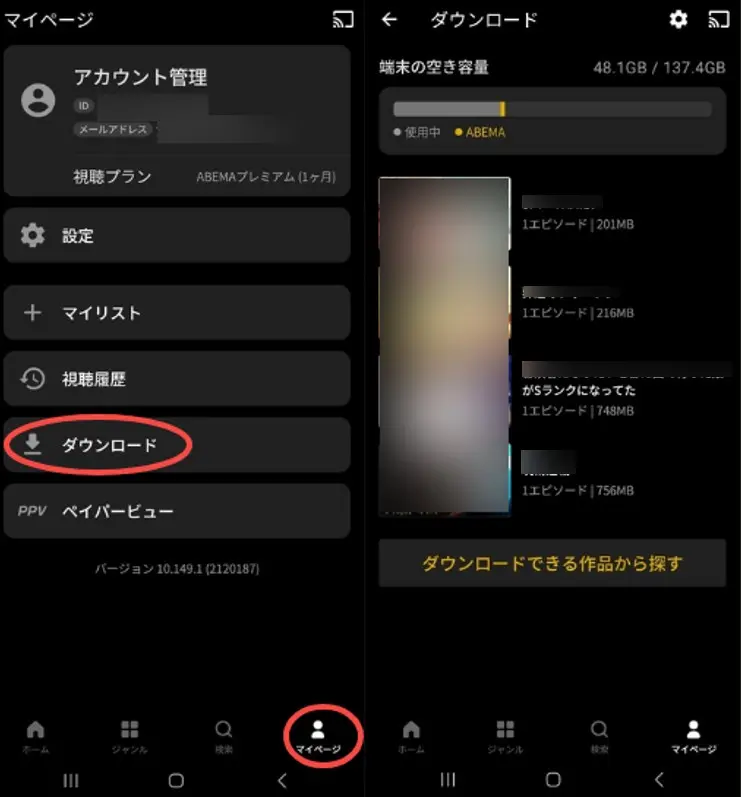
ダウンロードボタンがない場合は、作品が対象外、プラン条件を満たしていない、アプリや端末の状態に問題がある、といった順に切り分けます。設定を変える前に、別の対象作品でボタンが表示されるか確認すると原因を絞りやすくなります。

公式保存の制限とオフライン視聴条件
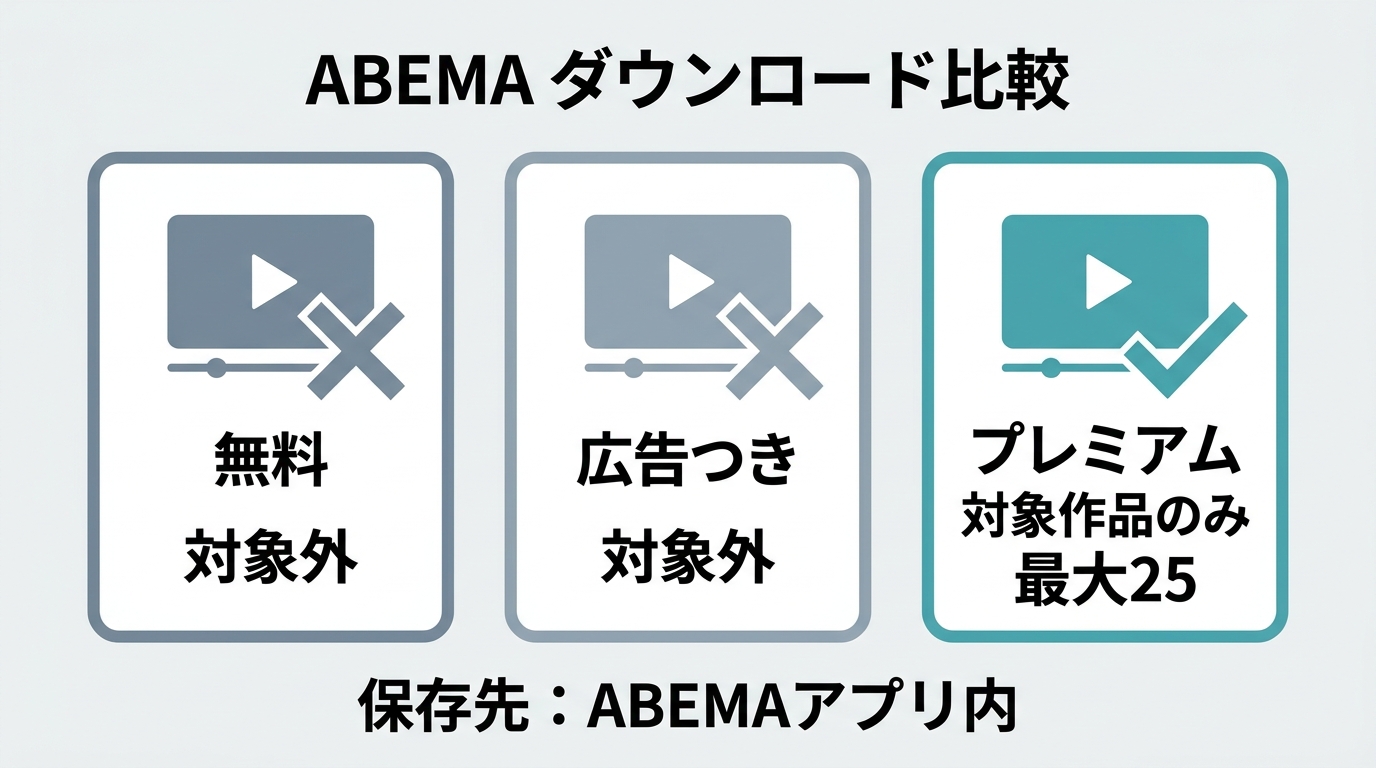
ABEMAのオフライン視聴は、アプリ内保存を前提とし、最大25作品まで管理できます。対象作品や利用条件による制限があるため、通常のMP4ファイルと同じように移動・共有することはできません。
対象プランの利用が前提:
無料会員や広告つきプラン、PPVなどは、作品や契約条件によってダウンロード対象外です。
PCの公式ダウンロードには非対応:
公式機能はiPhone・AndroidのABEMAアプリ内で利用します。
保存先はABEMAアプリ内:
保存した動画はアプリで管理され、一般的なMP4ファイルとして端末外へ移す仕組みではありません。
オフライン視聴には対象作品と対応環境が必要:
作品、端末、アプリの状態によって利用条件が異なるため、出発前に機内モードなどで再生できるか確認しておくと安心です。
iPhone・Androidで共通する考え方:
対応状況は端末とアプリの提供条件に左右されます。アプリを更新し、対象作品でダウンロード表示を確認します。
作品ごとに保存操作が必要:
公式機能では、保存したい作品を選んで順にダウンロードします。
画質・音声・字幕の選択には範囲がある:
選べる項目は作品とアプリ側の提供内容に従い、PC向けファイルのような細かな管理とは異なります。
保存できる作品数は最大25作品:
上限に達した場合は、視聴済みの作品を削除して空きを作ります。
ストリーミング再生とダウンロードは通信量が異なる:
モバイル通信を避けたい場合は、ダウンロード設定をWi-Fi優先にしてから保存を始めます。
以前は端末やアプリのバージョンを固定値で説明する記事もありましたが、現在は提供条件の変化が早いため、画面上のダウンロード表示と実際のオフライン再生を出発前に確認するほうが安心です。保存後に慌てないためにも、ネット接続がある場所で一度再生画面まで開いておきましょう。
料金プランとダウンロード可否
ABEMAの無料範囲と公式ダウンロードの利用条件は同じではありません。無料で視聴できる作品があっても、ダウンロード機能は対象プランと対象作品に限られます。
| プラン区分 | 公式ダウンロード | 考え方 |
|---|---|---|
| 無料会員 | 対象外 | ストリーミング視聴が中心です。 |
| 広告つきプラン | 対象外 | 視聴できる作品とダウンロード資格は分けて考えます。 |
| プレミアム | 対象作品で利用可能 | スマホアプリ内で最大25作品まで管理します。 |
2026年7月時点。プラン名や提供条件は地域・時期によって変わることがあります。
ここまでのポイント:スマホのABEMAアプリ内で見るなら公式機能、普通のMP4・MKVとしてPCで整理したいならローカルファイル方式、と目的を分けることが大切です。
PCでMP4保存する選択肢と注意点
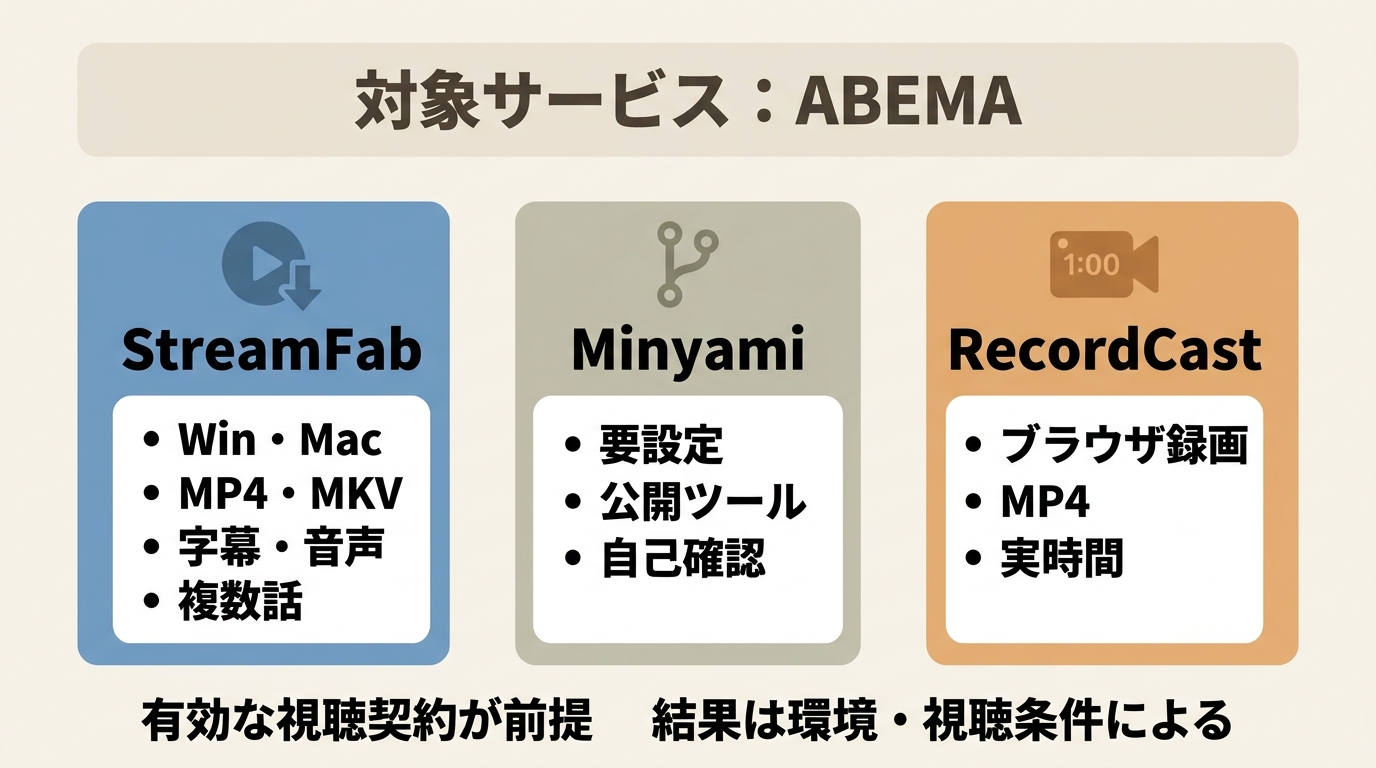
ABEMA動画をPCに保存して管理したい場合は、専用ソフト、Minyamiなどの公開ツール、画面録画で必要な準備と結果が異なります。先に「普通の動画ファイルが必要か」「環境設定に時間をかけられるか」「再生時間と同じ録画時間を許容できるか」を決めましょう。
私が記事を整理するときは、機能数よりも、保存後にどこで再生し、字幕や複数話をどう管理するかを先に確認します。形式は単なる拡張子ではなく、映像・音声・字幕をどのようにひとまとめにするかを決める箱のようなものだからです。
StreamFabでローカルファイルを管理する場合
ABEMA公式機能に対する第三者製ソフトを使う場合は、原平台の有効な契約と視聴権限を前提に、利用規約と適用法令で認められる私的利用の範囲で扱います。StreamFabは画面録画技術を用いる製品で、DRMの復号は行いません。
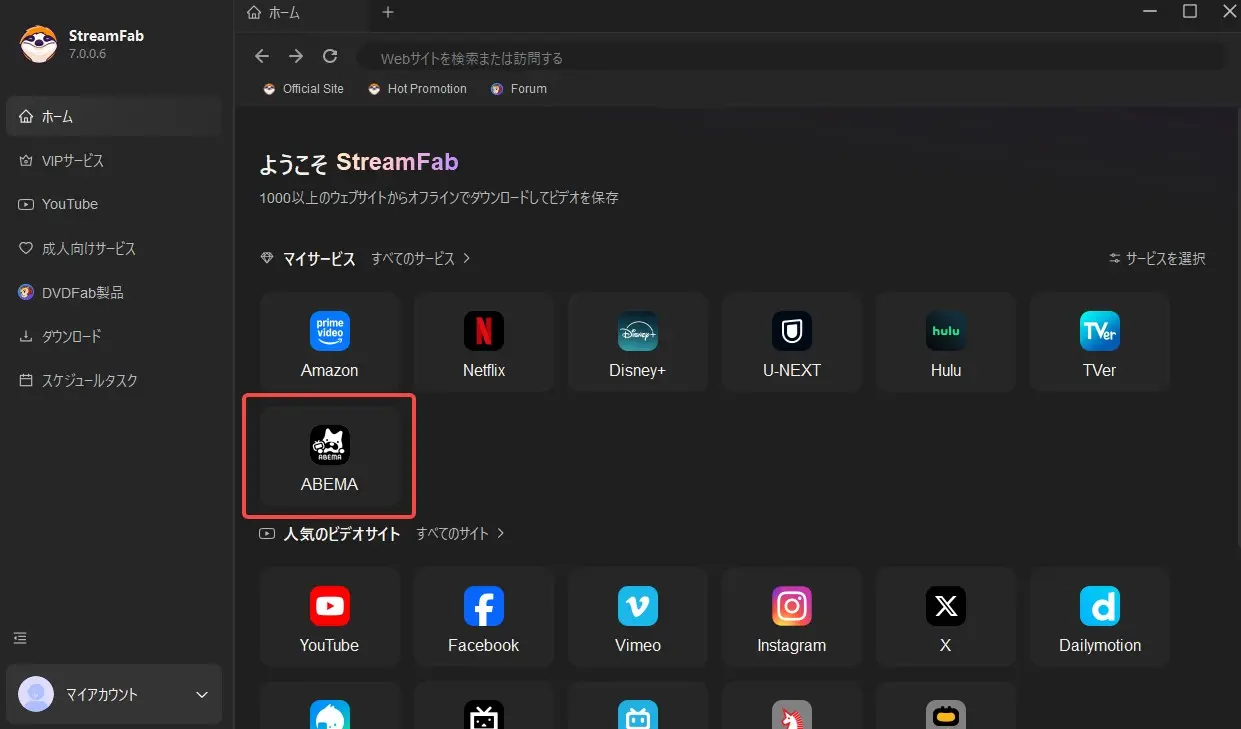
StreamFab AbemaTVダウンローダーは、Windows・Macで動作し、配信元や契約条件の範囲で最大1080p、H.264、AAC 2.0に対応し、MP4・MKV、字幕・音声の選択、一括・自動処理を利用できます。ABEMA動画をPCの指定フォルダーで管理したいときに、公式アプリ内保存との違いが明確になる構成です。
- ABEMA向けのWindows・Mac対応ソフト
- 配信元や契約条件の範囲で最大1080pに対応
- MP4・MKV形式でPCの指定フォルダーへ保存
- 字幕と音声言語を選択可能
- 複数話の一括処理と自動処理に対応
- 対応ページからコンテンツ情報を取得して保存
注意点:
無料体験の利用条件と製品版の違いを確認してから進めます。
スマホだけで完結する方法ではなく、WindowsまたはMacが必要です。

本ソフトの利用手順
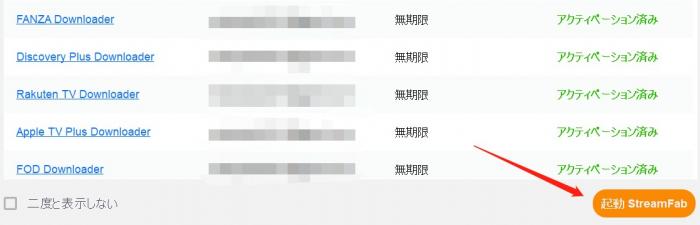
操作前に、ABEMAへ正規のアカウントでログインできること、保存先の空き容量があること、出力形式をどの端末で再生するかを確認します。
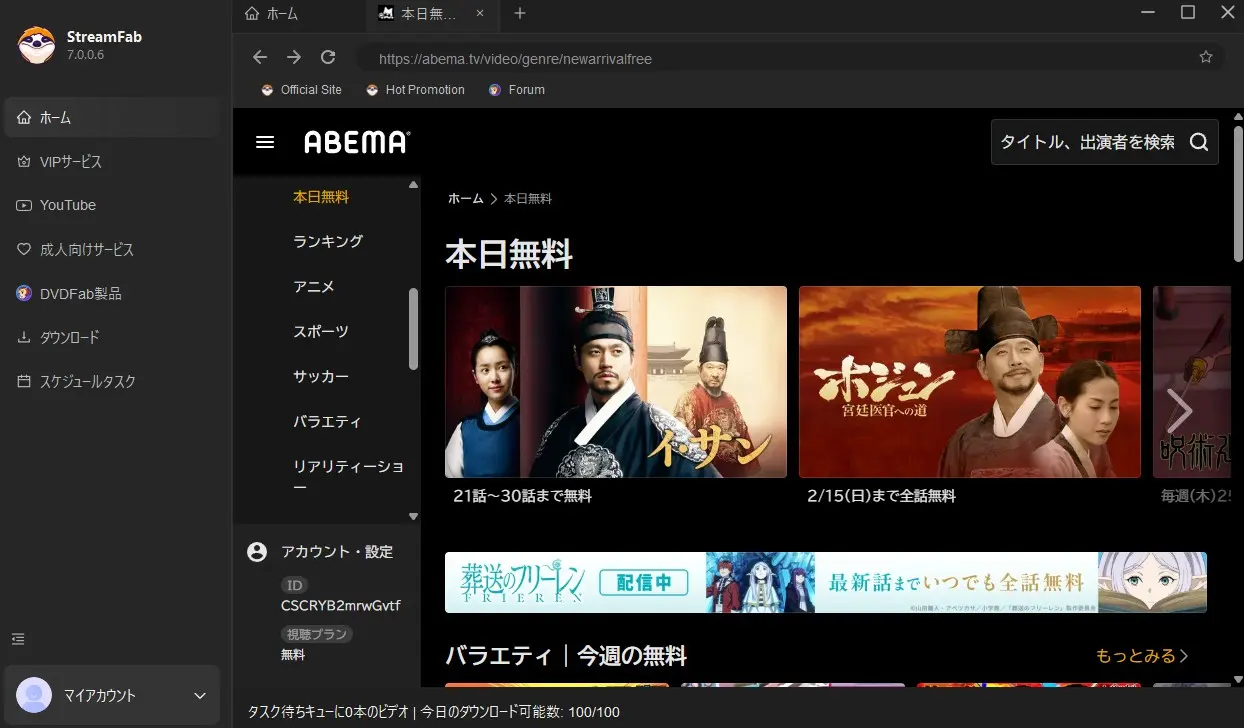
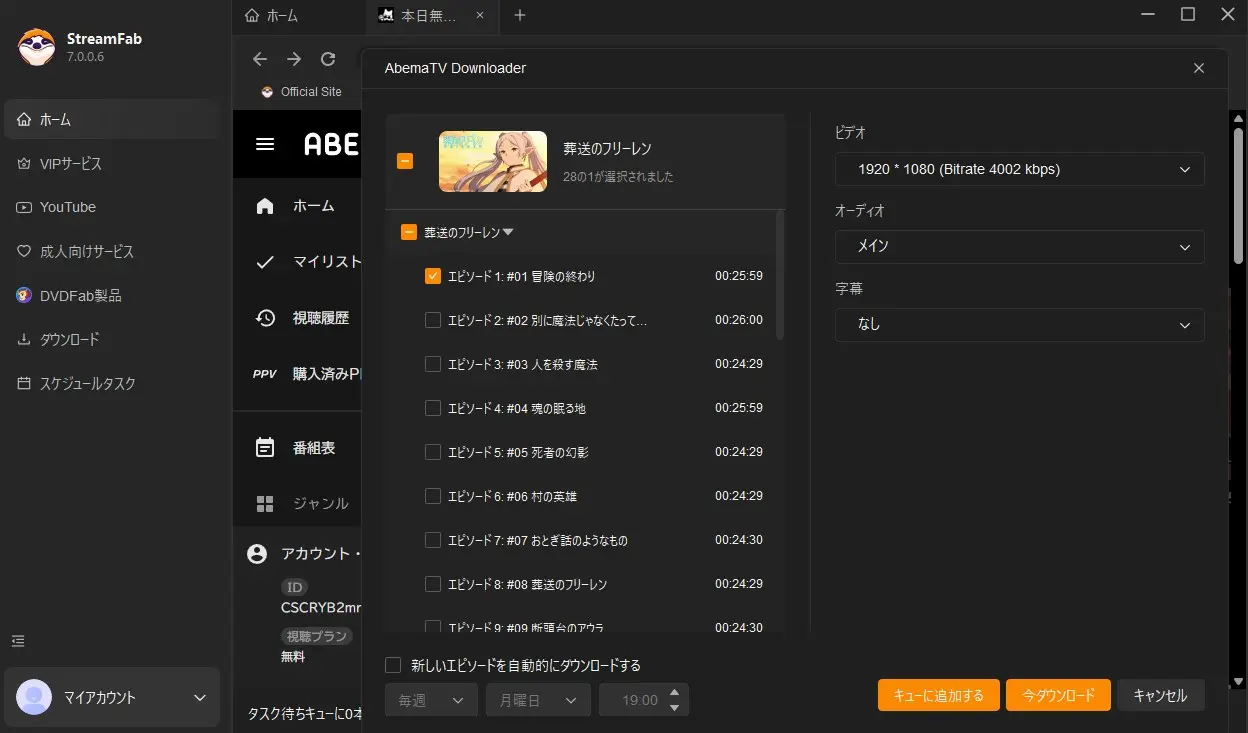
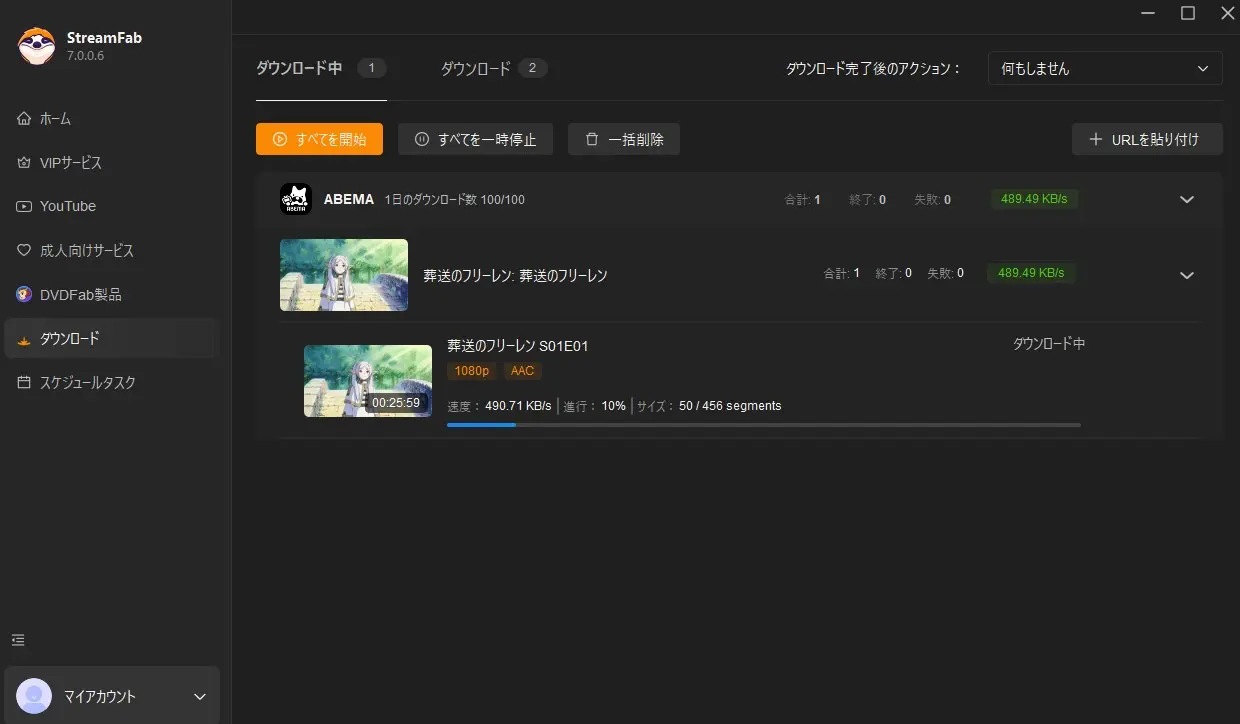
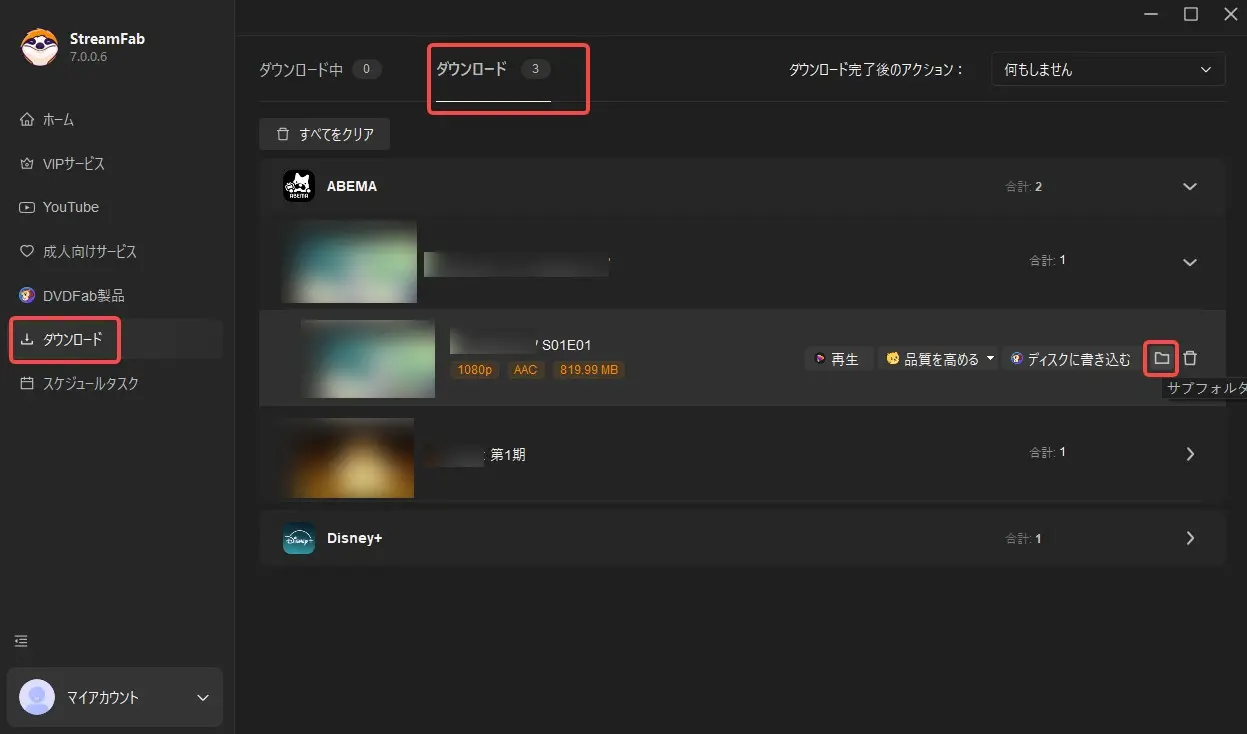
MP4は対応プレーヤーが多く、再生先を迷いにくい形式です。MKVは映像・音声・字幕をまとめやすい一方、再生機器によっては対応を確認する必要があります。テレビやスマホでも扱いたい場合はMP4、複数音声や字幕を整理したい場合はMKV、という選び方が分かりやすいでしょう。
複数話をWindows・Macでまとめて管理したい人に向いています。スマホだけで保存を完結したい人、ABEMAアプリ内の視聴で足りる人には向きません。処理時間は作品、配信状況、PC、ネットワークによって変わるため、特定の一例を一般的な速度として扱わないことが大切です。
Minyamiと補助ツールの現状
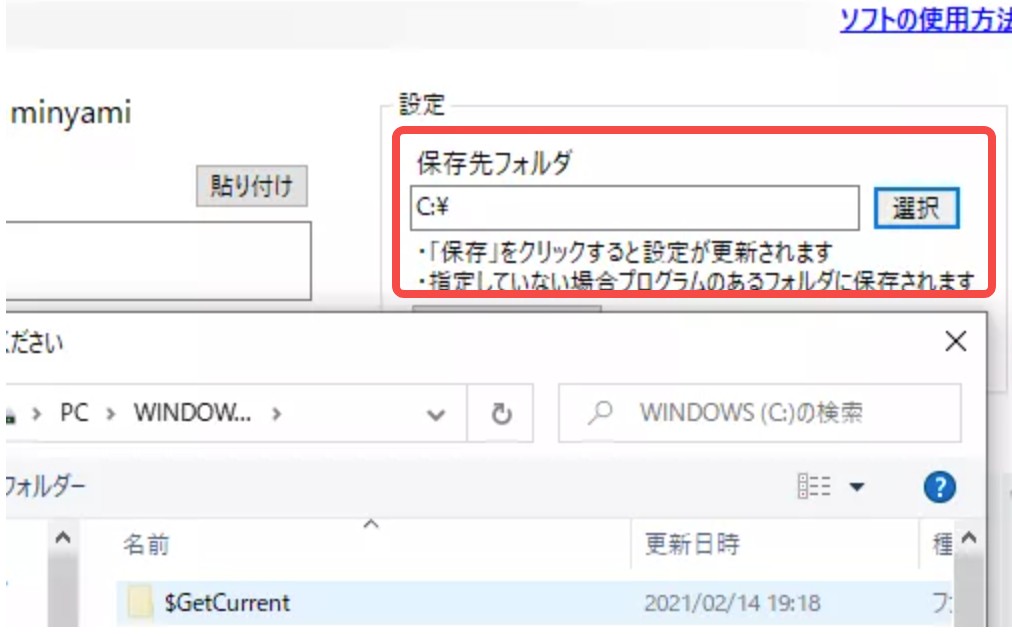
MinyamiはChrome拡張機能そのものではなく、公開リポジトリから導入するツールです。MinyamiをABEMAで使うには環境設定が必要で、「Chromeに追加するだけ」という手順では完結しません。
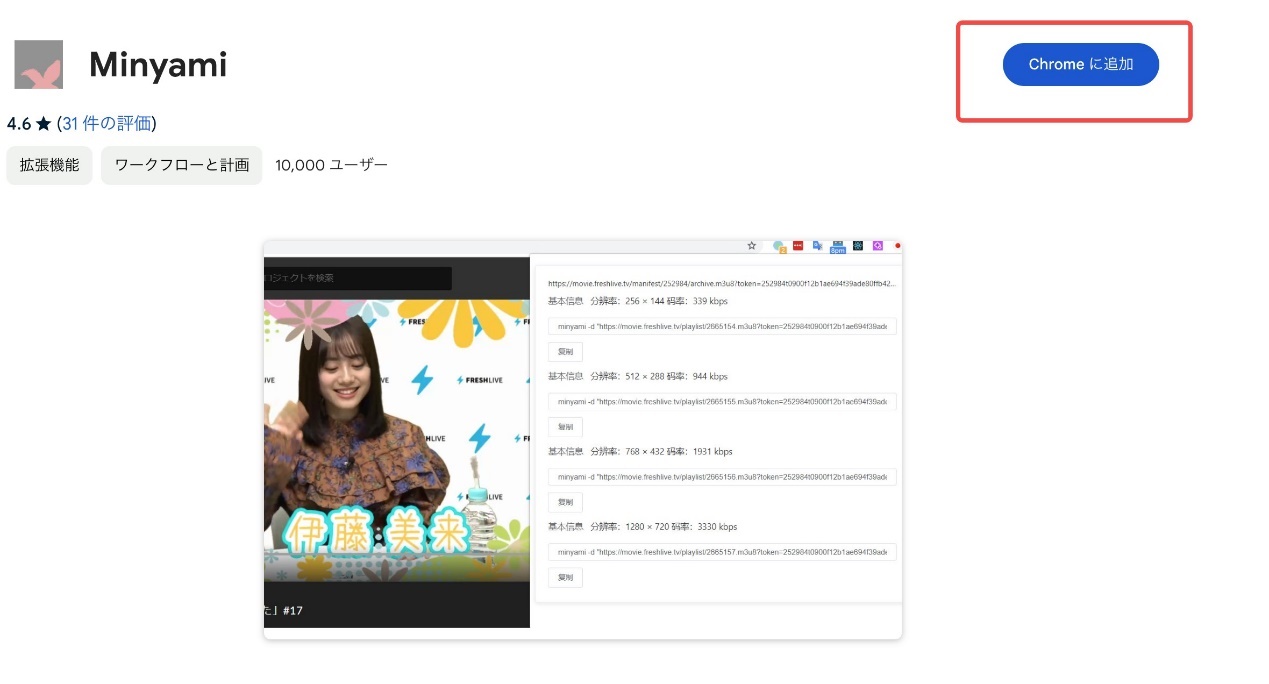
- 公開リポジトリから導入する保存ツール
- 利用にはコマンドや補助環境の設定が必要
注意点:ABEMAでの対応状況は利用環境によって異なります。
Streaming DL Helperは公開更新が古く、.NETなどの依存環境が導入の障壁になります。
画質や保存成否を一律に断定できる仕組みではありません。
なお、StreamFab にも ABEMA に対応したプラグイン製品があります。有料ではあるものの、成功率の面で期待でき、費用も比較的手頃なのはメリットです。
こんな人に向いています:公開ツールの設定やエラー確認を自分で行える人。向いていない人:画面案内だけで始めたい人、ABEMAでの動作結果を一定にそろえたい人。詳細な導入手順はChrome関連の記事へ分け、本記事では製品形態と準備の違いに絞ります。

画面録画サイトの特徴と注意点
ABEMAの画面録画は、ソフトをインストールせずに始められるサービスもありますが、動画を再生しながら記録するため、基本的に動画尺に近い時間がかかります。画質・音声・保存結果は、端末、ブラウザ、録画範囲の設定に左右されます。
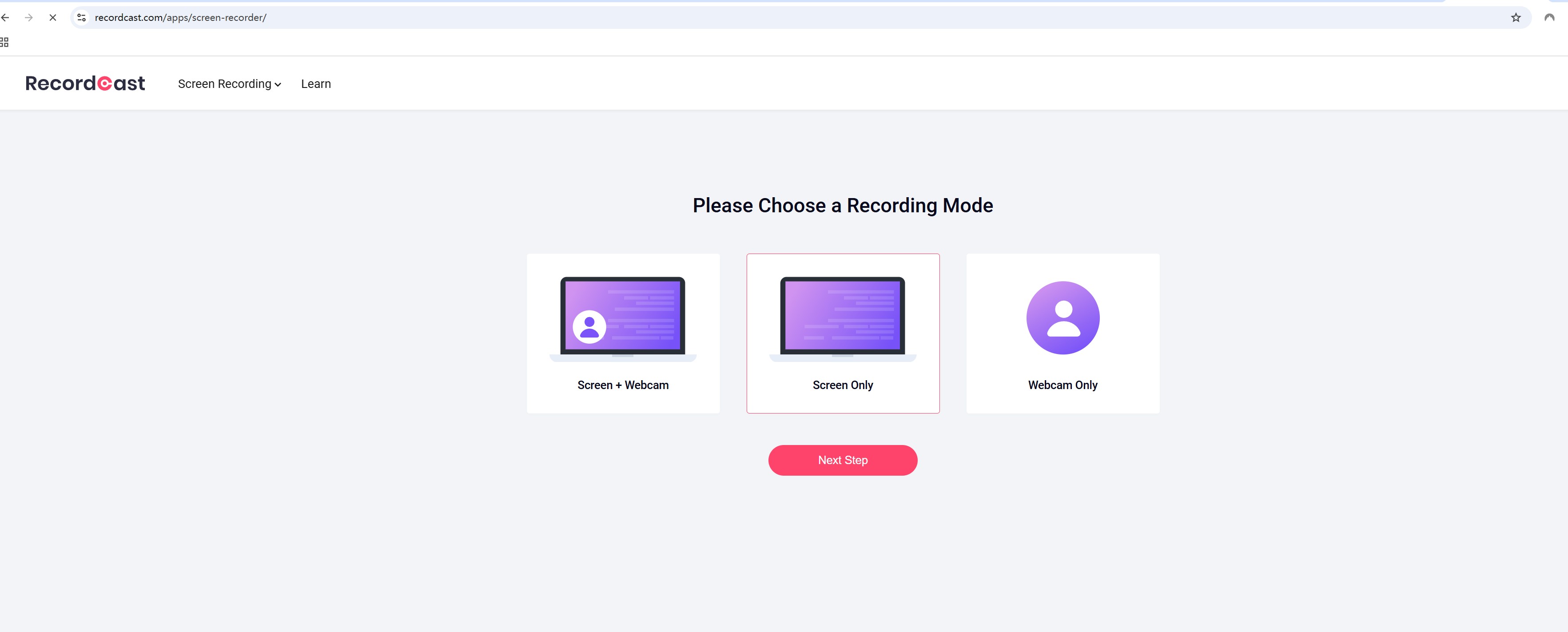
RecordCastは、一般機能として無料録画、最大1080p、MP4出力を案内しているオンラインサービスです。ただし、その一般仕様はABEMA動画を正常に録画できる保証ではありません。黒画面、無音、画質低下が起きた場合は、録画範囲、音声入力、ブラウザ設定を順に確認します。
- 機能制限つきで無料利用できるサービスがある
- ブラウザから利用でき、インストールを省ける
- 録画範囲と音声入力を自分で設定する
RecordCastを利用する前の注意点です。
一般仕様とABEMAでの録画可否は分けて考えます。
黒画面や無音が出たら、録画範囲・音声入力・ブラウザ設定を確認します。
長い作品では再生時間に近い録画時間を見込む必要があります。
画面録画は短い場面を記録する用途には合わせやすい一方、複数話の整理には時間がかかります。録画後は映像だけでなく音声も再生し、保存先とファイル形式まで確認してから元の画面を閉じましょう。無料で利用できるABEMAダウンロードソフトおすすめ」を参考にしてください。
RecordCastの利用手順
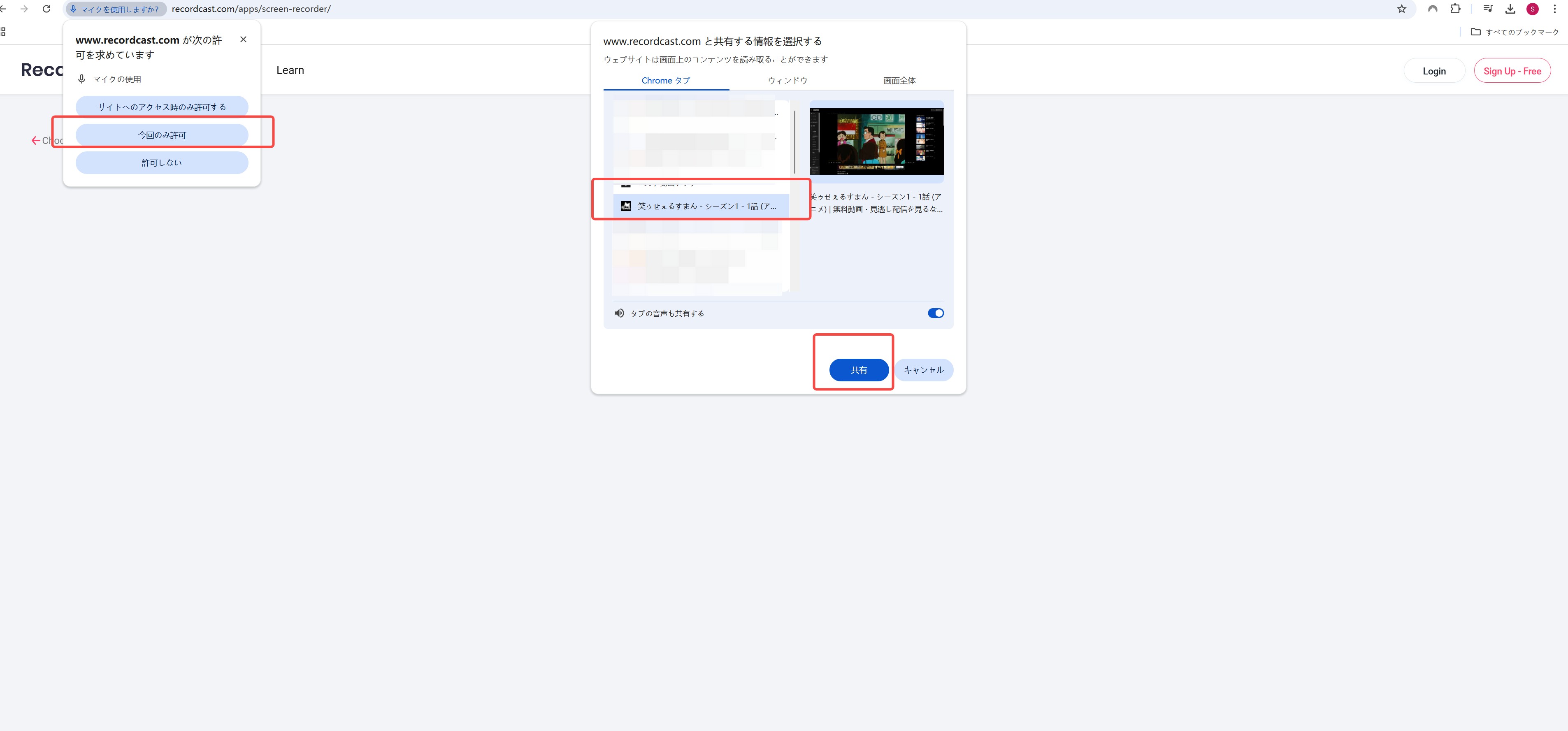
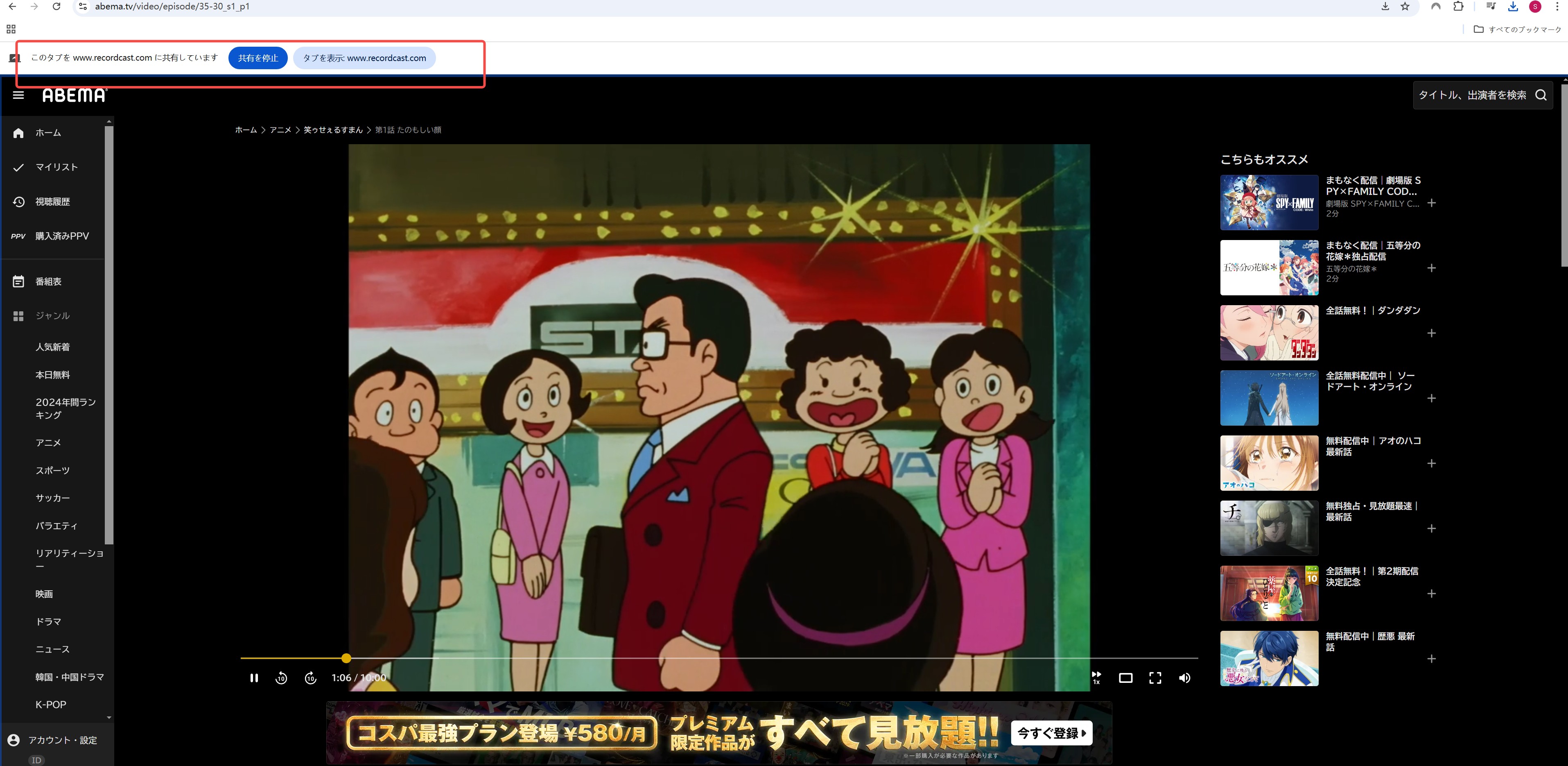
- 録画サイトを開き、画面またはブラウザタブの共有範囲を選びます。
- システム音声の入力を有効にし、短い場面で映像と音声が記録されるか確認します。
- ABEMAの再生画面を開き、録画を開始してから動画を再生します。
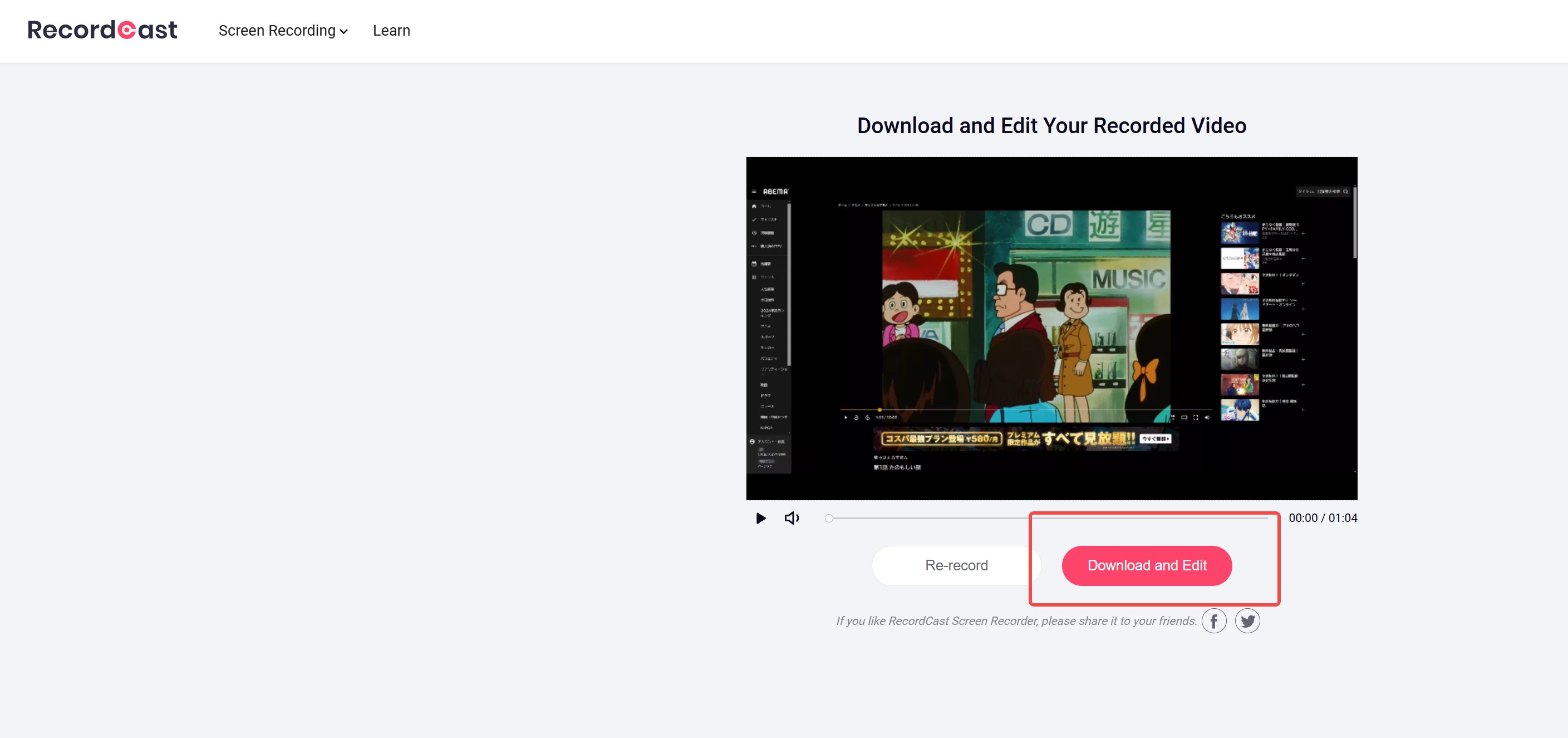
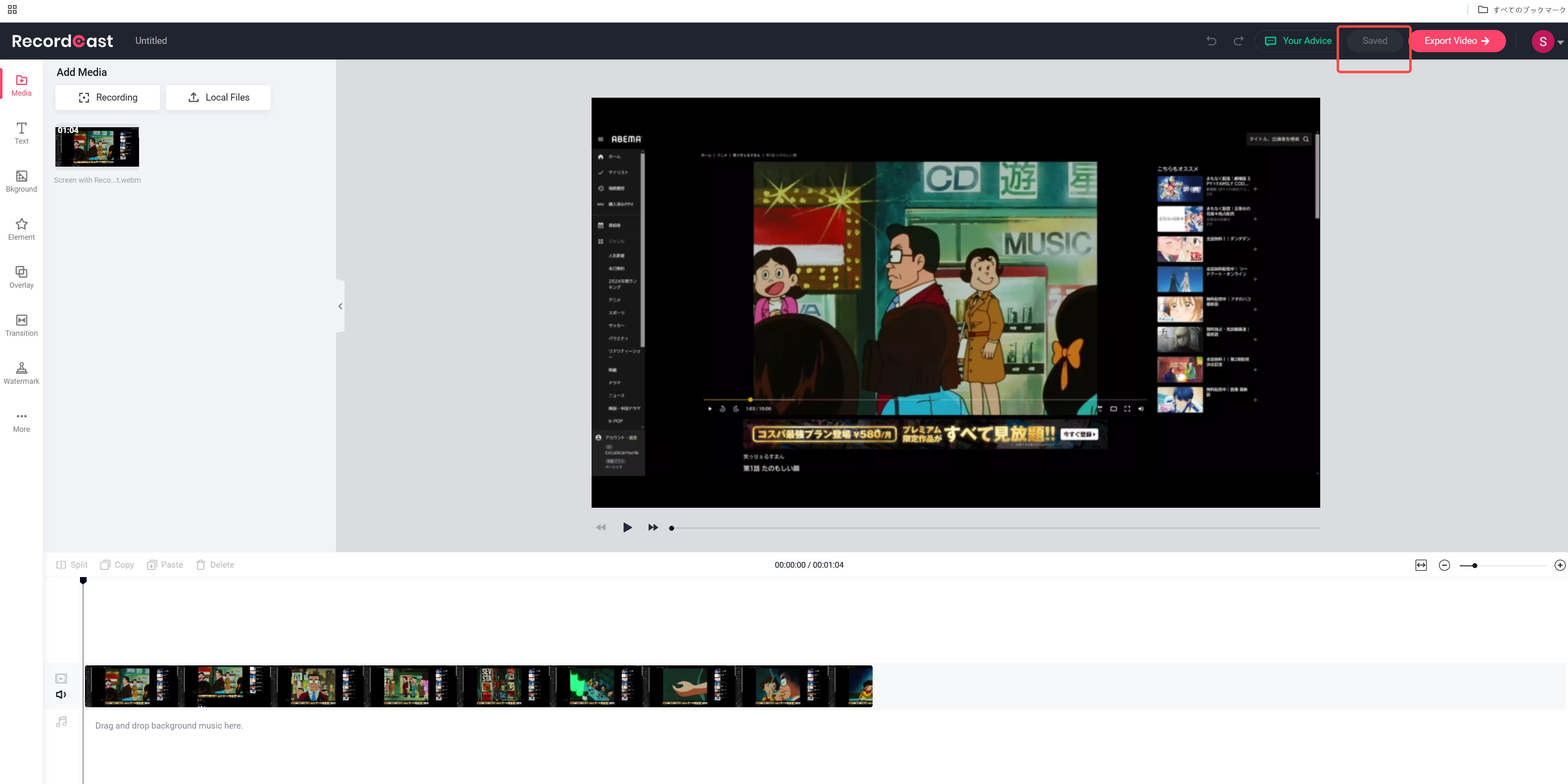
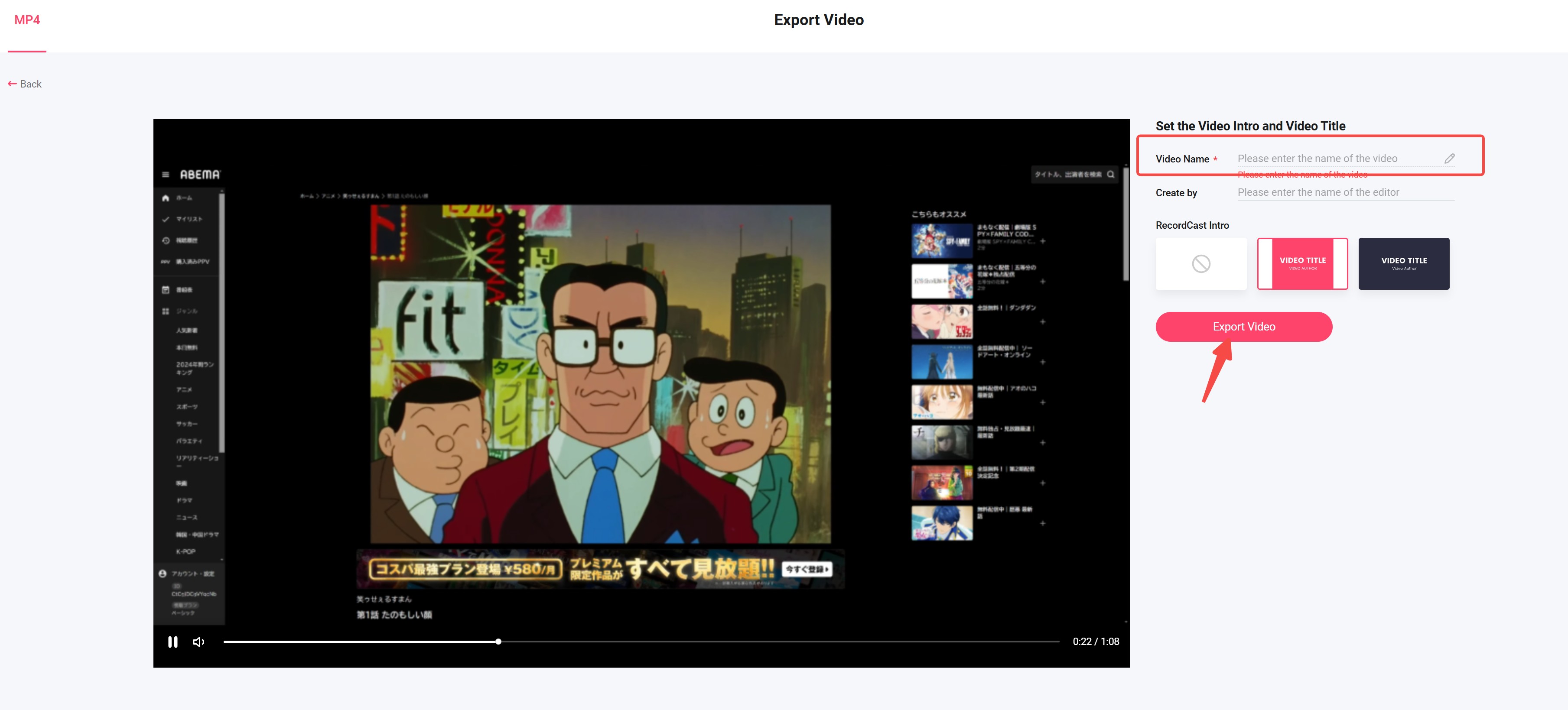
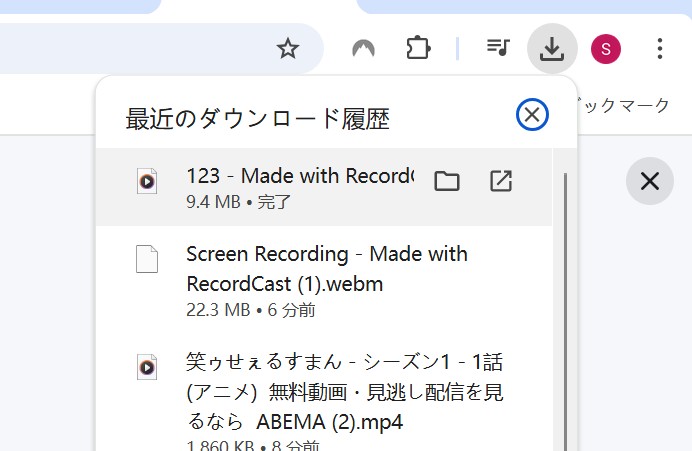
- 録画を停止し、出力ファイルを保存して映像・音声・保存先を確認します。

ここまでのポイント:PCで普通の動画ファイルが必要なら専用ソフト、環境設定を自分で管理できるなら公開ツール、短い場面を再生しながら記録するなら画面録画が候補になります。
よくある質問
ABEMAの保存先とスマホ保存で迷いやすい点を、公式機能とMP4ファイルの違いから簡潔に整理します。
ABEMAで保存した動画は別のプレーヤーで再生できますか?
公式ダウンロードで保存した動画はABEMAアプリ内で管理されるため、通常のMP4ファイルのように別のプレーヤーへ移して再生する仕組みではありません。別のプレーヤーで管理したい場合は、PCでローカルファイルを作る方式と区別して考えます。
ABEMAアプリのダウンロードをWi-Fiだけに限定できますか?
ABEMAアプリの「マイページ」から設定を開き、ダウンロードに関する通信設定でWi-Fi利用を選びます。表示名は端末やアプリによって異なるため、保存を始める前にモバイル通信が使われない設定になっているか確認してください。

スマホだけでABEMA動画をMP4保存できますか?
ABEMA公式のスマホ向けダウンロードはアプリ内保存であり、iPhoneやAndroidだけで汎用MP4として取り出す機能ではありません。スマホでの保存条件や対応アプリの考え方は、スマホでABEMA動画を保存する方法でも整理しています。
ここまでのポイント:公式保存はABEMAアプリ内、MP4保存は通常の動画ファイルとして管理する方式です。同じ「ダウンロード」という言葉でも保存先が異なります。
まとめ
ABEMAのダウンロードは、見る端末と保存後の扱いから選ぶと迷いません。スマホのアプリ内でオフライン視聴するなら公式機能、PCでMP4・MKVや字幕をまとめて管理するならローカルファイル方式、短い場面の記録なら画面録画が合います。
公式機能で足りる人に、PCソフトを追加する必要はありません。一方、複数話をWindows・Macで整理し、MP4・MKV、字幕・音声、一括処理を重視する場合は、StreamFab AbemaTVダウンローダーの利用条件を確認したうえで検討できます。保存した動画は、著作権および各サービスの利用規約の範囲内でご利用ください。