
先に結論を言うと、MyFansの公式機能とPCへの動画保存は別の仕組みです。StreamFab MyFansダウンローダーは、Windows・Macで最大1080pの動画をMP4/MKVとして扱いたい人向けですが、原平台の有効なサブスクリプションと個人利用の前提が欠かせません。
お気に入りのクリエイターの動画を、通信状況を気にせず見たい。その気持ち、よくわかります。まず公式機能で足りるかを確かめ、保存形式や再生端末まで選びたい場合にPC向けソフトを検討する順番が、迷いにくい判断です。
StreamFab MyFansダウンローダーとは
StreamFab MyFansダウンローダーは、MyFansで正規に視聴できる動画をWindows・Macへ保存し、MP4またはMKVで管理するPC向けソフトです。
MyFans公式機能に対する第三者製ソフトという位置づけで、アクセス権のあるコンテンツを、利用規約と法令で認められる範囲に限って個人のオフライン視聴に用います。通常の視聴とはファイルの扱いが異なるため、前提を理解してから使うことが大切です。
MyFans動画をPCで扱う際の考え方を押さえると、公式機能との違いを整理しやすくなります。
MyFansの公式機能と利用上の前提
MyFans公式ダウンロードを探す前に、公式のブックマークと端末へ動画ファイルを保存する機能は同じではない、と理解しておきましょう。
公式機能でできること
公式ブックマークは、気になる作品へサービス内から戻りやすくする機能です。MyFansの公式機能だけで目的を満たせるなら、追加ソフトを導入せずに済む点がわかりやすい利点です。
一方、PC上で保存先や形式を選び、対応プレイヤーで再生したい場合は用途が変わります。MyFans公式ダウンロードという言葉だけで判断せず、必要なのが「作品への再アクセス」か「ローカルファイルの管理」かを切り分けてください。
個人利用・転載・共有の注意点
MyFans動画保存では、購入や契約によるアクセス権があっても、転載・再配布・第三者共有まで認められるわけではありません。保存した動画は個人の視聴範囲で扱い、権利者の許諾なく公開しないことがMyFans安全性を考える基本です。

画質・形式・使い勝手の検証
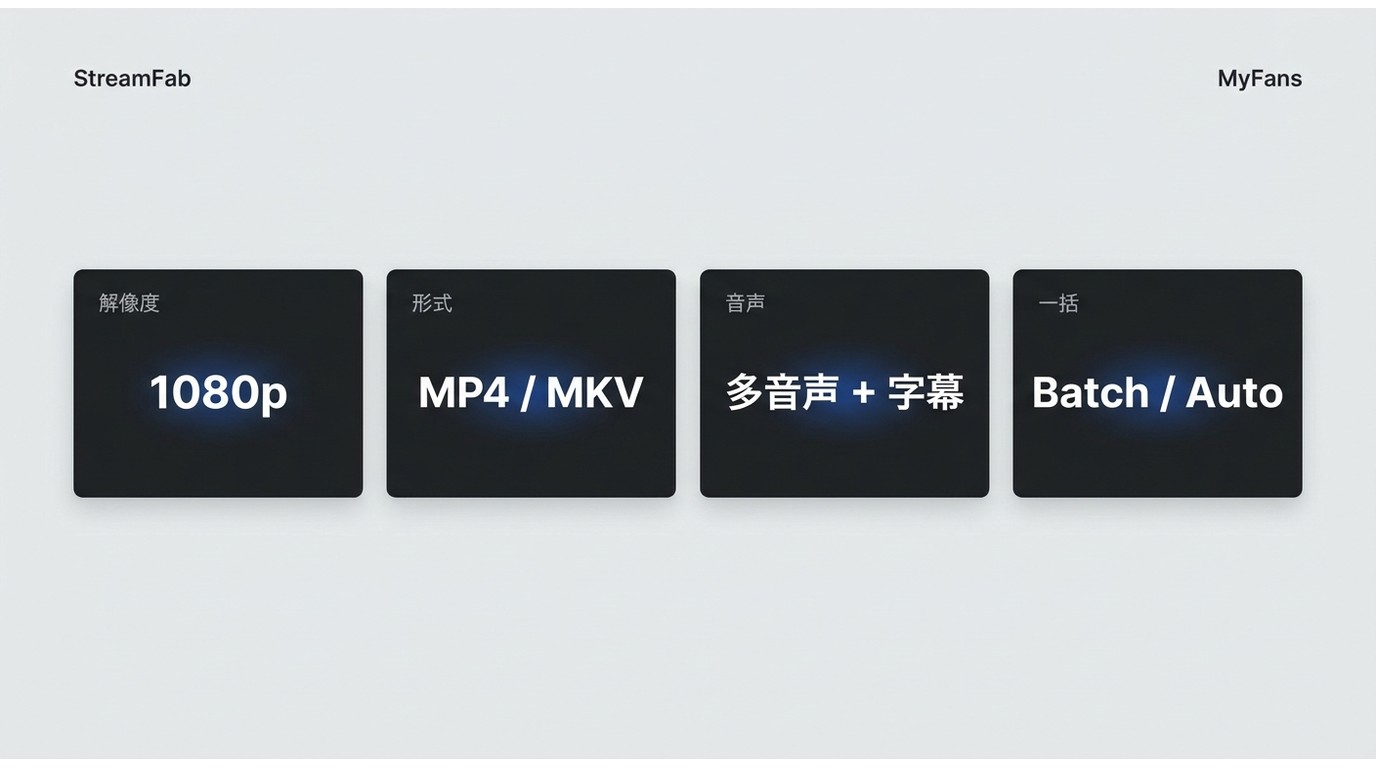
MyFans画質を保ちながら管理したい場合は、解像度だけでなく、音声、字幕、保存形式、処理上限までまとめて確認する必要があります。
迷いにくい操作の流れ
操作は、ソフト内でMyFansへログインし、作品を開いて出力条件を選ぶ流れです。私が初めて起動したときも、マニュアルを読み込まずに最初の保存まで進められました。
一般的なStreamFabの操作を広げて説明するより、MyFansではログイン状態、対象作品、保存設定の3点を順番に見るほうが実用的です。StreamFab MyFansダウンローダーの製品情報から対応環境を確認できます。
1080p・音声・字幕・保存形式
MyFans MP4保存では、最大1080p、H.264、AAC 2.0を基準に、MP4/MKV、字幕、複数音声から視聴環境に合う設定を選べます。
対応作品で試した範囲では、元の配信と見比べて大きな劣化は感じませんでした。ただし、選択できるMyFans画質や音声は元の作品側の提供条件に左右されます。
| 確認項目 | MyFans向け仕様 |
|---|---|
| 最高解像度 | 最大1080p |
| 映像・音声 | H.264、AAC 2.0 |
| 保存形式 | MP4、MKV |
| 字幕・音声 | 字幕の保存、複数音声の選択 |
| 連続処理 | バッチ保存、新着動画の予約 |
| 処理上限 | 1サービスにつき1日100件、週700件 |
仕様は2026年8月時点です。MP4 MKV字幕の組み合わせは再生する端末に合わせ、スマホへ移すなら互換性を優先してMP4を選ぶと迷いにくいでしょう。
公式配布版の安全性
StreamFab安全性で優先すべきなのは、正規の配布元から入手し、改変版や出所不明の配布サイトを避けることです。
公式サイトからインストールして起動・ログインまで進めた範囲では、不審な警告や動作は見当たりませんでした。これは確認した操作範囲での所感であり、導入時は配布元とファイル名を見直すのが基本です。
保存までの4ステップ
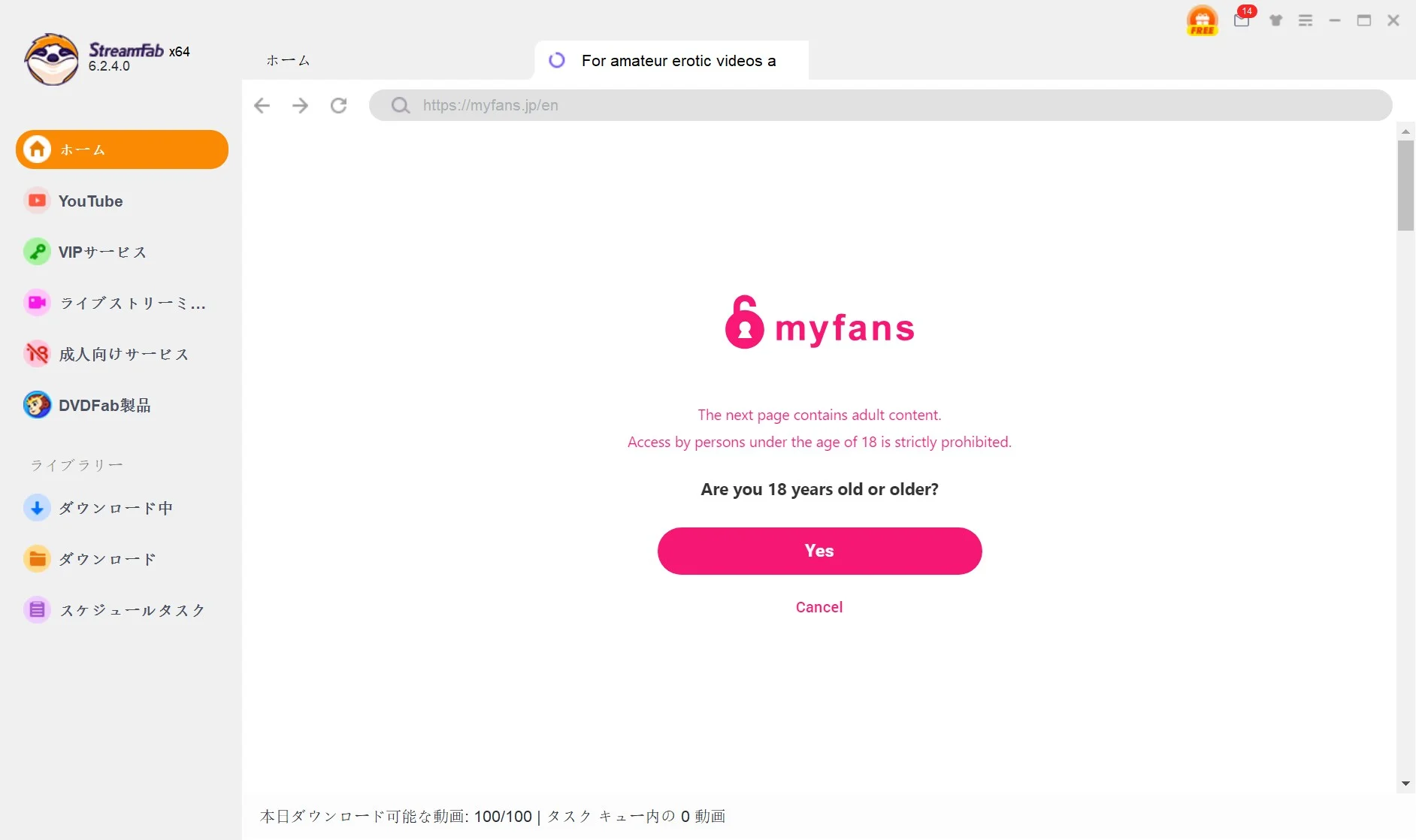
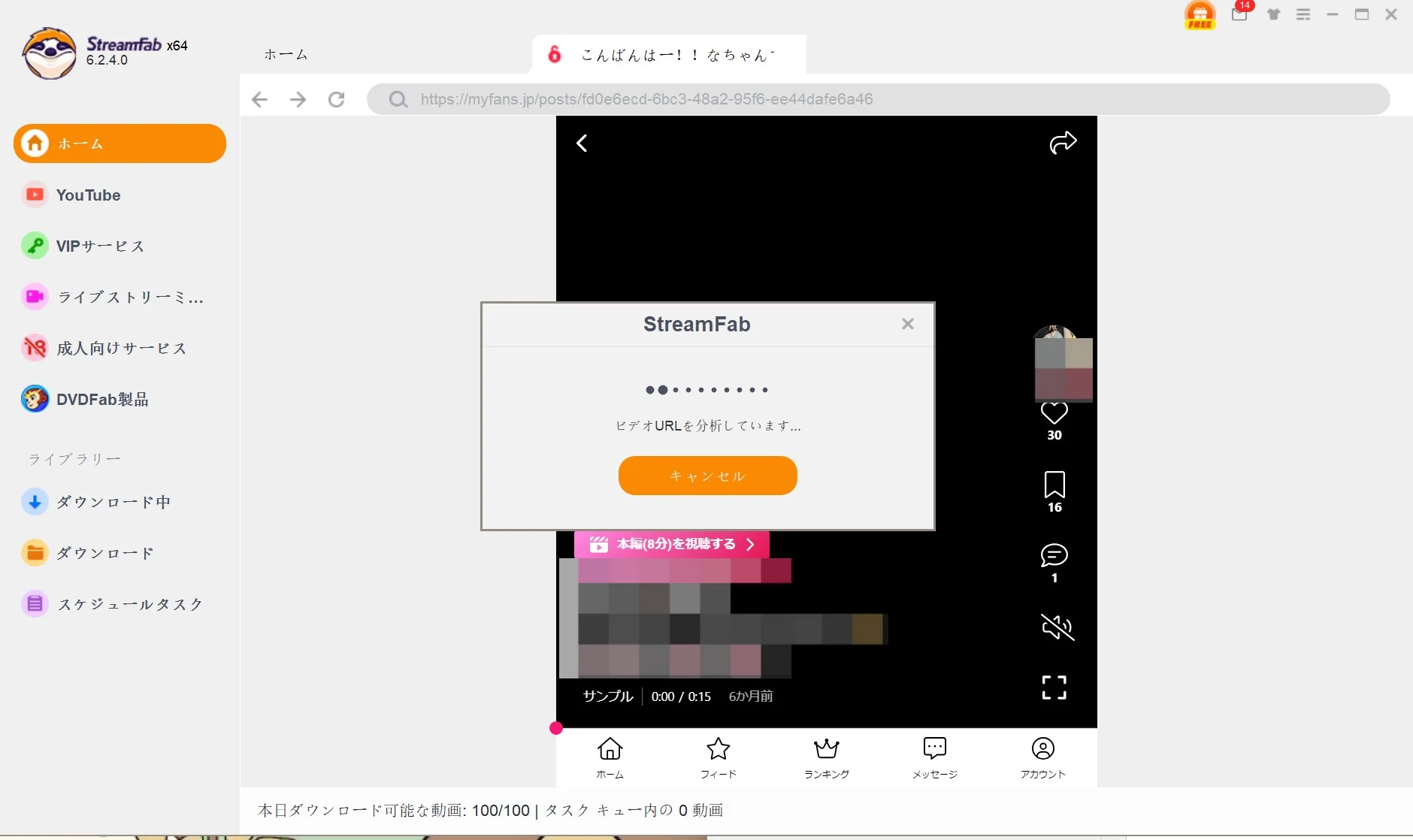
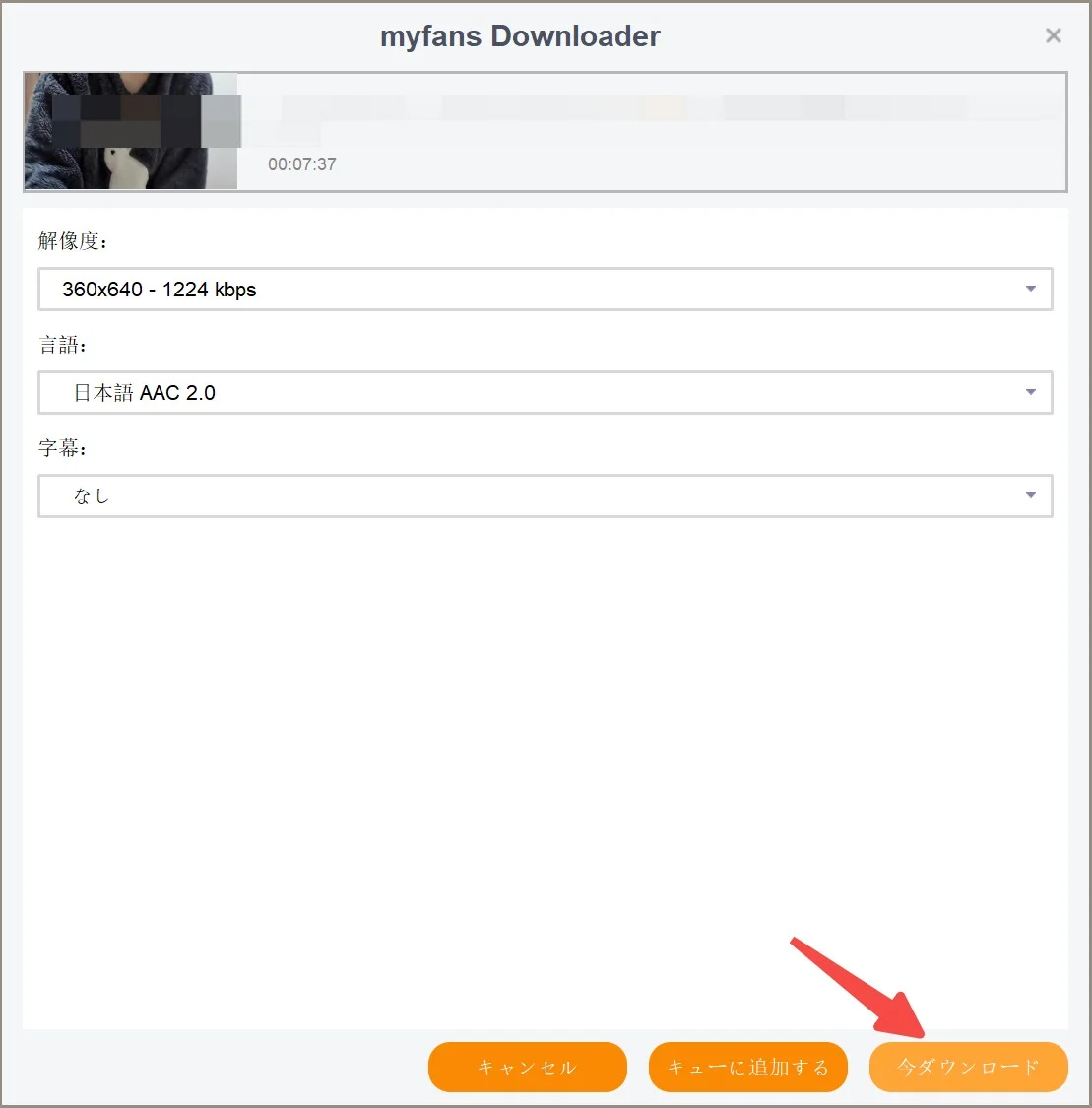
MyFans動画保存は、ログイン、作品選択、出力設定、再生確認の4段階で進めます。各画面で何を確かめるかを先に知っておくと不安が減ります。
-
MyFansへログインする。 StreamFabを起動し、内蔵画面から正規アカウントでMyFansへログインします。
-
保存したい作品ページを開く。 対象作品を表示し、コンテンツ情報を取得できる状態にします。
-
画質・音声・字幕・形式を選ぶ。 再生端末を考え、MP4またはMKVと必要な音声・字幕を設定します。
-
保存先で再生を確認する。 処理完了後に保存フォルダを開き、映像、音声、字幕が意図した設定か確認します。
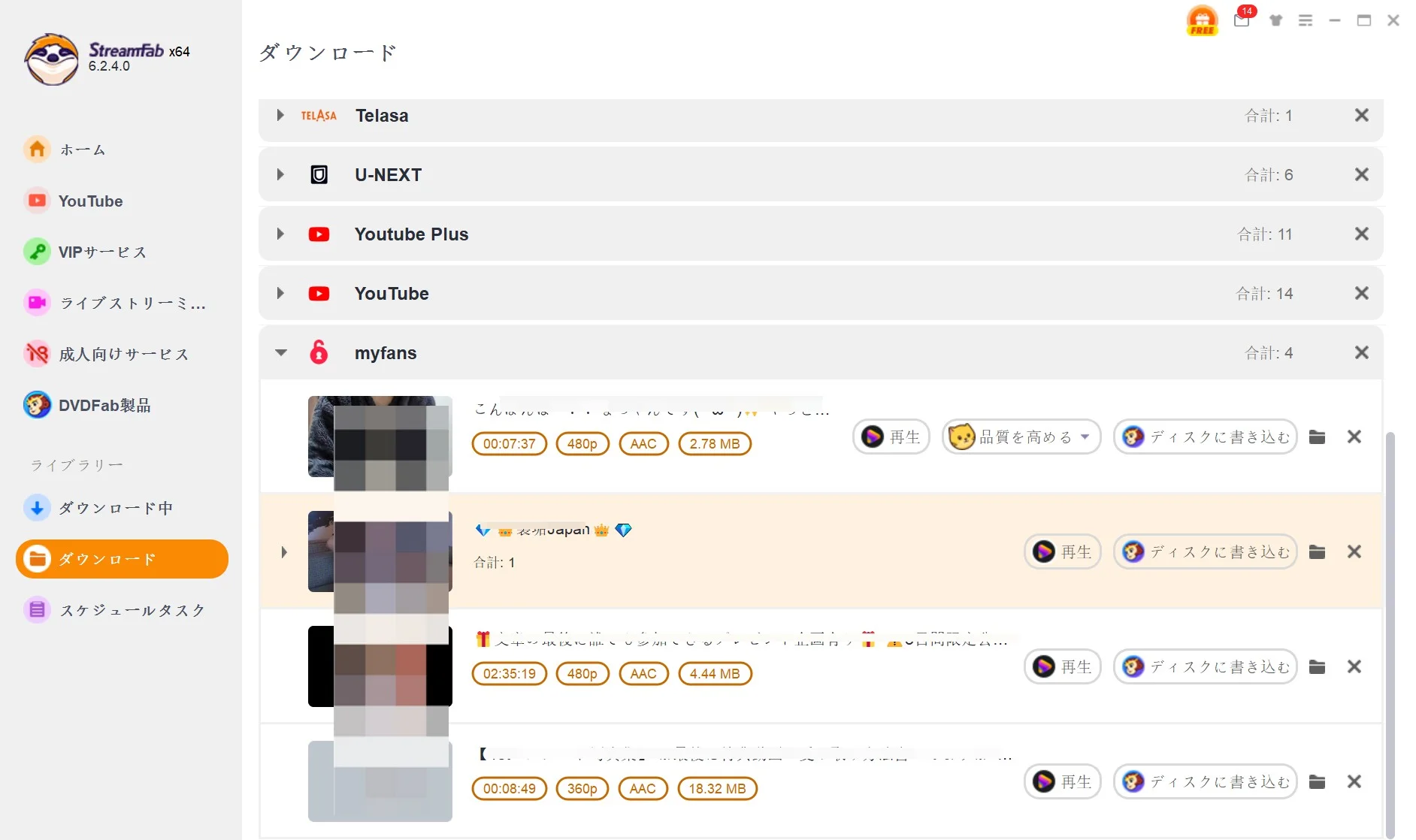
手順をさらに確認したい場合は、MyFans動画の保存ガイドに画面の見方がまとまっています。
公式機能・録画・保存ソフトの違い
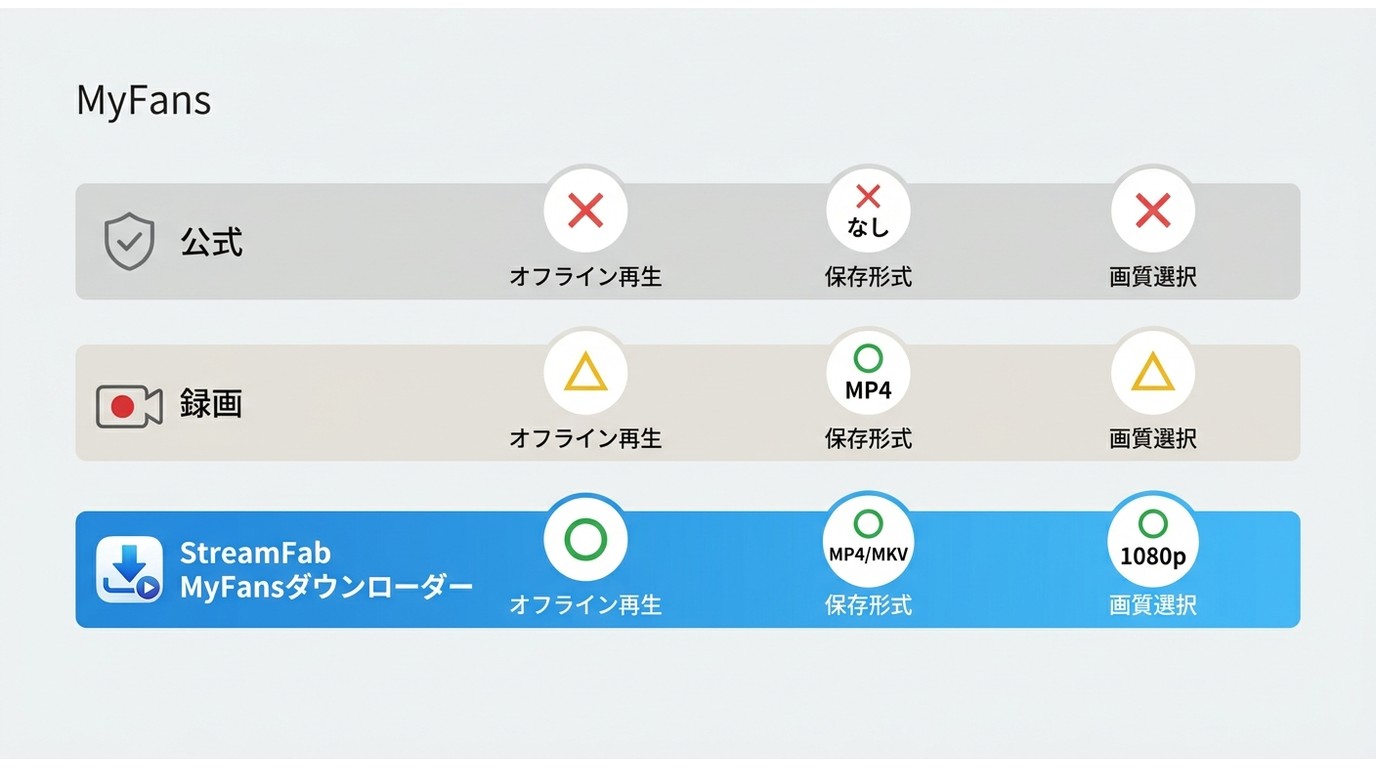
方法ごとの差は、オフライン再生の可否だけではありません。形式、画質、作業時間、どこまで自分で管理したいかを並べると、必要以上に複雑な手段を選ばずに済みます。
| MyFans公式のブックマーク機能 | ファイル保存なし | 配信時の画質・追加作業なし | 作品へ戻りたい人向け。サービス外では再生できません |
|---|---|---|---|
| 画面録画 | 録画ファイル | 再生時間と同程度・設定次第 | 短い範囲を記録したい人向け。通知や音声設定に注意 |
| ブラウザ拡張機能 | 対応時のみファイル保存 | 拡張機能と作品側の条件による | 軽い操作を望む人向け。配布元と権限を慎重に確認 |
| StreamFab MyFansダウンローダー | オフライン再生・MP4/MKV | 最大1080p・バッチ処理 | PCで形式を管理したい人向け。契約と個人利用が前提 |
StreamFab MyFansダウンローダーは、最大1080pのMP4/MKV、字幕、バッチ保存をPCで管理したい人に向きます。公式機能だけで足りる人や、スマホだけで完結したい人には導入の利点が小さくなります。
料金・無料体験・購入条件
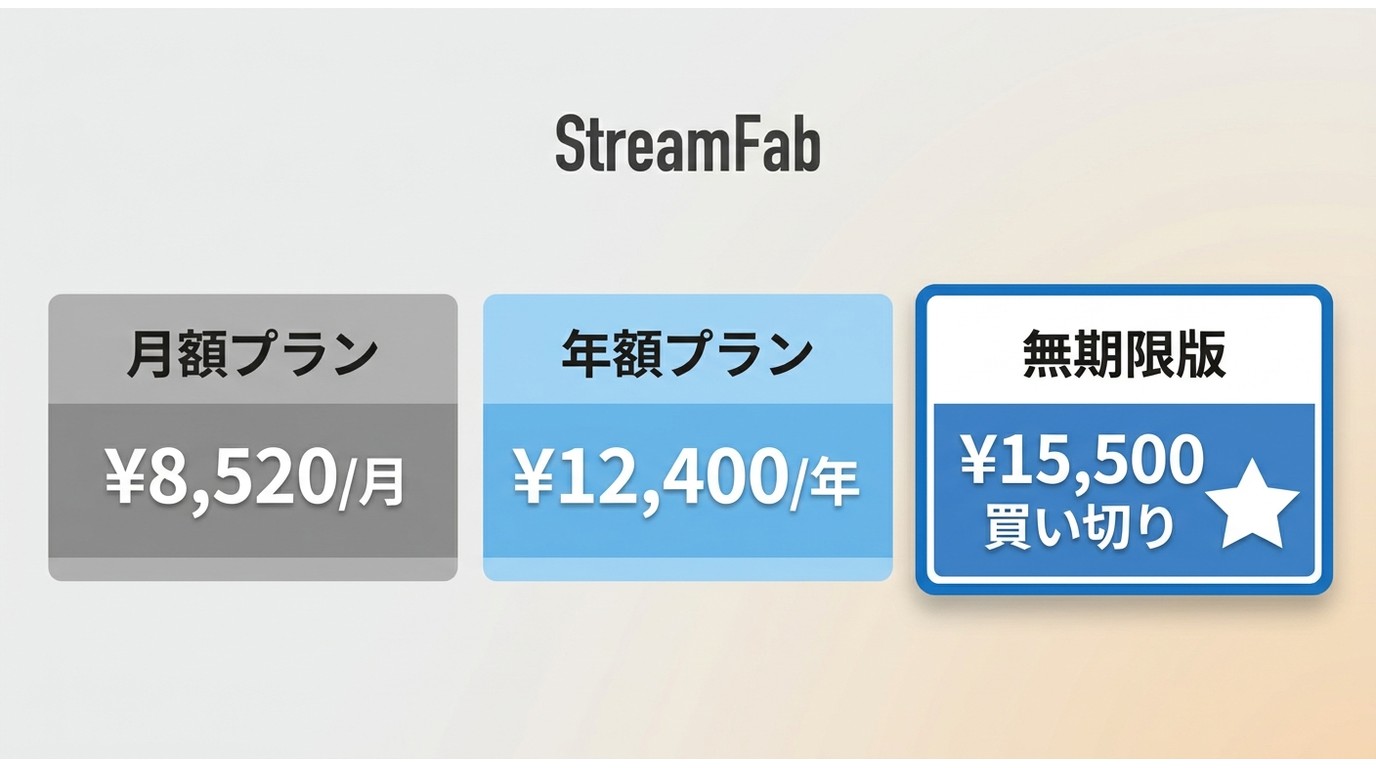
StreamFab MyFans価格は、利用期間と更新の有無で選びます。対応台数は料金だけから判断せず、購入画面に表示される条件を確認してください。
プラン料金と対応台数
myfans Downloaderには月額、年額、無期限版があります。PC台数を固定する根拠は示されていないため、ここでは価格と契約期間だけを比較します。
| プラン | 料金 | 契約の考え方 |
|---|---|---|
| 月額 | ¥8,520 /月 | 短期間で試したい場合 |
| 年額 | ¥12,400 /年 | 更新しながら使う場合 |
| 無期限版 | ¥15,500(買い切り) | 更新課金を避けたい場合 |
安さだけで決めず、使う期間と対象作品の頻度を先に考えるのがポイントです。購入条件はMyFans向け製品ページで確認できます。
無料体験と返金条件
StreamFab無料版では、30日間の試用期間に1サービス3本まで、付属機能と保存結果を確認できます。機能は有料版と同じ範囲で、保存本数に制限があります。
返金期間は月額版が7日、年額版と無期限版が14日です。後者は重複購入、誤購入、未解決の技術問題、請求エラーなどの条件があるため、購入前に返金条件まで読んでおきましょう。
利用前に確認したい制限
導入前には、処理上限、対応OS、スマホでの使い方を確認してください。便利さより先に、自分の視聴環境と合うかを見る節です。
保存上限と対応環境
利用枠は1サービスにつき1日100件、週700件で、上限到達後は次の周期に回復します。対応OSはWindowsとmacOSです。多数の作品を扱う場合は、必要な分だけ順序を決めて処理すると管理しやすくなります。
スマホでは直接動作しない
本ソフトはPC向けで、スマホ上では直接動作しません。MyFans MP4保存後のファイルを端末へ移し、対応プレイヤーで再生する流れになります。
スマホだけで作業を終えたい人には向きません。PCで保存形式を整えてから通勤中などに見る人には合わせやすい構成です。
保存できないときの確認事項
MyFans保存できないときは、原因を決めつけず、更新、再ログイン、キャッシュ、通信設定、作品側の順に切り分けます。
更新・再ログイン・キャッシュを確認
- StreamFabを最新版へ更新します。
- MyFansから一度ログアウトし、正規アカウントで再ログインします。
- ソフト内のキャッシュを確認し、必要に応じて整理します。
- 別の作品を開き、対象作品固有の問題かを切り分けます。
VPNとサポート情報を確認
VPNを使用している場合は一時停止し、通常の接続で再確認します。それでも改善しないときは、表示されたメッセージと操作手順を控えてサポート情報を確認すると、状況を伝えやすくなります。
検証結果と向いている人
MyFansレビューとしての判断は明確です。PCで最大1080pやMP4/MKVを選び、字幕や複数作品を整理したい人には検討しやすい一方、公式機能で足りる人には不要です。

向いている人
- Windows・Macで保存形式を選びたい人
最大1080p、MP4/MKV、字幕を一つの画面で設定し、対応作品をPCで整理したい人に向きます。
- 判断のポイント
公式ブックマークで足りるか、PCへファイルとして保存する必要があるかを先に分けると、購入後の行き違いを減らせます。
向いていない人
- スマホだけで完結したい人
本ソフトはWindows・Mac向けです。公式機能だけで目的を満たせる人や、PCを使わずに操作したい人には向きません。
画質と保存形式を重視するなら、この製品の強みは最大1080pとMP4/MKVを選べる点です。利用条件を確認したうえで、無料体験で自分の環境と対象作品を確認すると判断しやすいでしょう。
よくある質問
まとめ
StreamFab MyFansダウンローダーは、MyFansの動画をWindows・Macで最大1080pのMP4/MKVとして扱い、字幕やバッチ保存も使いたい人に合う製品です。一方、公式ブックマークで足りる人やスマホだけで完結したい人には向きません。
まず必要な用途を分け、料金、対応環境、無料体験の範囲を確認してください。保存した動画は公開や共有に使わず、著作権および各サービスの利用規約の範囲内でご利用ください。