先に結論を言うと、StreamFab Video Downloader for Browserは、ChromeのManifest V3移行後に従来の拡張機能が安定しにくくなった環境で、ブラウザ中心の操作とCoAppの補助を組み合わせて動画を整理したいWindowsユーザー向けです。導入前に、対応サイト、追加コンポーネント、利用条件を確認しておく必要があります。
映像コンテンツが好きで、PCの細かな設定には詳しくない筆者も、以前の拡張機能が対象ページを認識しなくなったことをきっかけに代替を探しました。本稿ではWindows 11搭載PCとChromeの組み合わせで、導入から複数動画の整理までの画面遷移を確認しています。速度や成功率は動画、配信元、通信環境で変わるため、固定値では評価しません。
StreamFab for Browserの仕組みと基本情報
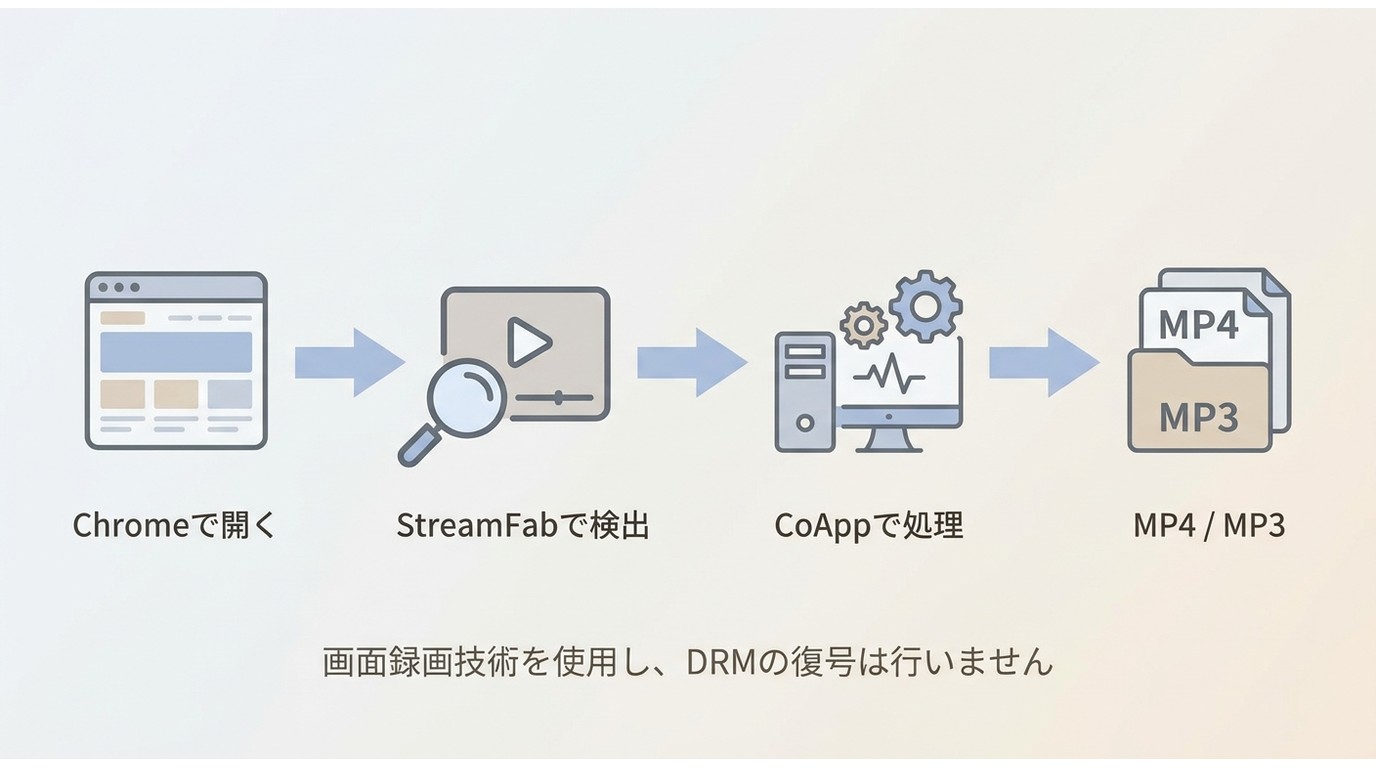
まず押さえたいのは、StreamFab for Browserが拡張機能だけで処理を完結させず、必要な処理をCoAppで補う構成だという点です。この仕組みが、Manifest V3後のブラウザ制約と実用性の間をつないでいます。
Manifest V3後も使える仕組み
Manifest V3対応の要点は、動画の配信方式に応じてブラウザとCoAppが役割を分けることです。一般的なMP4の直リンクとストリーミング型では取得方法が異なり、対象ページを開くと、対応するコンテンツ情報を扱える状態になります。
StreamFabブラウザ拡張機能は、画面録画技術を用いる設計で、DRMの復号を行う方式ではありません。動画はMP4、音声はMP3として扱えます。ここでいう「MP4動画保存」は、配信ページの見た目をそのままコピーすることではなく、対応する動画を一般的なファイル形式で整理することを指します。
より広いHLS系ツールの選び方まで掘り下げると本製品の評判から外れるため、ここではCoApp連携の意味に絞ります。筆者のWindows 11環境では、Chromeに拡張機能を追加した後、初回のCoApp導入を終えると設定画面へ進める状態になりました。
スペック・料金の早見表
仕組みが分かったところで、購入判断に必要な範囲を一か所にまとめます。StreamFab Video Downloader for Browserは現行のブラウザ版がWindows 10 / 11向けで、StreamFabブランド全体や別製品のmacOS対応とは範囲が異なります。
- 名前:StreamFab Video Downloader for Browser
- 主な機能:ブラウザとCoAppを連携し、対応動画をMP4、音声をMP3として保存
- 対応ブラウザ:Chrome / Edge(YouTubeの利用条件は配布元とブラウザにより異なる)
- 対応サイト:X、Instagram、bilibili、TVer、ABEMAなどの動画共有・SNS・見逃し配信サイト
- 出力形式: MP4 / MP3
- 無料利用:利用条件付きの無料枠あり
- 対応OS:StreamFab for BrowserはWindows 10 / 11
- 画質・音質:YouTubeは最大8K、TVerなどは最大1080p、音声は最大320kbps
- 料金:有料プランあり(料金とライセンス範囲は公式サイト参照)
2026年7月時点。料金、無料枠、ブラウザごとの利用条件は変更されることがあります。無期限ライセンスを選ぶ場合も、購入時点で示される対象モジュールと台数が範囲となり、将来追加される別製品まで含む意味ではありません。
アクセス方法
仕様を確認したら、利用するブラウザに合う公式配布先を選びます。Chrome版とEdge版ではYouTubeの扱いが異なるため、普段使うサイトを基準に選ぶのが分かりやすいです。
- 公式サイトから直接アクセス。
- ホームページのナビゲーションバー「製品」>「その他の製品」>「拡張機能」から。
主な機能と対応サイト
対応範囲は、SNS、動画共有、見逃し配信を横断できる点が特徴です。X、Instagram、bilibili、TVer、ABEMAなどを扱い、サイトにより選べる画質や音声が異なります。
- 動画共有・SNS:YouTube、bilibili、X、Instagram、TikTokなど。YouTubeは利用するブラウザと配布版の条件を確認します。
- 見逃し配信:TVer、ABEMAなど。配信元の仕様変更により、対応状況や選択できる画質が変わる場合があります。
- 整理機能:複数動画のキュー登録、字幕・音声の選択、メタ情報の保持、自動分類を利用できます。
「StreamFab bilibili」の対応を調べている人にも関係する部分ですが、保存できるかどうかは個別ページの配信方式と視聴権限で判断されます。実用面では、対応数の大きさより、普段使うサイトで形式と画質を選べるかを見るほうが確実です。
実際の操作手順
仕組みと対応範囲を確認したら、次は導入です。初回だけCoAppを追加し、その後は対象ページから設定と保存へ進みます。
ダウンロード手順
StreamFabの使い方は6段階です。操作中に別アプリへURLを貼り直す必要はなく、ブラウザの画面を起点に進めます。
-
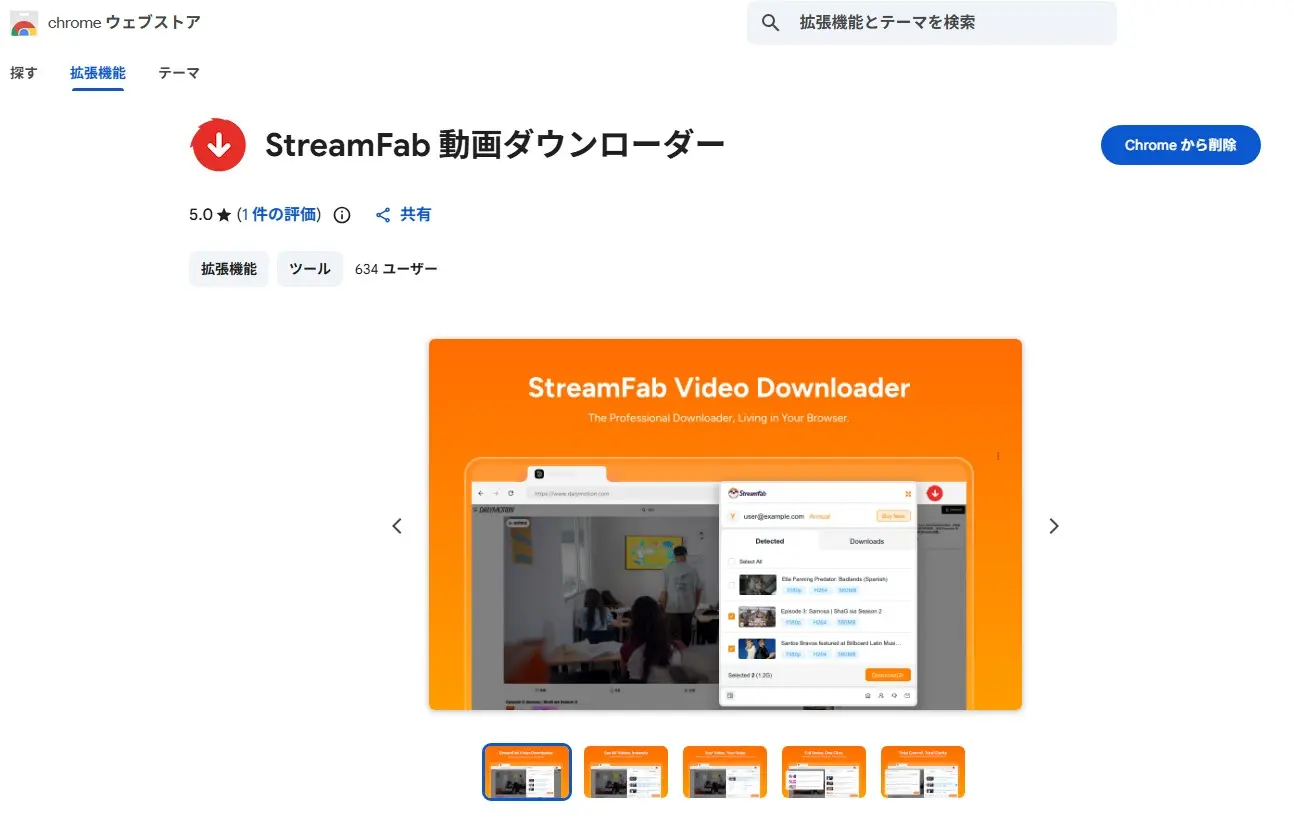
拡張機能をインストールします。公式サイト、Chromeウェブストア、Microsoft Edgeアドオンから利用環境に合う配布先を選びます。
-
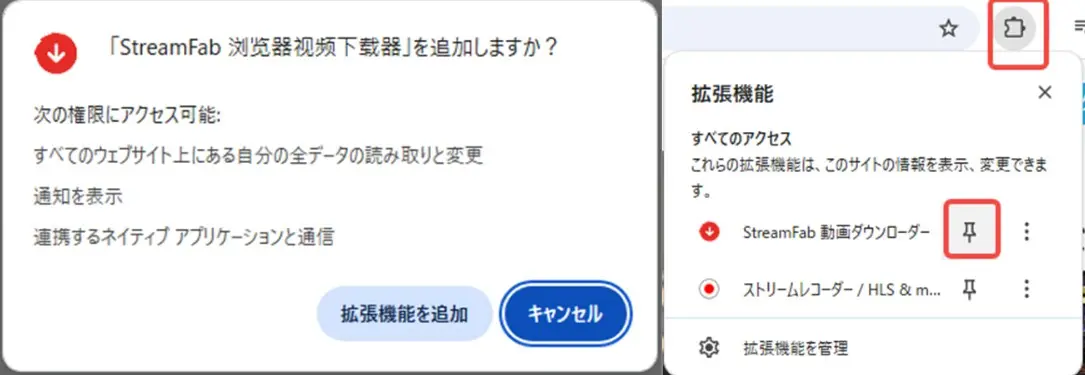
ブラウザへ追加します。「拡張機能を追加」を押し、ツールバーへ固定します。
-
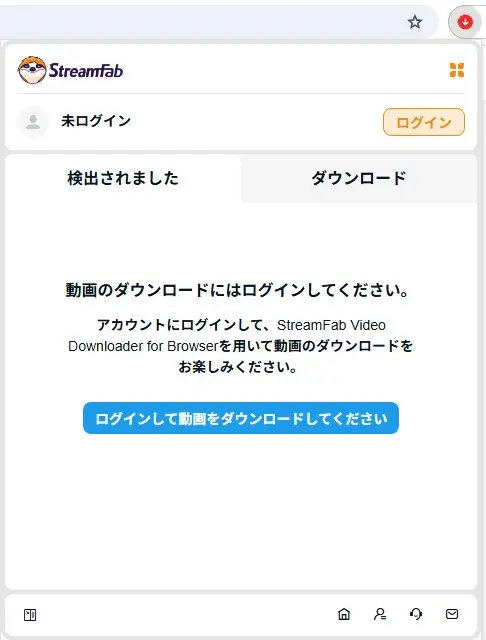
アカウントへログインします。拡張機能のログイン画面から利用するアカウントを認証します。
-
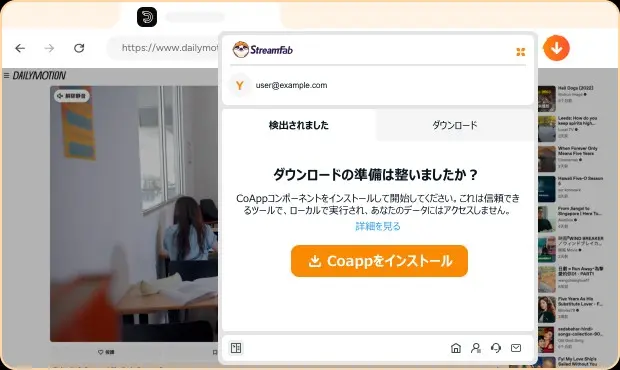
CoAppを導入します。初回利用時に公式配布元からインストールし、ブラウザとの連携を有効にします。
-
対象の動画ページを開きます。対応ページを表示すると、コンテンツ情報を取得できる状態になります。
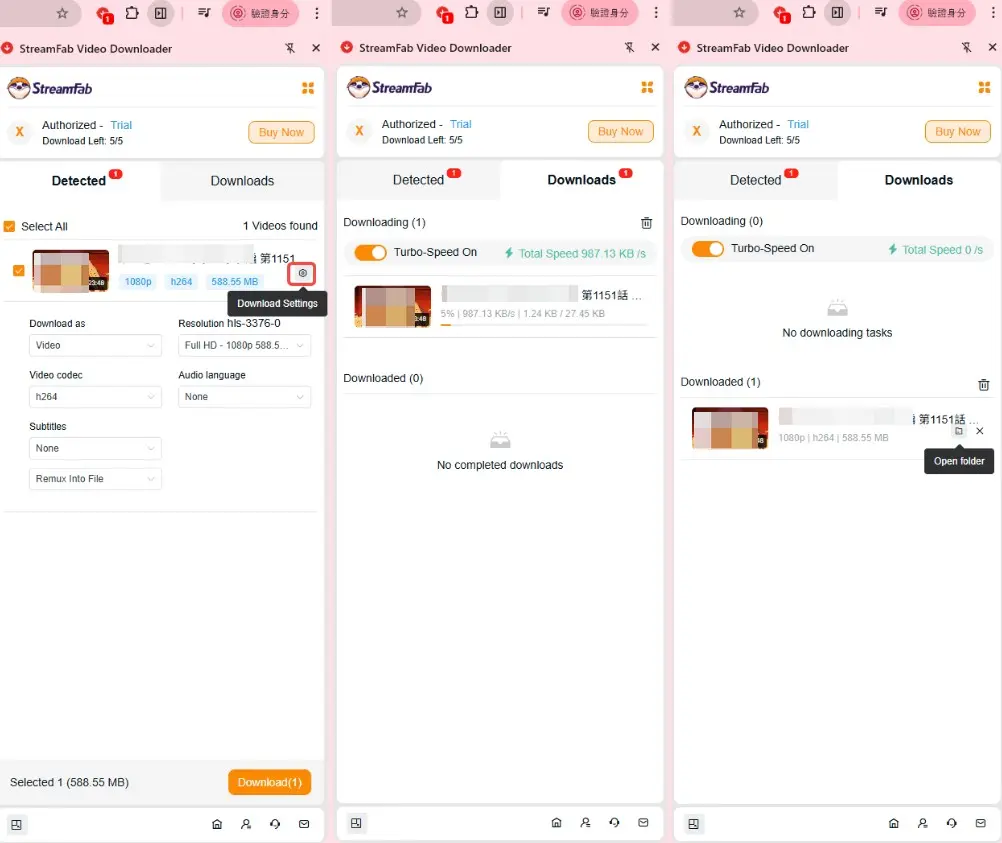
- 形式と画質を選んで開始します。字幕や音声も確認し、必要な動画をキューへ追加します。
Windows 11搭載PCとChromeで複数話のページを順に開いた確認では、選んだ項目がキューにまとまり、どの話を登録したかを追いやすい状態でした。保存時間はページ、画質、回線に左右されるため、操作の短さと処理速度は分けて評価するのが妥当です。
設定方法
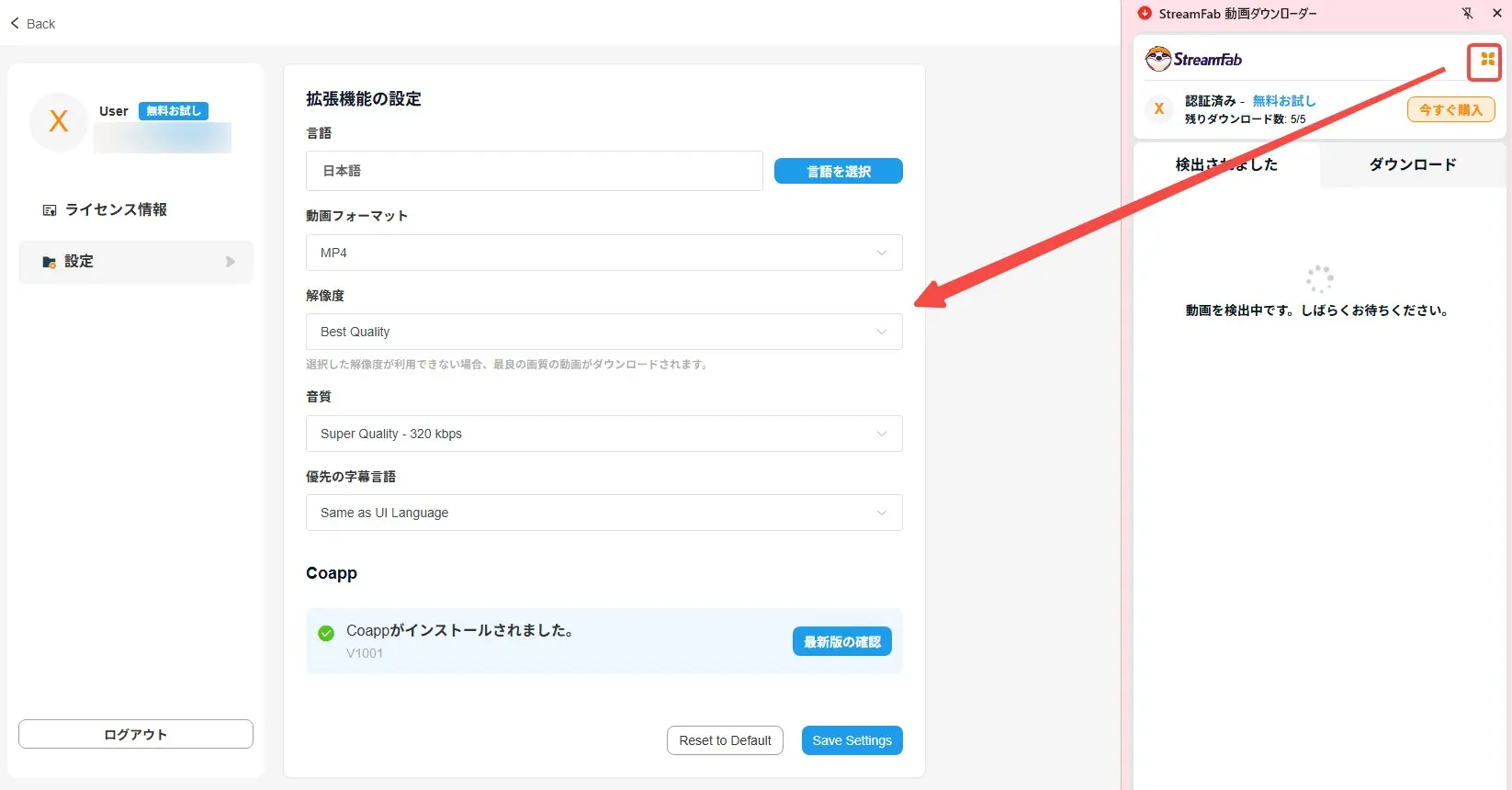
手順を終えたら、Dashboardから既定の画質、音質、字幕言語を整えます。毎回同じ条件を選ぶ人は、先に設定しておくと確認回数を減らせます。
使って分かった評価
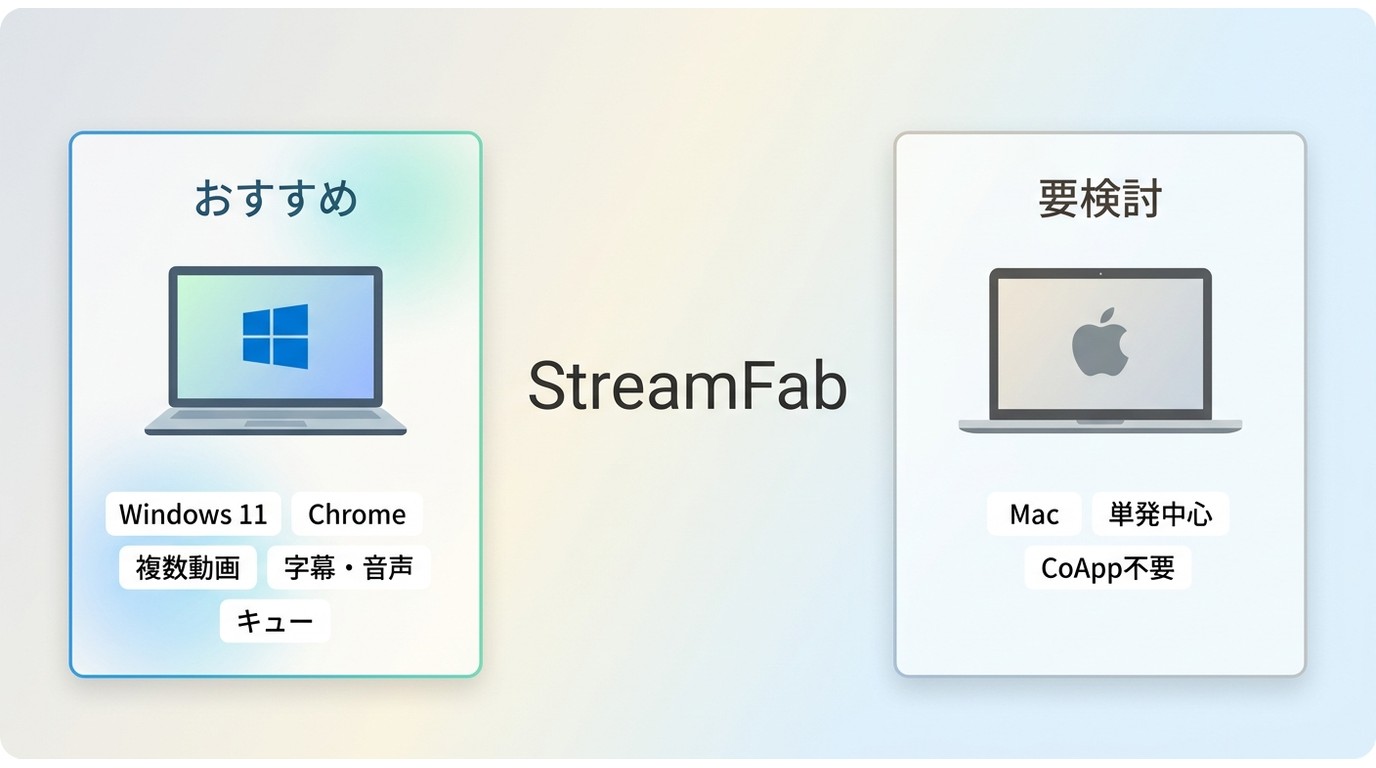
操作を通して感じた強みは、ブラウザ内の短い導線と複数動画の整理です。一方で、Windows限定とCoAppの導入は、使う人を選ぶ条件になります。
メリット
- 操作の起点がブラウザにまとまる:対象ページから形式選択へ進めるため、URLを別画面へ何度も移す手間を減らせます。
- 複数の動画を整理しやすい:シリーズや関連動画をキューへ追加し、順番を確認しながら処理できます。
- サイトごとの形式を選べる:対応ページでは画質、字幕、音声を確認してから保存できます。
- 後から探しやすい:メタ情報と自動分類は、動画が増えたときの整理に役立ちます。
動画を日常的に見る立場では、派手な機能数より、見つけたページから整理まで迷いにくいことのほうが助かりました。
デメリット
- 現行のStreamFab for BrowserはWindows 10 / 11向けで、Mac版としては利用できません。
- 初回にCoAppを追加する必要があり、拡張機能だけを入れたい人には手順が増えます。
- 配信元やブラウザの変更により、対応状況や選択できる画質が変わる可能性があります。
こんな人に向いています:Windowsで複数サイトの動画をブラウザ中心に整理し、字幕や音声も選びたい人です。向いていない人:Macを使う人、または追加コンポーネントを導入したくない人です。
使ってみた感想
以前使っていた拡張機能がManifest V3移行後に対象ページを認識しにくくなったとき、拡張機能の入れ替えだけでは状況が変わりませんでした。CoAppを組み合わせる本製品は初回設定が一つ増えるものの、その理由が分かれば操作は追いやすい印象です。
Windows 11とChromeで複数話を登録した場面では、ブラウザを見ながら対象を選び、キューで整理できる流れが判断材料になりました。反対に、単発動画をたまに一つ保存するだけなら、CoAppの導入を負担に感じる人もいるでしょう。
他の動画保存拡張機能との違い
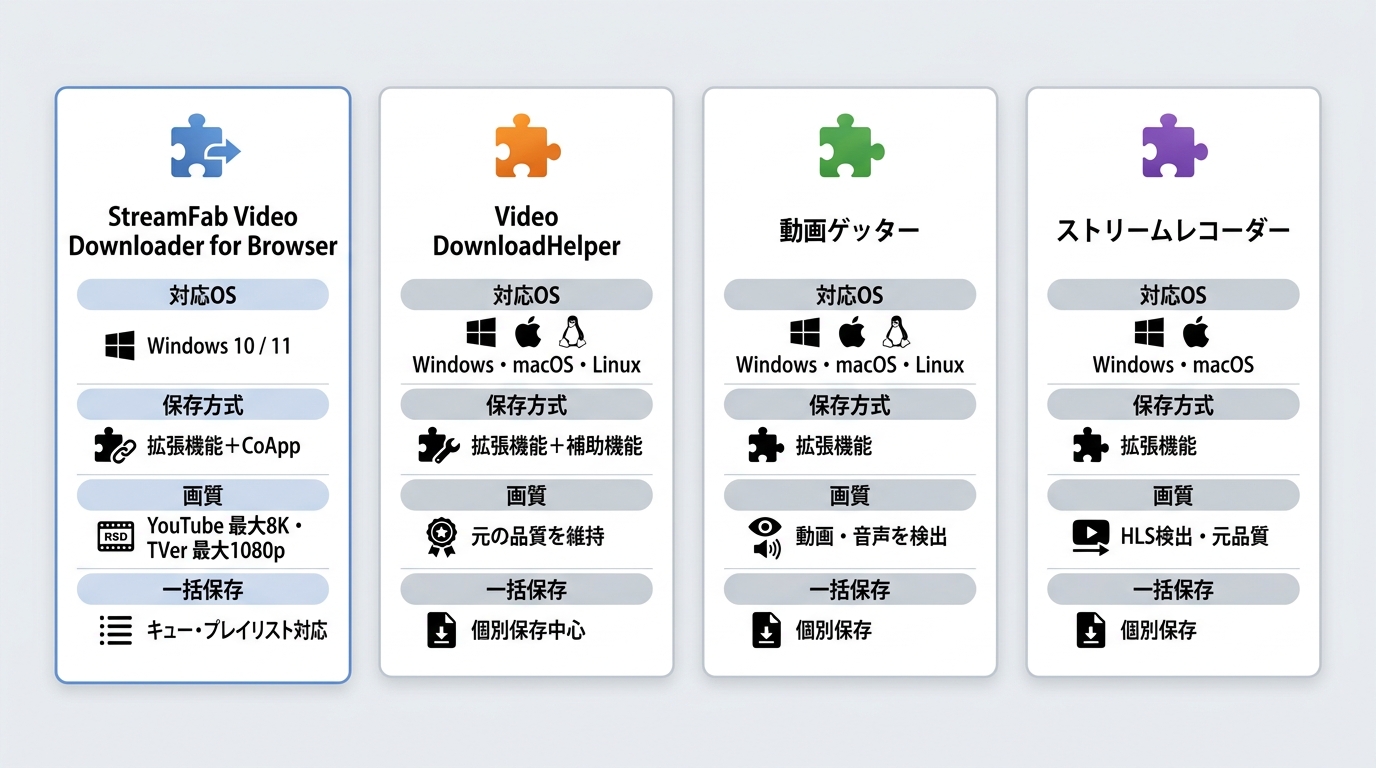
実機評価の次に確認したいのは、他製品との役割の違いです。StreamFabは複数サイトと一括整理を重視し、ほかの拡張機能は一般動画の検出やHLS保存など、得意な範囲が異なります。
| 製品 | 対応OS | 対応ブラウザ | 保存方式 | 対応サイト | 画質 | 一括保存 | 補助アプリ | Manifest V3後の状況 | 料金 |
|---|---|---|---|---|---|---|---|---|---|
| StreamFab Video Downloader for Browser | Windows 10 / 11 | Chrome / Edge | 拡張機能とCoAppの連携 | SNS、動画共有、見逃し配信など | YouTube最大8K、TVerなど最大1080p | キュー・プレイリスト対応 | 初回導入が必要 | CoAppでブラウザ側の処理を補助 | 無料枠と有料プラン |
| Video DownloadHelper | 公式案内では主要デスクトップ環境 | Chrome / Firefox / Edge | ページ上の動画・音声を検出 | 一般動画、HLS、DASHなど | HD対応。変換条件は機能別 | 公式説明で明確な一括条件なし | 基本機能は外部ソフト不要 | 現行版を各ブラウザ向けに配布 | 無料機能と有料ライセンス |
| 動画ゲッター | ブラウザが動作するPC | Chrome / Firefox | ページ内の動画ファイルを検出 | 一般動画。HLSは別ツール案内 | 元ページで配信される範囲 | 公式説明で明記なし | 公式説明で明記なし | 公式説明で明記なし | 公式説明で課金記載なし |
| ストリームレコーダー | Chromeが動作するPC | Chrome | HLS検出、MP4はキャプチャ | HLSのライブ・アーカイブ | 再エンコードせず元の品質を維持 | 公式説明で明記なし | 処理は拡張機能内 | 公式説明で明記なし | 公式説明で課金記載なし |
比較すると、StreamFabはWindowsで複数サイトを横断し、キューや字幕選択まで一つの流れで扱いたい人に合います。単純な動画ファイルの検出だけで足りる人や、HLS配信を個別に記録したい人は、用途の狭い拡張機能のほうが導入しやすい場合があります。
拡張機能の安全性と著作権・私的利用の範囲
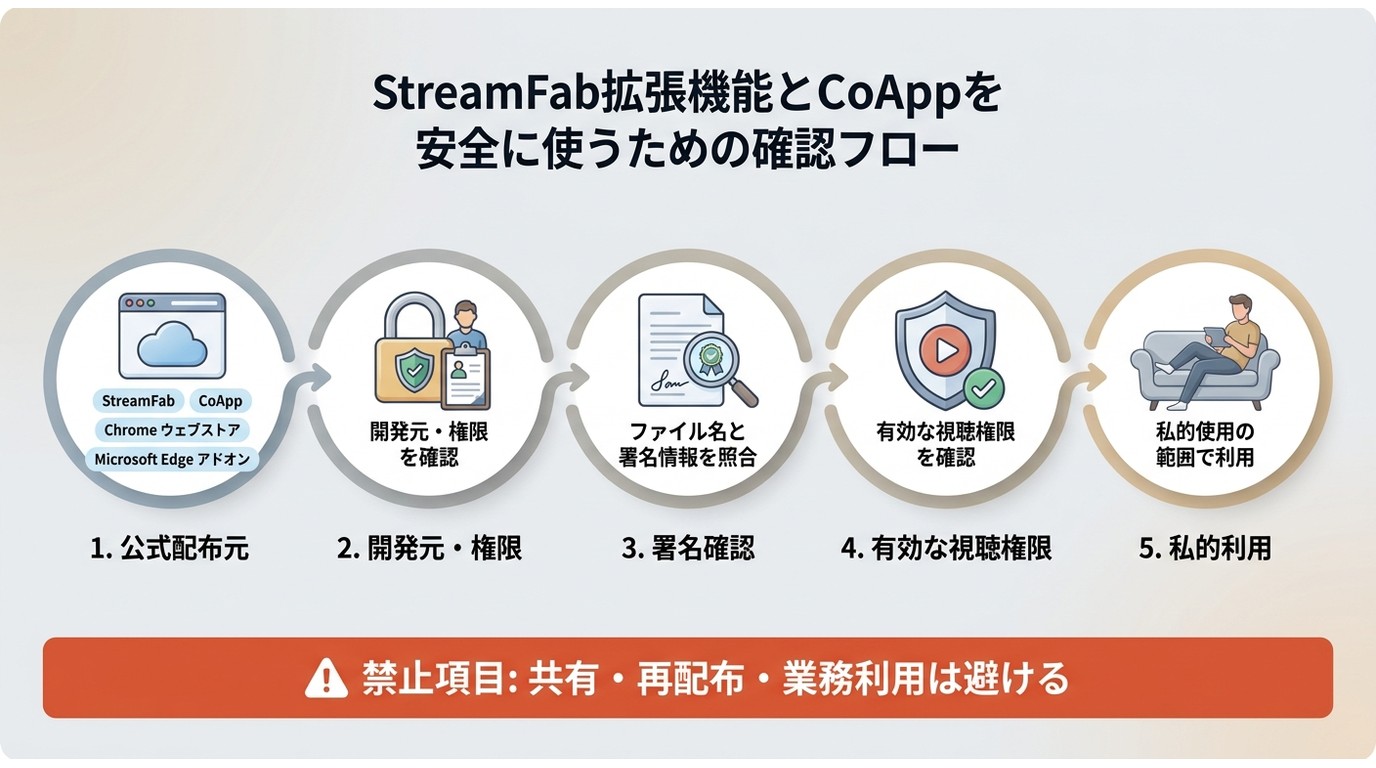
比較後に残る重要な確認点は、安全な入手先と利用の前提です。拡張機能とCoAppは公式配布元または公式ストアから導入し、警告が出たら進める前に配布元、ファイル名、署名情報を確認します。
- ブラウザの拡張機能一覧で、開発元と権限表示を確認します。
- CoAppは記事内の公式導線から取得し、OSの警告内容とファイル情報を照合します。
- 予期しない配布元、改変版、出所不明のファイルなら導入を中止します。
利用の前提は三つです。原プラットフォームで有効な契約または視聴権限を持つこと、各サービスの利用規約に従うこと、著作権法30条が想定する私的使用の範囲で扱うことです。保存したファイルの共有、再配布、業務利用は避けてください。
StreamFabは各サービスの公式オフライン機能とは別に導入するサードパーティ製ソフトです。仕組みは画面録画技術を含む記録方式として位置づけ、保護機能を回避する手段として扱わないことが重要です。この確認を終えて初めて、機能比較を実際の利用判断へつなげられます。
よくある質問
導入前後で迷いやすい点だけを、初動に絞って整理します。
拡張機能とCoAppを更新し、ブラウザとPCを再起動します。次に、セキュリティソフトの通知、拡張機能の有効状態、公式配布版かどうかを順に確認してください。
現行のStreamFab for BrowserはWindows 10 / 11向けです。StreamFabブランドにはmacOSやAndroidに対応する別製品がありますが、ブラウザ版と同じ機能・ライセンスとは限りません。
まとめ:向いている人と確認点
発見、操作、比較、安全性の順に確認すると、StreamFab Video Downloader for Browserは、Windowsで複数の動画サービスを日常的に見ており、ブラウザから複数話を整理したい人には検討しやすい製品です。
一方、Mac利用者やCoAppを追加したくない人には向きません。まず無料枠で、自分が使うサイトの対応状況、画面の分かりやすさ、必要な字幕・音声を選べるかを確認し、その結果に合うプランを検討するのが無理のない進め方です。