FANZAの購入商品には、視聴期限・ダウンロード期限・ストリーミング期限が設定されています。視聴期限は2日間、7日間、30日間、無期限など作品によって異なり、購入済み商品一覧で確認できます。公式保存のファイル形式や再生環境も商品ごとに異なるため、一般的な動画ファイルとの違いは DCVとMP4の違い を確認してください。
正規に視聴できるコンテンツをローカルに保存したい場合は、まずFANZA公式の保存条件を確認します。購入作品と FANZAのサンプル動画 では利用条件が異なります。本記事で扱うダウンローダーは、FANZA公式の保存機能に対する第三者製ソフトです。
この記事では、FANZAダウンローダー5選の違いと使い方を解説します。
| ファイルと作品情報を整理したいなら | StreamFab FANZA Downloader(MP4・MKV、字幕、一括ダウンロードに対応) |
| 一括・予約保存を重視するなら | KeepStreams FANZA Downloader(複数作品の一括・予約ダウンロードに対応) |
| 画面録画と編集を使いたいなら | AnyMP4 スクリーンレコーダー、Wondershare DemoCreator(録画が許可された素材向け) |
Fanzaダウンローダー5選の一覧表
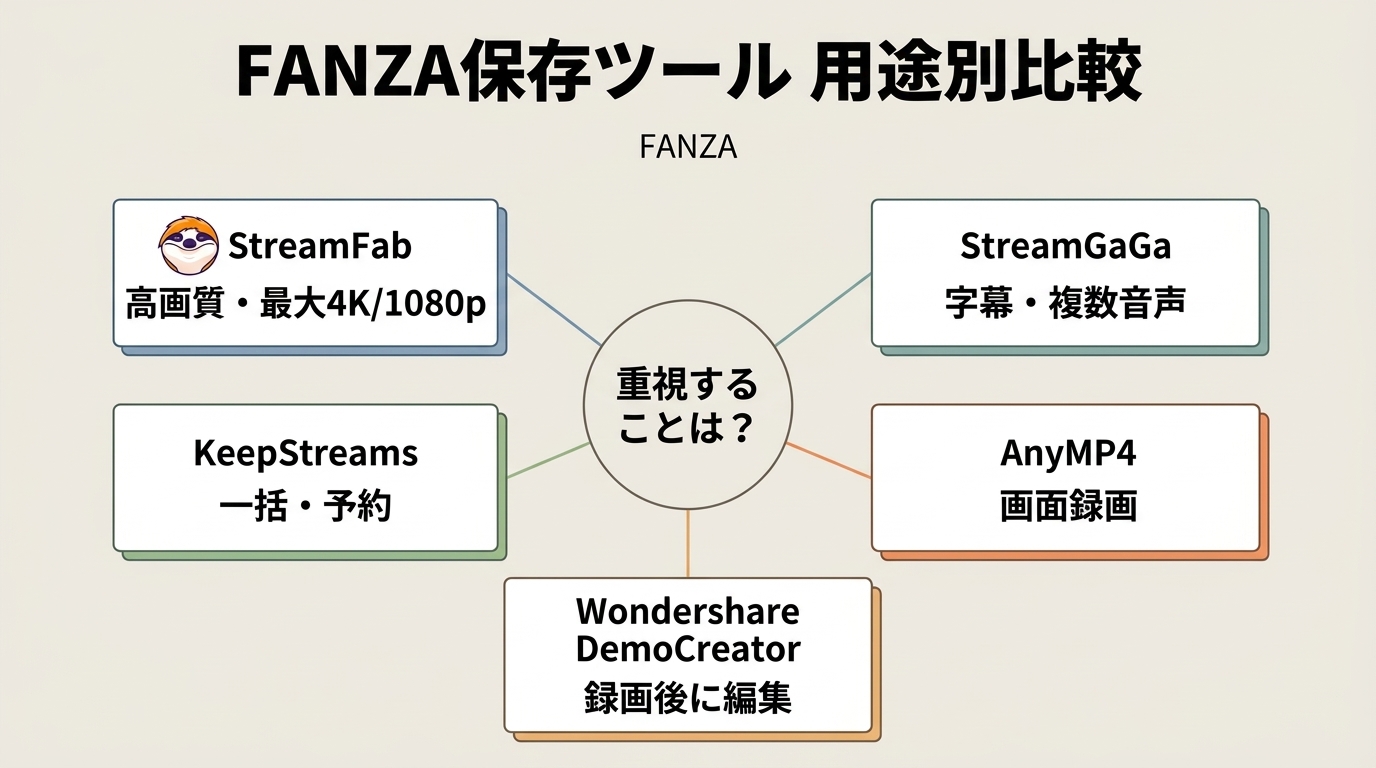
番号は紹介順であり、性能の順位ではありません。保存方式と用途の違いを基準に選んでください。
| 製品 | 保存方式 | 向いている用途 |
| StreamFab FANZA Downloader | ダウンロード | 作品情報とファイルの整理 |
| StreamGaGa FANZAダウンローダー | ダウンロード | 保存形式を選びたいPC利用 |
| KeepStreams FANZA Downloader | ダウンロード | 複数作品の一括・予約保存 |
| AnyMP4 スクリーンレコーダー | 画面録画 | 録画が許可された画面の収録 |
| Wondershare DemoCreator | 画面録画・編集 | 録画が許可された素材の編集 |
比較内容は2026年9月時点です。
FANZAダウンローダー1.StreamFab
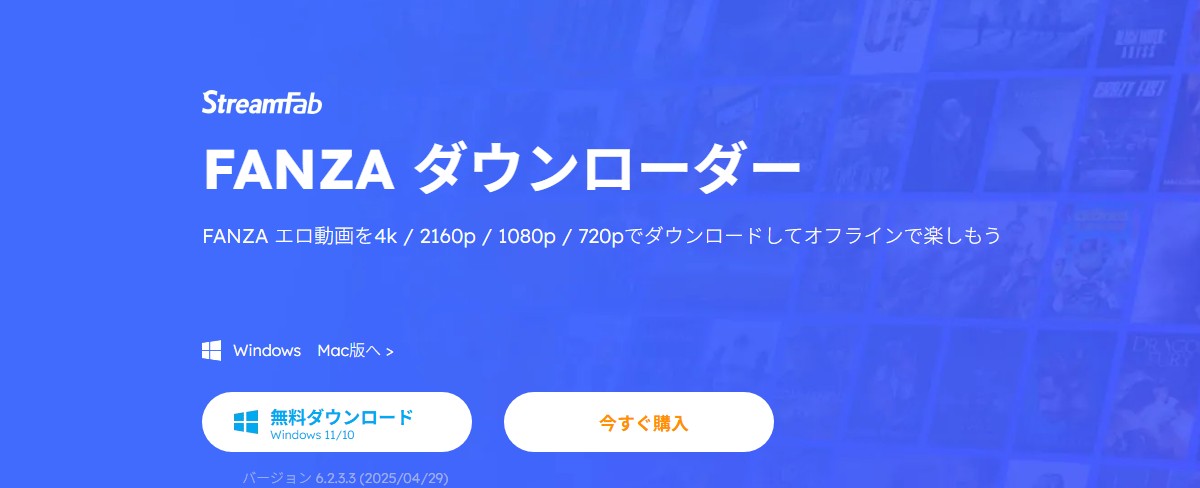
StreamFab FANZA Downloaderは、正当にアクセスできるFANZA動画をMP4・MKV形式で保存するWindows 10/11・macOS向けソフトです。対応作品では4Kまたは1080pの画質を選択でき、一括ダウンロードと字幕、作品情報の保存にも対応しています。なお、4K・HDなどの画質区分と、購入時にダウンロードが認められているかどうかは別の条件です。
公式機能で必要な期間だけオフライン視聴する場合は、まず公式保存を確認するとよいでしょう。一方、PC上で動画ファイルと作品情報をまとめて整理したい場合は、本ソフトが用途に合います。ファイル形式と管理方法を重視する読者にとって、選びやすい構成です。
| 対応OS | Windows 10/11、macOS |
| 出力形式 | MP4、MKV |
| StreamFabの評判 | MP4・MKV形式と作品情報の保存に対応; 対応作品では4Kまたは1080pを選択可能; 一括ダウンロードに対応; 利用にはFANZAへの正当なアクセスが必要 |
StreamFab FANZA Downloaderの使い方
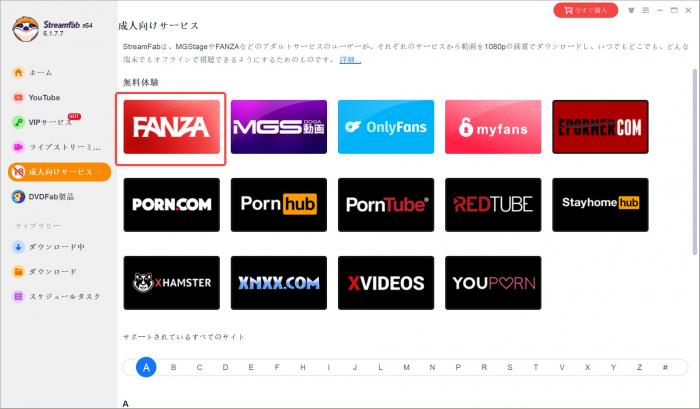
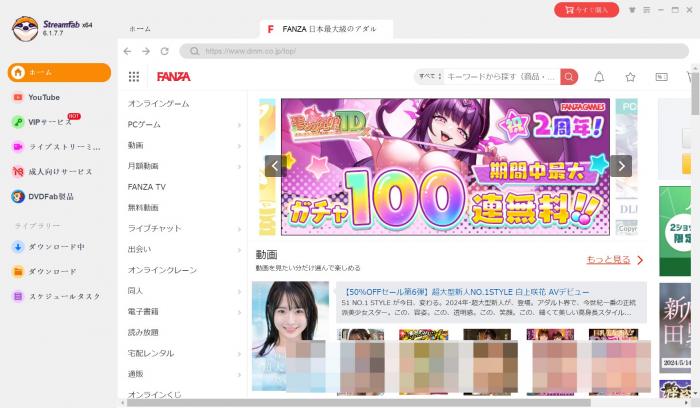
1.StreamFab FANZA Downloader を起動して、「成人向けサービス」から「FANZA」を選びます。
2.内蔵ブラウザでFANZAにアクセスし、画面右側の「ログイン」からログインします。購入済みで保存が認められた作品を開くと、再生画面が表示されます。
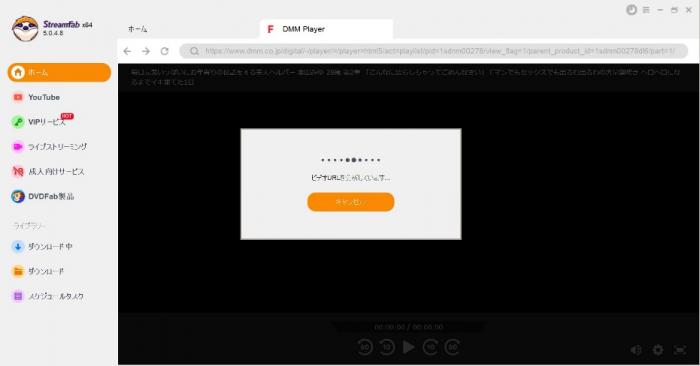
3.作品を開くと、コンテンツ情報を取得できる状態になります。取得中の画面が表示されれば次へ進めます。
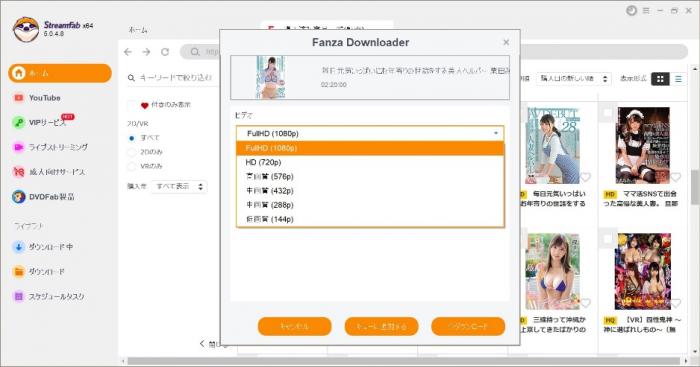
4. FANZA動画のエピソードや解像度を選んで、「今ダウンロード」をクリックします。
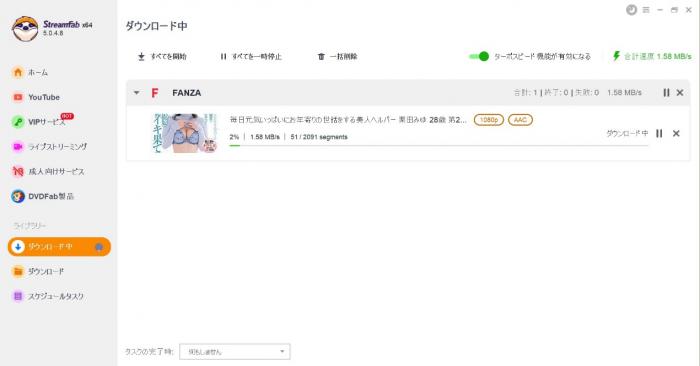
5.左側の「ダウンロード中」で進行状況を確認します。完了後は保存先フォルダーを開き、ファイル名と保存場所を確認してください。
保存できない場合は、ログイン中のFANZAアカウントと、購入商品のダウンロード期限を確認します。
FANZAダウンローダー2.StreamGaGa
StreamGaGaは、WindowsとmacOSの両方に対応したストリーミング動画ダウンロードソフトです。MP4/MKV形式での出力に加え、字幕や複数音声トラックなどのメタデータ保持に対応しています。
| 対応OS | WindowsとMac |
| 出力形式 | MP4、MKV |
| StreamGaGaの評判 | 多言語字幕や複数音声トラックの保持に対応; MP4・MKV形式でPCに保存できる |
StreamGaGa FANZAの使い方
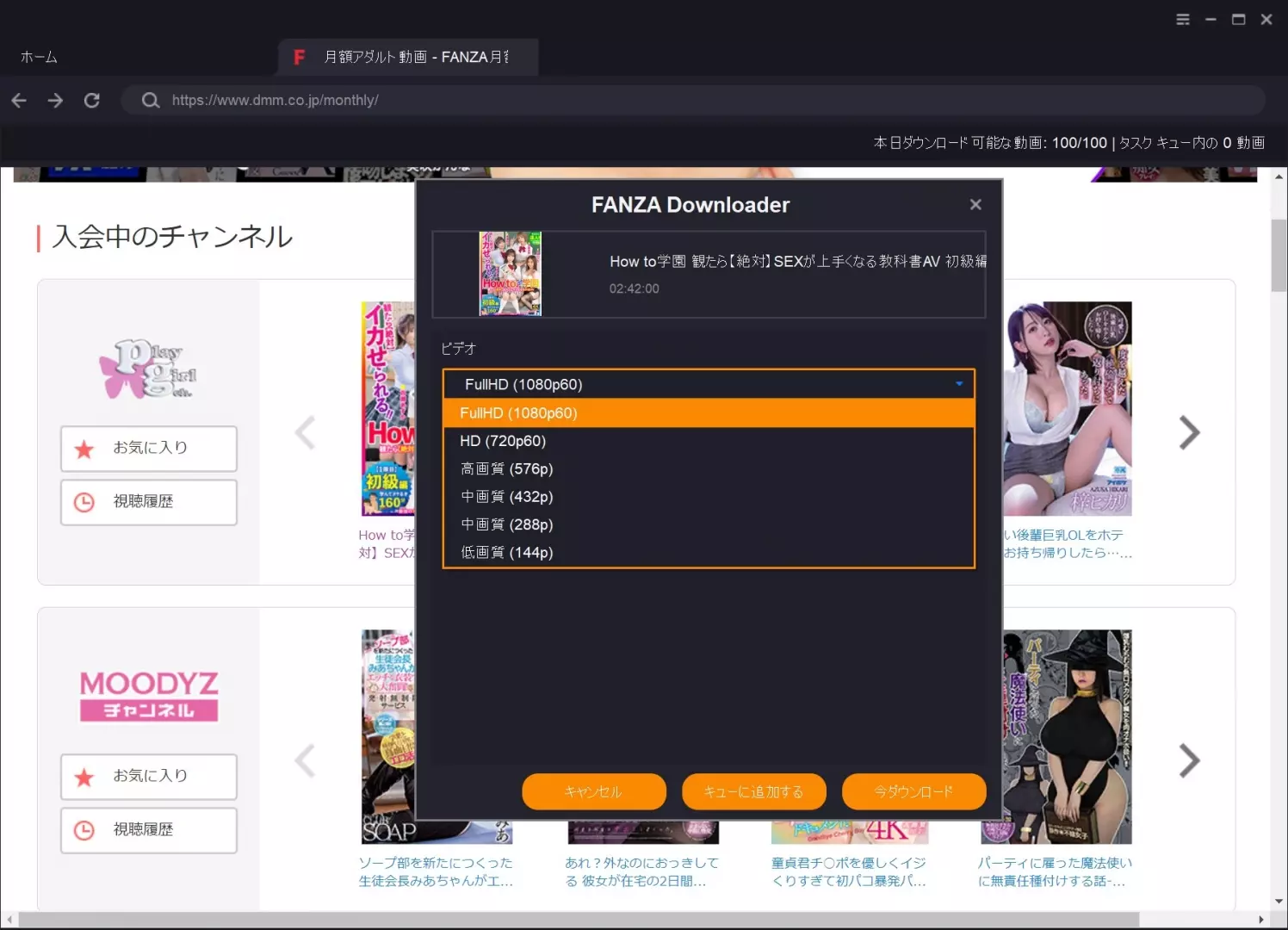
1. StreamGaGa FANZAダウンローダーを起動し、FANZAアイコンをクリックします。ログイン後、正当にアクセスでき、保存が認められた購入済み作品を開くと、コンテンツ情報を取得できる状態になります。設定画面で解像度や出力フォーマットを選び、「ダウンロード」をクリックします。
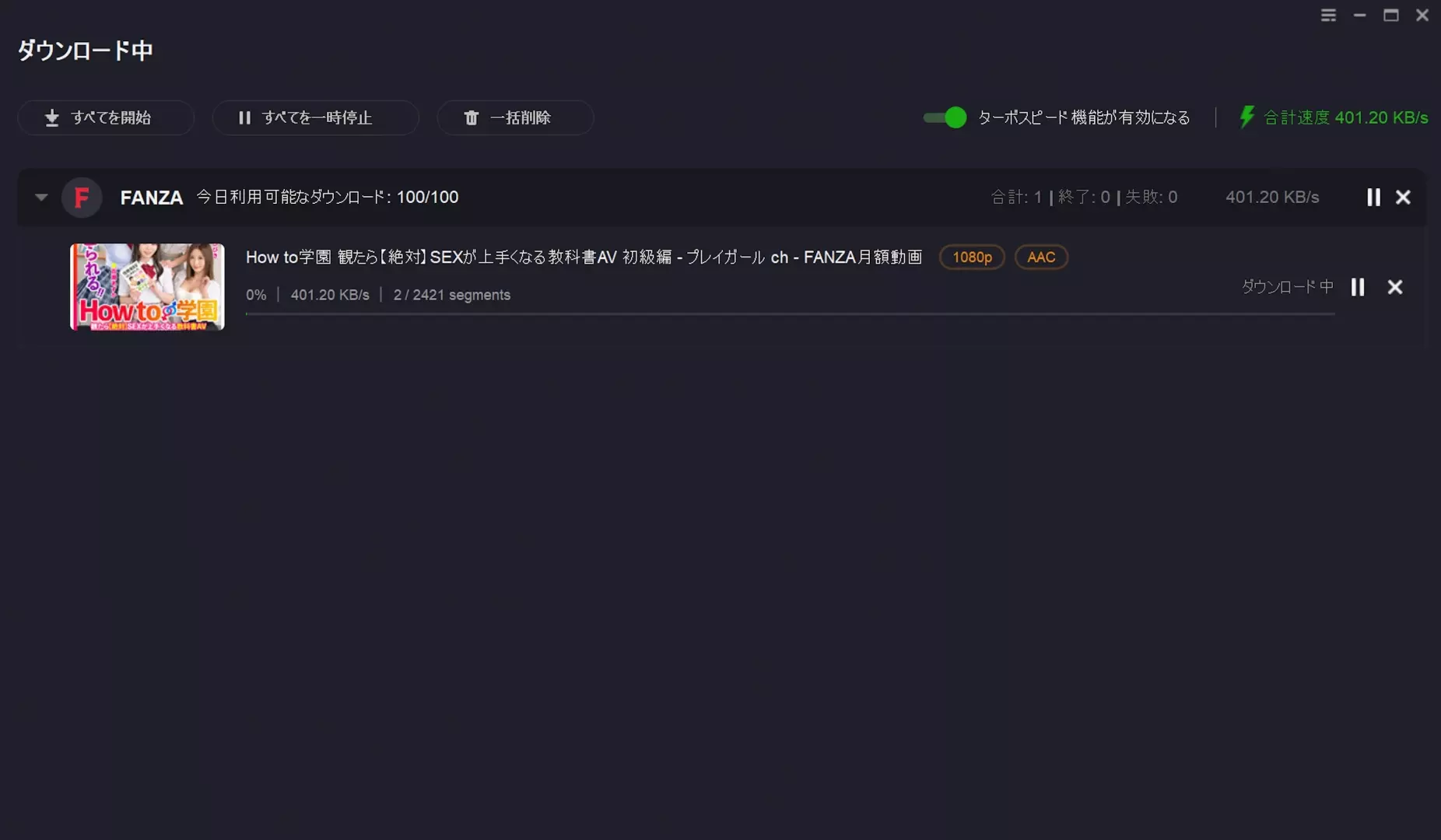
2.「今すぐダウンロード」をクリックすると処理が始まり、進行状況を「ダウンロード中」で確認できます。
FANZAダウンローダー3.KeepStreams
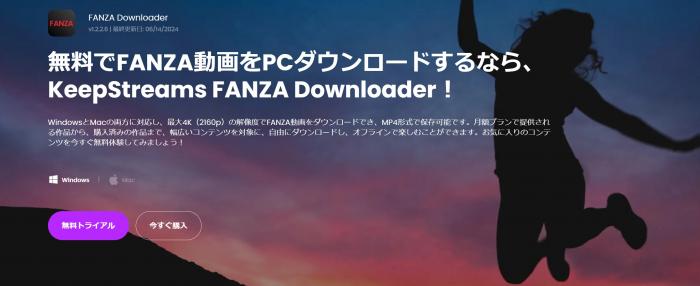
KeepStreams FANZA Downloaderは、FANZAで正当にアクセスできる動画をMP4またはMKV形式で保存できるソフトです。最大4Kに対応し、複数作品の一括ダウンロードと予約ダウンロードを利用できます。
| 対応OS | WindowsとMac |
| 出力形式 | MP4、MKV |
| KeepStreamsの特徴 | 最大4Kに対応; 複数作品の一括ダウンロードに対応; 予約ダウンロードに対応 |
KeepStreams FANZA Downloaderの使い方
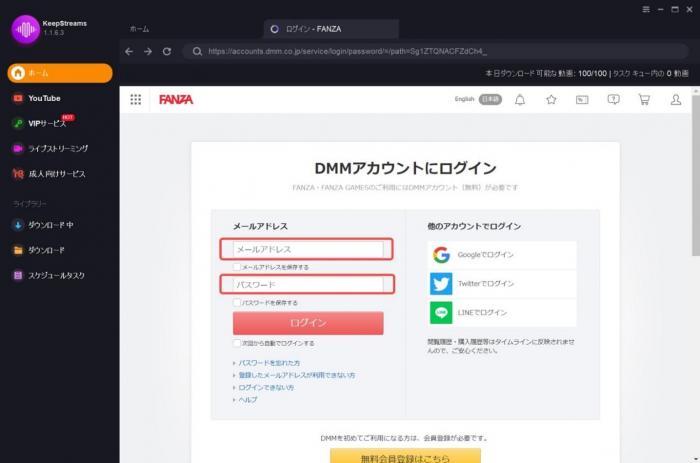
1. KeepStreamsを起動して、「成人サービス」から「FANZA」を選択します。「ログイン」をクリックし、有効なDMMアカウントでログインします。
2.正当にアクセスでき、保存が認められた購入済み作品を選択して再生します。コンテンツ情報を取得できる状態になります。
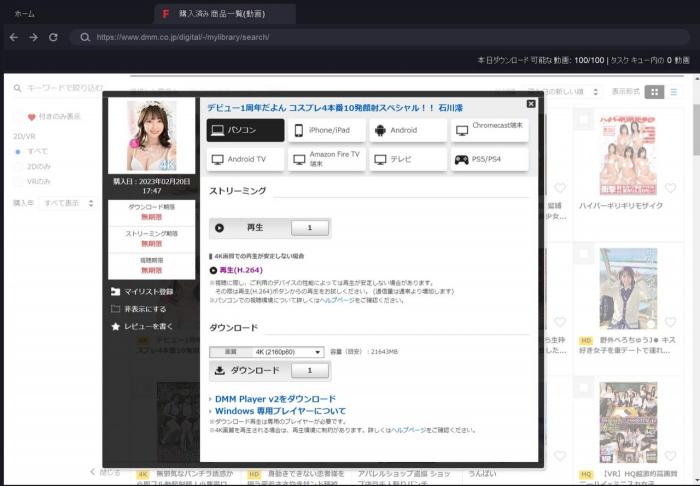
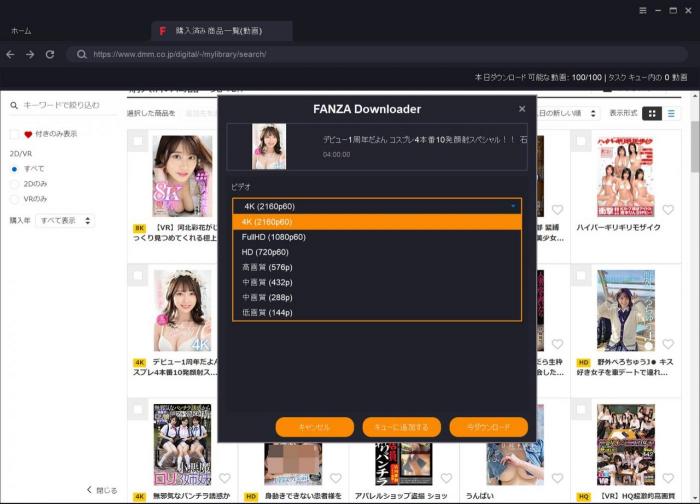
3.動画の画質を選んで、「今ダウンロード」をクリックします。
FANZAダウンローダー4.AnyMP4
AnyMP4スクリーンレコーダーは、WindowsとMacに対応した画面録画ソフトです。録画が認められたパソコン画面と音声を収録し、MP4などの一般的な形式で保存できますが、この一般的な録画機能がFANZAの各作品に対応することを保証するものではありません。
| 対応OS | WindowsとMac |
| 出力形式 | MP4、WMV、MOV、MP3、AAC、WAV、FLAC |
| AnyMP4の評判 | メリット: 多様な出力フォーマットに対応している; 録画後の動画を編集できる; AndroidやiPhone画面のミラーリングに対応している; デメリット: 画面録画中は対象画面の再生が必要; 画面上の通知などが映り込む場合がある; FANZA作品への対応は作品や再生環境によって異なる |
AnyMP4の使い方
1. AnyMP4スクリーンレコーダーを起動して、「動画レコーダー」を選びます。
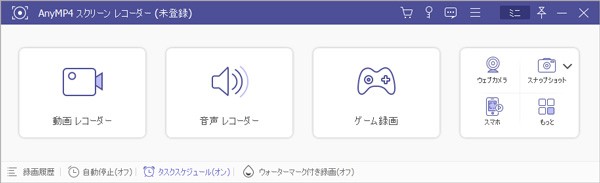
2.システム音とマイク音を設定し、利用規約上、録画が認められた動画を再生して「REC」をクリックします。
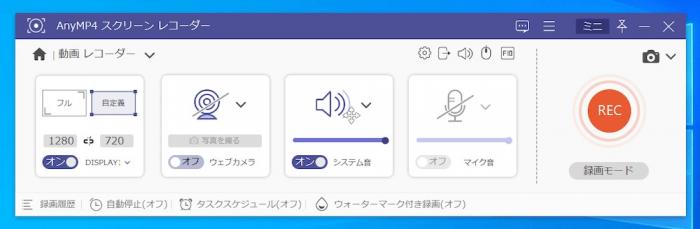
3.録画を終了する場合は、録画停止ボタンを押します。
FANZAダウンローダー5.Wondershare
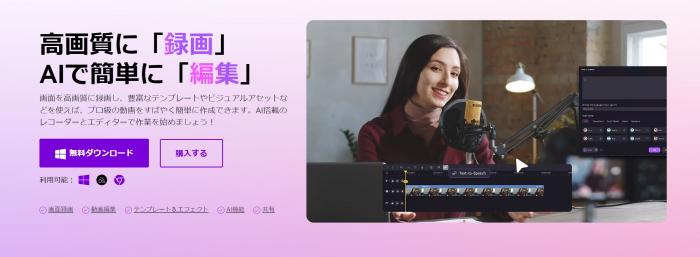
Wondershare DemoCreatorは、画面録画と動画編集を統合したソフトです。録画が許可された動画やカメラ映像、ゲームプレイなどを収録し、テンプレートやエフェクトを使って編集できます。
| 対応OS | WindowsとMac |
| 出力形式 | MP4 |
| Wondershareの評判 | メリット: 録画した動画に編集や注釈を追加できる; 用途に応じて録画モードを選べる; デメリット: 録画環境によって音質や画質が変わる |
Wondershareの使い方
1. Wondershare DemoCreatorを起動し、画面録画を選択します。Wondershare DemoCreatorは画面録画と動画編集を行うソフトで、UniConverterとは別の製品です。
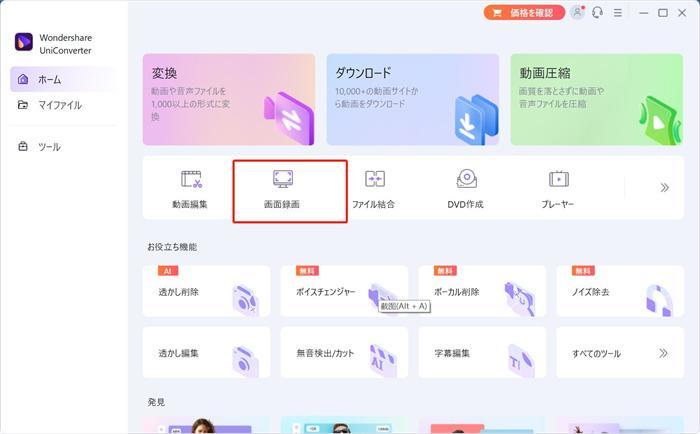
2.録画範囲と音声を設定し、画面録画を開始できる状態にします。
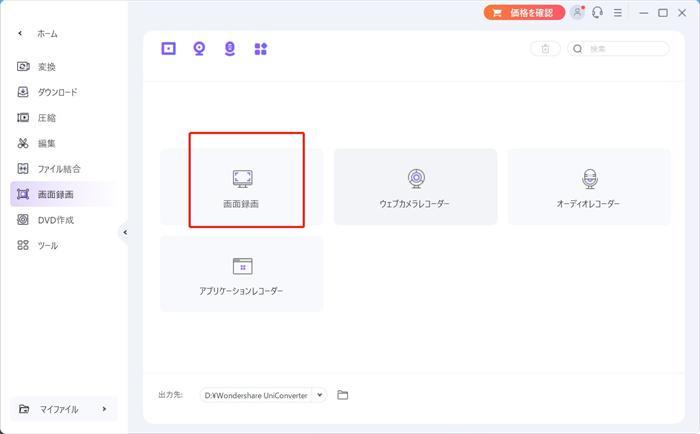
3.録画が許可された動画を再生し、「REC」をクリックして録画を開始します。収録が終わったら停止ボタンを押します。
FANZA動画ダウンロードに関するよくある質問(FAQ)
{{FAQ}}
まとめ
この記事では、FANZA動画の保存方法を検討する際に比較対象となる5製品を、保存方式と用途の違いから紹介しました。軽いオフライン視聴なら、まずFANZA公式の保存条件で足りるかを確認しましょう。複数作品の一括・予約保存を重視する場合はKeepStreams FANZA Downloaderも候補になり、MP4・MKV形式と作品情報をPCで整理したい場合はStreamFab FANZA Downloaderが向いています。著作権および各サービスの利用規約の範囲内で利用したうえで、 StreamFab FANZA Downloaderの機能と利用条件を確認する ことをおすすめします。