
TunePatのABEMA機能は無料表示がありますが、直接ダウンロードと録画モードを同じ条件とはみなせません。公式アプリ内保存とも仕組みが異なるため、無料範囲、出力形式、端末、旧検証値を分けて判断することが大切です。
「無料と表示されていれば録画も同じ条件なのか」「ABEMAをPCに通常の動画ファイルとして残せるのか」は、初めて試すと迷いやすい点です。ここでは、公式保存の前提から旧検証の結果、用途に合う選び方まで順に整理します。
公式保存との違いと検証条件
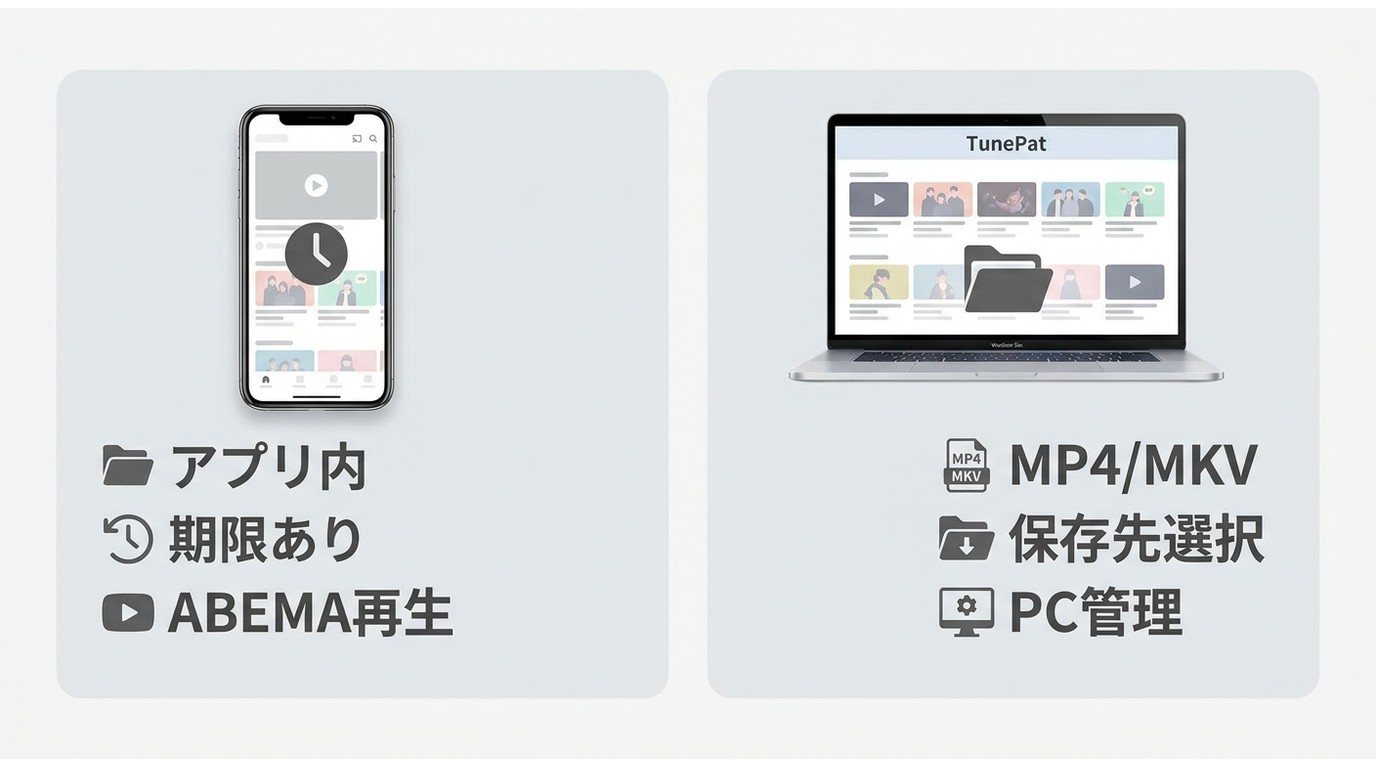
ABEMAダウンローダーによるABEMA PC保存は、公式アプリ内のオフライン視聴とは別の仕組みです。公式保存はアプリ内で管理されますが、PC向けソフトではMP4やMKVなどのファイルとして扱います。
かんたんに言えば、公式保存は「ABEMAアプリの中に一時的にしまう棚」、PCへのファイル保存は「自分で保存先を決めて整理する箱」のような違いです。公式機能には対象作品、端末、視聴できる期間などの条件があり、通常の動画ファイルと同じ扱いにはなりません。
2026年3月18日の旧検証では、Windows 11 Home、AMD Ryzen 5 5600U、16GB RAMのPCでTunePat VideoGo All-In-One 2.7.7を使用し、『推しの子』第1期・第2話を開いて保存工程を確認しました。画面上では作品情報を取得し、設定画面へ進めることを確認しています。
- 検証日: 2026年3月18日
- 検証PC: Windows 11 Home、AMD Ryzen 5 5600U、16GB RAM
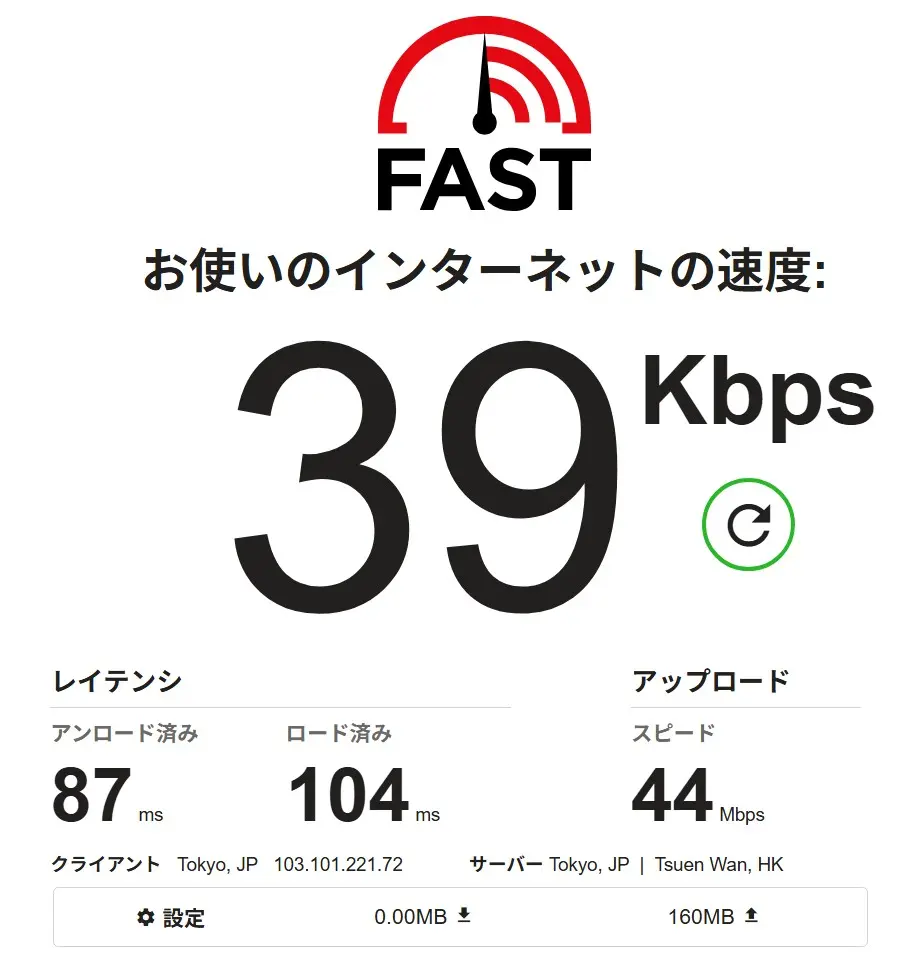
- 回線: 39 Mbps(Fastでの測定値)
- 対象作品:『推しの子』第1期・第2話(24分40秒)
この記事でいうABEMA MP4保存は、公式アプリのダウンロード表示ではなく、PC上で動画ファイルを管理する使い方を指します。Windowsでの実測と、メーカーが案内するMac対応、Androidの公式アプリ内保存は混同しないようにしてください。
TunePatの無料範囲・特徴・制限
TunePat ABEMAの無料条件は、直接ダウンロード、録画モード、他サービス向け機能を分けて確認する必要があります。2026年7月時点では、ABEMAの項目に無料表示がありますが、録画まで同条件だと一括りにはできません。
ABEMA保存で確認できた点
TunePat無料保存の利点は、内蔵ブラウザから作品を開き、ABEMA MP4保存の設定へ進みやすいことです。ファイル名や番組情報も整理に使えるため、単発作品を試す用途では扱いやすい構成です。
- 操作の流れ: ABEMAアイコンから作品を開き、画質・音声・字幕を選んで保存します。
- 出力:旧検証ではMP4(H.264/AAC)として確認しました。
- 複数作品:現行の公式案内では、複数動画やシーズンをまとめて保存する機能が案内されています。旧検証で操作を確認できなかったことと、機能の対応可否は別です。
ほかの無料のABEMAダウンローダーも比較したい場合は、無料範囲と出力形式を同じ基準で見比べると判断しやすくなります。
現行仕様で注意する点
ABEMA録画モードへ切り替える前に、ソフトの更新、作品側の配信条件、コンテンツ情報を取得できているかを順に確認してください。直接保存に失敗しただけで、すぐ録画へ切り替えると原因を切り分けにくくなります。
- ソフトを更新し、ABEMAの作品ページを開き直します。
- 別の作品で同じ症状が出るか確認し、作品固有の条件かを分けます。
- 作品情報を取得できなければ再読み込みし、それでも進まない場合に録画モードを検討します。
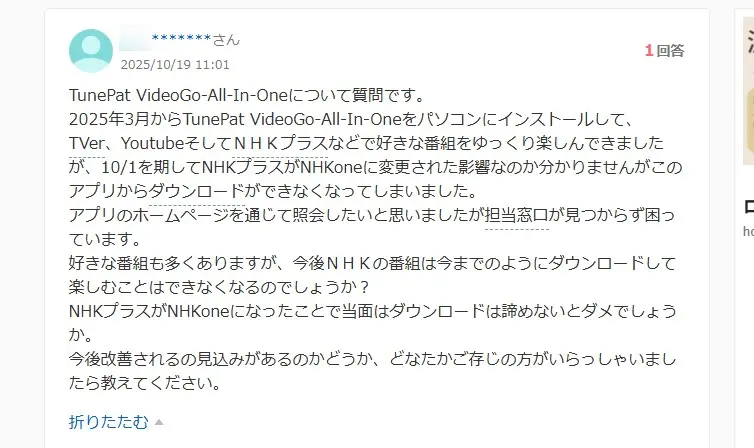
- 同様の状態が続く場合は、ABEMAをダウンロードできない場合の投稿例も参考にしつつ、製品の更新情報や問い合わせ窓口を確認します。
権利者から許可されたコンテンツを、ABEMAの利用条件と適用法令が認める範囲で、個人のオフライン視聴用に扱うことが前提です。保存した動画の共有や再配布を前提にせず、取り扱いには十分注意してください。
TunePatで保存する5ステップ
TunePat ABEMAの操作は、作品を開き、設定を選び、保存後にライブラリで確認する5段階です。設定を急ぐより、保存先と字幕の扱いを先に決めると後から整理し直す手間を減らせます。
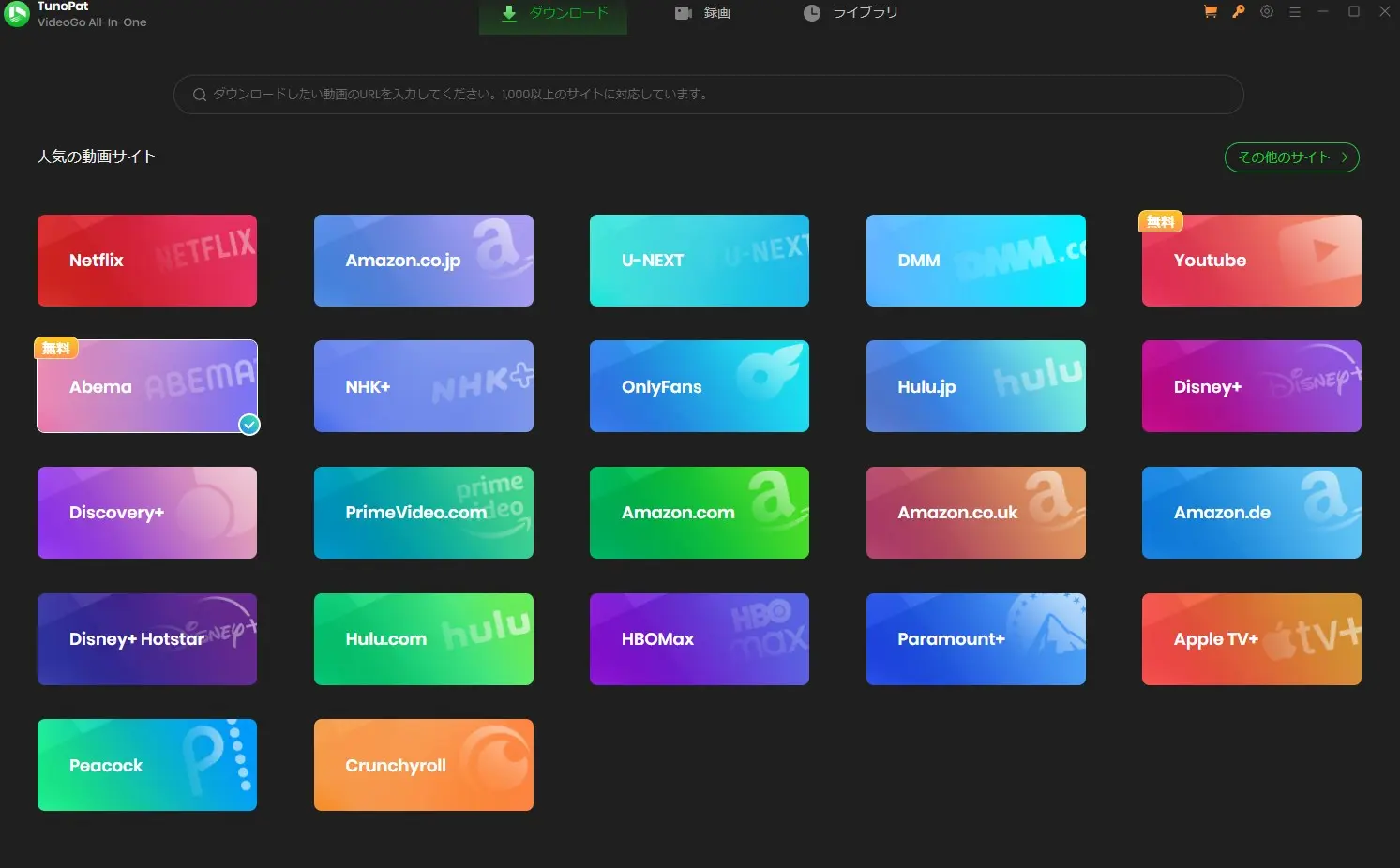
- TunePatを起動してABEMAを選ぶ:ホーム画面からABEMAアイコンを開きます。
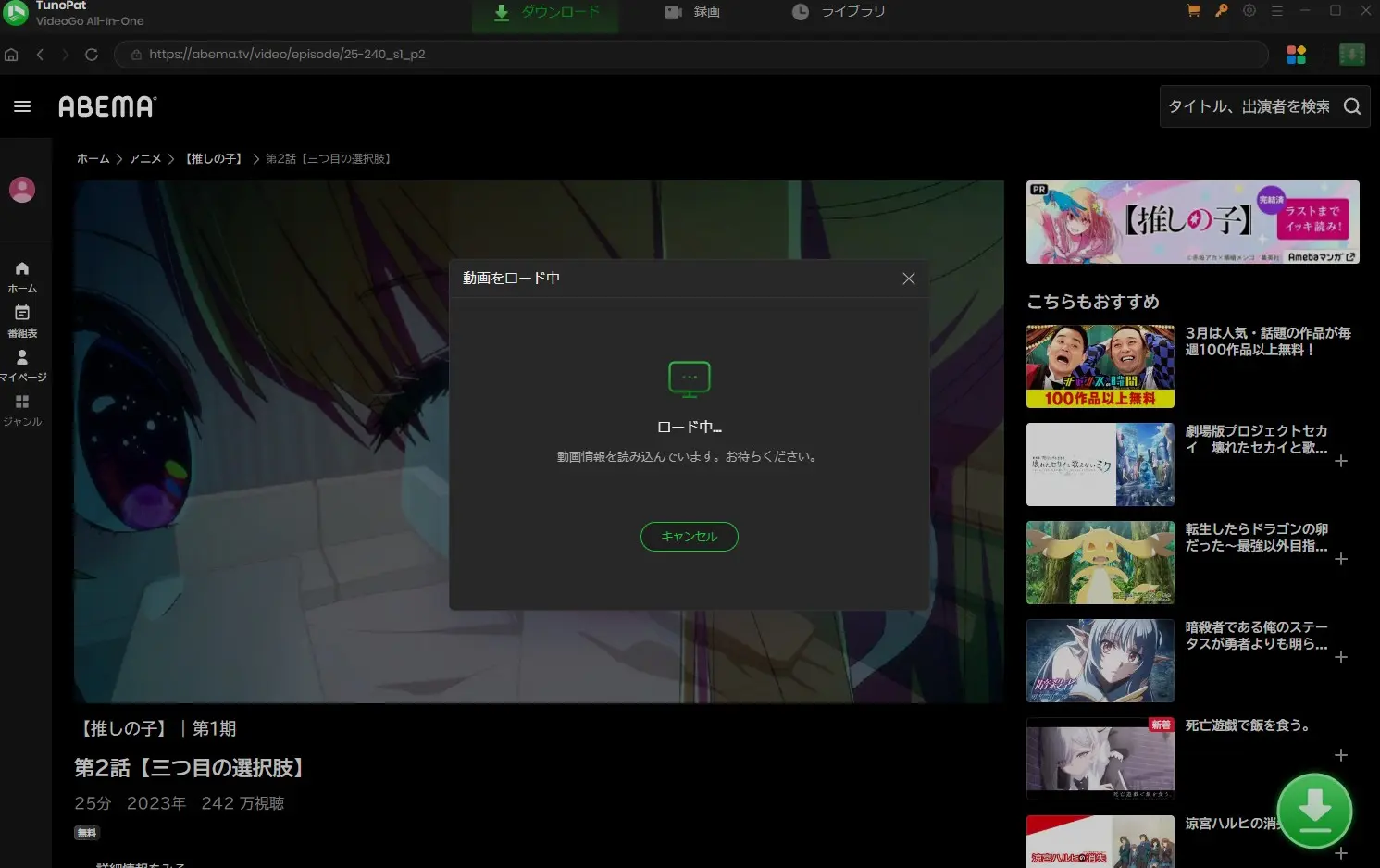
- 作品ページを開く:内蔵ブラウザで目的の作品を選び、右側のダウンロードボタンを押します。
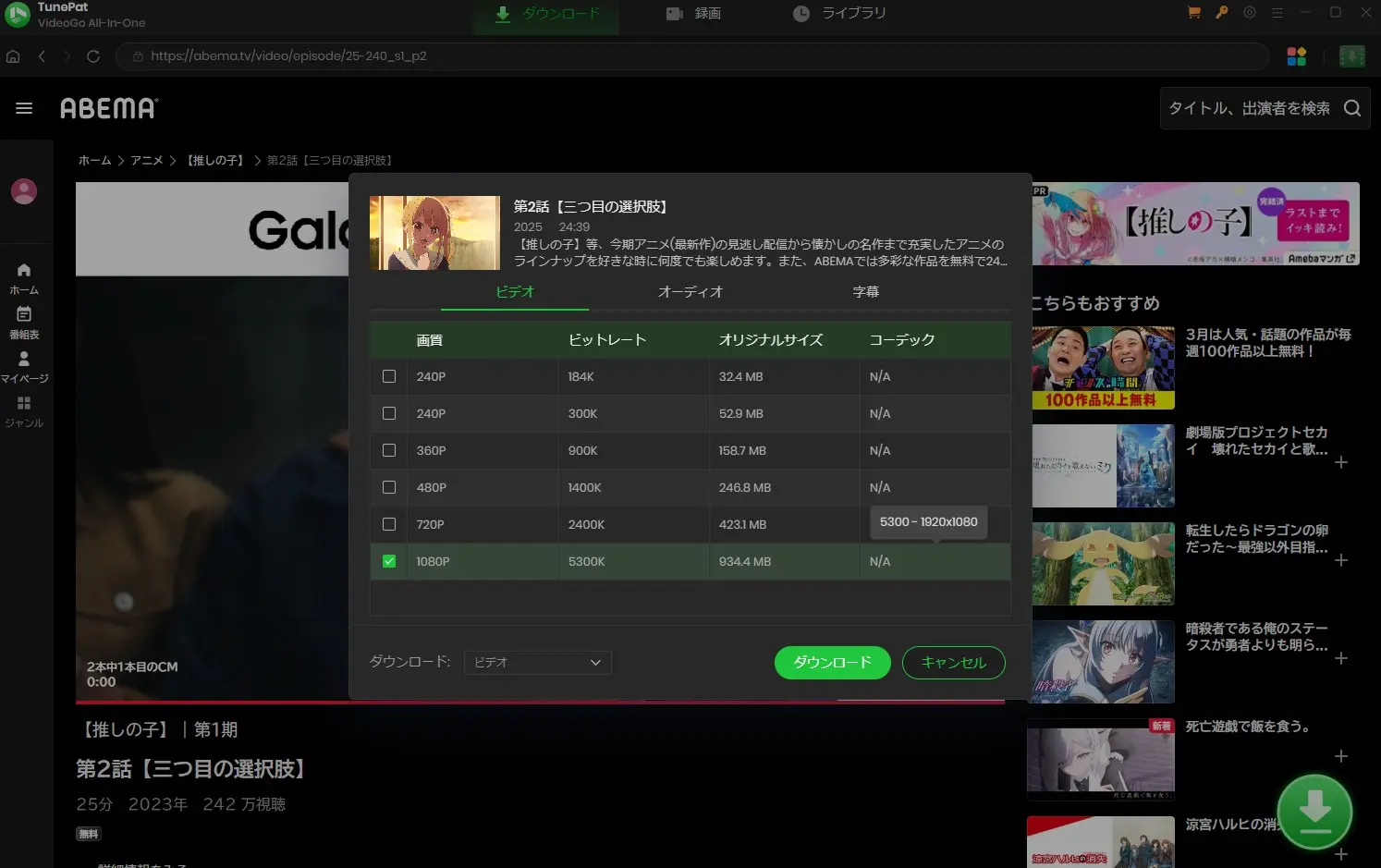
- 画質・音声・字幕を設定する:表示された画面で必要な項目を選びます。MKVは映像・音声・字幕をまとめやすい箱、MP4は再生機器を選びにくい箱と考えると選びやすくなります。
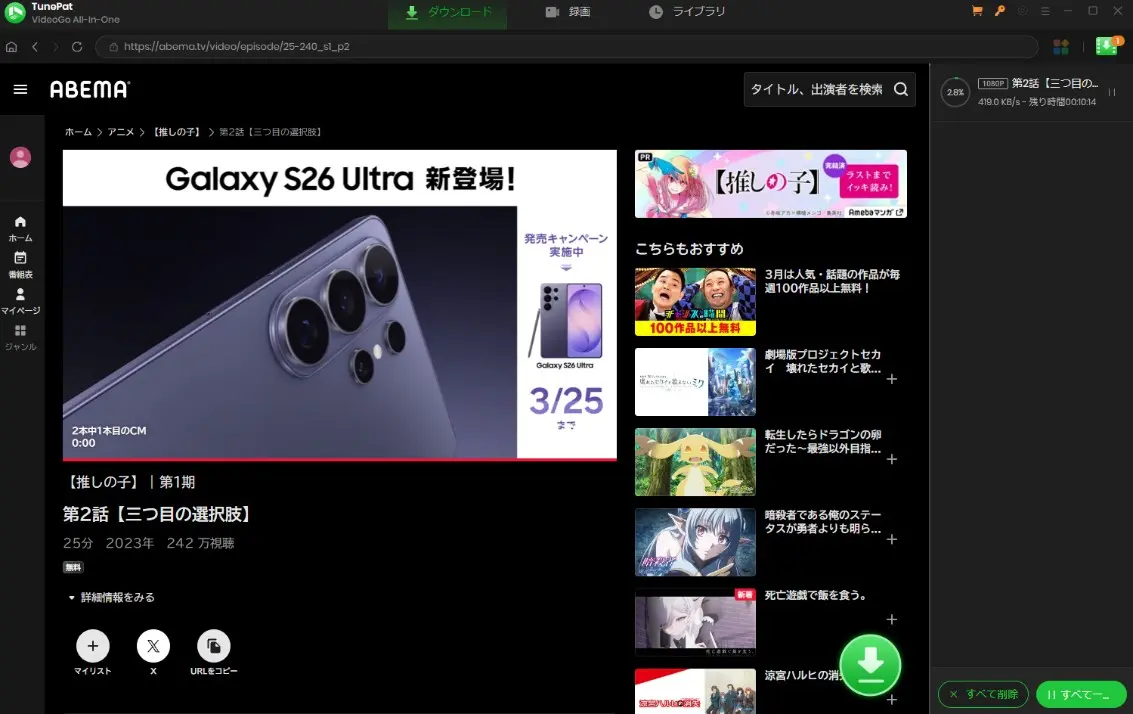
- 保存を開始する:「ダウンロード」を押し、右側のタスク欄で進行状況を確認します。
- ライブラリで確認する:完了後に保存先、ファイル名、映像、音声、字幕を確認します。
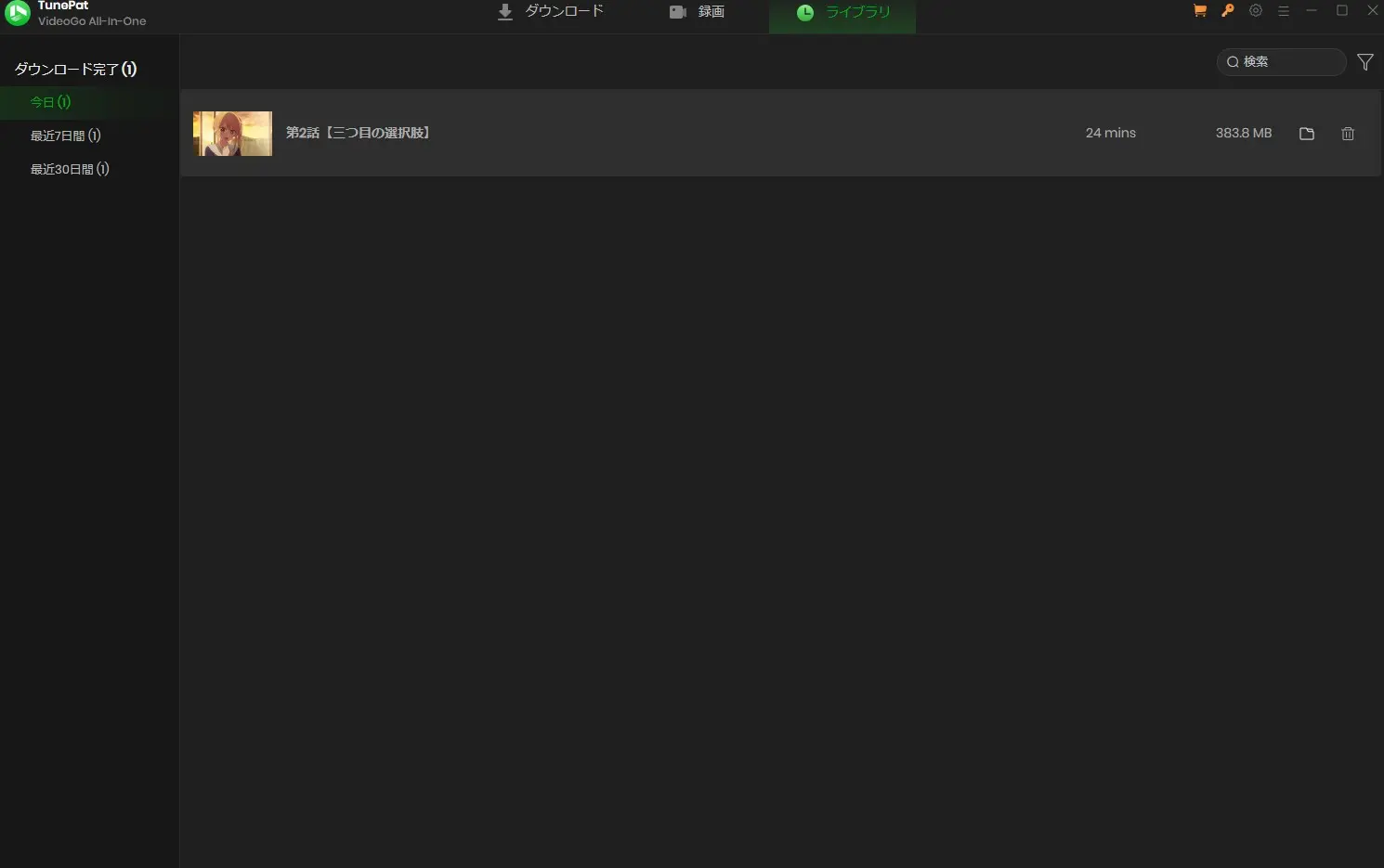
同じWindows 11 Home環境のTunePat 2.7.7では、ABEMA作品を開くと設定画面に進み、MP4の保存タスクをライブラリまで確認できました。この観察は旧バージョンでの検証範囲であり、現在のすべての作品に同じ結果を約束するものではありません。
実測速度・画質・ファイル仕様
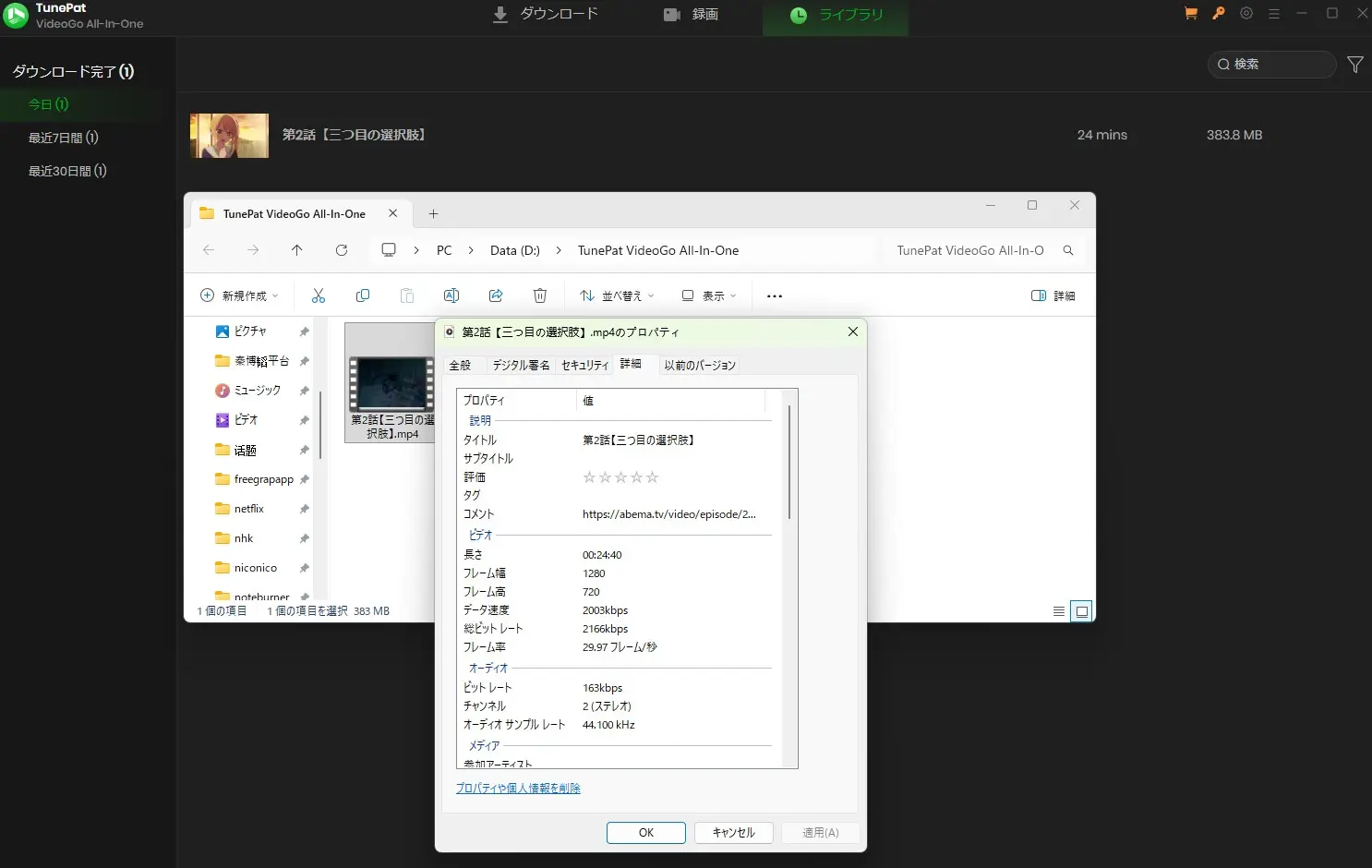
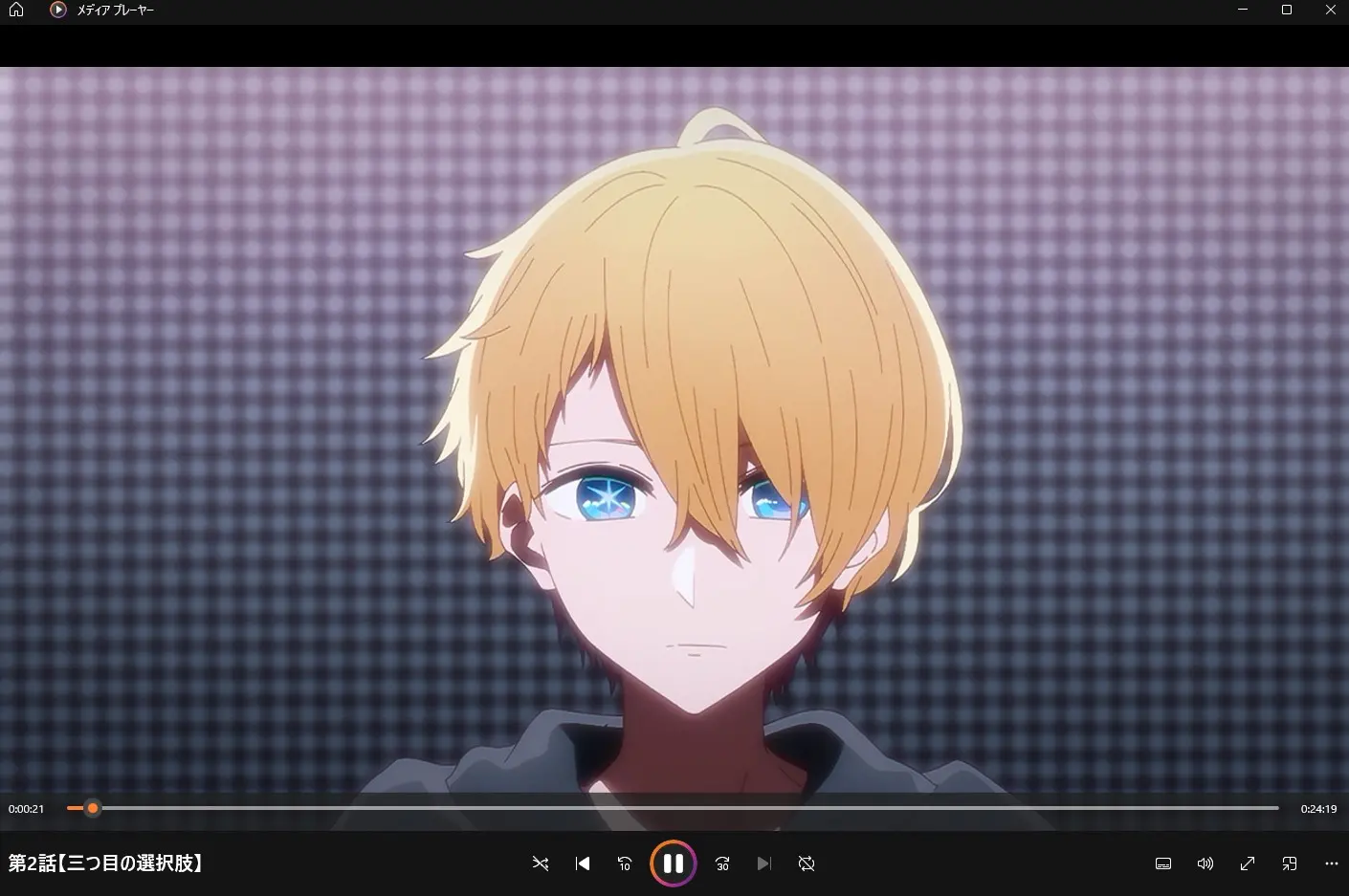
旧検証では13分33秒、383.8 MB、MP4(H.264/AAC)、1280 × 720という結果でした。TunePatの現行案内にある最大1080pと、個別作品で得られた720pは別の情報です。
Windows 11 Home、TunePat 2.7.7、39 Mbpsの回線で24分40秒の作品を保存した際、タスクは13分33秒で完了し、ライブラリ上のMP4は383.8 MBでした。これは2026年3月18日の旧検証値で、素材、番組、配信時点によって解像度は変わります。
|
項目 |
旧検証結果 |
|
保存時間 |
13分33秒 |
|
ファイルサイズ |
383.8 MB |
|
出力形式 |
MP4(H.264/AAC) |
|
実効解像度 |
1280 × 720(720p) |
無料範囲を優先し、単発作品を保存するなら待ち時間を受け入れやすい一方、複数話では総作業時間が増えます。ここまでのポイントは、最大仕様ではなく、実際に保存した作品ごとの結果を確認して判断することです。
TunePatとStreamFabの違い
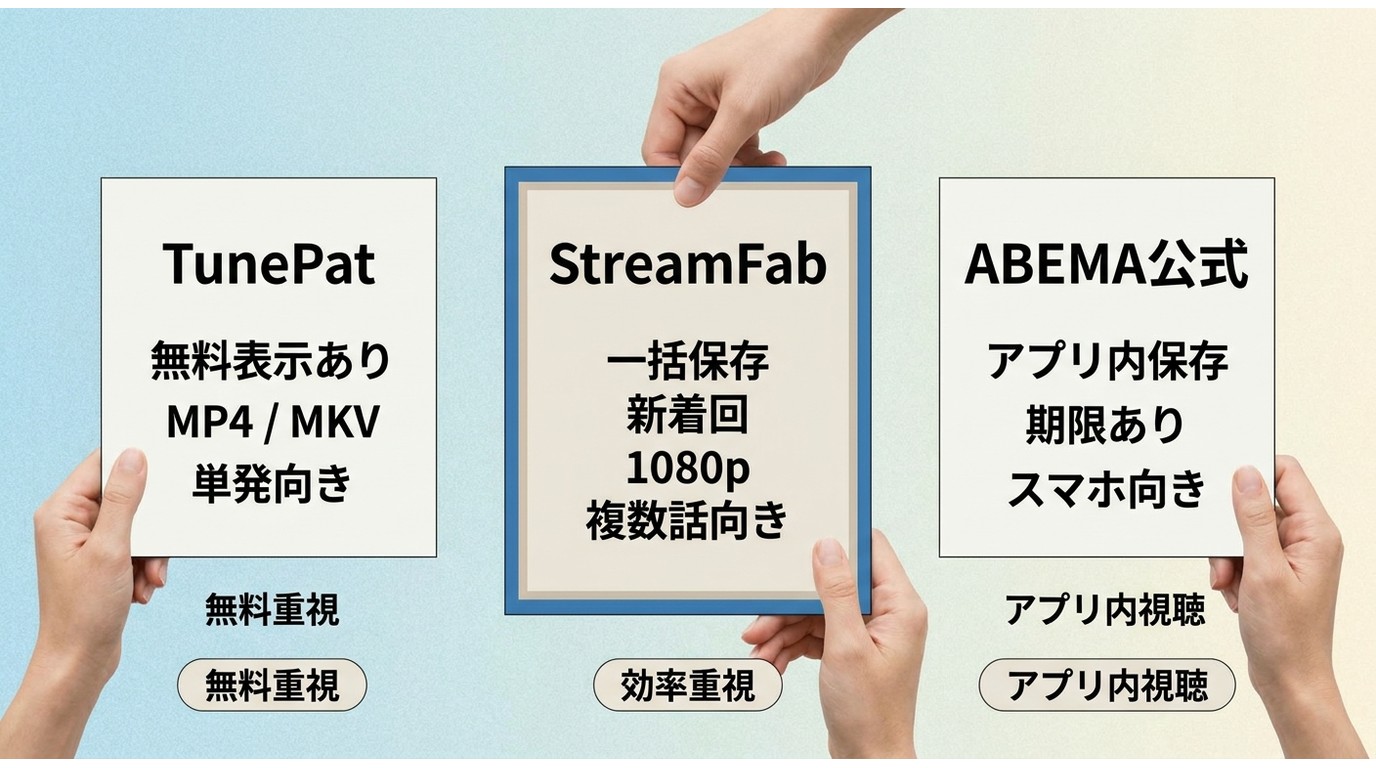
TunePat ABEMAは無料範囲を優先する単発保存、StreamFab All-In-OneのABEMA対応機能は複数話とファイル管理を重視する使い方に向きます。ABEMA公式保存はスマホアプリ内で視聴を完結したい場合に適しています。
StreamFab AbemaTV Downloaderは、ABEMA公式機能に対する第三者製ソフトとして、WindowsとMacで最大1080p、MP4/MKV、一括保存、字幕・音声選択、新着回の取得に対応します。正規に視聴できるコンテンツを個人用に整理する場面で、連続作品の管理負担を減らせる点が中心です。
|
比較対象 |
ABEMA公式ダウンロード |
TunePat VideoGo All-In-One |
|
StreamFab All-In-OneのABEMA対応機能 |
保存の仕組み |
公式アプリ内で管理するオフライン視聴 |
|
PCへ保存し、必要に応じて録画モードを使う |
PCへMP4/MKVで保存する |
無料範囲 |
|
対象プラン・作品・端末の条件内 |
ABEMAの無料表示と各モードの条件を分けて確認 |
30日間、各サービス3本まで試用可能 |
|
画質・出力 |
アプリ内管理で通常ファイルとは異なる |
最大1080p案内、旧検証はMP4・720p |
|
最大1080p、MP4/MKV |
複数話・新着回 |
公式アプリの対象範囲で管理 |
|
現行案内では複数動画・シーズン保存に対応 |
一括保存と新着回の取得に対応 |
字幕・音声・録画 |
|
公式アプリの提供範囲に従う |
字幕・音声設定、録画モードあり |
字幕・音声選択に対応 |
|
対応端末・向いている使い方 |
Androidなどでアプリ内視聴を完結したい人 |
無料範囲を優先し、単発作品を試したい人 |
|
Windows・Macで複数話とファイルを整理したい人 |
4.5(149件) | 4.5(13件レビュー) |
旧検証のWindows 11 HomeとTunePat 2.7.7では、単発作品をMP4として保存し、番組情報を含めて整理できました。一方、連続作品では一話ごとの待ち時間が積み重なるため、比較では速度の断定よりも一括処理と管理方法を重視するほうが実用的です。

選ぶ前の確認ポイント
-
ABEMA公式保存
- スマホアプリ内で視聴を完結したいTunePat ABEMAの無料表示を優先したい
- 単発作品から試したい
- 録画モードの条件を分けて確認できる
-
StreamFab
- 連続作品をまとめて扱いたい MP4/MKVと字幕を整理したい
- 新着回の取得を管理したい費用をかけないことが最優先なら不向き選択前に保存本数と端末を決める
StreamFabの画面構成を先に確認したい場合は、StreamFab AbemaTVダウンローダーの操作手順で保存先や字幕設定の流れを把握できます。
下の「無料ダウンロード」はインストーラーの取得入口であり、製品全体が無償で使えるという意味ではありません。StreamFabは30日間、各サービス3本まで機能を試せるため、利用条件と必要な保存本数を確認したうえで検討してください。
よくある質問
結論:無料重視か効率重視か
TunePatはABEMAの無料範囲を優先して単発作品を試したい人、StreamFab All-In-Oneは複数話の保存効率とファイル管理を重視する人に向いています。
無料表示だけで決めず、録画モードの条件、使う端末、必要な本数、MP4/MKVや字幕の管理まで並べると、自分に合うABEMAダウンローダーを選びやすくなります。私なら、単発確認はTunePat、連続作品の整理は一括処理と新着回管理を備えるStreamFabという基準で分けます。
さらに候補を比べる場合は、有料のABEMAダウンロードツールの違いを確認し、必要な機能だけを比較してください。ここまでのポイントは、無料か有料かだけでなく、保存後の整理まで含めて選ぶことです。
著作権および各サービスの利用規約の範囲内でご利用ください。