CleverGetの安全性は、「安全」「危険」の二択では決められません。正規配布元、検査対象、電子署名、要求権限、個人情報の扱い、コンテンツの権利と規約を分けて確認することが出発点です。
CleverGetの仕組み・仕様と料金
CleverGetは、配信ページから取得したコンテンツ情報を基に、利用できる保存条件を表示するWindows・Mac向けソフトです。CleverGetの料金や保存形式は、製品モジュールと対象サービスを分けて見ると判断しやすくなります。
CleverGetの基本情報
CleverGetオールインワン26は、複数の配信サービスを一つの画面から扱えるPC向け製品です。CleverGetの対応OSはWindows・Macで、スマートフォン専用アプリとは用途が異なります。
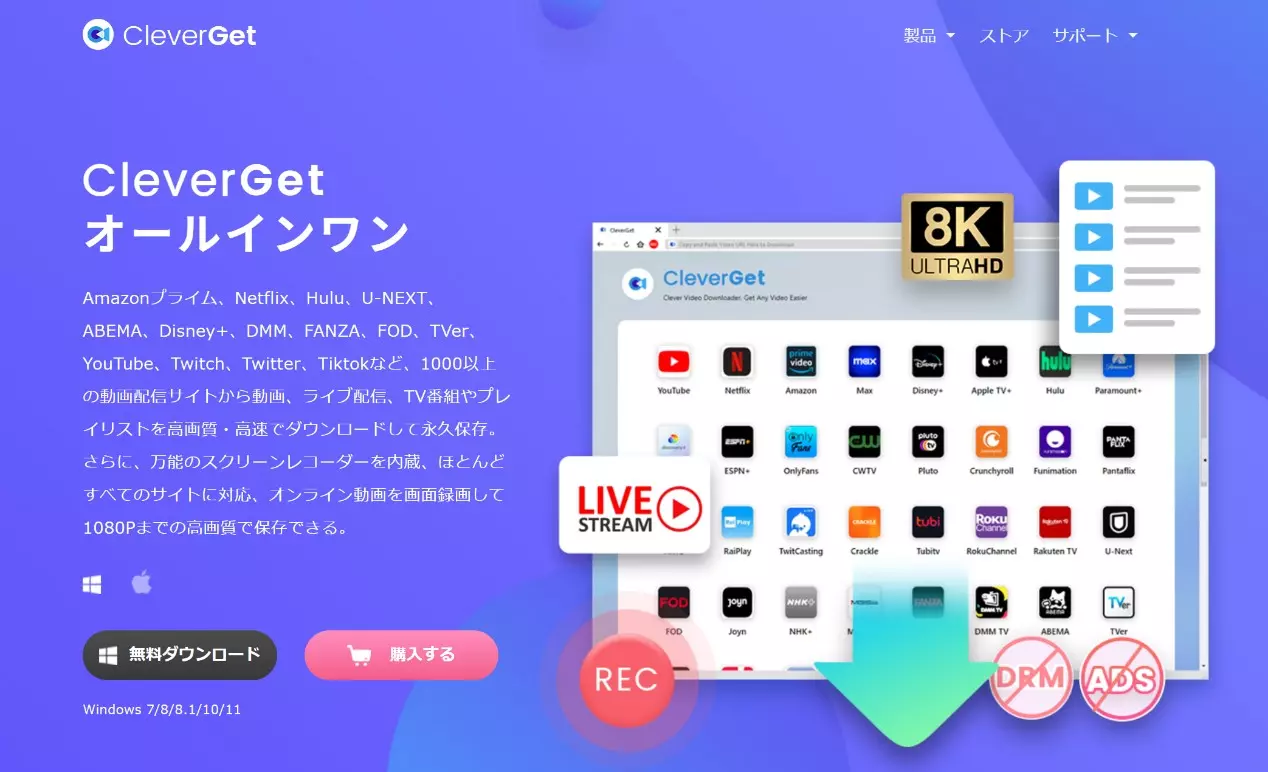
- 対応OS Windows・Mac(スマートフォン専用アプリではありません)
- 保存形式 MP4・MKV・WEBM(選択肢はサービスや作品で異なります)
- 字幕・音声利用できるトラックを選択(提供状況により異なります)
- 対応サービス対象サービス・作品・地域・製品モジュールごとに確認
対応範囲の広さだけで購入を決めず、普段見るサービスで解析から保存完了まで進むかを無料体験で確かめるのが先です。サービス数よりも、自分の視聴環境との相性を重視したいところです。
対応サービスと保存形式
CleverGetの保存形式はMP4・MKV・WEBMが中心です。字幕や音声を選べる場合もありますが、表示される画質やトラックは、サービス、作品、地域、製品モジュールによって異なります。
MPDとM3U8は、配信動画の構成情報を示す形式です。形式名だけで保存可否は決まらないため、DMM・FANZA・TKTubeを含め、対象作品ごとの結果を見て判断します。
料金プランと無料体験
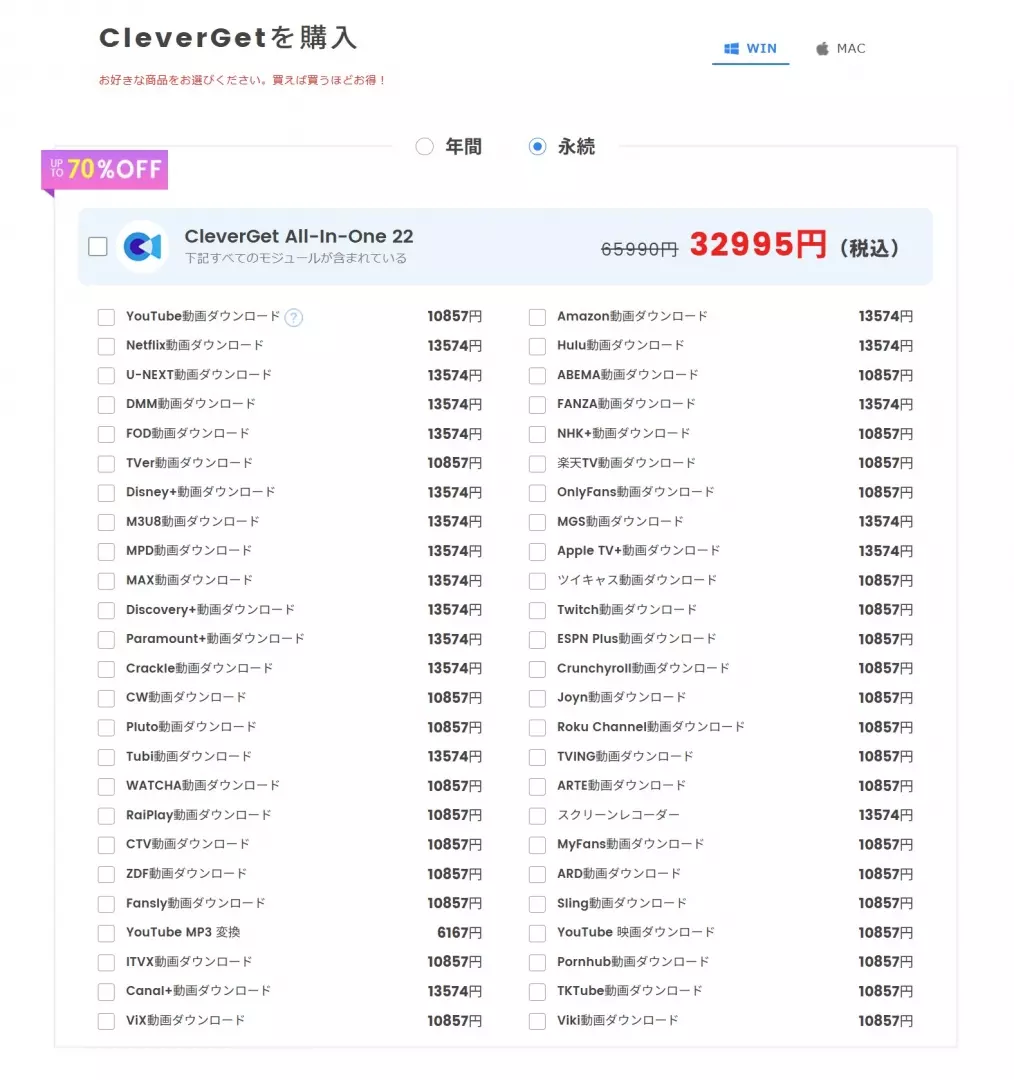
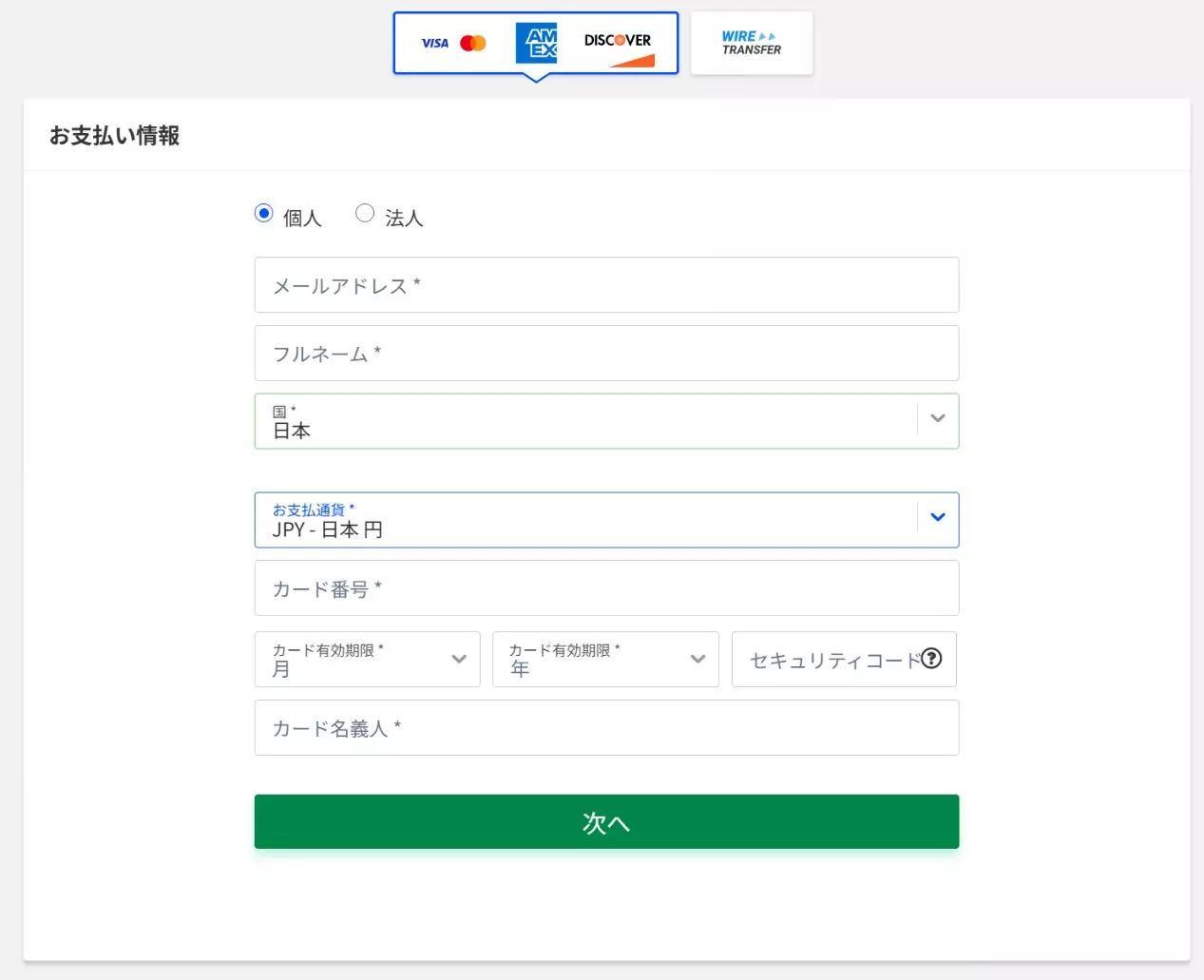
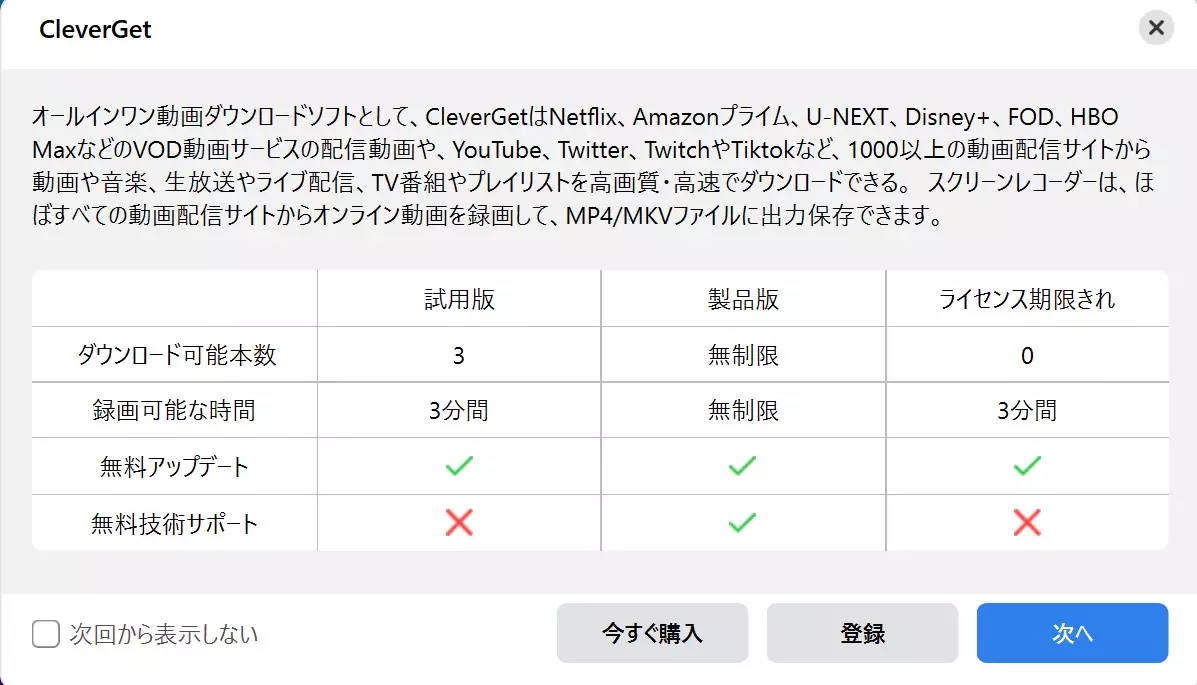
CleverGetの料金は、1年間プランと買い切りの永続ライセンスで条件が異なります。無料体験は購入前の動作確認に使い、対象サービスで画質、字幕、保存完了まで確認しておくと安心です。
| 比較項目 | CleverGet オールインワン 26 |
streamfab |
|
対応OS |
Windows・Mac |
Windows・Mac |
| 保存形式 | MP4・MKV・WEBM | サービス別に選択 |
| 年間プラン | 22,501円(税込)・1PC・自動更新・5日間返金保証 | 製品構成で異なる |
| 買い切り | 32,995円(税込)・1PC・14日間返金保証 | 製品構成で異なる |
| 無料体験 | 購入前の動作確認向け | 機能制限付き |
| 向いている人 | 対象サービスを個別確認したい人 | 複数サービスを同一画面で管理したい人 |
※2026年7月時点。CleverGetの価格、ライセンス条件、返金保証は 公式価格情報 を基準にしています。
CleverGetの安全性と利用上の注意
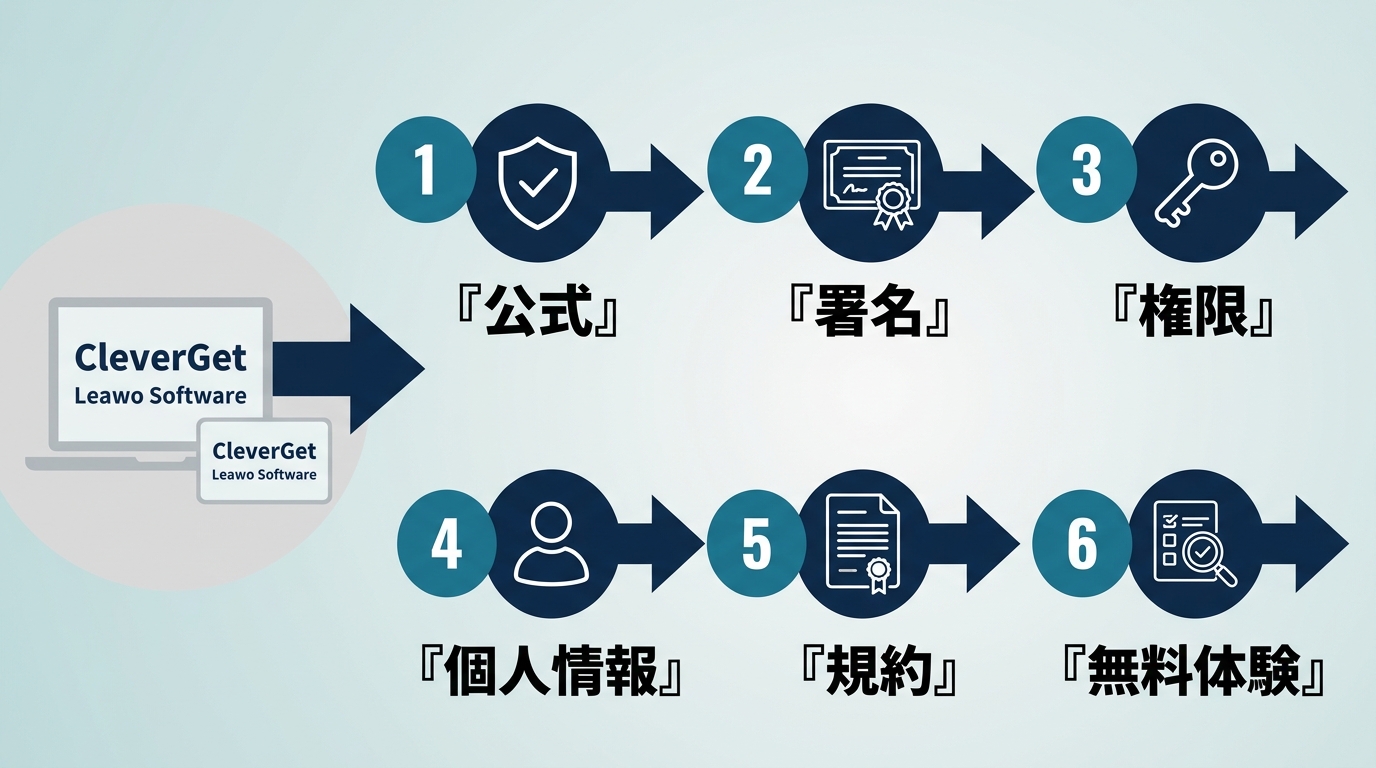
CleverGetの安全性は、ウイルス検査の結果だけでは判断できません。配布元、対象ファイル、電子署名、要求権限、個人情報の扱いを順番に確認する必要があります。
インストーラーと要求権限の確認
インストーラーは正規配布元から入手し、ファイル名、バージョン、電子署名、ハッシュ、セキュリティソフトの検出名を照合します。警告が出たまま実行するのは避けてください。

インストール時には、保存先への書き込みやブラウザ利用に関わる権限を確認します。CleverGet Recorderを使う場合は、画面と音声へのアクセスが目的に合っているかも見ておきましょう。
運営会社と個人情報の確認
CleverGetは、中国・深センを拠点とするLeawo Softwareが提供する製品です。所在地だけで危険と決めず、収集する情報、利用目的、保存期間、問い合わせ窓口をプライバシーポリシーで確認します。
ログイン情報を扱う場面では、必要以上の権限を与えないことがポイントです。私が購入前に見るのは、会社名よりも、説明と実際の要求権限が一致しているかどうかです。
著作権・規約・「バレる」の考え方
CleverGetの違法性は、製品名だけでは判断できません。入手元が適法か、技術的保護があるか、サービス規約に反しないか、再配布や商用利用をしないかを分けて考えます。
「CleverGetはバレるか」という不安も、検知の有無だけで利用可否を決める問題ではありません。利用権限のあるコンテンツを前提に、保存した動画を共有・再配布しないことが重要です。
CleverGetの基本操作
CleverGetの使い方は、登録、対象ページへのアクセス、コンテンツ情報の取得、条件選択、保存状況の確認という流れです。詳細な操作を繰り返さず、購入判断に必要な手順だけを整理します。
登録とライセンス認証
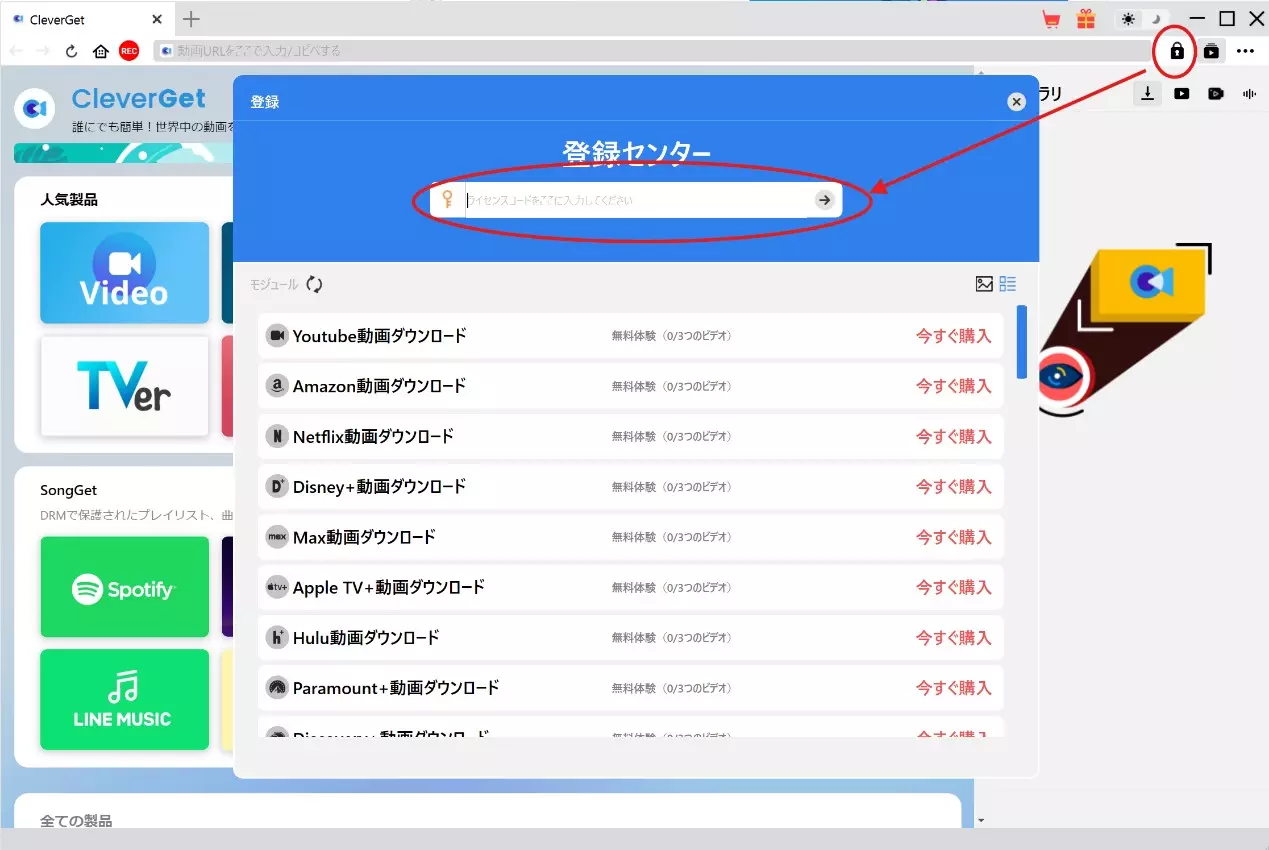
登録では、アカウント情報とライセンスコードを正確に扱うことが大切です。認証できない場合は、入力文字、利用端末、ライセンスの対象製品を先に見直します。
- CleverGetのアカウントを作成し、ソフトを起動します。
- 右上のライセンス認証画面を開き、コードを入力します。
- 認証状態と対象モジュールを確認してから利用を始めます。
動画保存の基本手順
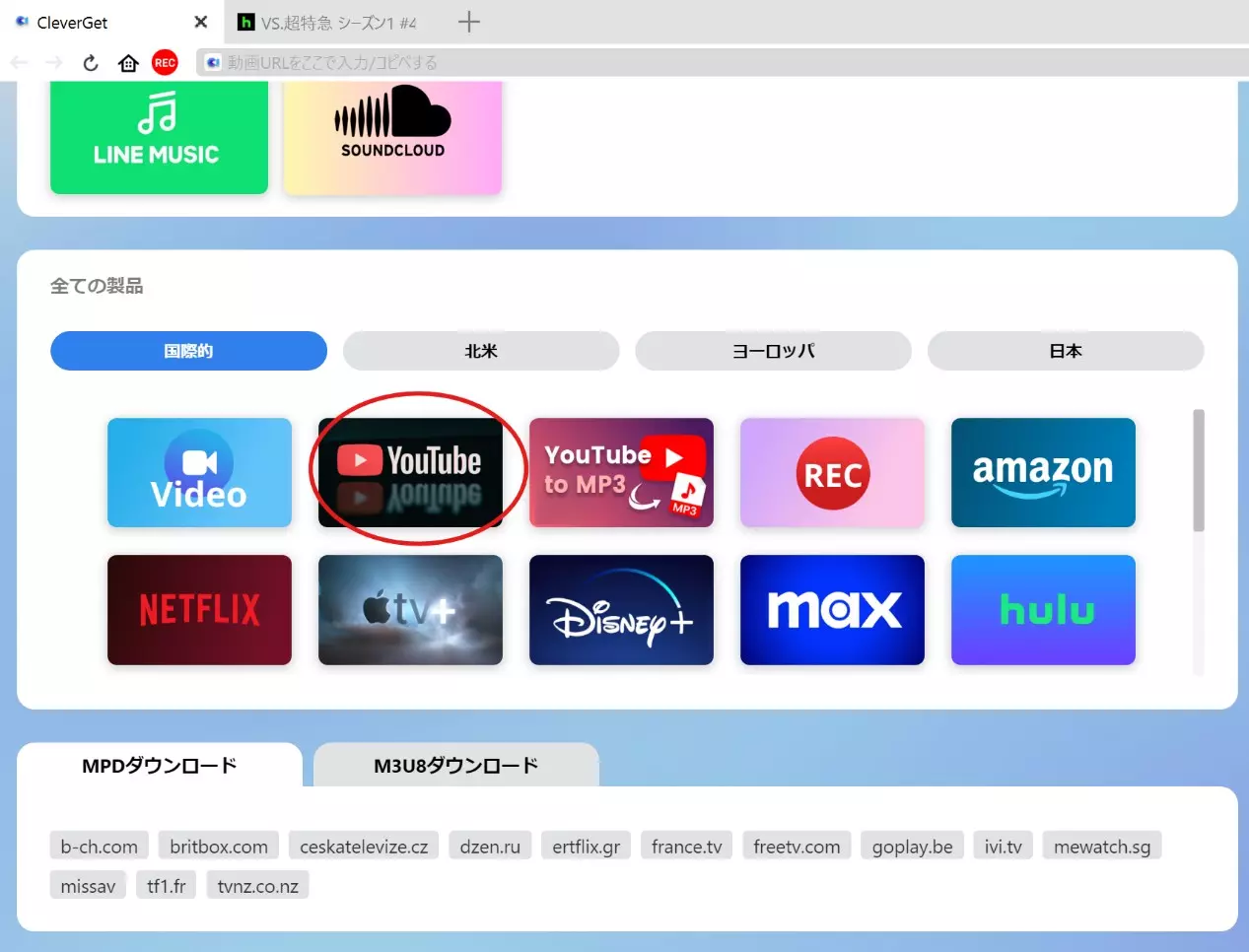
対象ページを開き、コンテンツ情報を取得できる状態になったら、表示された形式、画質、字幕、音声を確認して保存を開始します。再生を始めるだけで自動保存される仕組みとは限りません。
- 1、CleverGetを起動し、対象サービスを開く
- 2、利用権限のあるコンテンツページにアクセスする
- 3、コンテンツ情報を取得し、形式・画質・字幕を確認する
- 4、保存を開始し、進行状況を確認する
- 5、ライブラリで保存結果を確認する
CleverGet Recorderの制限
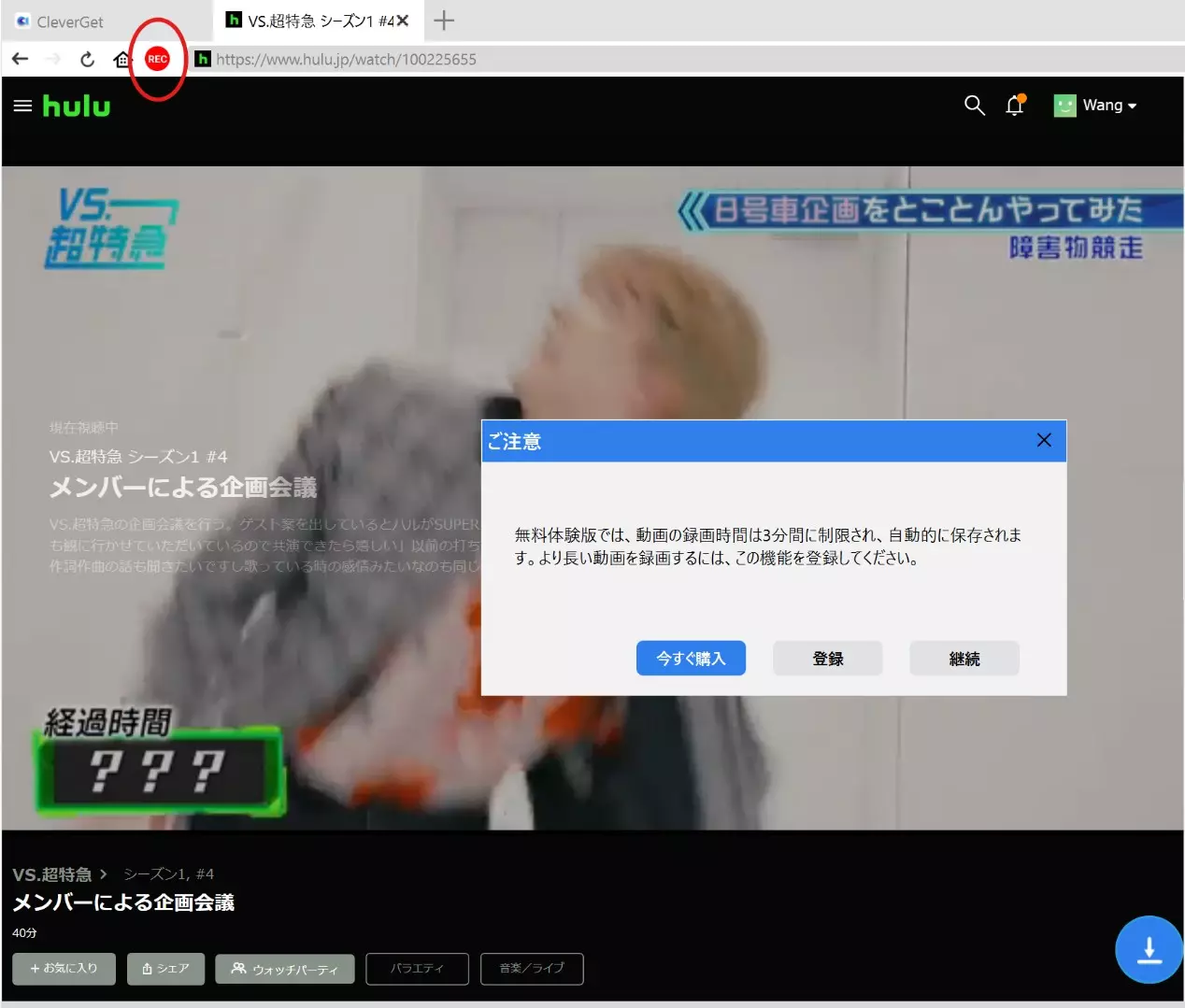
CleverGet Recorderは、動画保存機能とは別に確認する録画機能です。画面・音声権限、出力設定、無料体験の3分制限と透かしを購入前に見ておきます。
| 確認項目 | 内容 |
|---|---|
| 要求権限 | 画面・音声へのアクセス |
| 出力形式 | 録画設定画面で選択 |
| 無料体験 | 3分制限・透かしあり |
録画を主目的に比較する場合は、 RecordFabの録画機能 も同じ条件で確認すると違いを整理しやすくなります。
評判・実測と購入判断
CleverGetの評判は、対応範囲を評価する声と、価格、起動の遅さ、CleverGetの動作安定性を気にする声に分かれます。無料体験を購入前の確認に使う姿勢が欠かせません。


評判だけで決めず、同じサービスで無料体験を確認します。
速度と安定性の確認条件
解析時間と完了時間は、PC環境、回線、CleverGetのバージョン、対象サービス、動画尺、確認日時、成功・失敗回数がそろって初めて比較できます。
Huluで行った確認には次の数値が残っています。ただし、PC環境、製品バージョン、確認日時がそろっていないため、この一例を現在の一般的な速度には外挿できません。
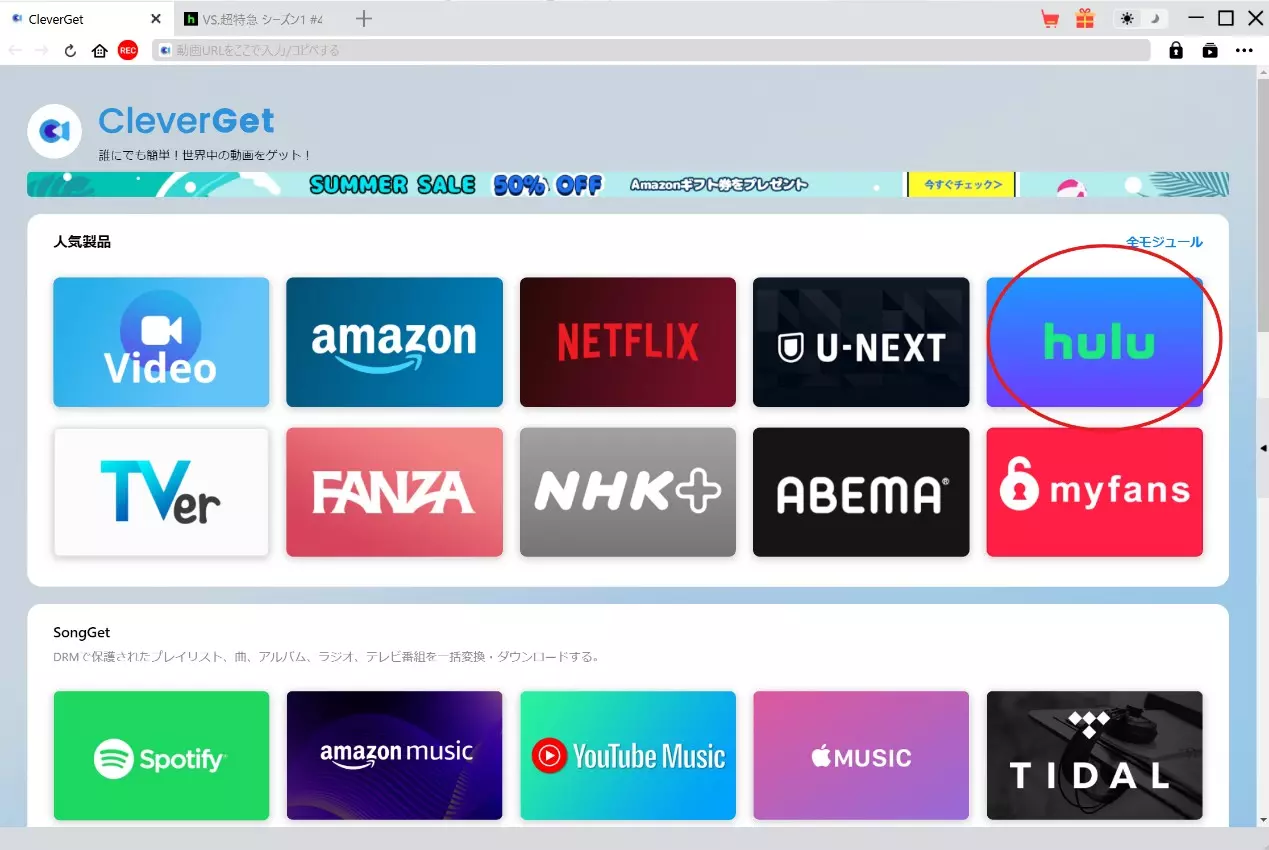
*対象ページが読み込まれた後、コンテンツ情報を取得し、表示された保存条件を確認して開始します。
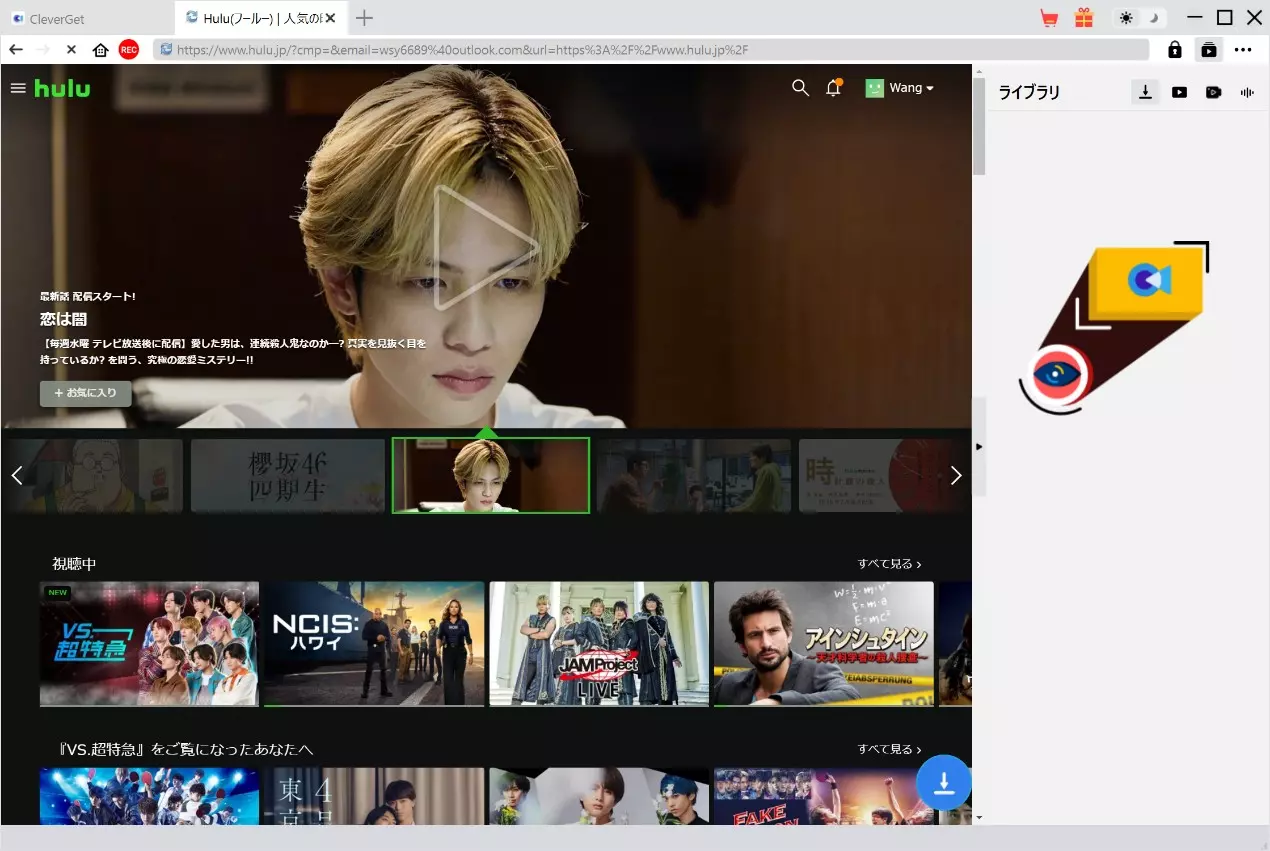
解析する時間は約30sかかります。
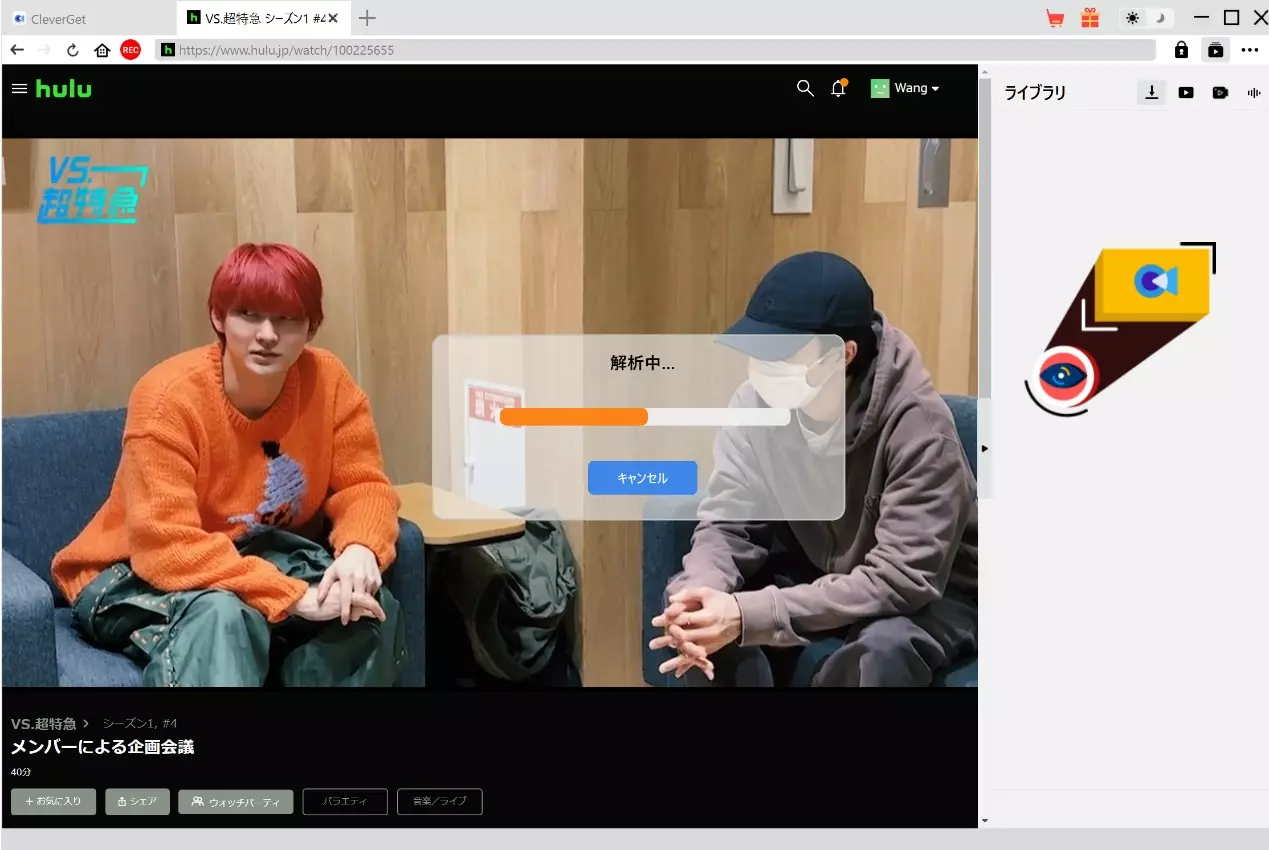
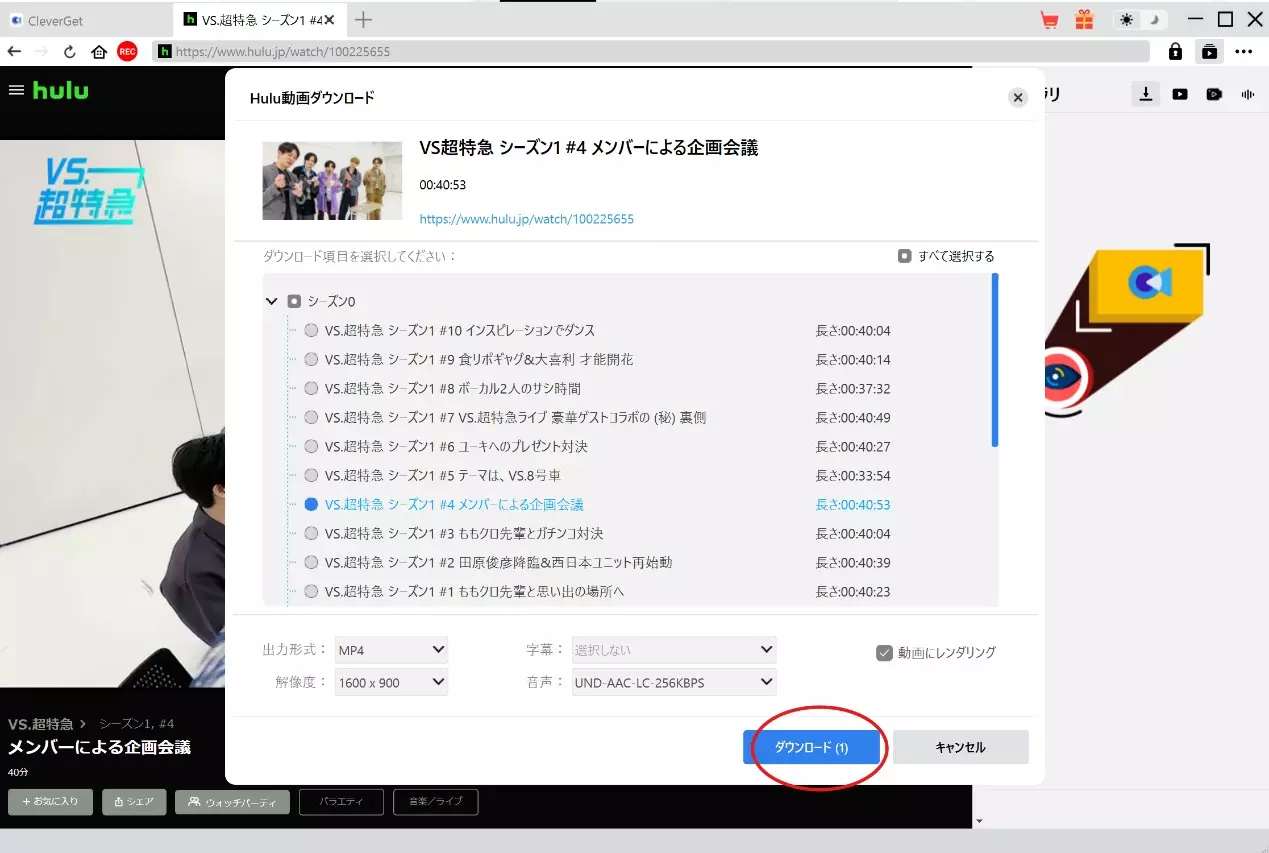
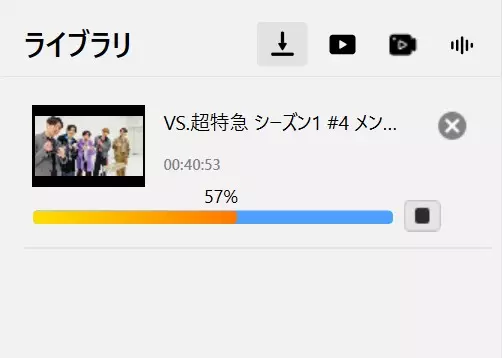
「ダウンロード」動画が约40分で、ダウンロードする時間は約1時50分。(午後16:00~午後17:50)
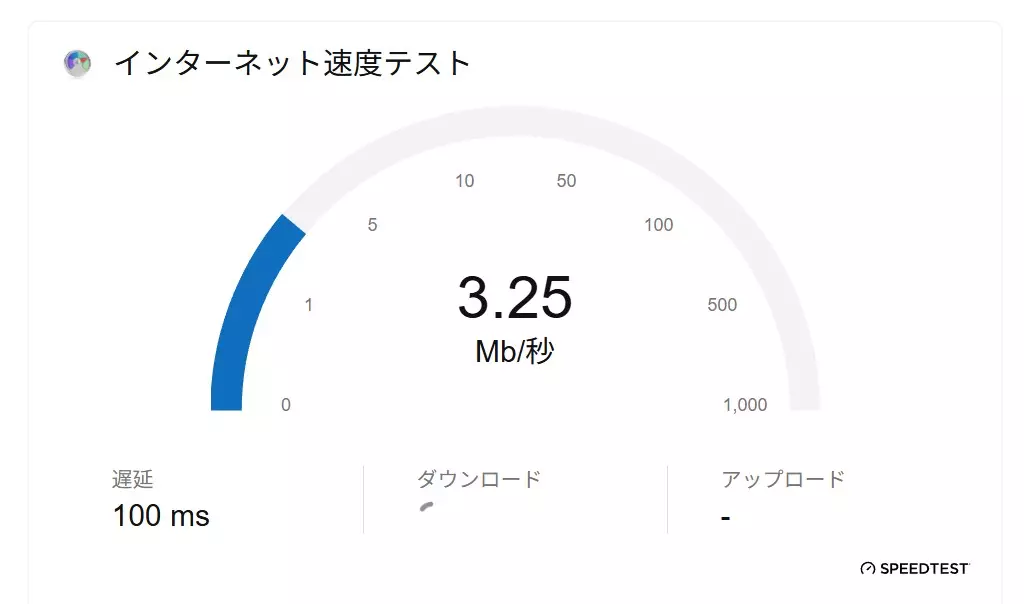
*PCのインターネット速度は3.25Mb/sです。
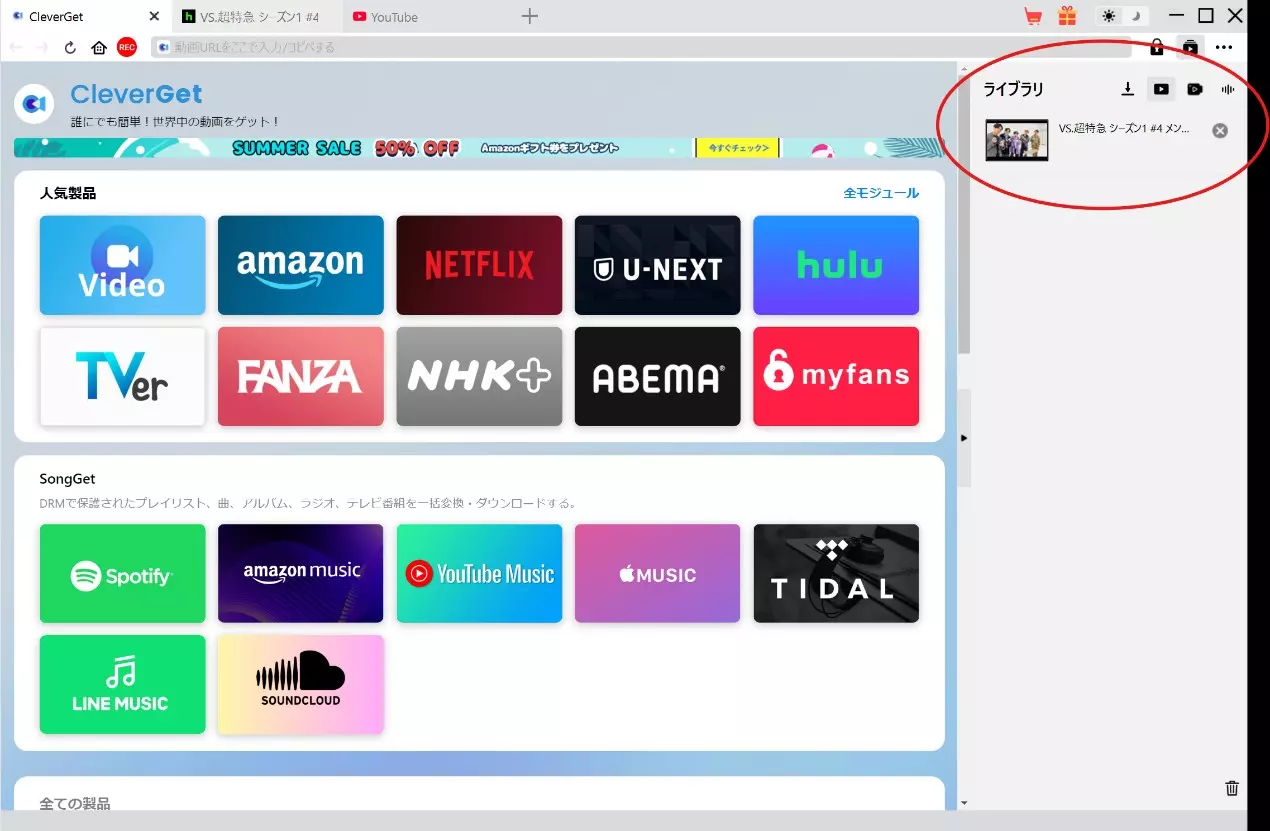
速度より先に、自分が使うサービスで解析が安定し、保存完了まで進むかを無料体験で確認したいところです。
メリット・デメリット
CleverGetのメリットは、Windows・Macで複数の保存形式と字幕・音声を選べる点です。一方、価格負担、無料体験の制限、環境ごとの解析差は購入前に見落とせません。
- メリット:対象サービスを一つの画面から開き、表示された保存条件を比較できます。
- デメリット:サービスや作品によって解析結果が異なり、単発の成功例を一般化できません。
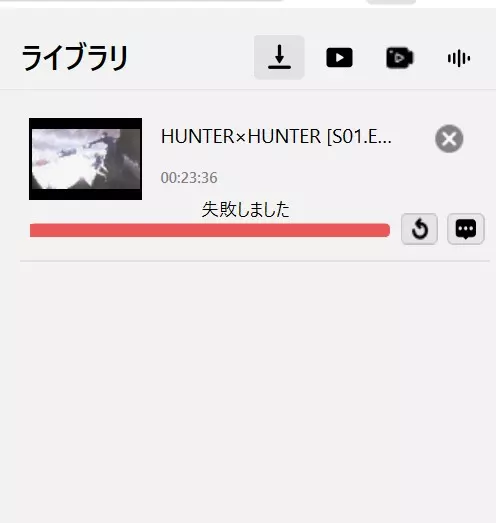
残念ながら、筆者がNetflixで二回目テストしたが、「失敗しました」と提示しました。この不安定の部分はもっと頑張ってほしい!
向いている人・向かない人
CleverGetは、対応範囲と出力選択肢を重視し、Windows・Macで対象サービスを事前確認できる人に向いています。スマートフォンだけで完結したい人には向きません。
- 向いている人:無料体験で解析、画質、字幕、保存完了まで確認できた人。
- 向いていない人:無料で長期利用したい人、購入前に十分な動作確認ができない人。
動作条件・トラブル確認と代替比較
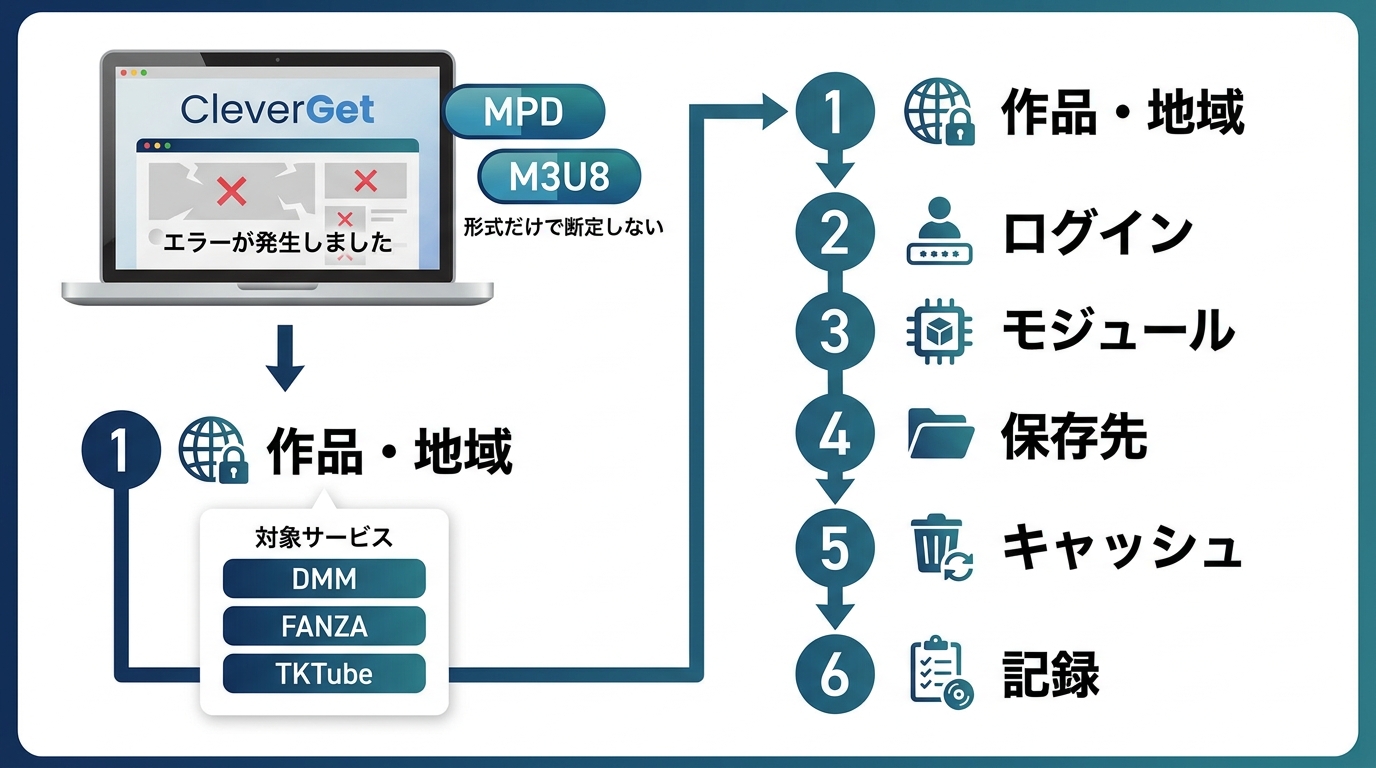
CleverGetの動作確認では、サービス名だけで対応を判断せず、作品、地域、保存形式、失敗した段階、エラー表示を記録します。代替製品も同じ条件で比べることが大切です。
サービス・形式別の確認項目
DMM・FANZA・TKTubeは、対象作品を開き、解析可否、選べる画質・字幕、停止した段階、エラー表示を個別に確認します。未確認のサービスを対応済みとは扱いません。
- MPD・M3U8:配信の構成情報を示す形式であり、形式名だけでは可否を決められません。
- 確認記録:サービス、作品、確認日、製品バージョン、結果を一組で残します。
- エラー時:キャッシュ、ログイン状態、保存先、対象モジュールを順に見直します。
詳しい原因の切り分けは、 CleverGetで動画を保存できないときの確認手順 にまとめています。
CleverGetとStreamFabの比較
CleverGetとStreamFabは、同一PC、回線、対象動画、日時で解析時間、完了時間、成功率をそろえない限り、速度や安定性の優劣を断定できません。料金と仕様は上の表で比較できます。
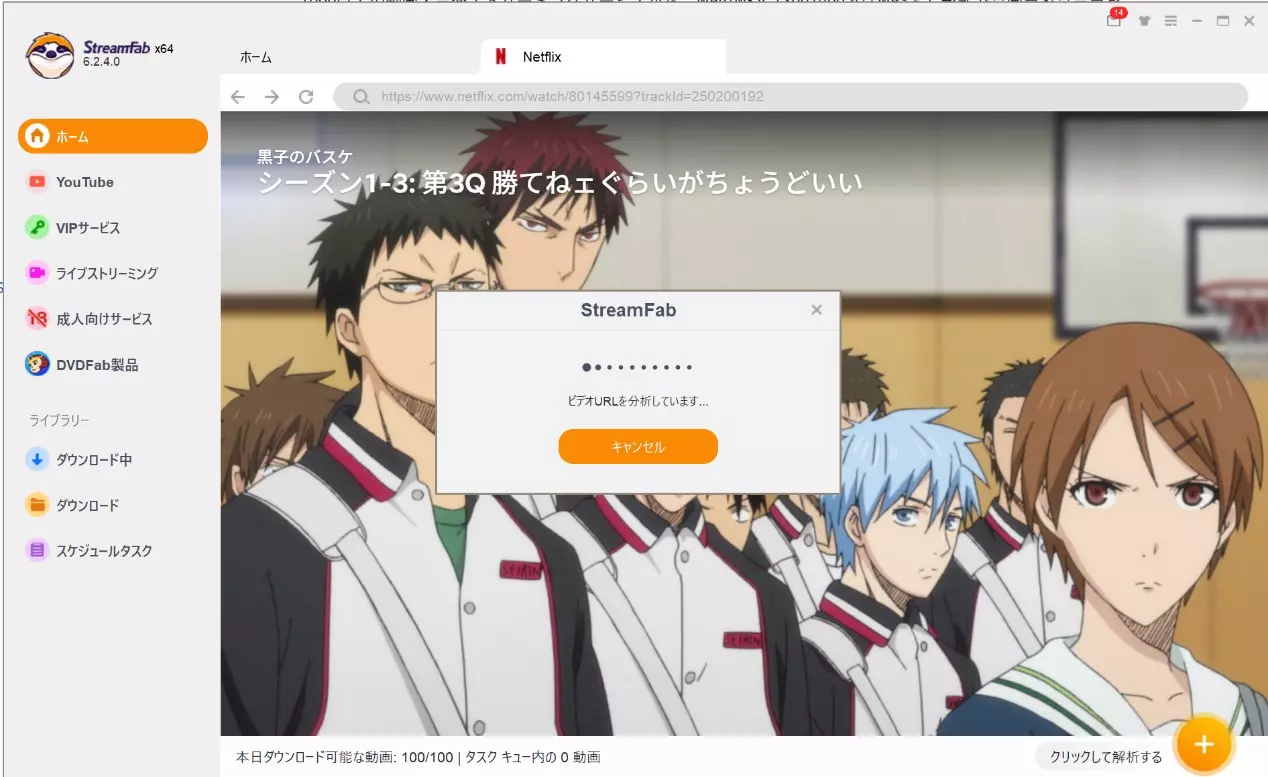
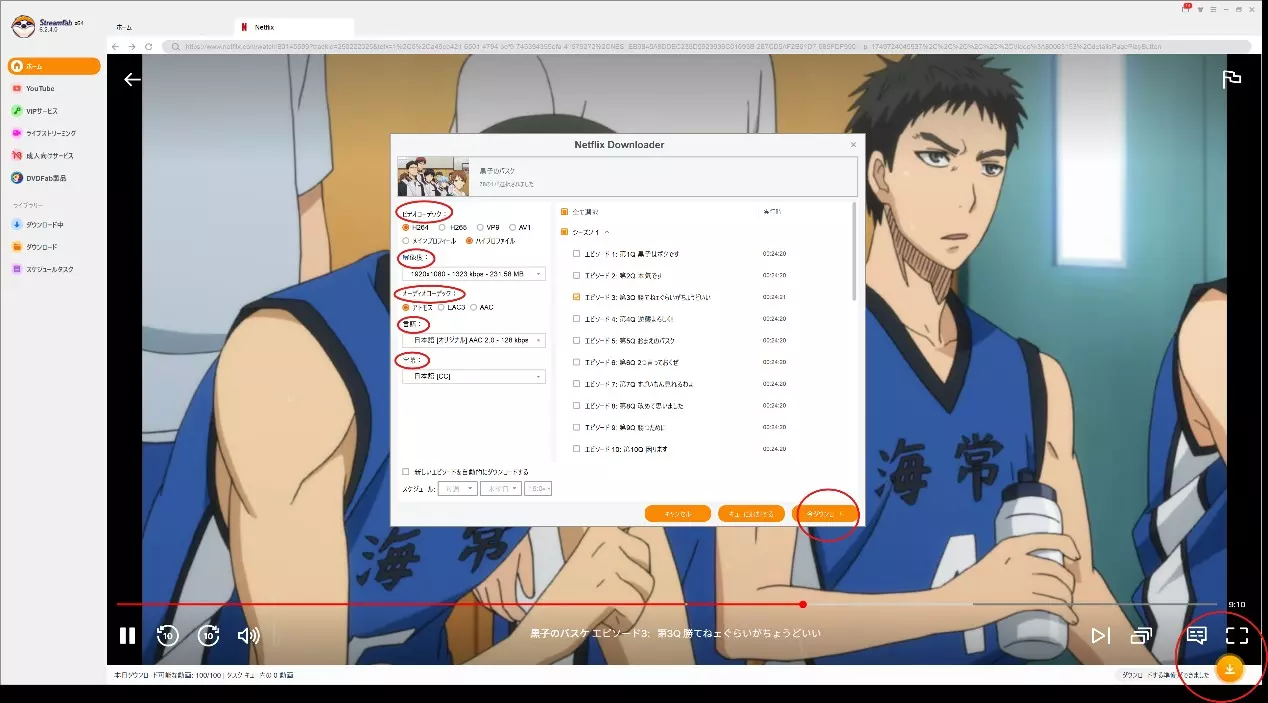
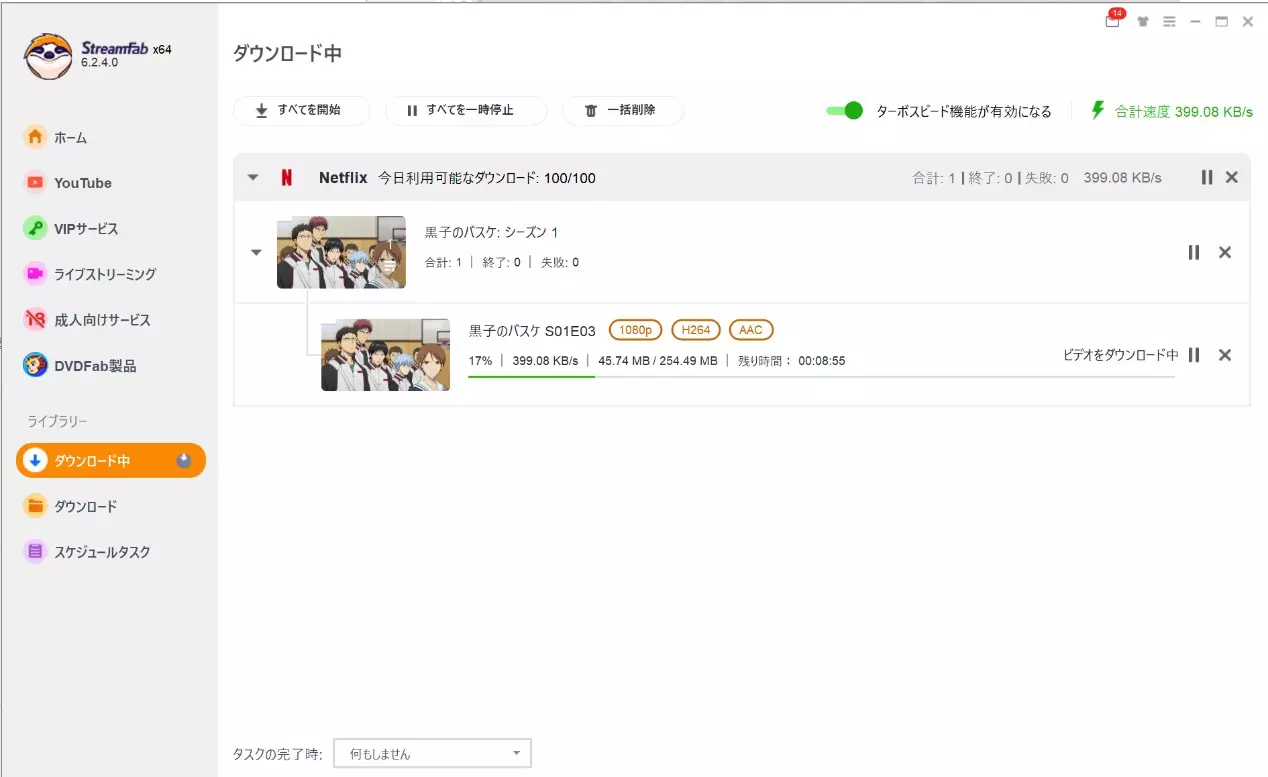
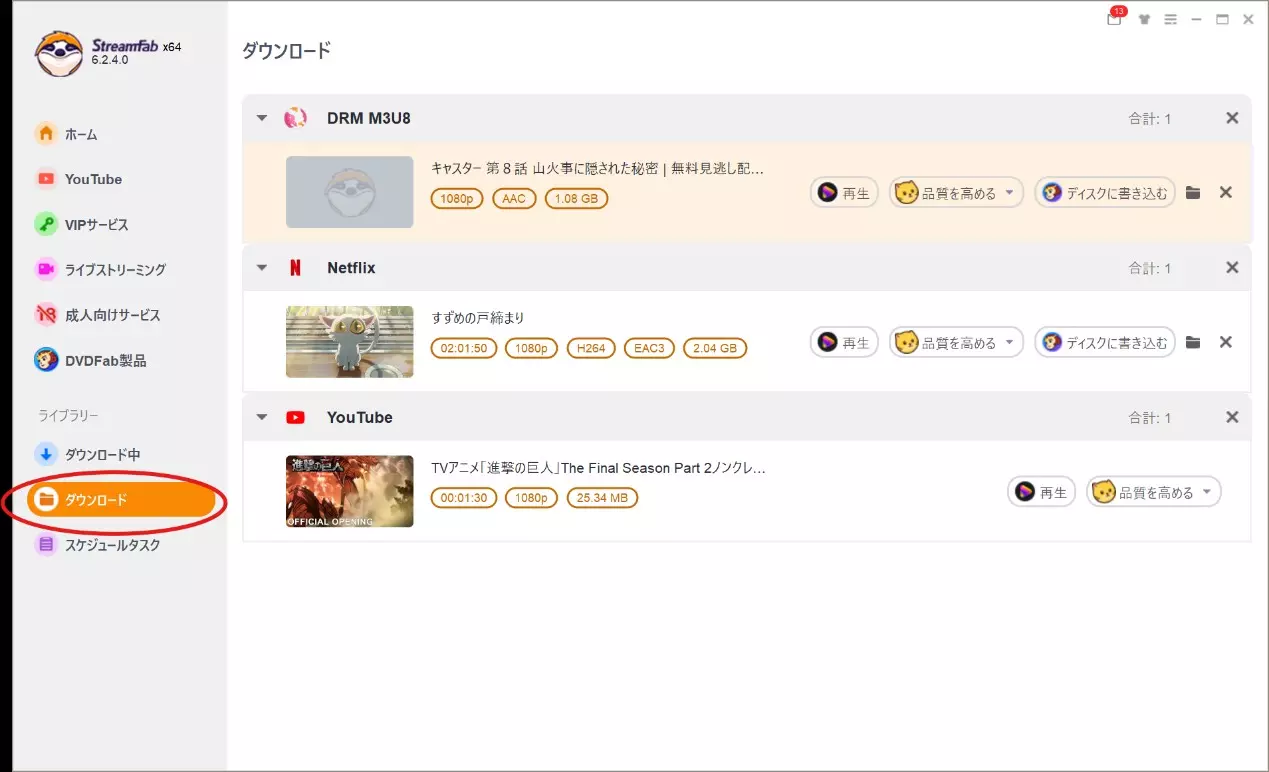
Netflixの解析画面には次の所要時間が記録されています。ただし、CleverGet側と環境やバージョンがそろっていないため、比較の結論には使いません。
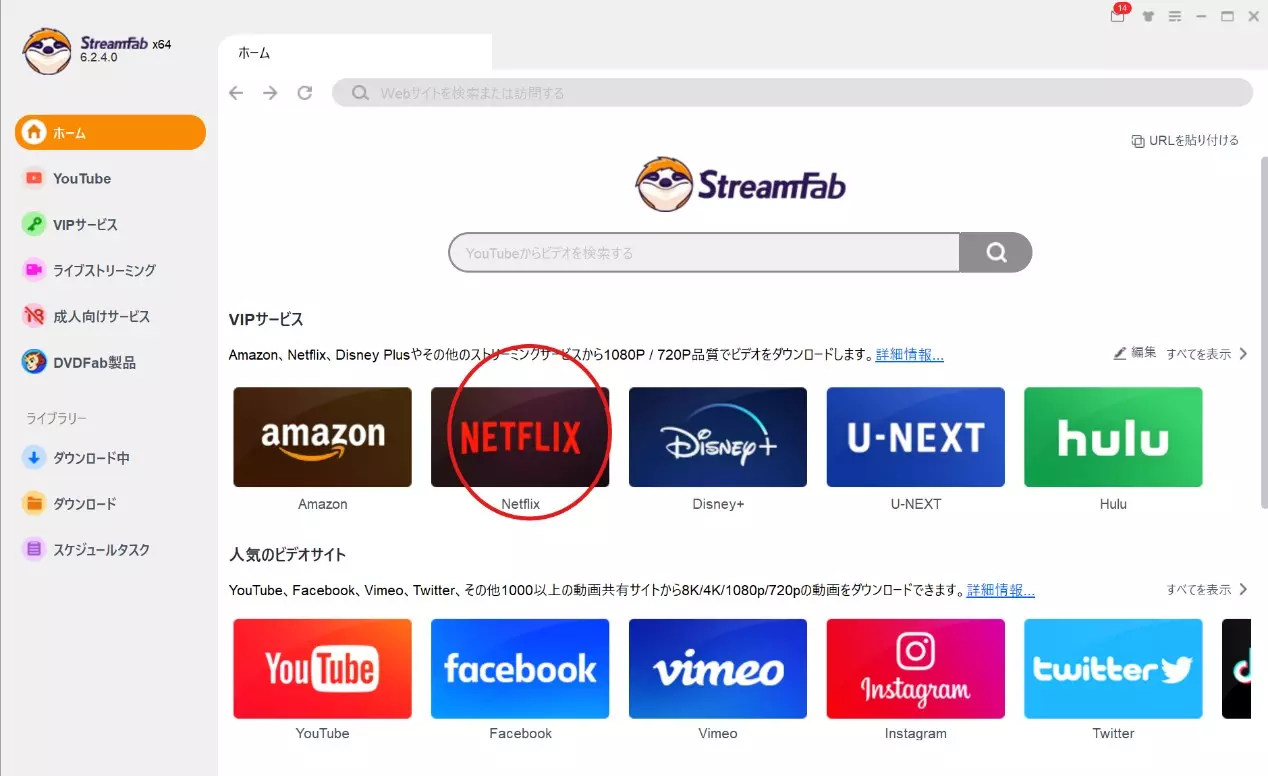
*約10sの時間がかかります。
操作感や利用者の評価を先に知りたい場合は、 StreamFabの評判と使用条件 も比較材料になります。
StreamFabが向いているケース
StreamFabは、利用権限のあるコンテンツを、各サービスの規約と適用法令で認められる範囲で個人のオフライン視聴用に扱うWindows・Mac向けツールです。
配信サービス公式機能に対する第三者製ソフトという位置づけを理解し、複数サービスを同一画面から管理したい人に向いています。スマートフォンだけで完結したい人には向きません。
M3U8形式を扱う目的なら、 M3U8向け製品の対応範囲 を確認できます。
利用条件を確認したうえで検討する場合は、 StreamFabオールインワンの無料体験 で対象サービスの解析と保存結果を確かめてください。
よくある質問
CleverGetはどの会社が提供していますか?
CleverGetは、中国・深センを拠点とするLeawo Softwareが提供する製品です。所在地だけで安全性を決めず、正規配布元、電子署名、要求権限、プライバシーポリシーを合わせて確認してください。
ACleverGetはスマートフォンでも使えますか?
CleverGetの対応OSはWindows・Macです。iPhoneやAndroid向けの専用アプリではないため、スマートフォンだけで操作を完結させたい人には向きません。
ACleverGetのクラック版を使っても安全ですか?
出所不明の改変ファイルは、内容や署名を検証できません。正規配布元以外から入手せず、ライセンス条件に合う製品を選んでください。
Aセキュリティソフトが警告したときはどう判断しますか?
警告を無視せず、検出名、対象ファイル、電子署名、ハッシュ、複数の検査結果を確認します。一致しない点があれば実行を止めてください。
Aまとめ
CleverGetを安全と断定するには、単一の検査結果では足りません。配布元、権限、個人情報、コンテンツの権利と規約を分け、無料体験で対象サービスの結果まで確認してください。
料金と利用条件を比べ、Windows・Macで複数サービスを管理したい場合はStreamFabも検討できます。著作権および各サービスの利用規約の範囲内でご利用ください。