
結論から言えば、2026年3月25日の検証では、Audials One 2026でABEMAの見逃し配信を録画できました。一方、同じ環境で確認できた設定は最大2倍速・720pで、試したライブ配信は保存開始に至りませんでした。
Audials ABEMAの相性は、公式の一般仕様だけでは判断できません。実機結果、Audials One 2026使い方、無料版と価格、失敗時の確認順を先に整理し、その後で用途に合う保存手段を比較します。
Audials One 2026のレビュー:ABEMAは保存できる?
今回の環境ではABEMAの見逃し配信を録画できました。ただし、公式が案内する一般機能の上限と、ABEMAで実際に選べた設定は同じではありません。
検証条件と確認範囲
検証は2026年3月25日、Windows 11 Home搭載PC(機種名は未記録)とAudials 2026.0.12.0を使用し、『私たち、家族です』第1話の冒頭10分間を対象に行いました。録画開始から出力まで完了したことを確認していますが、この一例を今後のすべての配信へ広げて考えないことが大切です。購入判断では、録画開始だけでなく、結合・出力・再生まで進めることを確認基準にしています。
| 項目 | 確認時の見方 |
|---|---|
| 対象配信 | 見逃し配信とライブ配信を分けて確認 |
| 使用ソフト | 利用中の製品名とバージョンを記録 |
| 検証OS | 使用中のOSを記録 |
| 対象作品 | 短い動画を一件選択 |
| 対象時間 | 出力後の再生まで確認できる範囲 |
| 出力結果 | 録画開始、出力、映像・音声の再生を確認 |
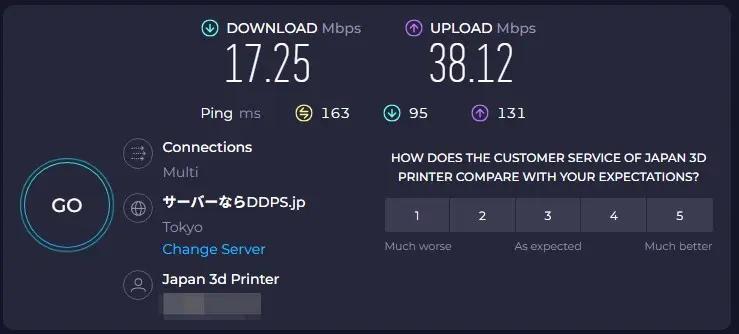
通信環境はダウンロード速度17.25 Mbps、アップロード速度38.12 Mbps、Ping値165 msでした。Windows 11 Home環境では見逃し配信のURLを認識し、録画処理へ進めました。ここまでのポイントは、端末名や通信速度そのものより、同じ端末で短い動画を最後まで出力できるかを確かめることです。
公式仕様とABEMA実測の違い
Audialsの一般仕様では最大4倍速や複数録画が案内されていますが、2026年3月25日のABEMA実測で確認できたのは最大2倍速でした。Audials One 2026違いを調べる際は、製品全体の仕様とサービス別の結果を分けて見ましょう。
| 比較項目 | 製品案内の確認 | ABEMAでの確認 |
|---|---|---|
| 録画速度 | 公式サイトで確認 | 短い動画で確認 |
| 出力解像度 | 公式サイトで確認 | 出力ファイルで確認 |
| ファイル形式 | 公式サイトで確認 | 拡張子と再生可否を確認 |
| 複数処理 | 公式サイトで確認 | シリーズ管理の手間を確認 |
| ライブ配信 | 利用条件を確認 | 見逃し配信と分けて確認 |
| 保存先 | 使用中の保存先を確認 | 出力後にファイルを開く |
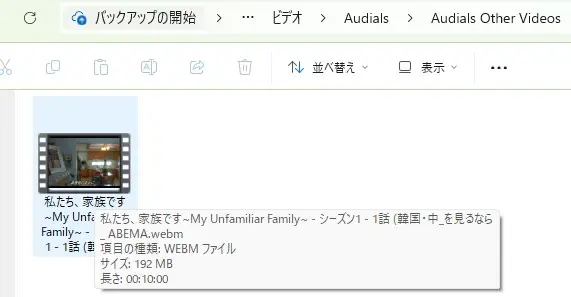
2026年3月25日、機種名未記録のWindows 11 Home搭載PCとAudials 2026.0.12.0を使った冒頭10分の見逃し配信の検証では、最大2倍速、720p、無料体験でのWebM出力を確認し、試したライブ配信は保存開始に至りませんでした。
ここまでのポイント:公式の最大値ではなく、ABEMAで選べる速度、出力形式、再生結果を一組として確認してください。
Audials One 2026の使い方(ABEMA編)
ABEMA専用アイコンから始めるのではなく、動画URLを入力し、録画設定と保存先を順に決めます。操作を省略せず、出力ファイルの再生まで進めるのが安全な確認方法です。
URL入力から録画開始まで
Audials One 2026使い方の基本は、URL、録画条件、保存先の三つを先にそろえることです。
- ABEMAで視聴権限のある見逃し配信を開き、動画URLをコピーします。
- Audials上部の「ソースまたはURL」欄へ貼り付けます。
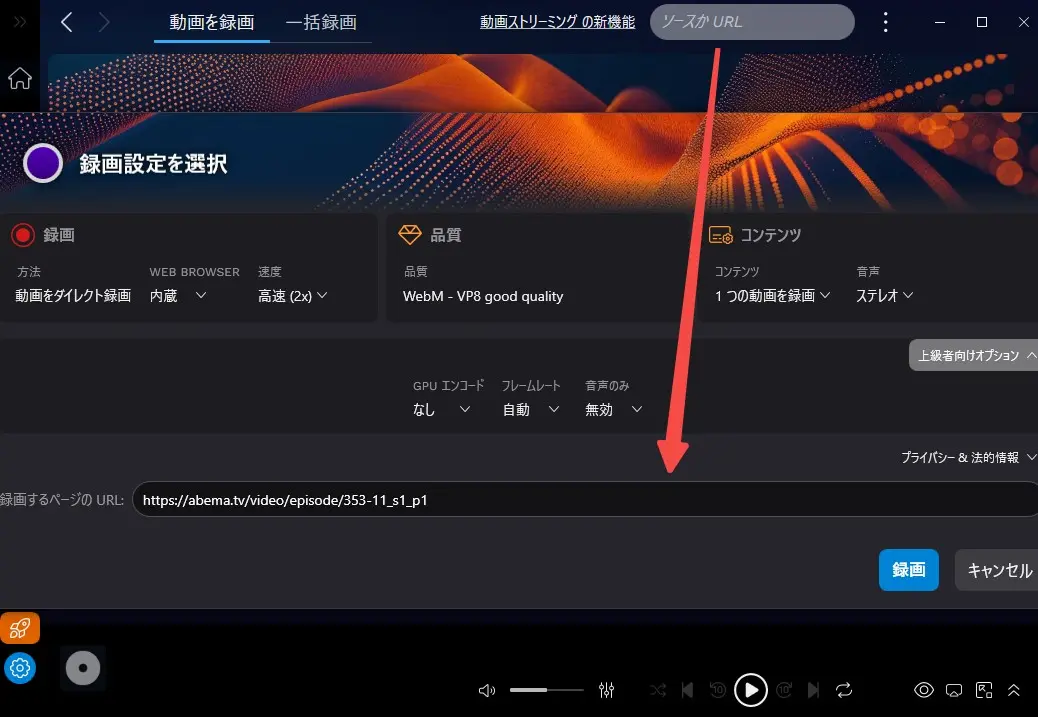
- 表示された設定画面で録画速度を選びます。2026年3月25日のABEMA検証では最大2倍速でした。
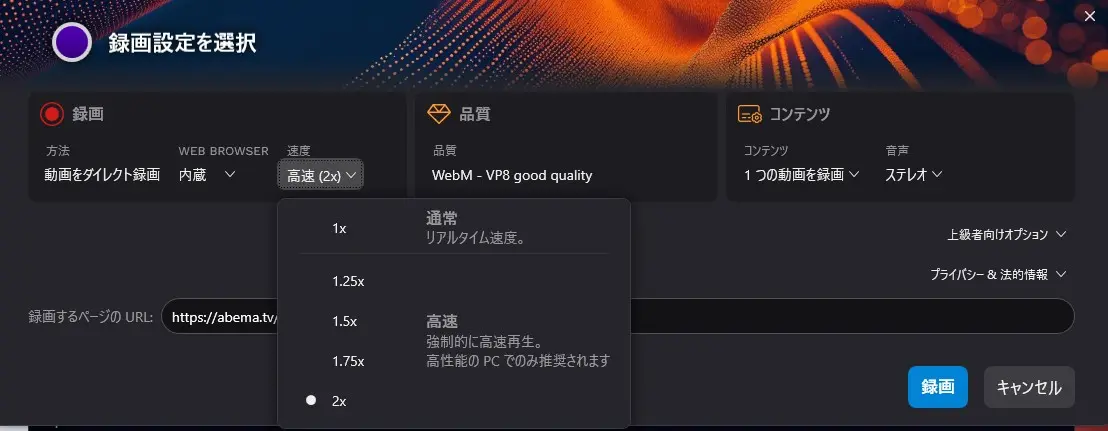
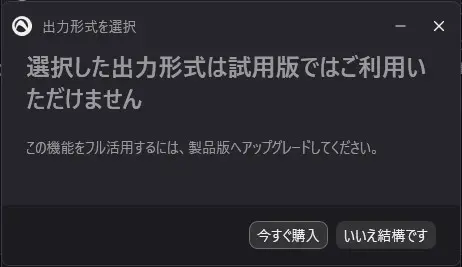
- 出力形式を確認します。2026年3月25日の無料体験ではWebMで出力され、製品版ではMP4を選べる構成です。出力後は、再生先で映像と音声を確認します。
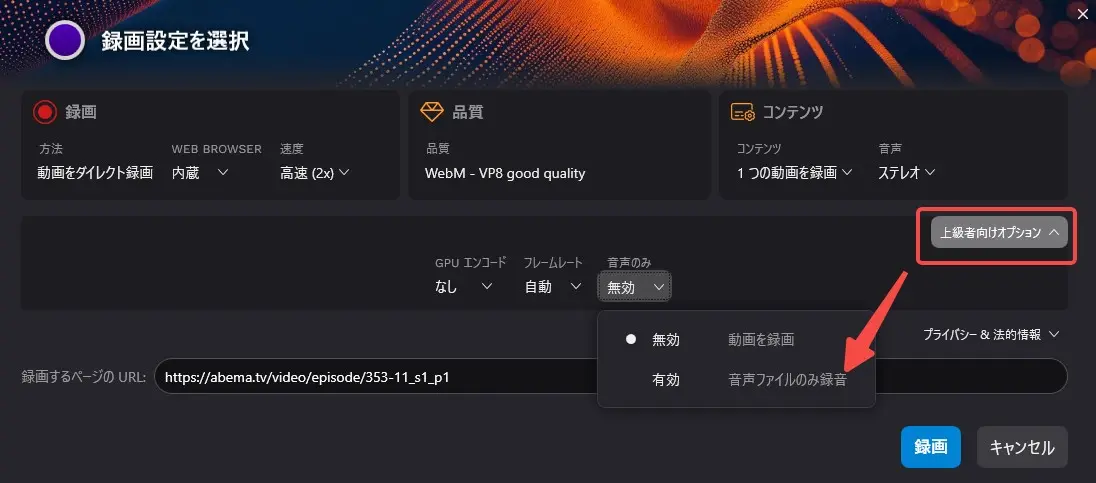
音声のみを扱う場合は上級者向けオプションを開きます。用語が多く見えても、ここは「動画として残すか、音声として整理するか」を決める場所だと考えると分かりやすいです。
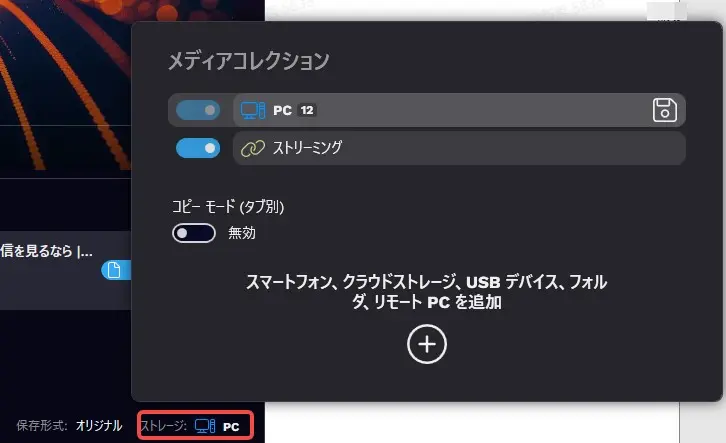
- メイン画面右下で保存先を指定します。最初は見つけやすいPC内のフォルダーを選びましょう。
- 「録画」を押し、進行状況を確認します。必要なら途中でキャンセルできます。
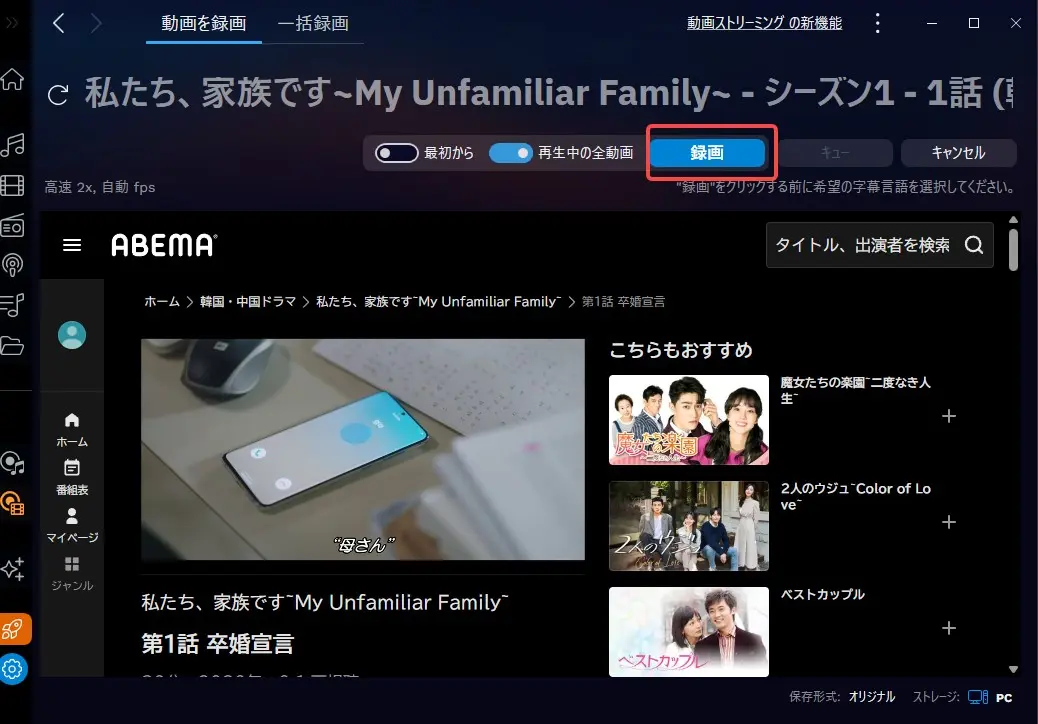
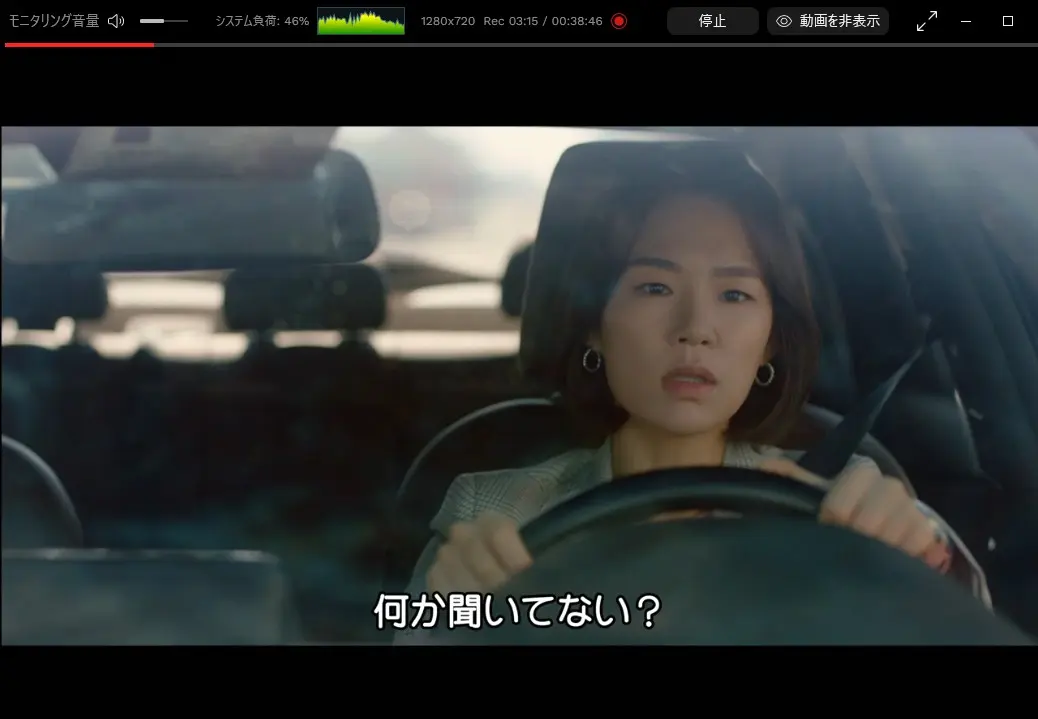
ここまでのポイント:長い作品で始めず、短い見逃し配信を使って設定画面から録画開始までの流れを確かめましょう。
結合・出力・再生まで確認する
録画ボタンが動いただけでは成功とは判断できません。結合、ファイル出力、再生まで終わって初めて、現在の環境で使えると判断できます。
- 録画終了後、処理中の表示が消えるまで待ちます。
- 保存先を開き、ファイル名と拡張子を確認します。
- 動画を再生し、映像と音声のずれ、途中停止、黒画面がないか確かめます。
- 必要に応じてファイル名、不要部分、字幕を整理します。
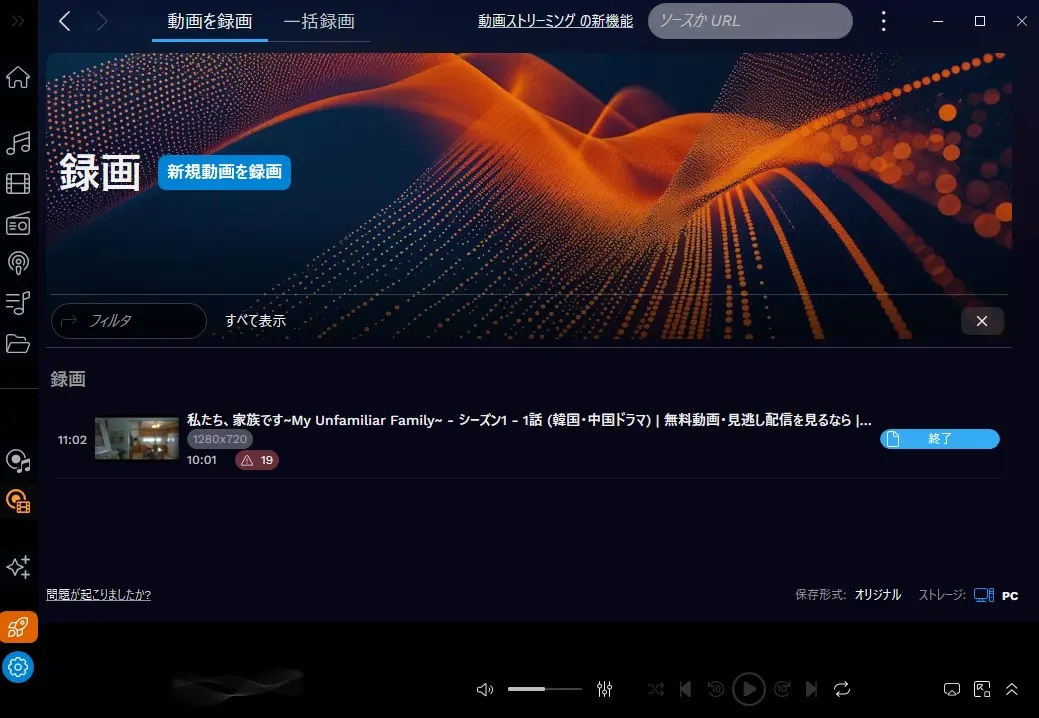
ファイル名を整えておくと、シリーズ名と話数を後から探しやすくなります。保存という作業は、箱へ入れるだけでなく、ラベルを付けて取り出せる状態にするところまで含みます。
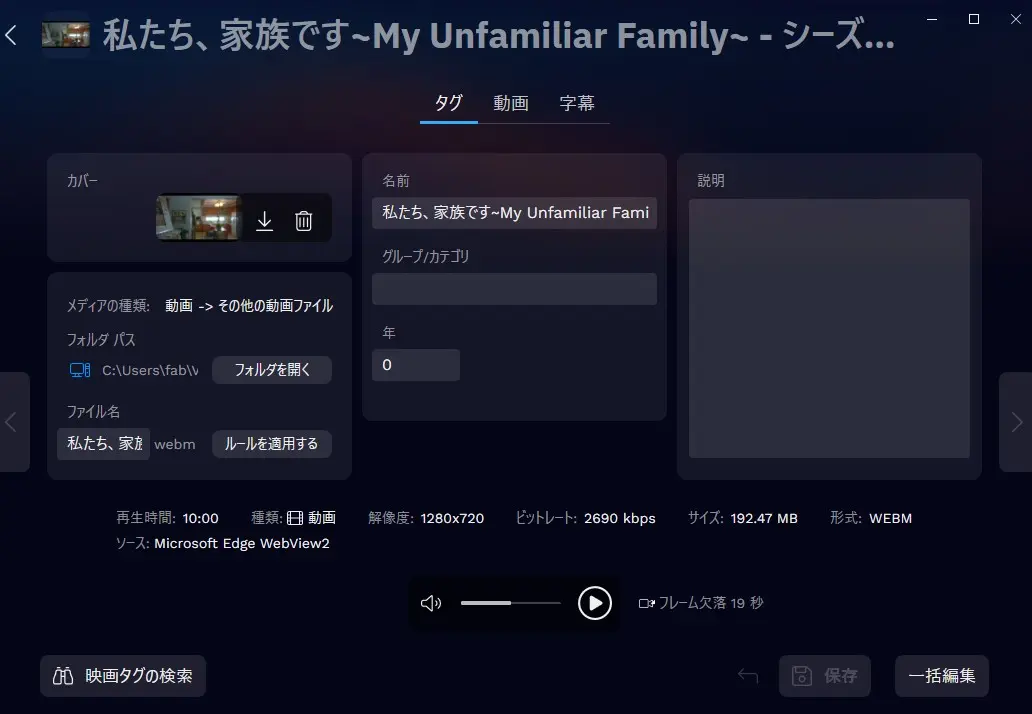
不要部分のトリミングは録画後に行えます。ただし、元ファイルを残してから編集すると、切りすぎた場合も戻しやすくなります。
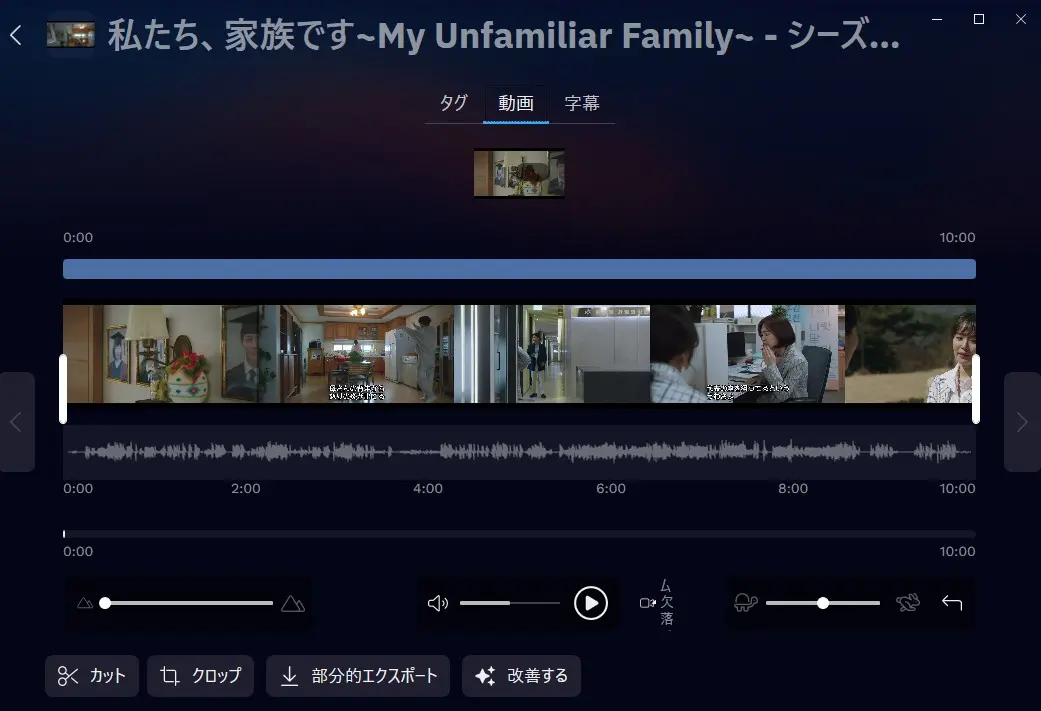
外部字幕を追加する場合は、動画と字幕の言語、ファイル名、再生ソフトの対応をそろえます。
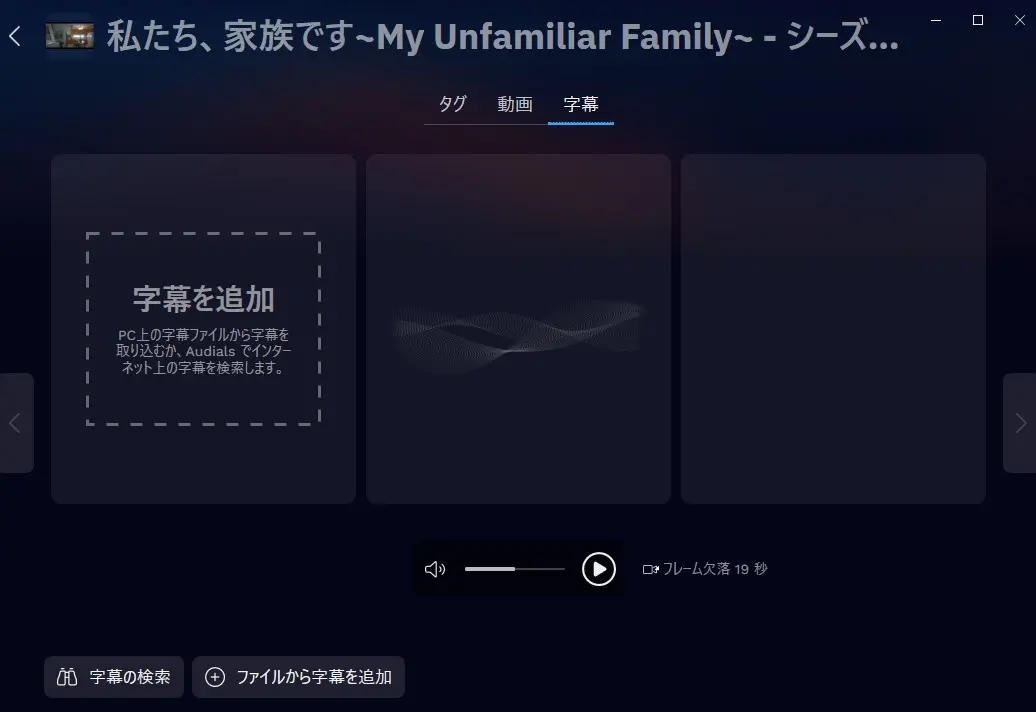
Windows 11 HomeとAudials 2026.0.12.0の検証では、短い見逃し配信を録画後に保存先から開けました。私なら購入判断を録画開始で止めず、再生できるファイルとして整理できるかまで見ます。
ここまでのポイント:確認の終点は録画開始ではなく、結合済みファイルを再生し、必要な整理を行える状態です。
無料版・価格・プランの違い
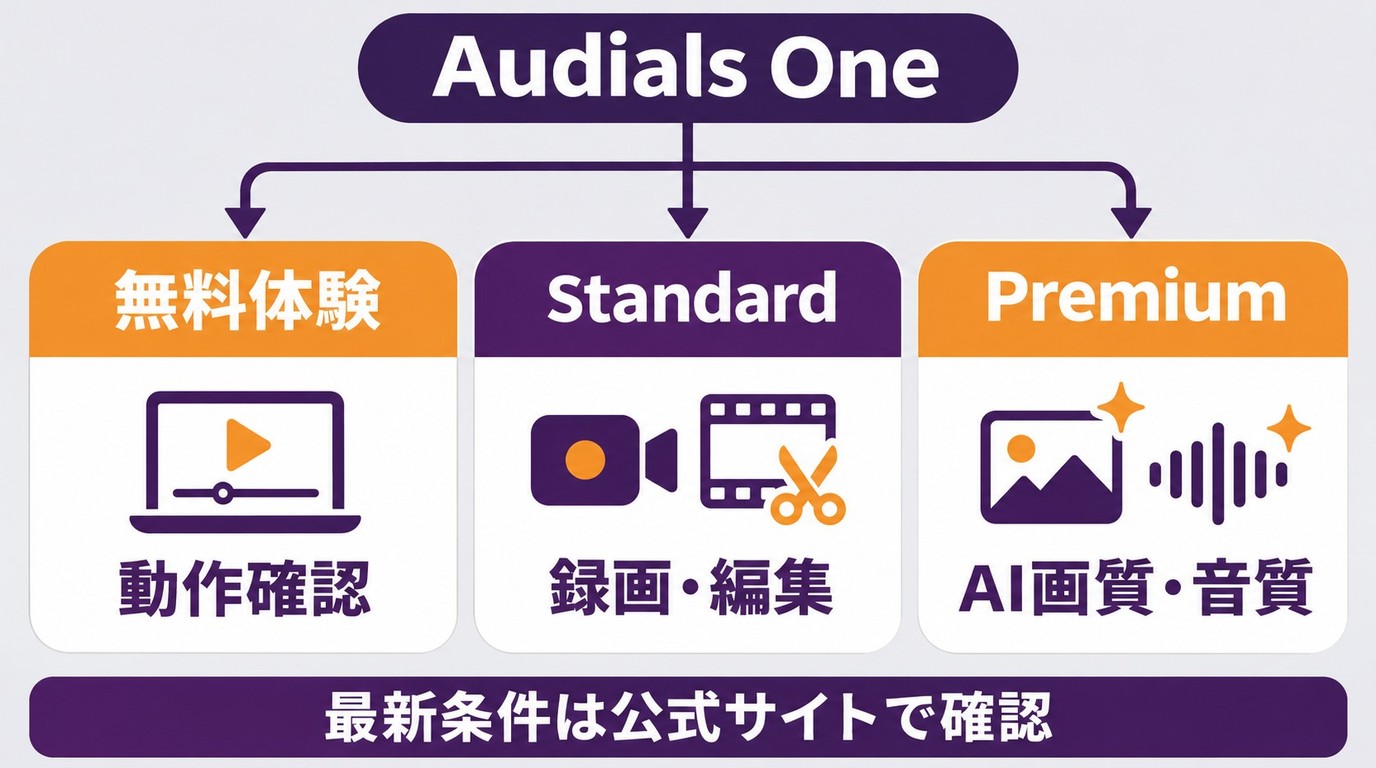
2026年3月25日の検証では、Audialsの無料体験に録画時間と出力形式の制限がありました。Standardにも動画・音楽・ラジオ機能が含まれ、PremiumではAIによる画質・音質改善やクラウド処理が追加されます。価格と製品構成も合わせて確認すると、短時間の検証だけで足りるか、AI改善を含む継続利用が必要かを判断しやすくなります。
無料版で確認できる範囲
2026年3月25日の検証では、無料体験で1本につき最大10分まで録画でき、今回の設定ではWebMで出力されました。短い動画で録画開始、終了処理、保存先への出力、再生まで一通り試すには十分な範囲です。
- ABEMAのURLを認識できるか
- 選んだ速度で録画が進むか
- 処理後のファイルを再生できるか
- 自分の用途でWebMのまま扱えるか
ここまでのポイント:無料版は長編保存の代用ではなく、自分のPCとABEMAの組み合わせを確かめるために使うのが適しています。
StandardとPremiumの選び分け
2026年11月2日時点の日本公式掲載の通常価格は、Standardが8,980円、Premiumが14,980円です。旧Movie、Music、Radio、Visionの個別区分は2026年の製品構成へ統合され、Audials One 2026 Standardには動画・音楽・ラジオ機能が含まれ、PremiumはAIによる画質・音質改善やクラウド処理を追加した構成です。
- Standardが向く人: ABEMAを含む動画録画と基本的な編集を中心に使いたい人。
- Premiumが向く人:録画後にAIによる画質・音質改善やクラウド処理を使いたい人。
- どちらも向きにくい人: ABEMAのシリーズを汎用形式でまとめて管理することを最優先する人。
ここまでのポイント:価格差だけでなく、AIによる改善機能を使うかで選び、購入前には保存後の映像と音声まで確認すると判断しやすくなります。
録画失敗・真っ黒時の確認ポイント
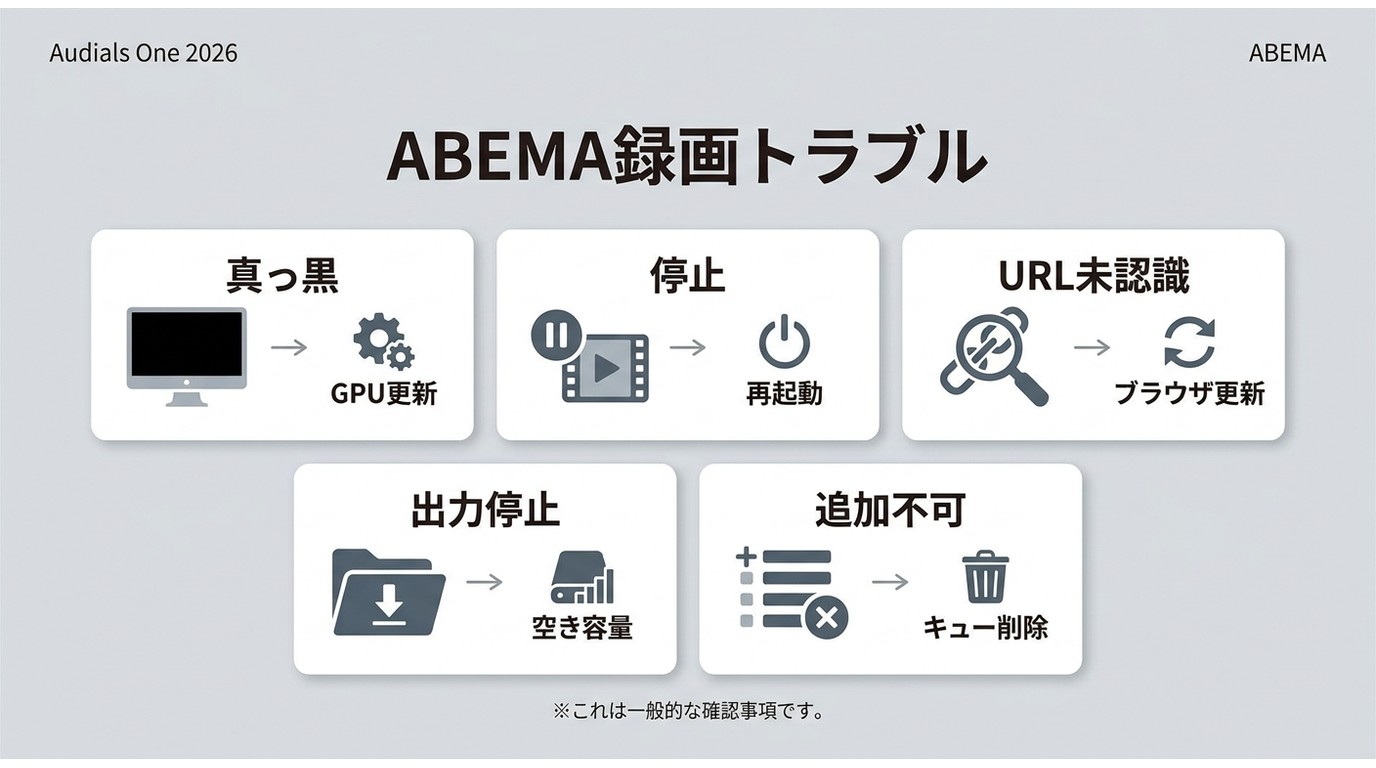
まず、ABEMAを通常再生できないのか、録画中だけ画面が真っ黒になるのか、出力後のファイルで音が出ないのかを分けます。最初から再インストールせず、症状を一つずつ切り分けましょう。
症状別に原因を切り分ける
- ABEMAを通常再生できない:まずブラウザ上で再生を試し、 ABEMAが見られない原因 を切り分けます。
- 録画中に画面が真っ黒になる: Audialsとブラウザを更新し、録画方式を選び直します。WindowsとGPUドライバーを更新した場合は、PCを再起動してから短い動画で確認します。
- 出力後に音が出ない:保存したファイルを再生し、プレイヤーの音量と音声の選択を確認します。
- 録画が停止する:既存キューをいったん削除し、短い動画を一件だけ登録します。
- 結合や出力で止まる:保存先の空き容量と書き込み権限を確認し、別フォルダーへ出力します。
- キューへ追加できない: Audialsを終了して再起動し、URLをコピーし直します。
公式にも録画停止時のフリーズ、広告検出、キュー追加に関する案内があるため、一度の成功を継続的な安定性の保証とは考えません。
ここまでのポイント:症状、原因候補、確認手順、次の対応の順に記録すると、同じ操作を繰り返さずに済みます。
短時間テストで出力まで確かめる
更新後は長い作品ではなく、短い見逃し配信で再確認します。2026年3月25日にWindows 11 Home、Audials 2026.0.12.0、同じ保存先という条件をそろえた検証では、見逃し配信は録画から出力まで進み、試したライブ配信は保存開始に至りませんでした。
- キューを空にし、Audialsとブラウザを再起動します。
- 短い見逃し配信を一件だけ追加します。
- 標準的な速度を選び、録画を開始します。
- 終了後に出力ファイルを開き、映像と音声を確認します。
ここまでのポイント:条件を固定した短時間テストなら、ソフト更新、ブラウザ、保存先のどこで変化したか追いやすくなります。
Audials One 2026のメリット・デメリット
Audials One 2026レビューとして見ると、録画後の編集まで一つのソフトで扱える点が強みです。一方、AudialsのABEMA用途では、2026年3月25日にWindows 11 HomeとAudials 2026.0.12.0で行った検証の範囲で、速度、画質、ライブ配信、個別URL設定が判断材料になりました。
メリット:幅広い録画と編集機能
- 動画、音楽、ラジオを一つの画面で管理できます。
- 録画後にファイル名の変更、トリミング、字幕追加を行えます。
- 一般機能として複数録画や予約が案内されています。
録画と編集を行き来する人には、別の編集ソフトへ移さずに整理できる点が分かりやすい利点です。
ここまでのポイント: AudialsはABEMA専用ではなく、複数種類のメディアを録画後まで整えたい人に合います。
デメリット:ABEMAでは制限がある
- 2026年3月25日、Windows 11 HomeとAudials 2026.0.12.0で見逃し配信の冒頭10分を確認した際は、公式一般仕様の最大4倍速ではなく、最大2倍速でした。
- 同じ検証では、720p、無料体験でのWebM出力を確認しました。
- 同じ環境で試したライブ配信は、映像を検知しても保存開始へ進みませんでした。
- 今回のABEMA手順では各動画URLを個別に設定しました。
Audials自体に複数録画機能があることと、ABEMAのシリーズを自動でまとめて処理できることは別です。この区別をしておくと、Audials One 2026違いを誤解しにくくなります。
ここまでのポイント: ABEMAだけが目的なら、無料体験で速度、形式、シリーズ管理の手間を先に確認してください。
Audials Oneの評判と利用者の声
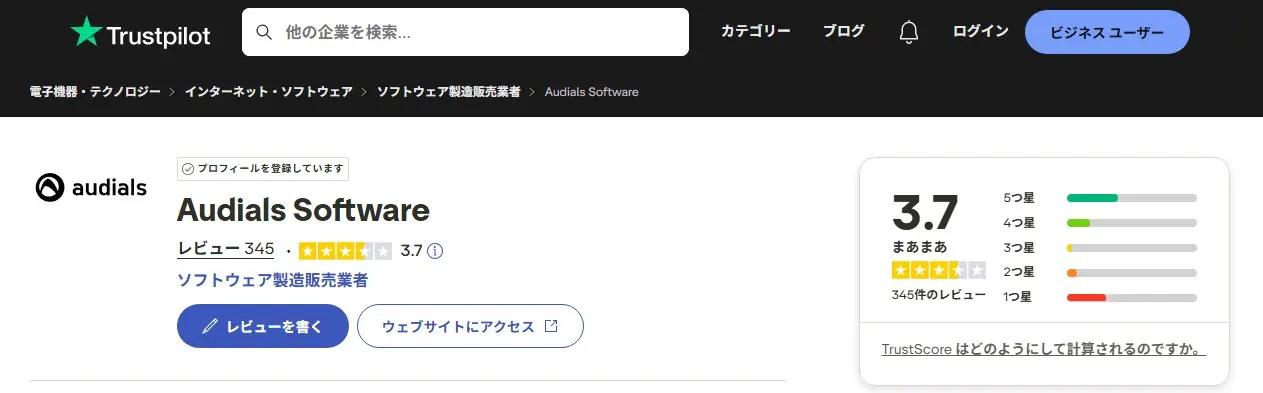
Audials One評判は製品全体の使い方を知る参考になりますが、ABEMA専用の評価ではありません。購入判断では星の平均だけでなく、投稿年や対象製品を分けて読み、自分の環境で出力後の再生まで確かめることが大切です。
録画や編集を評価する声
- 価格.comのAudials One 2021掲載欄には、ストリーミング録画の手軽さを評価する投稿があります(2024年)。
- noteには、録画後に無音部分をカットし、長い映画を聴きやすく整理している利用例が紹介されています(2025年)。
音声や同期に関する体験談
TrustpilotのAudials評価ページ には、音楽やラジオを含む製品全体の利用体験が掲載されており、ABEMA録画だけの成功率を示す集計ではありません。
- 音声が録音されていないことがあるという体験が投稿されています(Trustpilot、2026年)。
- 映像と音声にずれが生じたという体験もあります(Trustpilot、2025年)。この投稿には肯定的な評価も含まれており、利用状況によって評価が分かれています。
これらは投稿者ごとの利用環境や製品版に基づく体験であり、ABEMAやAudials One 2026の結果へそのまま置き換えることはできません。私が重視するのは評価の平均値より、更新後も同じ手順で出力まで進むかという再現性です。
ここまでのポイント:レビューは機能全体の傾向として読み、ABEMAの判断は投稿の対象と自分の環境での短時間テストに分けましょう。
AudialsとStreamFabの違い
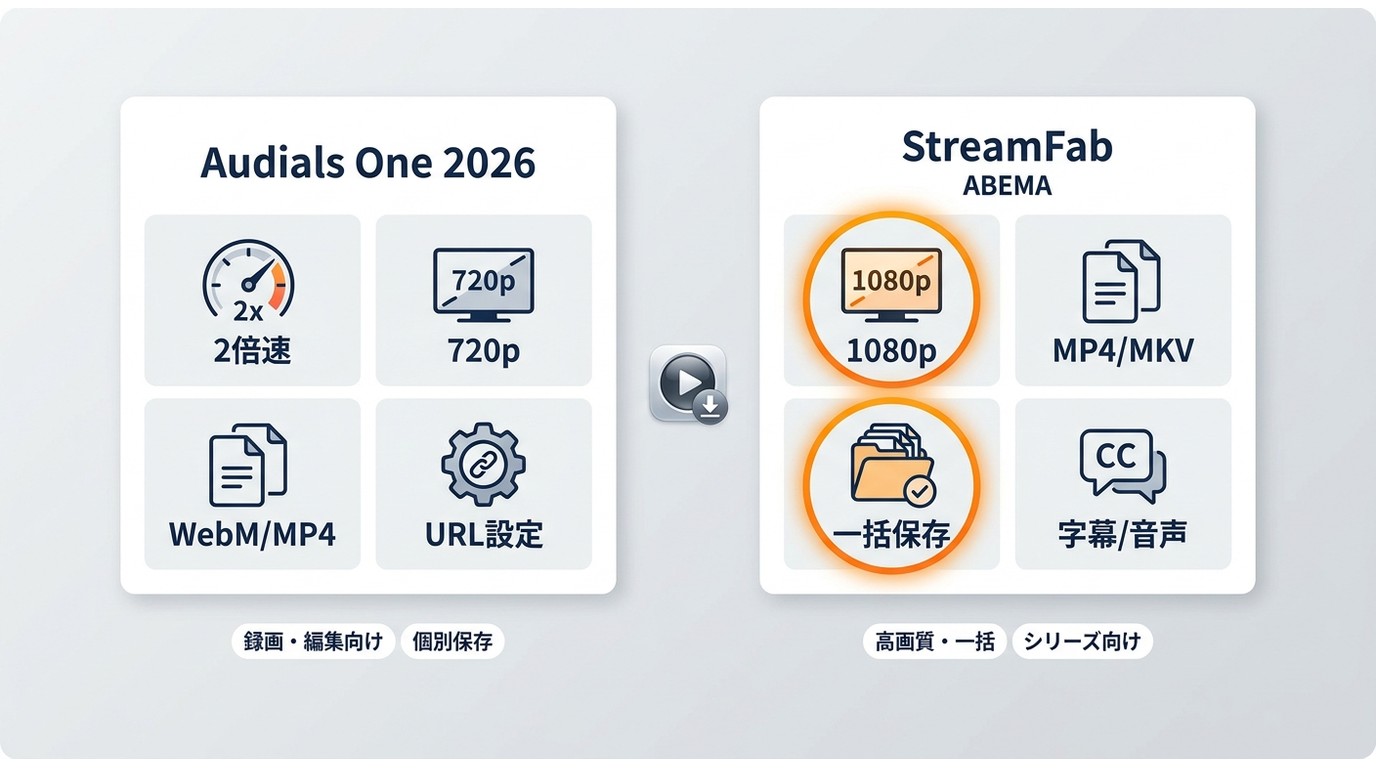
Audialsは録画後の編集を重視し、StreamFabはABEMA動画のシリーズ整理を重視する点が大きな違いです。どちらかを一律に上位とせず、保存後に何をしたいかで選びます。
保存方式と機能を比べる
StreamFab AbemaTV Downloader は、ABEMA公式機能に対する第三者製のWindows・macOS向けソフトです。視聴権限のあるコンテンツを、利用条件と適用法令で認められる範囲の個人的なオフライン視聴用としてPCへ記録します。
StreamFabはMP4/MKV形式でシリーズをまとめて整理でき、登録した番組の新着エピソードを定時に取得する機能にも対応します。一方、Audialsは録画後のファイル名変更、トリミング、字幕追加を一つの画面で行えます。
| 比較項目 | Audials One 2026 | StreamFab AbemaTV Downloader |
|---|---|---|
| 出力形式 | 【実測・仕様】無料体験WebM、製品版MP4 | 【製品仕様】MP4/MKV |
| シリーズの整理 | 【実測】各URLを個別設定 | 【製品仕様】一括処理・新着の定時取得 |
| 対応OS | 【公式仕様】WindowsPC | 【製品仕様】Windows・macOS |
| 無料体験 | 【実測】1本10分、WebM | 【試用条件】30日間、各サービス3本 |
| 録画後の編集 | ファイル名変更・トリミング・字幕追加 | シリーズ整理を中心に対応 |
Audials欄の「実測」は、2026年3月25日にWindows 11 HomeとAudials 2026.0.12.0で確認した記録です。シリーズをまとめて扱う流れは ABEMA動画を一括処理する手順 で確認できます。
ここまでのポイント:録画後編集まで一つで行うならAudials、MP4/MKVとシリーズ管理を優先するならStreamFabが選択基準になります。
用途に合う人を整理する
- Audialsが向く人: ABEMAだけでなく音楽やラジオも録画し、ファイル名変更やトリミングまで一つのソフトで行いたい人。
- Audialsが向きにくい人: ABEMAの各話URLを個別に設定する手間を減らし、シリーズをまとめて管理したい人。
- StreamFabが向く人: ABEMAのシリーズをまとめて整理し、新着エピソードも定時に取得したい人。
- StreamFabが向きにくい人:音楽やラジオの録音、録画後の細かな編集まで一つの画面で完結したい人。
対応条件を自分の環境で確かめる際は、短い動画で出力形式と保存先を確認すると判断しやすくなります。
ここまでのポイント:機能数ではなく、録画後に編集したいか、シリーズを汎用形式で管理したいかで分けると選びやすくなります。
利用前に知っておきたい注意点
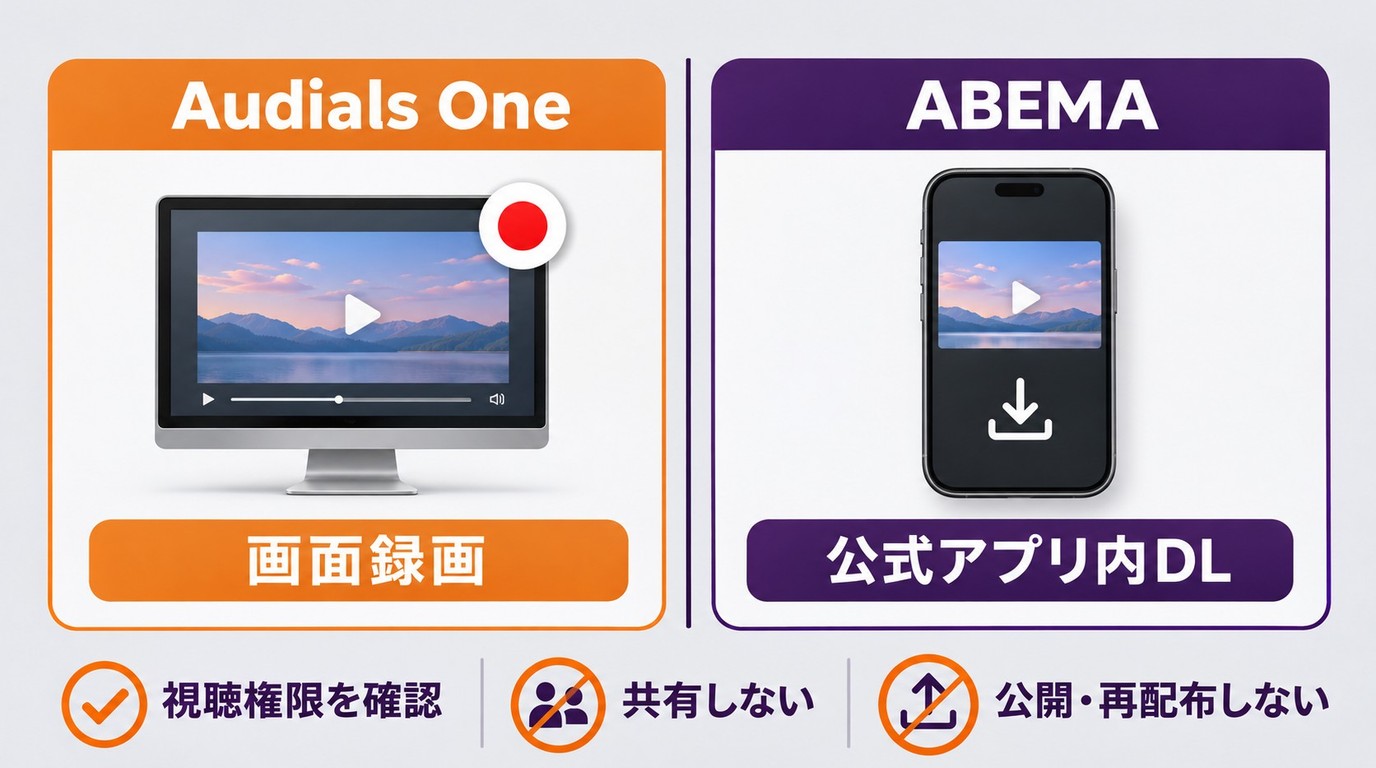
Audialsの画面録画は、画面に表示された映像を記録する仕組みで、配信データの保護を復号する処理ではありません。
ABEMA公式アプリのダウンロード機能は、PCへ保存する一般的なMP4ファイルとは仕組みが異なり、再生開始時にインターネット接続が必要です。
私的利用と再配布の境界
著作権法第30条には私的使用のための複製が認められない例外があり、個人で視聴する目的だけで一律に許容されるわけではありません。ABEMAは、不正な方法による外部ツールでの録画・保存を利用規約違反と案内しています。
有料番組やPPVでは、ABEMAの有効な契約と作品ごとの視聴権が前提です。 ABEMAのPPVを保存する際の条件 を確認し、PPVやAudialsの購入を録画・保存の許諾と同じものとして扱わないでください。保存した動画の共有、公開、再配布、商用利用も避けましょう。
ここまでのポイント:個人的な利用と、第三者へ渡す行為を明確に分けてください。
配信仕様や対応状況は更新で変わるため、利用前に短い動画で録画から再生まで確認してください。
よくある質問
まとめ:用途に合う選び方
Audials One 2026は、ABEMAに加えて音楽やラジオを録画し、編集まで一つのソフトで行いたい人に向きます。2026年3月25日の指定環境で行った検証では、見逃し配信は出力まで進みましたが、試したライブ配信は保存開始に至りませんでした。
ABEMAのシリーズを汎用形式でまとめて整理したい場合はStreamFab、録画後の細かな編集や音楽・ラジオ機能まで一つの画面で扱いたい場合はAudialsが選びやすいでしょう。