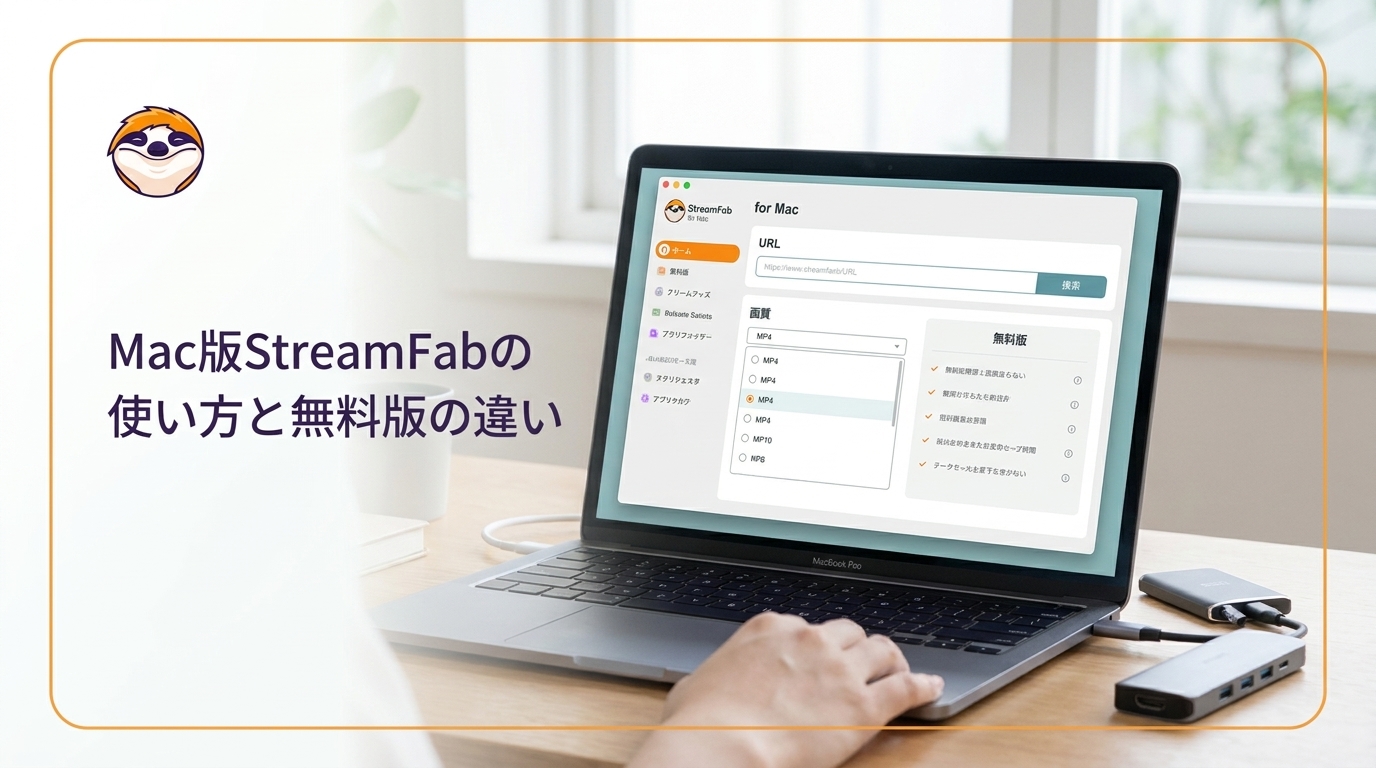
「StreamFabはMacで使えるのか」「M系Macではどのように動くのか」と迷う方は少なくありません。結論としてMac版は提供されていますが、Apple Siliconのネイティブ動作は対応可否と分けて確認する必要があります。
ここでは、StreamFab Macの対応範囲からインストール、StreamFabの使い方、保存形式、無料体験、トラブルの確認順まで整理します。設定項目の意味と、保存後に困らない選び方を先に押さえるのが堅実です。
目次
Mac版の対応範囲とApple Siliconの確認点
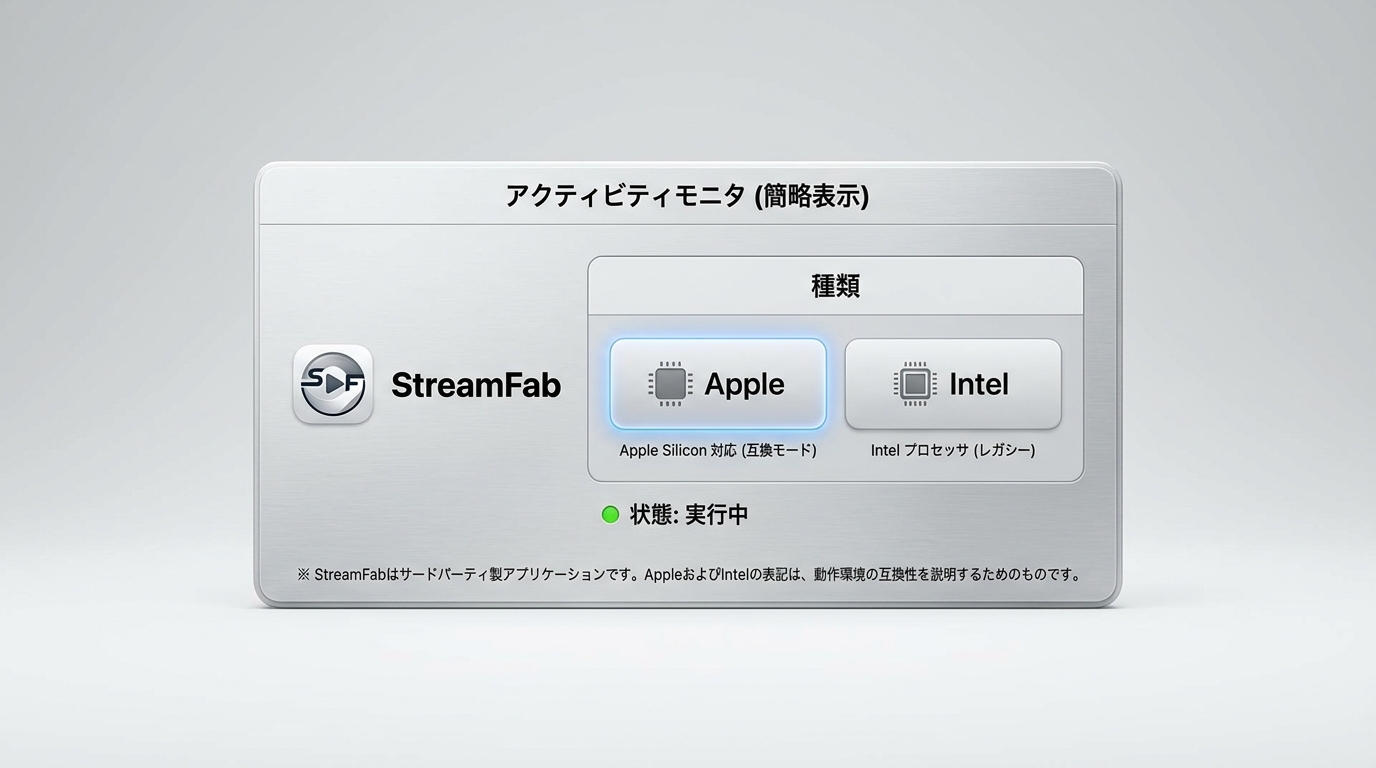
StreamFab にはMac版があります。ただし、Macで利用できることとApple Siliconでネイティブ動作することは別の情報です。公式に確認できる対応環境を基準に、購入前は手元のM系Macで最新版の動作方式を確かめてください。
「StreamFab Apple Silicon」で探している場合も、M1やM2などのチップ名だけで判断せず、アクティビティモニタの「種類」欄を確認します。M5 MacBook Pro(macOS Tahoe 26.4.1)では、この欄から起動方式を確認できました。

Mac版StreamFabの確認事項:
- Mac版を提供:Macで利用できますが、Apple Siliconの動作方式は個別に確認します
- Intel Macも対象:対応環境は公式情報とインストーラーの表示で確認します
- 更新履歴の確認:2026年8月26日時点で、Mac版の更新履歴にはバージョン7.0.4.6が掲載されています。
- 出力形式と関連機能:MP4 / MKV、字幕、音声などをサービス条件に合わせて設定できます
Mac版を使い始める前に、利用するサービスの契約状態と利用規約も確認しましょう。公式のオフライン機能とは別に動く第三者製ソフトとして、正当に視聴できるコンテンツを個人的に扱う場面を想定しています。
StreamFab for Macの基本情報・動作環境
StreamFab for Macは、Macで動画配信サービス(VOD)の動画をローカルファイルとして整理するためのアプリです。StreamFab動作環境はMac版の対応OS、サービス側の画質上限、契約条件を分けて確認すると誤解がありません。利用前はMac版の更新履歴とインストーラーの表示も確認しましょう。
対応OS・サービス・画質
出力はMP4またはMKVで、字幕はSRTとして分ける方法と動画に埋め込む方法を選べます。解像度や音声はサービスと契約プランに左右されるため、数値を一律の上限として扱わないことが大切です。
用途別に見た保存手段の違い
Mac動画保存の方法は、公式アプリ内機能、ブラウザ型サービス、画面録画、ファイルとして整理するアプリで使い分けます。VODをMP4やMKVで管理したいなら、設定と保存先を一つの流れで扱える方法が向いています。
| 保存手段 | 向いている用途 | 出力 | 主な制限 |
|---|---|---|---|
| 公式オフライン機能 | アプリ内で手軽に視聴 | アプリ内データ | 期限や対応作品はサービス仕様 |
| ブラウザ型保存サービス | 軽い保存ニーズ | サービス指定形式 | 対応サイトと出力を要確認 |
| 画面録画 | 公開動画などの記録 | 録画ファイル | 時間と容量が必要 |
| StreamFab for Mac | VODをMacで整理 | MP4 / MKV | 契約・サービス条件に従う |
無料公開動画を時々保存するだけなら、より軽い手段で足りる場合があります。一方、VODの音声、字幕、複数作品をまとめて管理したい場合は、StreamFab for Macの設定項目が目的に合います。
Mac版のインストール手順
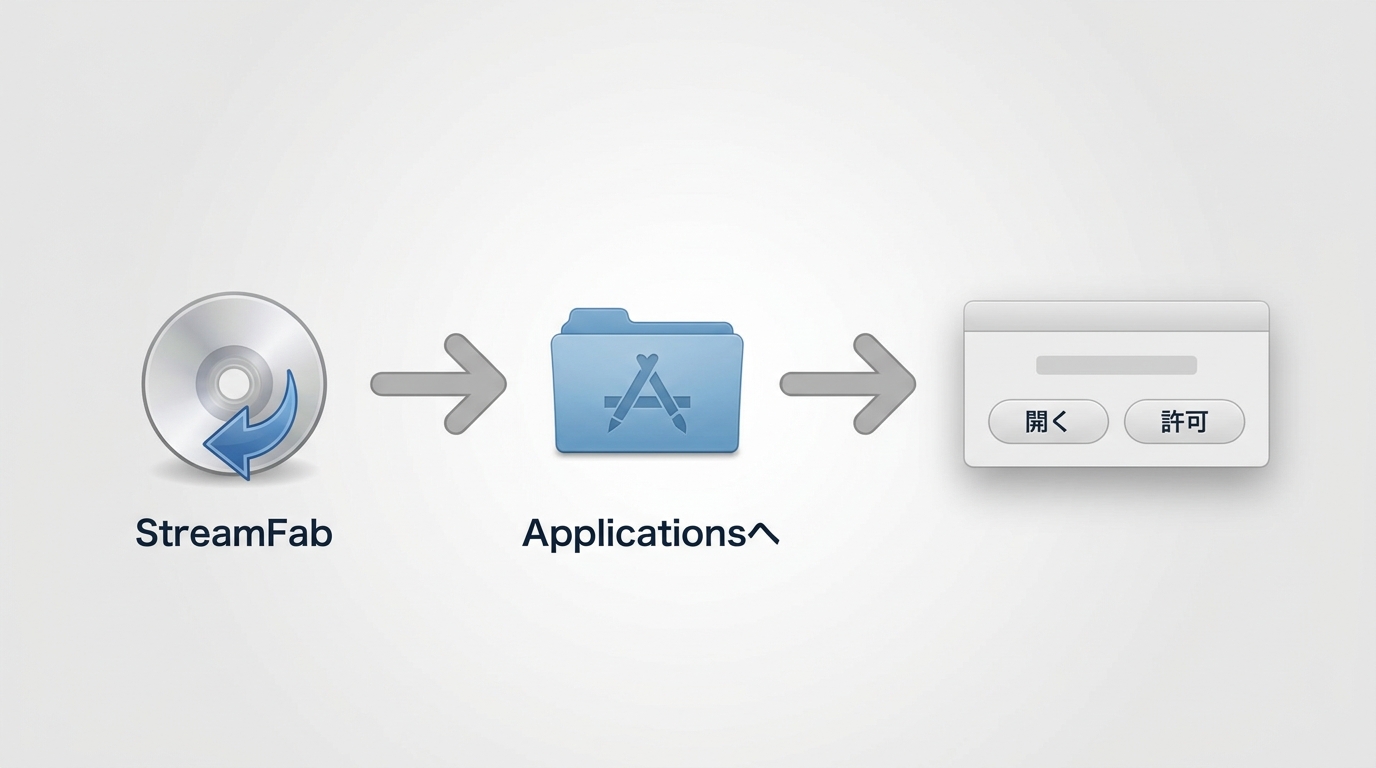
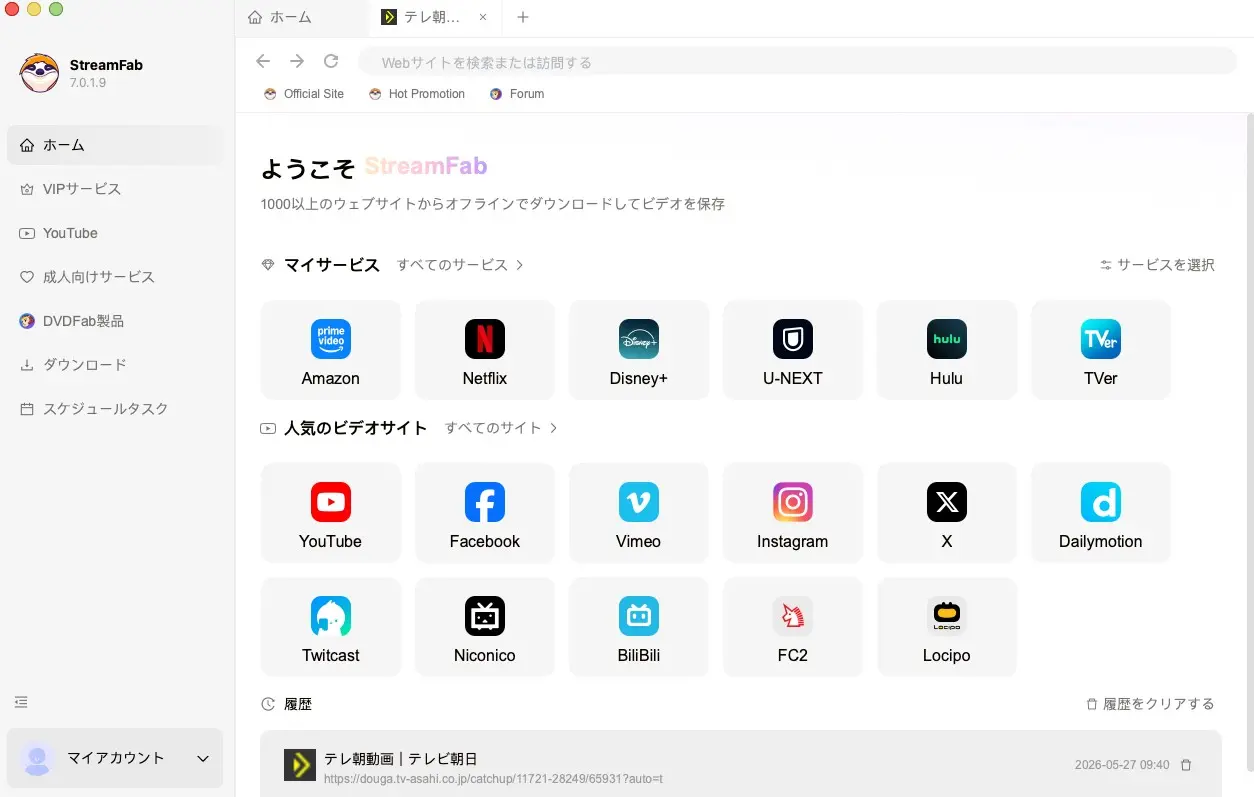
StreamFab for Mac の導入は、インストーラーをApplicationsへ移動して起動する流れです。M5 MacBook Pro(macOS Tahoe 26.5)で.dmgを開き、Gatekeeperの許可後にアプリをApplicationsへ移動できることを確認しました。
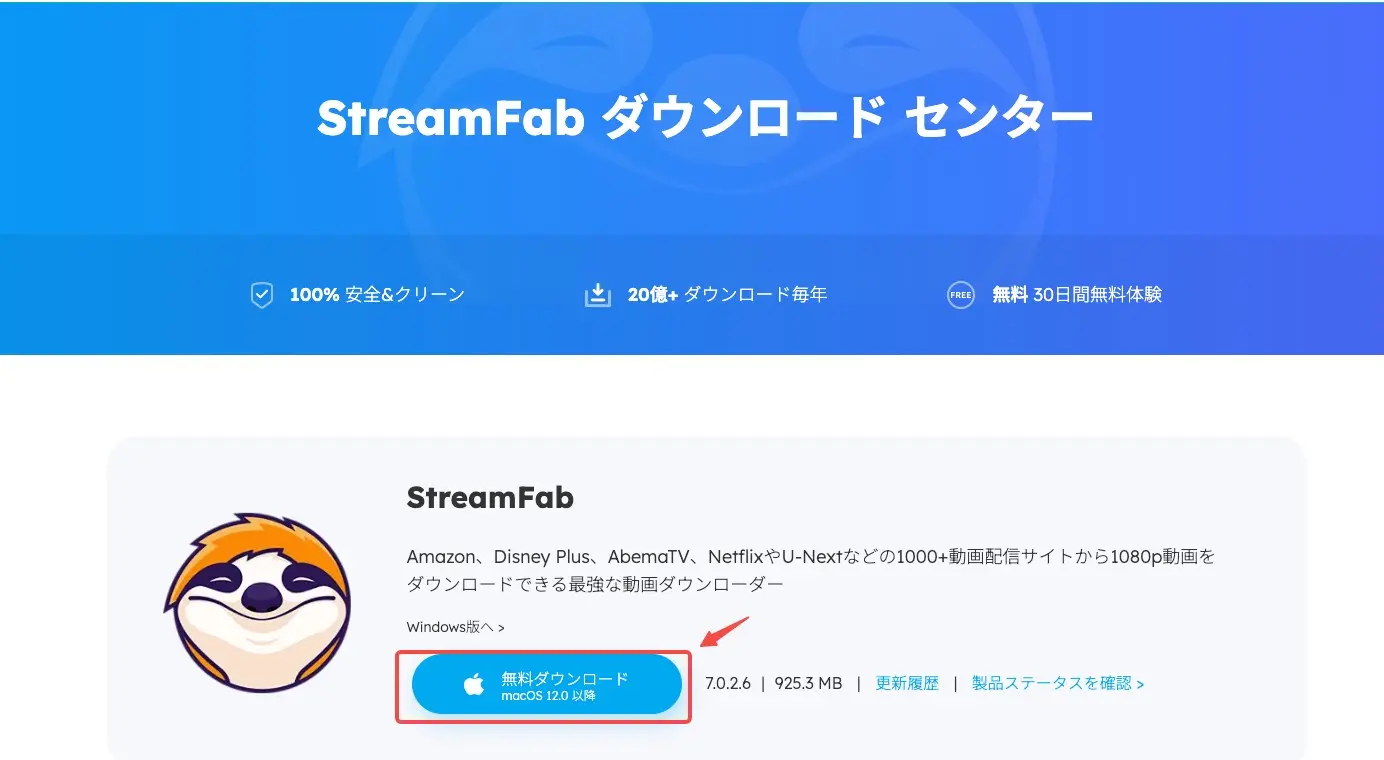
- インストーラーをダウンロード:公式サイトからMac版インストーラー(.dmgファイル)をダウンロードします
- DMGファイルを開く:ダウンロードした.dmgファイルをダブルクリックしてマウントします
- アプリをドラッグ:表示されたStreamFabアイコンを「Applications」フォルダにドラッグ&ドロップします
- 初回起動時の許可:LaunchpadまたはApplicationsフォルダから起動します。警告が出た場合は右クリックして「開く」を選びます
- アカウント作成(任意):無料体験を利用する場合は、メールアドレスでアカウントを作成します
- インストール完了:StreamFabのメイン画面が表示されれば完了です
インストール時の注意点:
- macOS Gatekeeperの警告が出た場合は、「システム設定」→「プライバシーとセキュリティ」から「このまま開く」をクリックします
- Apple Siliconの動作方式
- :インストール後、アクティビティモニタの「種類」で実際の方式を確認します
Rosetta 2の要否や自動的なネイティブ版選択は、Macの環境や配布版によって確認事項が変わります。表示された方式を確認してから、ログインや保存設定へ進めば安心です。
Mac版の基本操作と設定の流れ
StreamFabの使い方は、サービスを選び、内蔵ブラウザで認証し、作品情報を取得できる状態にしてから画質・音声・字幕を指定する流れです。ストリームファブの使い方を詳しく確認したい方は、 StreamFabの詳しい使い方 も参照できます。
- ストリーミングサービスを選択:StreamFabメイン画面から「Netflix」アイコンをクリックします
- Netflixにログイン:内蔵ブラウザでNetflixにログインします(初回のみ)
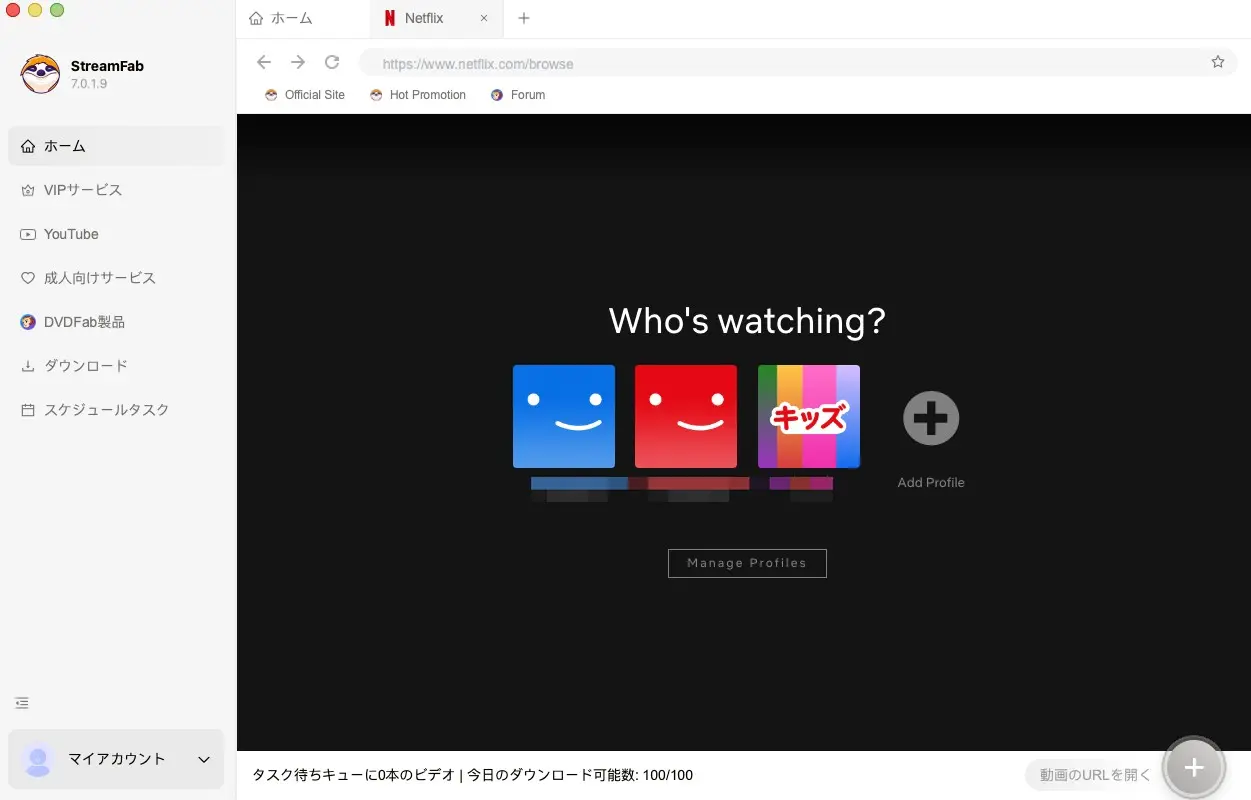
- 動画を再生:保存したい動画を検索し、再生を開始します
- コンテンツ情報を読み込む:作品情報を取得できる状態になると、ダウンロード設定画面が表示されます
- 画質・音声を選択:サービスで選べる画質、音声言語、字幕を指定します
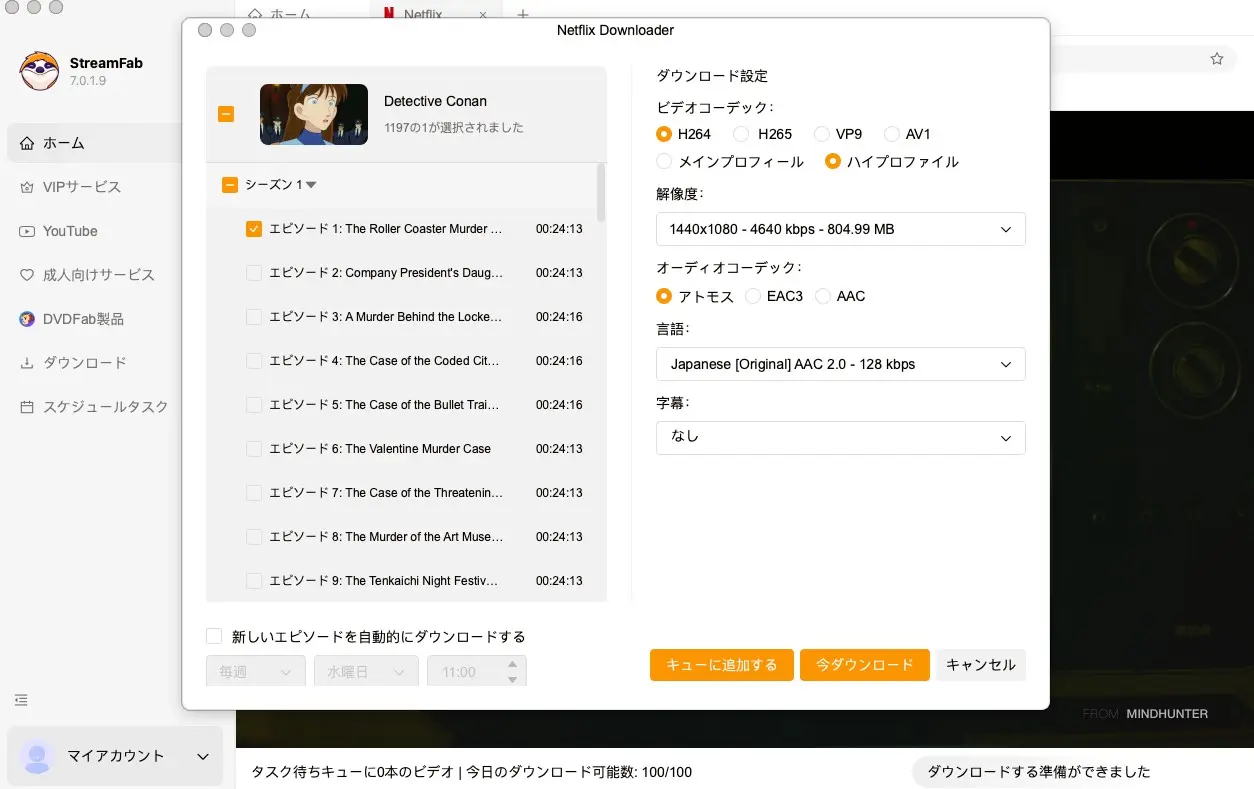
- ダウンロード開始:「今ダウンロード」をクリックすると処理が始まります
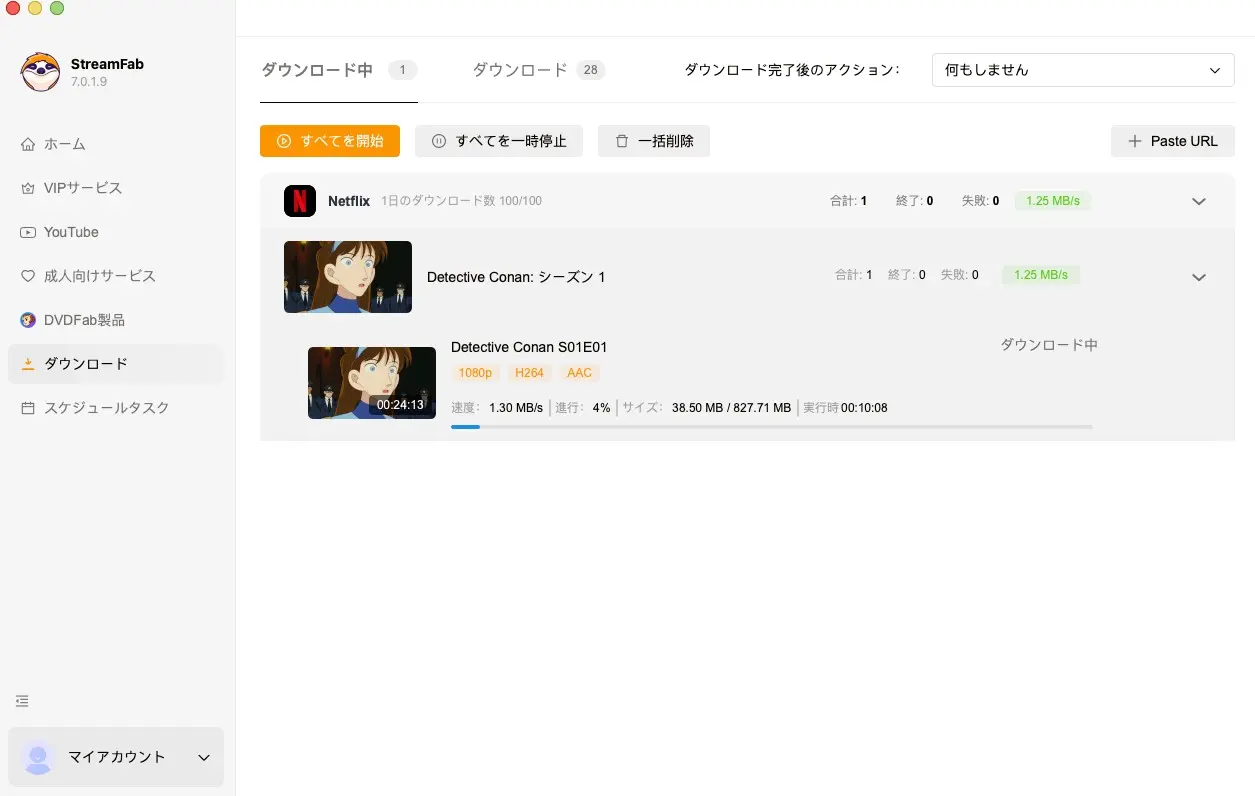
- 保存先確認:完了後、設定した保存フォルダに動画ファイルが保存されます
M5 MacBook Pro(macOS Tahoe 26.5)でNetflixにログインし、作品を再生すると音声と言語、字幕を選ぶ画面が表示される流れを確認しました。処理時間は回線、作品、画質、サービス側の状態で変わるため、固定値では考えません。
設定項目の意味を順番に知りたい場合は、 Mac版StreamFabの操作手順 でログインから保存までの流れを確認できます。
保存形式と保存先の確認
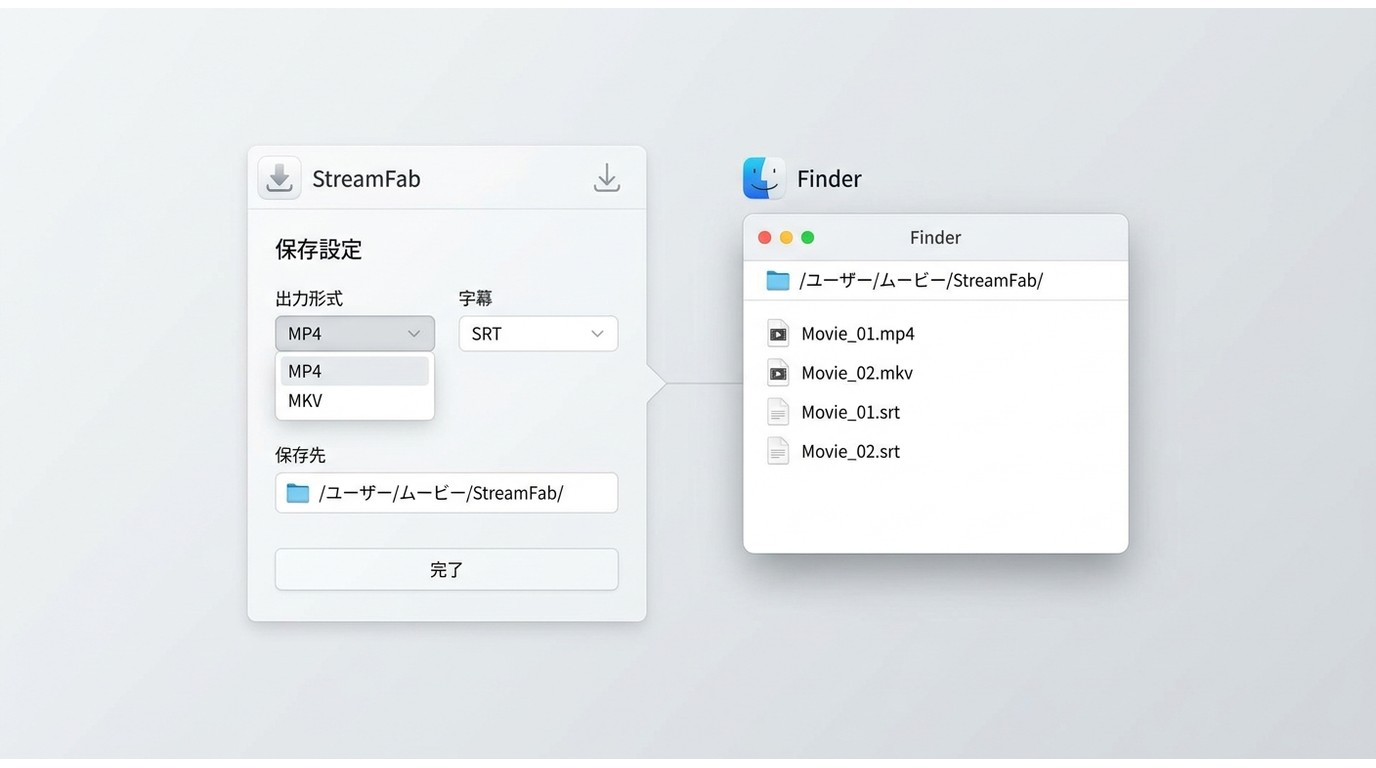
MP4保存先と形式を先に決めておくと、保存後に再生できない、ファイルが見つからないといった迷いを減らせます。MP4とMKVは互換性と収納できる情報の違いで選び、保存先は設定画面とFinderの両方で確認します。
MP4とMKVの違い
MP4は一般的なプレーヤーやテレビでの再生互換性を優先したい場合に向きます。MKVは複数音声や字幕を一つのファイルにまとめたい場合に便利ですが、再生機器によって対応状況が異なります。
- MP4:再生機器を選びにくく、迷ったときの標準的な選択です。
- MKV:音声や字幕をまとめて管理したい場合に適しています。
字幕と保存フォルダ
字幕は動画へ埋め込む方法と、SRTファイルとして別に保存する方法があります。設定画面で出力形式、字幕方式、保存フォルダを指定し、処理後はFinderで指定フォルダを開いてファイル名と拡張子を確認してください。
- 設定画面で保存フォルダを指定します。
- MP4またはMKVと字幕方式を選びます。
- 完了後にFinderでMP4保存先を開き、動画とSRTの有無を確認します。
無料版・ライセンスとOS別の違い
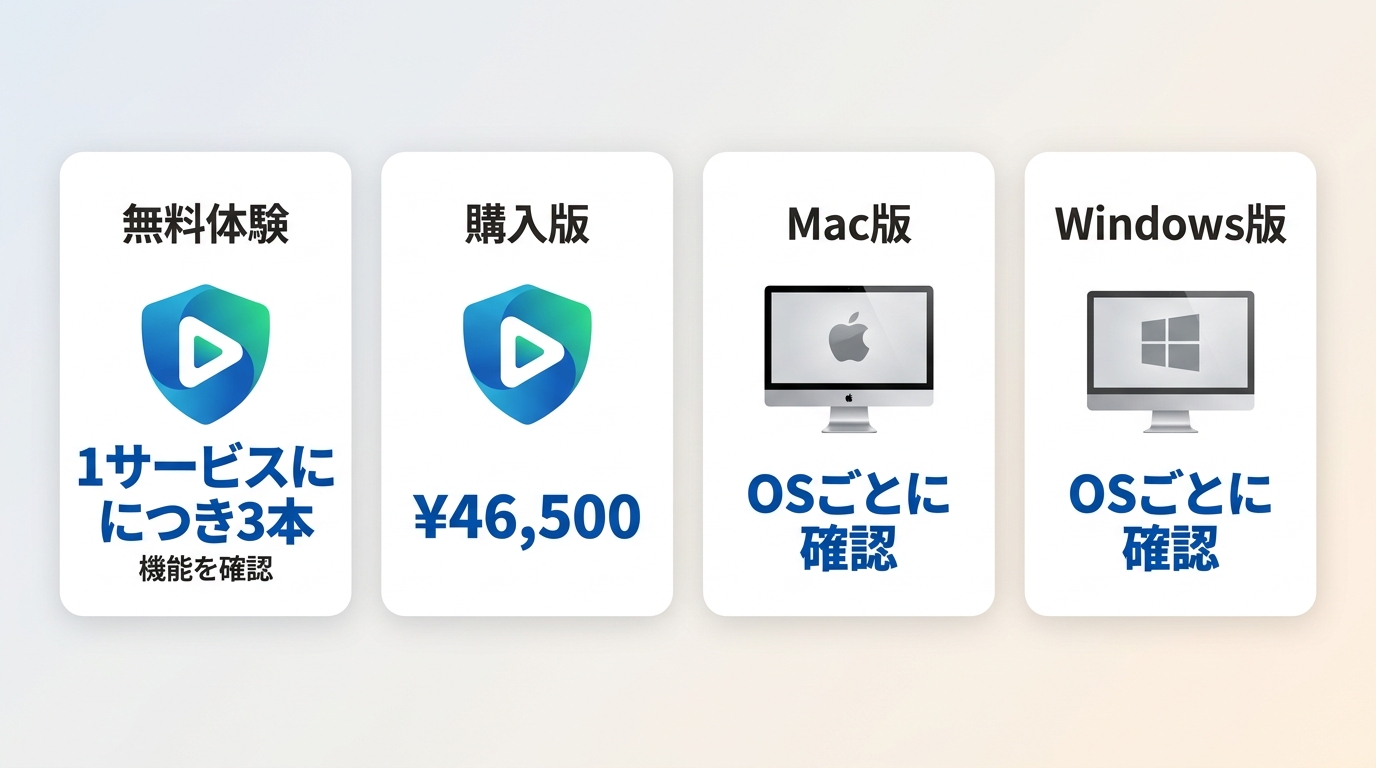
StreamFab無料版の範囲を確認すると、購入前に試せる内容とライセンスの境界が分かります。無料体験は対象モジュールごとに3本までで、Mac版ライセンスとWindows版ライセンスは別商品として扱われます。
無料体験と購入版の違い
無料体験は各ストリーミングサービスにつき3本まで試せ、機能は購入版と同じ範囲で確認できます。試用回数はサービス単位で数えられ、再インストールでリセットされません。詳しい条件は StreamFab無料版の範囲 で確認できます。
All-In-Oneの価格は¥46,500の一括払いです(2026年6月時点)。料金や返金条件はプランによって異なるため、購入画面の表示と利用条件を合わせて確認してください。
Mac版とWindows版のライセンス
Mac版を購入しても、Windows版の利用権が自動的に付くとは限りません。MacとWindowsの両方で使う場合は、購入時に対象OSとライセンス範囲を確認してください。Audials Oneは現在も提供されていますがmacOSには対応していないため、Macで使う製品を選ぶときは 対応OSの違い を先に見ておくと安心です。
| 確認項目 | 無料体験 | 購入版 | OS別の扱い |
|---|---|---|---|
| 本数 | 対象モジュールごとに3本 | 契約プランの利用枠 | Mac版とWindows版は別商品 |
| 期間 | 30日間 | 契約内容による | Mac版ライセンスはMac用 |
| 機能 | 画質・字幕・MP4/MKVを試せる | 契約範囲で利用 | 複数OSは各版を確認 |
| 向く確認 | Macでの動作と操作感 | 継続的な動画整理 | 利用OSを購入前に確認 |
Macで起きやすい不具合と確認順
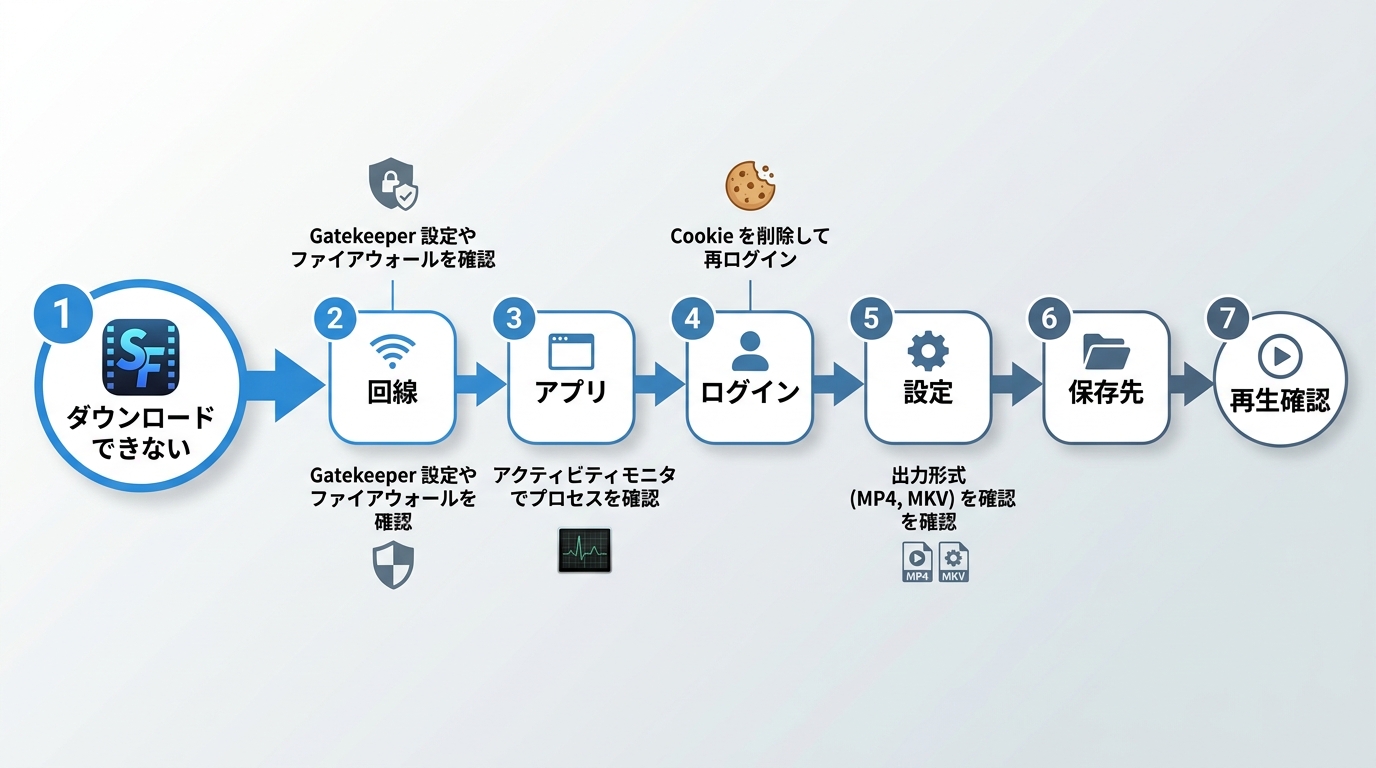
StreamFabダウンロードできないときは、回線だけでなく、アプリ、内蔵ブラウザ、認証、設定、保存先の順に切り分けます。複数サービスが同時に開かない場合は、個別サービスよりアプリ側の状態を先に確認するのが私の判断です。
アプリを開けない場合
Gatekeeperの警告なら、アプリを右クリックして「開く」を選びます。まだ起動できない場合は、「システム設定」→「プライバシーとセキュリティ」で許可項目を確認し、公式インストーラーを使って再度導入します。
内蔵サイトや解析が進まない場合
内蔵ブラウザのCookieやキャッシュ、ログイン状態が原因になることがあります。対象サービスから一度サインアウトし、Cookieとキャッシュを整理してから再ログインします。複数サイトで同じ状態なら、アプリの再起動と設定初期化も確認します。
M系Macで動作が重い場合
Apple Siliconで動作が重いと感じたら、アクティビティモニタの「種類」とアプリのバージョンを確認します。StreamFabアップデート後に設定を読み込み直し、不要な処理を閉じてから再試行してください。
保存した動画を再生できない場合
まず拡張子と保存場所を確認し、汎用プレーヤーで再生します。テレビや別の機器で見る場合はMP4を選び、字幕や複数音声を一つにまとめたい場合はMKVを選ぶと整理しやすくなります。
よくある質問
まとめ:Mac版が向いている人
StreamFab for Macは、MacでVODをローカルファイルとして整理し、MP4またはMKV、音声、字幕、複数作品の処理を一つの流れで管理したい人に向いています。Apple Siliconでは動作方式を確認しながら使うことがポイントです。
無料公開動画を少数保存するだけなら機能が多く感じられるため、公式機能や軽い保存手段も候補になります。導入する場合は、無料体験の対象モジュールとMac版の利用条件を確認したうえで検討してください。
- MacでVODをローカルファイルとして整理したい
- MP4 / MKV、音声、字幕を用途に合わせて保存したい
- 複数作品をまとめて処理したい
- Apple Siliconで動作方式を確認しながら使いたい
- 無料体験とMac版の利用条件を確認してから選びたい
利用条件を確認したうえで、Macでの保存手順と自分の再生環境に合う形式を選びましょう。
保存するコンテンツは、各サービスで正当に視聴できるものに限ります。著作権および各サービスの利用規約の範囲内でご利用ください。第三者への再配布や商用利用は避けてください。