

結論からお伝えすると、Hulu公式アプリは対応スマートフォン・タブレットで手軽ですが、PCでファイルを整理するHulu PC保存には別の選択肢があります。StreamFab Hulu Downloaderは、対応作品とプランに応じた4K HDR10やMP4/MKV保存を確認したい人が比較する候補です。
「Huluの動画をオフラインで見たい」「作品をPCで整理したい」という疑問は、公式機能で足りるかを先に確かめると整理しやすくなります。本記事では、Hulu動画のダウンロードに特化したStreamFab Hulu Downloaderの機能・使い方・実力を、実際に検証した結果をもとに詳しく解説します。
目次

実測で確認した主要ポイント:
- 対応作品・プランで4K HDR10:H.265映像を選べる作品では、配信条件に合わせて保存
- MP4 / MKVで管理:PCや再生環境に合わせて保存形式を選べます
- 音声・字幕の整理:EAC3 5.1 / AAC 2.0、SRT外部保存または組み込み
- バッチダウンロード:シリーズの一括保存とスケジュールに対応
Hulu公式ダウンロードとPC保存の違い
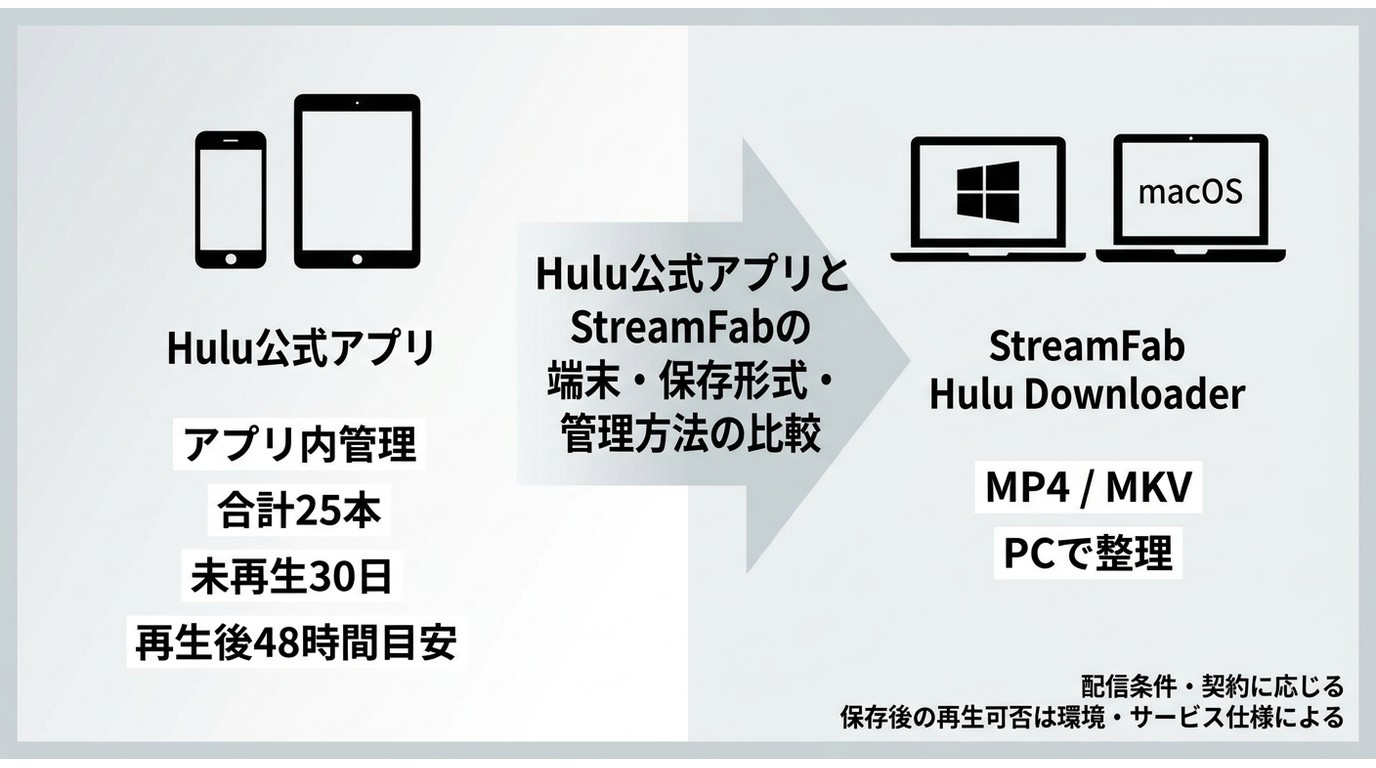
Hulu公式ダウンロードはアプリ内で管理する方式、Hulu PC保存はPC上のファイルとして扱う方式です。両者は保存の仕組みと利用できる端末が異なるため、視聴場所から選ぶのが近道です。
公式アプリの対象端末と保存条件
Huluダウンロード制限を重視するなら、公式アプリの条件を先に確認します。対応するスマートフォン・タブレットで利用でき、同時利用は2台、保存は合計25本までです。未再生の作品は30日、再生を始めた後は48時間が目安で、対象外作品もあります。
[1] 選択肢 | 利用端末 | 保存上限・期限 | 保存形式 | 向いている用途 [2] Hulu公式アプリ | 対応スマホ・タブレット | 2台・合計25本・未再生30日・再生後48時間目安 | アプリ内管理 | モバイルで短期視聴 [3] StreamFabデスクトップ版 | Windows・macOS | 配信条件・契約に応じる | MP4 / MKV | PCでファイルを整理 [4] Hulu Downloader for Browser | Chrome・Edge | 配信条件・契約に応じる | MP4 / MKV | ブラウザ内で操作
公式アプリの保存データは通常のMP4ファイルとは異なり、アプリ内の再生環境で管理されます。PCや外部ストレージで整理したい場合は、別の保存方式との違いを確認してください。
PCにMP4で保存する場合の考え方
Hulu MP4保存を選ぶと、対応する一般的なプレイヤーやフォルダーで作品を整理しやすくなります。一方で、保存した作品の扱いは有効なHulu契約でアクセスできる範囲と、各サービスの利用規約・著作権法に従うことが前提です。
StreamFab Hulu Downloaderの基本情報
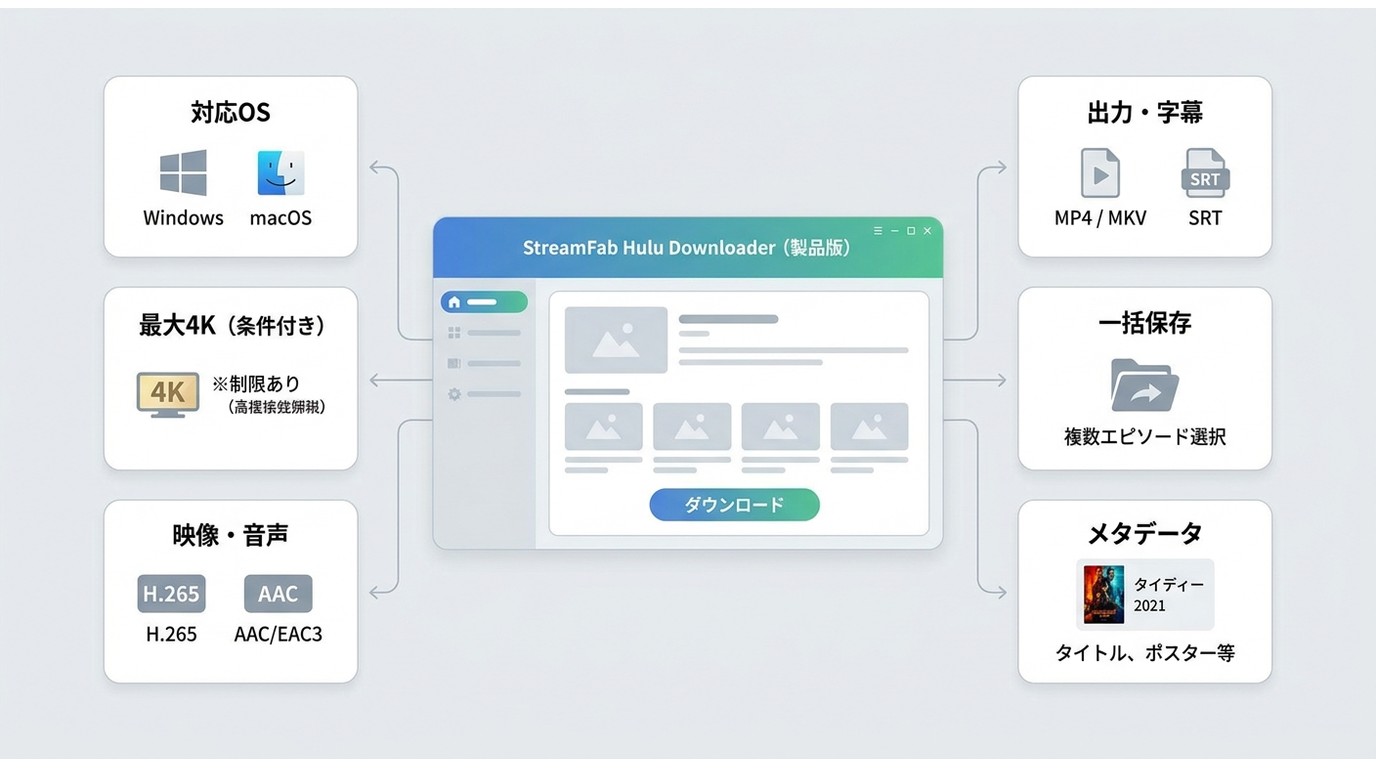
StreamFab Hulu Downloaderは、Hulu公式機能に対する第三者製ソフトとして、WindowsとmacOSでHuluの対象作品をファイル保存するための製品です。専用クライアントだけに閉じず、MP4やMKVとして整理できる点が公式アプリとの違いになります。
StreamFabシリーズ全体の対応範囲を確認したい場合は、 StreamFabシリーズのレビュー で各製品の位置づけも確認できます。
| 項目 | StreamFab Hulu Downloader |
|---|---|
| 視聴期限 | なし(永久保存) |
| 端末制限 | なし(任意の端末で再生可能) |
| 広告 | 自動スキップ |
| 出力形式 | MP4 / MKV(汎用形式) |
| 解約後の視聴 | 可能 |
デスクトップ版とブラウザ版の違い
デスクトップ版は保存先やキューをPCでまとめて管理したい人向けです。ブラウザ版はChrome・Edge内で操作を完結させたい人に向きます。どちらも作品情報を取得できるか、希望する画質・音声・字幕が表示されるかを先に確認すると迷いません。
画質・音声・保存形式の特徴
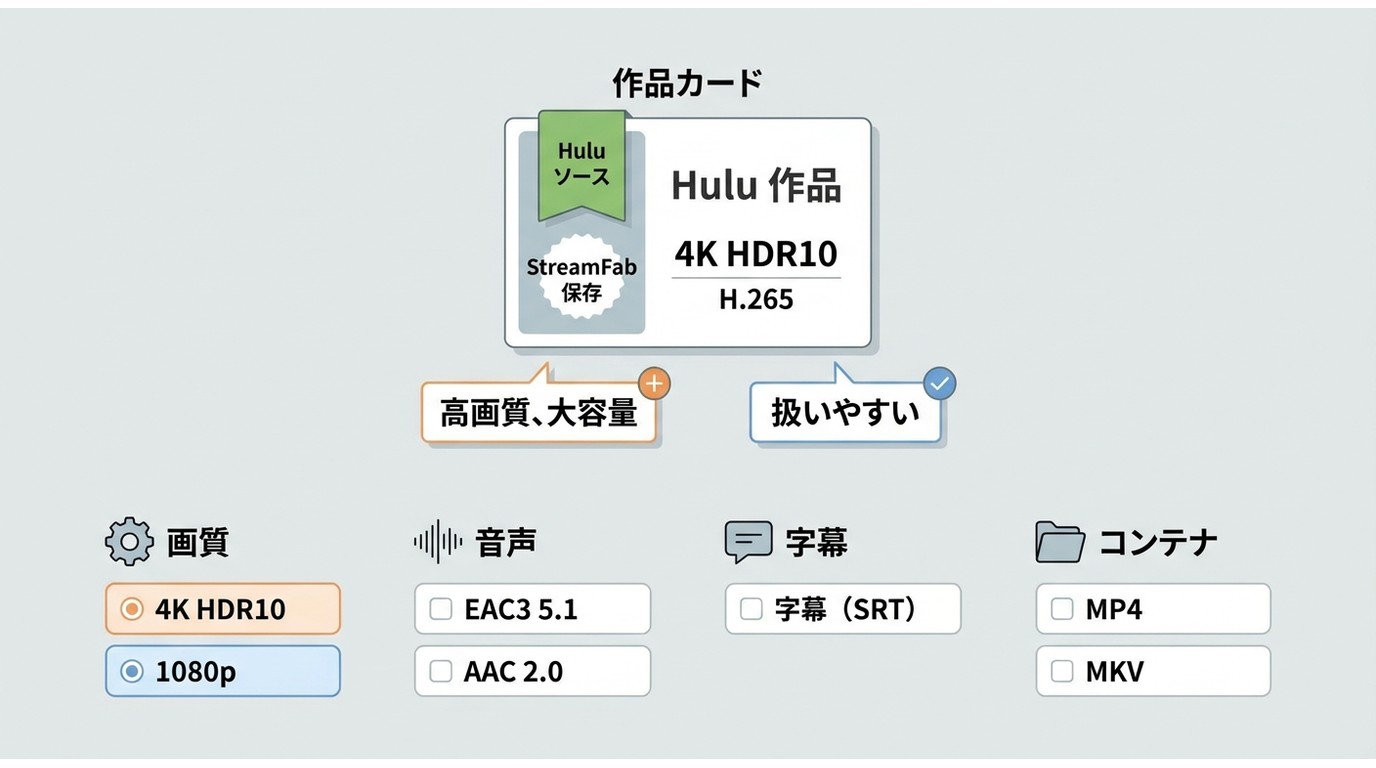
StreamFab Hulu Downloaderの特徴は、作品とプランが対応している場合に、映像・音声・字幕を用途に合わせて選べることです。画質の上限はHulu側の配信条件にも左右されます。
対応作品では4K HDR10
Hulu 4K保存を検討する場合、対応作品・プランではH.265による4K HDR10映像を選べます。それ以外の作品は配信条件に応じた解像度になるため、設定画面に表示される候補を基準にしてください。
私がこのテーマで重視するのは、4Kという表示だけで判断せず、視聴するテレビやモニター、保存容量との釣り合いを見ることです。高い解像度ほどファイルを扱う負担も増えるため、外出先中心なら1080p以下が扱いやすい場面もあります。
広告処理と利用上の注意
広告処理に対応していますが、広告の扱いは作品や配信条件によって異なることがあります。広告付きプランを利用している場合も、保存前に表示される設定と完成ファイルを確認し、広告処理だけを理由に契約条件を外れた利用をしないでください。
一括保存とスケジュール
シリーズ作品は複数話をキューに追加し、一括保存やスケジュール保存を組み合わせられます。夜間に処理したい場合は、空き容量とPCのスリープ設定を確認してから開始すると、途中停止の切り分けが容易です。
字幕・音声・メタデータ
Hulu字幕保存では、字幕をSRTとして外部に保存する方法と、動画へ組み込む方法を選べます。音声は作品側で提供されるEAC3 5.1やAAC 2.0などから選択し、タイトル・キャスト・シーズン・カバー画像といったメタデータも整理に利用できます。
字幕が表示されないときは、保存方式だけでなく再生ソフト側の字幕トラック選択も確認してください。形式が合っていても、プレイヤーの字幕設定がオフだと表示されません。
StreamFab Hulu Downloaderの操作手順
基本操作は、内蔵ブラウザで対象作品を開き、コンテンツ情報を取得できる状態にしてから、画質・音声・字幕を選ぶ流れです。一般的な設定項目は StreamFabの基本操作 にもまとまっています。
- StreamFab を起動:StreamFabを起動し、メイン画面からHuluを開きます
- Hulu にログイン:内蔵ブラウザでHuluにログインします(初回のみ)
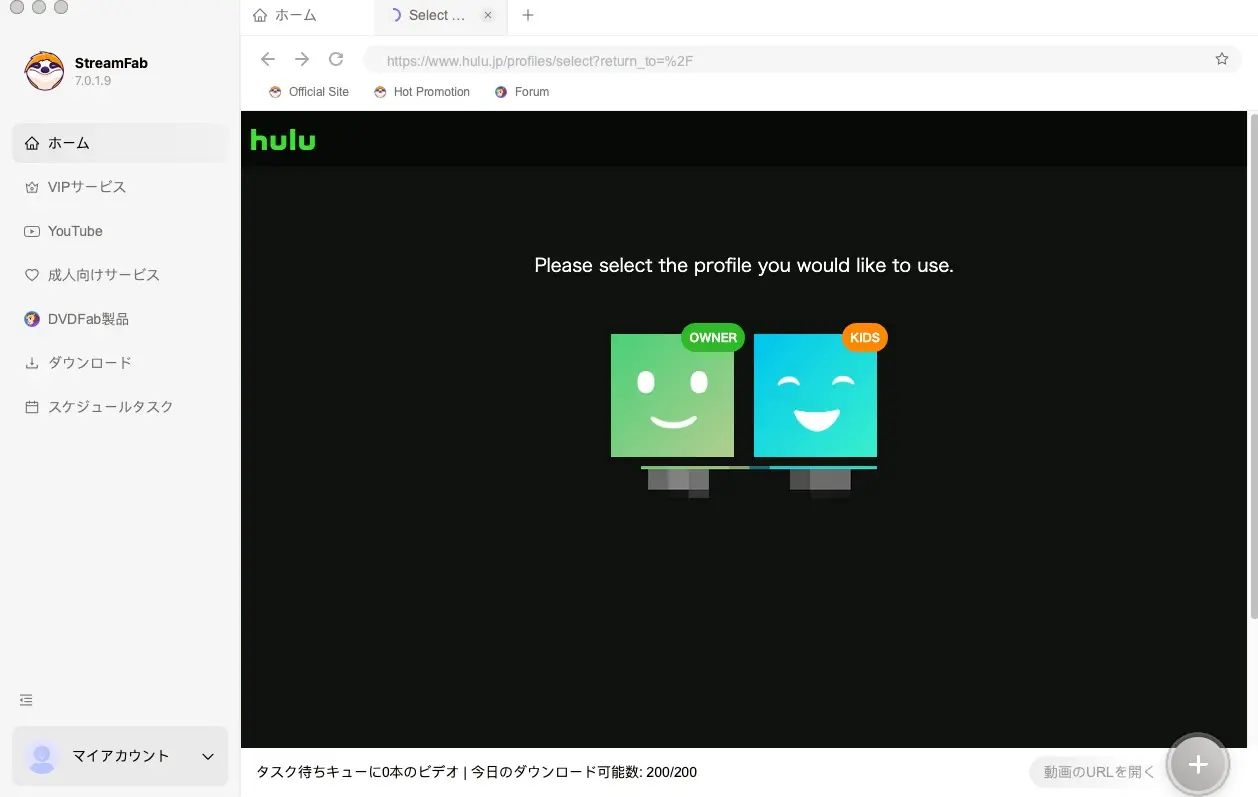
- 対象作品を開く:内蔵ブラウザで対象作品を開き、コンテンツ情報を取得できる状態にします
- ダウンロード設定を確認:取得した情報をもとに画質・音声・字幕の候補を表示します
- 画質・音声・字幕を選択:配信条件に合う画質、音声言語、字幕を選びます
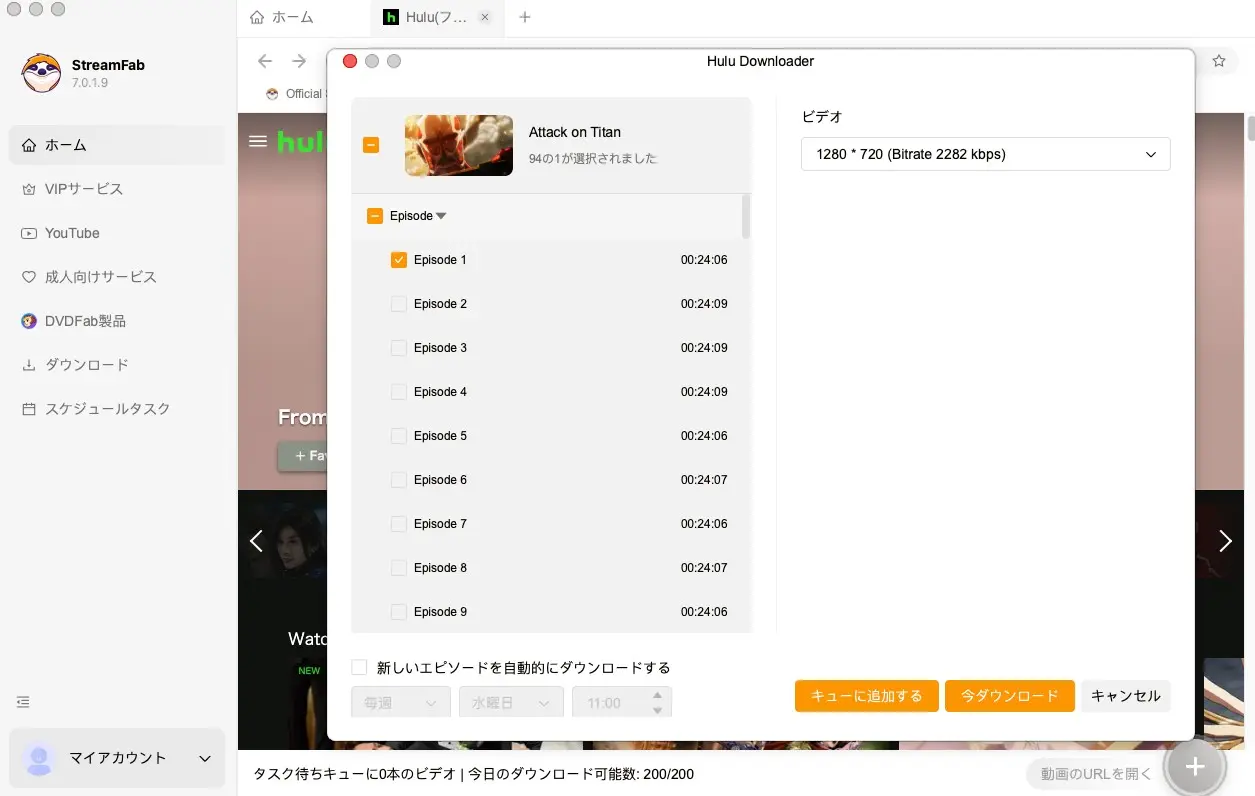
- ダウンロード開始:「今ダウンロード」をクリックして処理を開始します
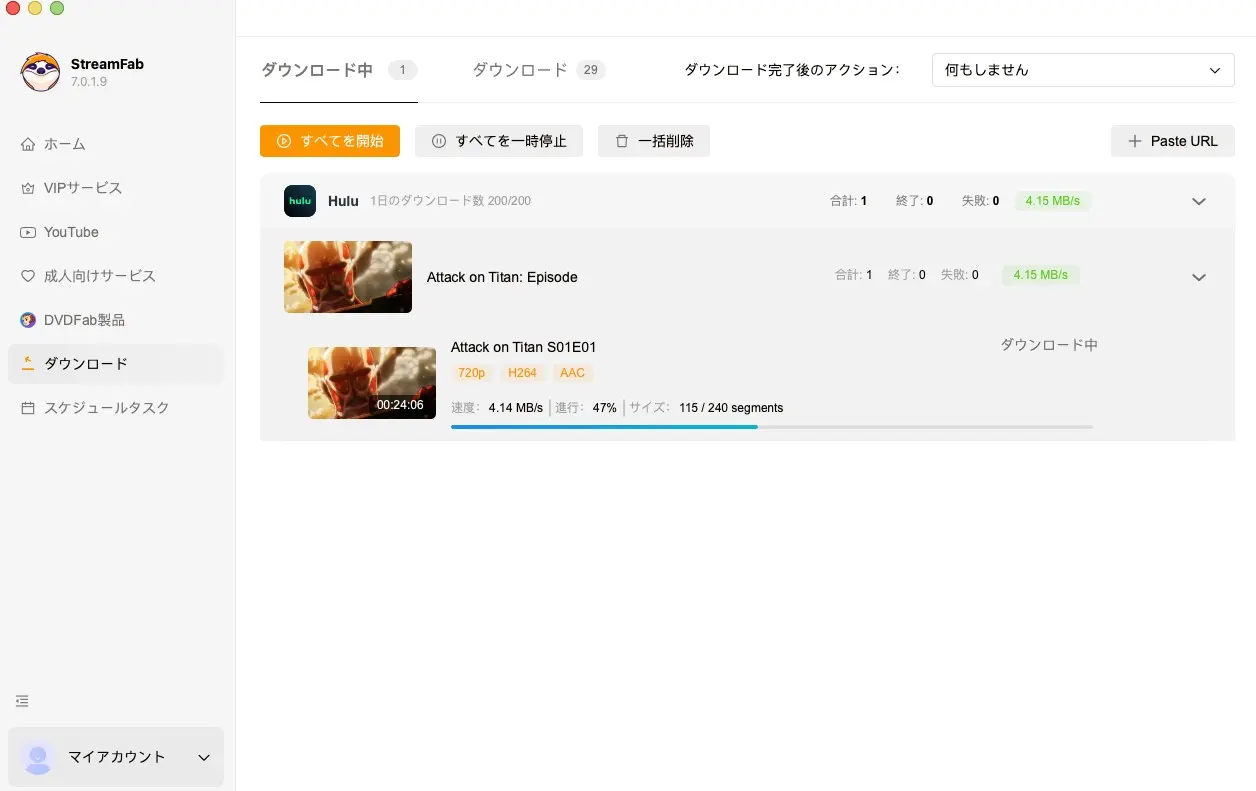
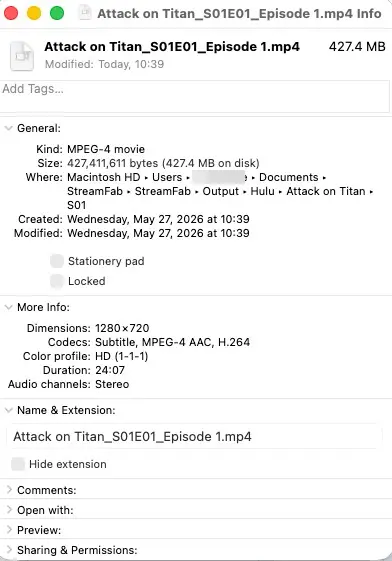
- 保存先確認:完了後、指定した保存フォルダーにファイルが保存されます
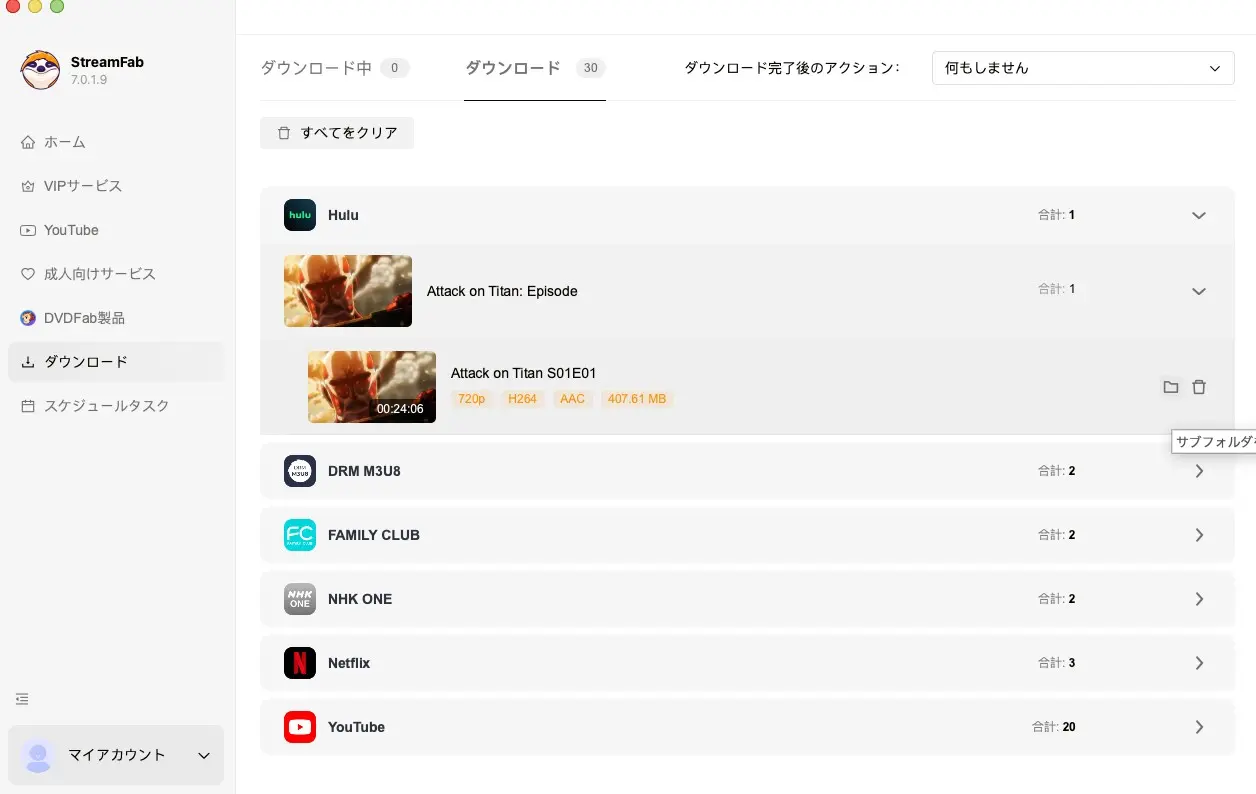
設定画面では、作品ごとに表示された候補から保存形式と保存先を選びます。対象作品の情報が表示されない場合は、次のトラブルシューティングで原因を順番に切り分けてください。
操作のコツ:
- シリーズ作品は、シーズンページから全話を一括選択してキューに追加できます
- ダウンロード中もブラウジングを継続し、次の作品を探せます
- 完了後はVLC PlayerやQuickTime Playerなど一般的なメディアプレイヤーで再生できます
画質・音声・出力形式の選び方
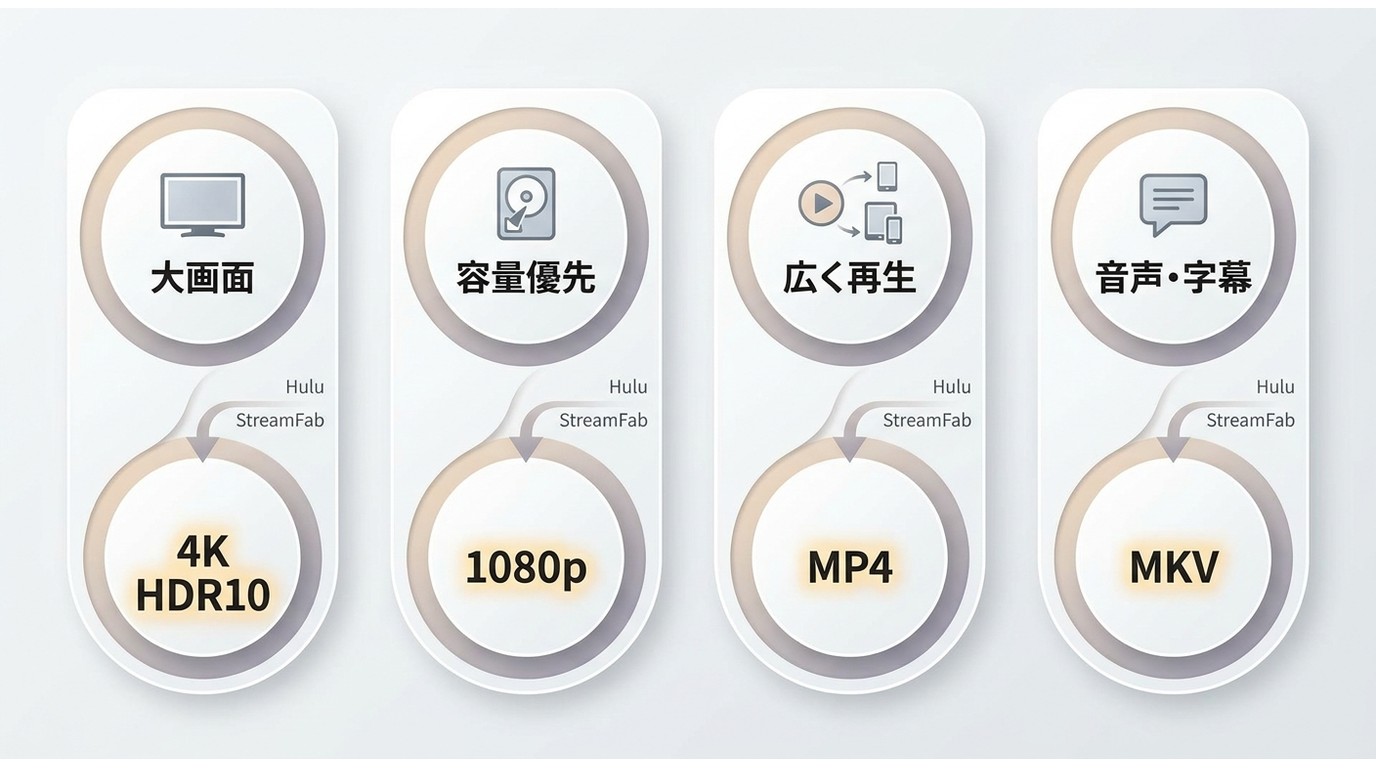
Hulu 4K保存、Hulu MP4保存、Hulu字幕保存は、視聴機器と整理方法を先に決めると選びやすくなります。画質・音声・出力形式は、作品情報画面で選択できる範囲に合わせてください。
| 項目 | 対応状況 |
|---|---|
| 最大画質 | 4K |
| 選択可能な画質 | H.264 / H.265、対応作品・プランで4K HDR10 |
| ビットレート | 最大 8~12 Mbps(1080p 時) |
| 音声品質 | AAC 256kbps / AC3 5.1ch |
| 出力形式 | MP4 / MKV |
| 字幕 | 内蔵字幕(SRT 形式でエクスポート可能) |
MP4は対応プレイヤーが多く、PCやテレビでの再生を優先する場合に扱いやすい形式です。MKVは複数の音声や字幕をまとめたい場合に向きますが、機器によっては再生互換性を確認してください。
無料体験と料金プラン
StreamFab無料体験は、各ストリーミングサービスごとに30日間、3本まで試せます。購入前にHuluの対象作品、保存先、字幕表示を自分の環境で確認するための使い方が現実的です。
| プラン | 価格 | 有効期間 | コスパ |
|---|---|---|---|
| 月額プラン | ¥9,300 | 1ヶ月 | 短期利用向け |
| 買い切り(永久) | ¥17,050 | 永久 | ★★ 長期利用向け |
料金は2026年8月時点の案内です。年額と終身は継続して使う期間を見込める人、月額は短期間だけPC保存を試したい人に向きます。返金条件はプランで異なるため、購入時に表示される条件も確認してください。
メリット・デメリットと向く人
StreamFab Hulu Downloaderは、対応作品をPCで整理したい人には便利ですが、有効なHulu契約、対象作品、PC環境、保存容量がそろっていることが前提です。
テスト環境: macOS / StreamFab v7.0.1.9 / Hulu 720pコンテンツ(進撃の巨人)
メリット
- 条件付きの高画質保存:対応作品・プランではH.265 4K HDR10を選択できます。
- 扱いやすい形式:MP4 / MKVで保存し、用途に応じてプレイヤーや保管先を選べます。
- 音声と字幕の整理:作品側で提供される音声、SRT外部保存、字幕組み込みに対応します。
- シリーズ処理:一括保存とスケジュールを使い、複数話をまとめて管理できます。
私の判断では、画質・音声・字幕をPCで整理する目的なら、公式アプリの期限や端末条件と比較する価値があります。
デメリット
- Hulu契約が必要:有効なアカウントでアクセスできる対象作品が前提です。
- 対象作品に左右される:ライブ配信、Huluストア作品、一部の番組は一律対応とはいえません。
- PCと容量が必要:WindowsまたはmacOSの環境と、画質に応じた保存容量を用意します。
- 料金が発生する:継続利用か短期利用かで月額・年額・終身の向き不向きが変わります。
こんな人に向いています
- Hulu公式アプリの保存上限や端末条件では足りず、PCで作品を整理したい人
- MP4 / MKV、音声、字幕を視聴環境に合わせて選びたい人
- シリーズ作品を一括保存し、スケジュールで処理したい人
保存方法を端末と目的で選ぶ
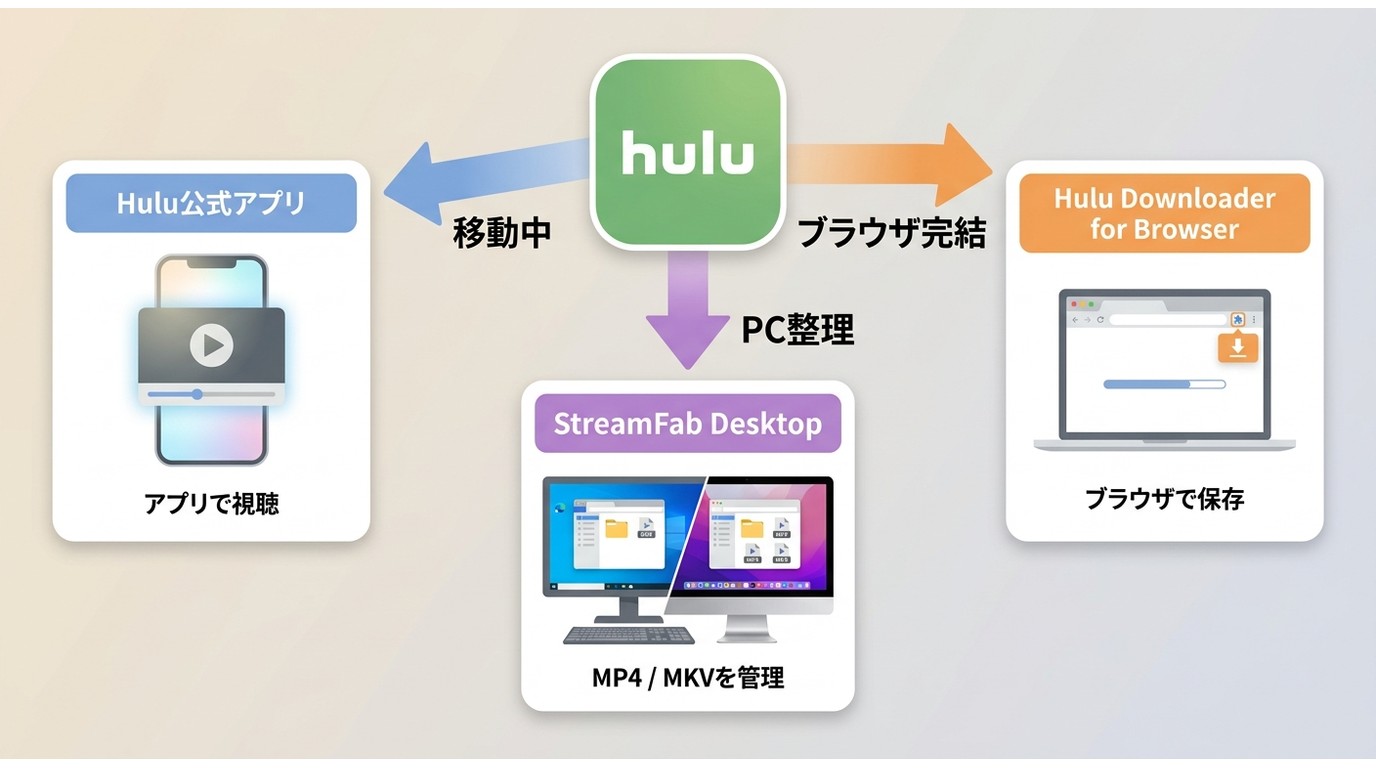
保存方法は、使う端末とファイル管理の必要性で選びます。スマートフォン・タブレット、PC、ブラウザの順に、向く人と向かない場面を切り分けると判断しやすくなります。
- スマートフォン・タブレットならHulu公式アプリ:移動中にアプリ内で見る人に向きます。PCへファイルを移して整理したい場合や、25本の上限を超えて管理したい場合には向きません。
- PCでローカルファイルを扱うならデスクトップ版:MP4 / MKV、字幕、音声、保存先をPCで整理したい人に向きます。PCを使わずスマホだけで完結したい場合には負担になります。
- Chrome・Edge内で完結したいならブラウザ版:ブラウザ操作を優先する人に向きます。高度なPC側の整理や複数タスク管理を重視する場合は、デスクトップ版との違いを確認してください。
- 無料録画は補足的な方法:画面が黒くなる、音声がずれるなどの制約があるため、特定の無料ツールを推奨するのではなく、公式機能と許可された保存方法を優先します。
Huluで保存できないときの確認順序
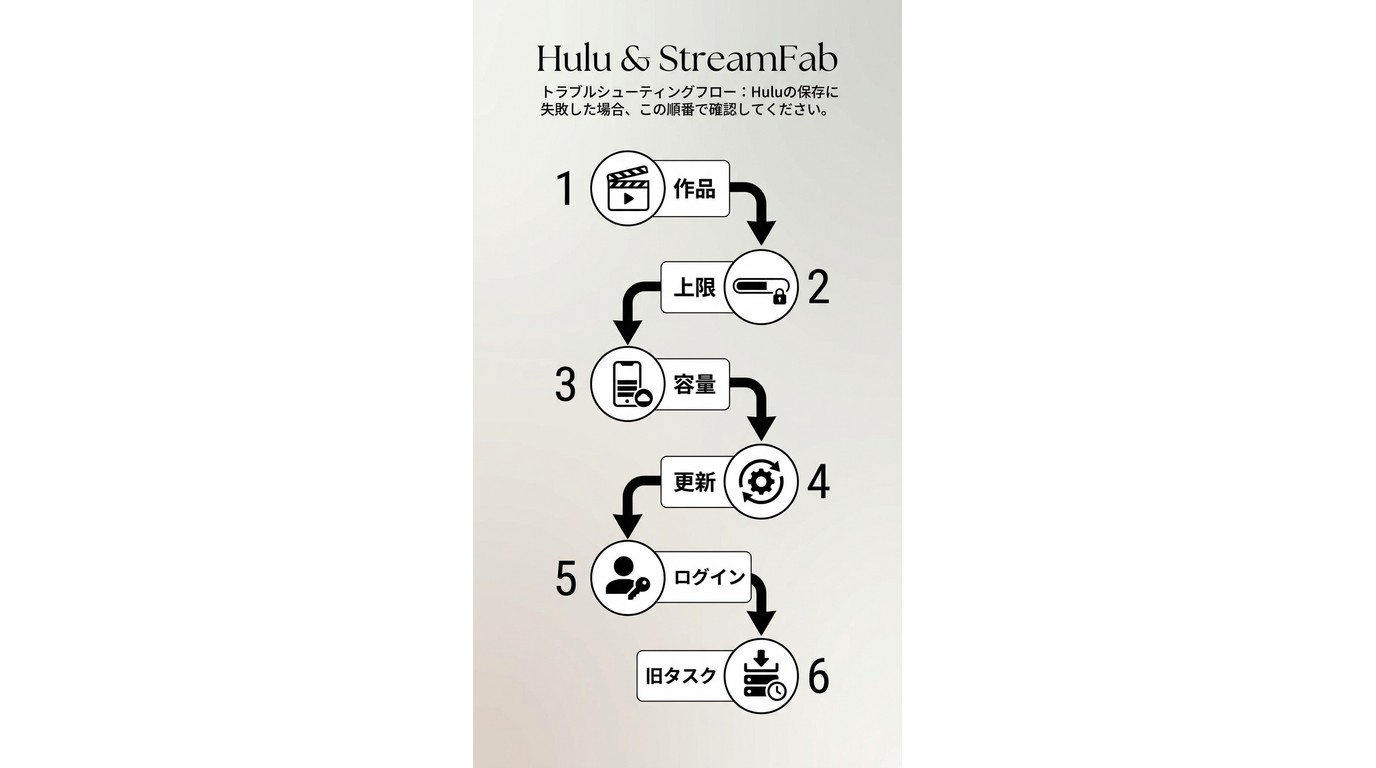
Huluダウンロードできないときは、作品・上限・容量・更新・ログイン・旧タスクの順に確認します。StreamFabダウンロード速度が落ちた場合も、いきなりキャッシュを削除せず、症状に合う項目から切り分けてください。
- 作品を確認:対象外作品、配信終了、ライブ配信、Huluストア作品ではないかを確認します。作品情報を取得できない場合は、別のオンデマンド作品で同じ画面が表示されるかを見ます。
- 公式アプリの上限を確認:公式アプリで保存ボタンが出ない場合、合計25本に達していないか、未再生30日・再生後48時間の条件に該当しないかを確認します。
- 空き容量を確認:PCの保存先と外付けドライブの空き容量を見ます。容量不足なら保存先を変更し、不要なファイルを整理してから再試行します。
- OS・アプリを更新:WindowsまたはmacOSとStreamFabを更新します。更新後も解析が止まる場合は、 Huluの解析問題の切り分け に沿って作品情報の取得状態を確認します。
- ログインとライセンスを確認:Huluへのログインが切れていないか、利用中のライセンスが有効かを確認します。再ログイン後も処理が進まない場合は、同じ作品を新しいタスクとして開きます。
- 旧タスクと速度低下を確認:旧バージョンで作成したタスクは削除せず、現在のバージョンで作品を開き直します。通信が安定しているのに速度が戻らない場合は、 ダウンロード障害の確認手順 で再試行条件を整理します。キャッシュ削除はログアウトなどの影響があるため、最後の候補にします。
Windows 11 24H2のPCで保存先とログイン状態を確認してから作品を開き直すと、原因が作品側か環境側かを切り分ける手順を再現しやすくなります。
よくある質問
まとめ:利用条件を確認して判断
Hulu公式アプリはスマートフォン・タブレットで短時間のオフライン視聴に向き、PCでMP4/MKVや字幕・音声を管理したい場合はデスクトップ版やブラウザ版を比較できます。ライブ配信や一部作品、PC環境と保存容量は事前に確認が必要です。
[1] StreamFab Hulu Downloaderが向いている人 [2] Huluのドラマ・アニメ・映画をPCで整理したい [3] Hulu公式アプリの保存本数や端末条件では足りない [4] 対応作品で画質・音声・字幕を選びたい [5] MP4 / MKVで視聴環境に合わせて管理したい [6] シリーズ作品を一括保存し、スケジュールで処理したい [7] 有効なHulu契約と十分なPC容量を用意できる
まず公式機能との差と対象作品を確認し、必要ならStreamFab無料体験で自分の環境に合うかを確かめてから判断してください。
保存した動画は、許可されたコンテンツを個人のオフライン視聴の範囲で扱ってください。著作権および各サービスの利用規約の範囲内でご利用ください。