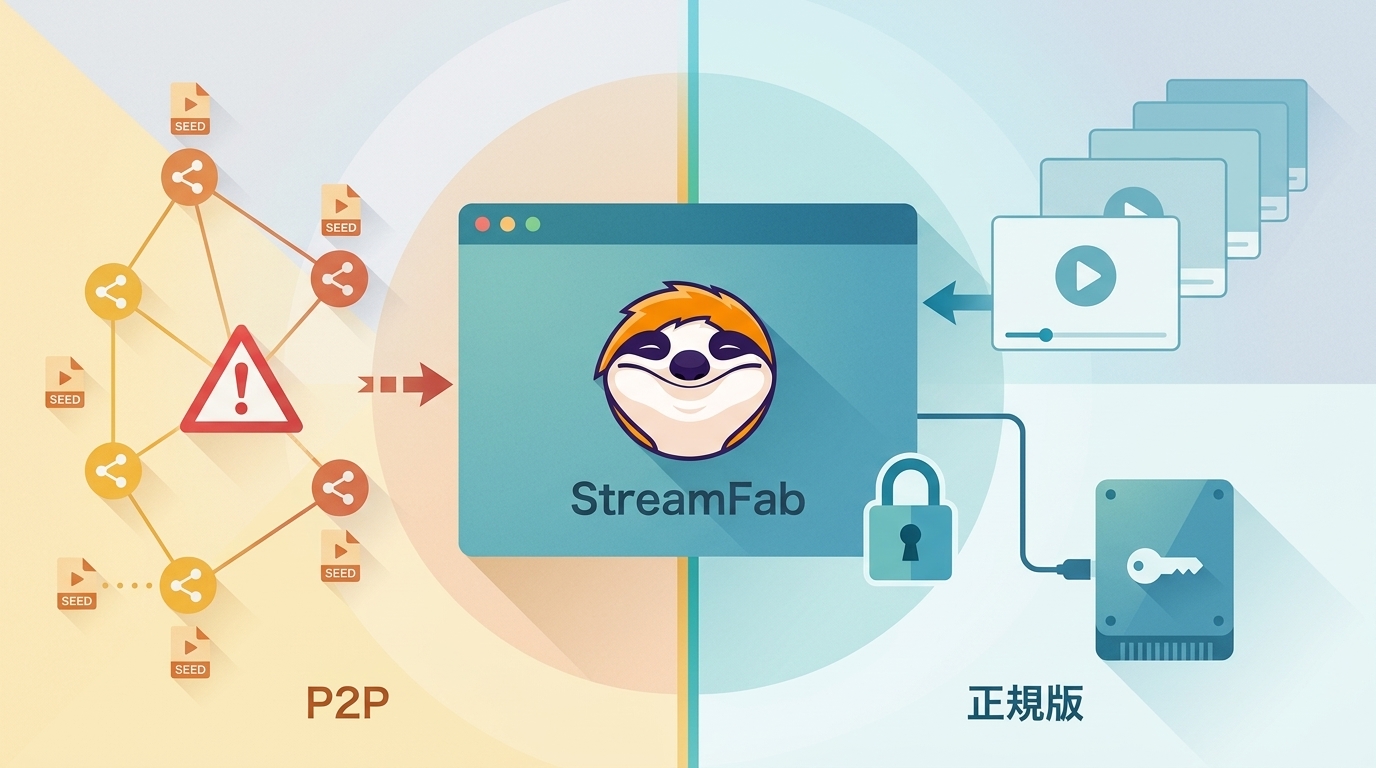
結論から言えば、「StreamFab Torrent」や「StreamFabトレント」は、正規版、非公式配布物、P2P上のファイル、StreamFabを使った保存を指すことがあります。まず意味と配布元を見分け、そのうえで仕組み・利用条件・保存仕様を確認することが大切です。
「StreamFab Torrent」が示す4つの意味
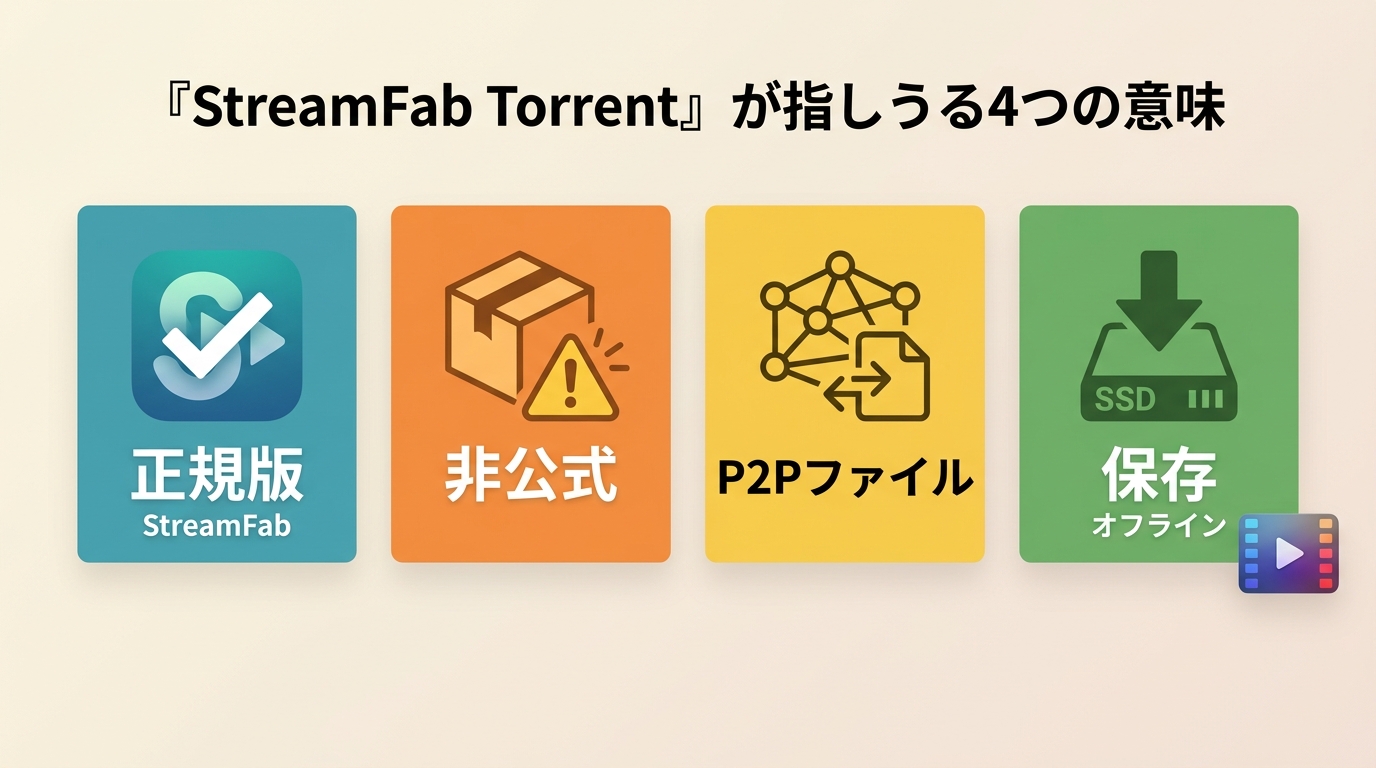
「StreamFab Torrent」や「StreamFab 7 Torrent」で検索すると、正規版の入手先を探す人、P2Pで配布されたファイルを探す人、オフライン動画を保存したい人が混在します。非公式配布物を指す場合は、 非公式版の見分け方と注意点 を確認し、正規の配布元と区別してください。
正規版は公式の配布元から入手し、更新やサポートを受けるための製品です。P2P上のファイルは参加者間で共有されるファイルを指します。一方、StreamFab All-In-Oneは配信サービスの公式ダウンロード機能に対する第三者製ソフトであり、有効な契約でアクセスできる作品の保存条件を扱います。検索語だけで同じものと判断しないことがポイントです。
- StreamFab:有効な契約でアクセスできる作品の保存条件を選択
- P2Pトレント:参加者間でファイルを共有する仕組み
- 確認すべき点:配布元、利用規約、著作権、ファイルの安全性
トレントとStreamFabの仕組み・注意点
P2Pトレントは、参加者同士でファイルを共有する技術です。技術そのものと、著作権で保護された作品を無断で共有・取得する行為は分けて考える必要があります。StreamFabの販売と個別の動画保存行為も別の論点であり、対象作品、配信サービスの利用規約、日本の著作権法によって判断が異なります。
正規ログインをしていれば無条件に問題がない、と短絡しないことが最も大切です。StreamFabは画面録画技術を使用しています。有効なサブスクリプションを前提に、私的利用の範囲、利用規約、適用法令を確認してください。日本の著作権制度については、文化庁の著作権に関する資料も判断材料になります。
| 比較項目 | P2Pトレント | StreamFab All-In-One |
|---|---|---|
| 入手経路 | 参加者間の共有 | 正規アカウントで作品ページを開く |
| 共有の仕組み | 参加者間で配布 | ローカル保存を扱う |
| ファイルの出所 | 配布者により異なる | 契約中の配信サービス |
| 確認事項 | 配布元・権利・ファイル | 利用規約・保存条件・対応状況 |
| 保存形式 | 配布ファイルに依存 | MP4/MKV |
| 利用目的 | 共有の仕組みを利用 | 個人のオフライン視聴を検討 |
正規にアクセスできるコンテンツを個人のオフライン視聴用に整理したい人には、保存条件を確認しながら使うPC向けソフトが向いています。公式アプリのダウンロード機能で足りる人や、配信・再配布を目的とする人には向きません。製品全体の位置づけは StreamFabの総合レビュー で確認できます。
対応サービスごとの画質・保存仕様
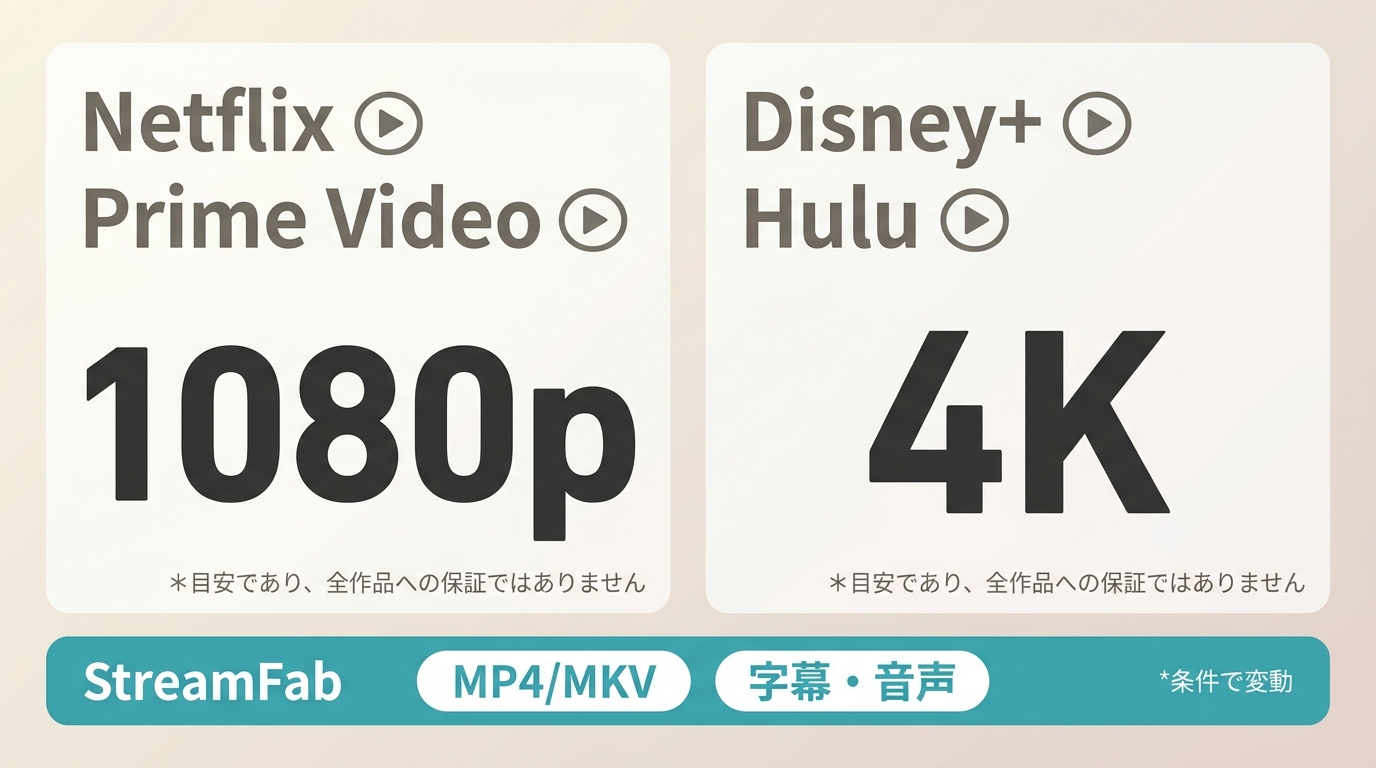
画質、音声、字幕、保存できる形式は、サービス、地域、作品、契約プラン、配信側の仕様によって異なります。2026年8月時点で確認できる主な目安を整理しますが、先に普段使うサービスで作品を認識できるか、必要な画質や字幕を選べるかを見ることが大切です。
- Netflix | 最大1080p | MP4/MKV | 作品・プランによる | 地域・作品仕様を確認 Amazon Prime Video | 最大1080p | MP4/MKV | 作品・プランによる | 地域・作品仕様を確認
- Disney+ | 最大4K | MP4/MKV | 作品・プランによる | 地域・作品仕様を確認 Hulu | 最大4K | MP4/MKV | 作品・プランによる | 地域・作品仕様を確認
- U-NEXT・YouTube | サービス・作品による | MP4/MKV | 対応状況を確認 | 作品ページで条件を確認画質・音声・字幕は配信側の仕様、地域、作品、契約プランによって変わります
StreamFab All-In-OneはWindowsとmacOSでMP4/MKV出力に対応し、対応サービスでは字幕・音声を選択できます。最大画質はサービス、作品、地域、契約プランによって異なり、NetflixとAmazon Prime Videoは最大1080p、Disney+やHuluなどは最大4Kが目安です。4Kでの条件は StreamFabで4K動画を保存するときの確認点 で詳しく確認できます。
保存までの流れと確認ポイント
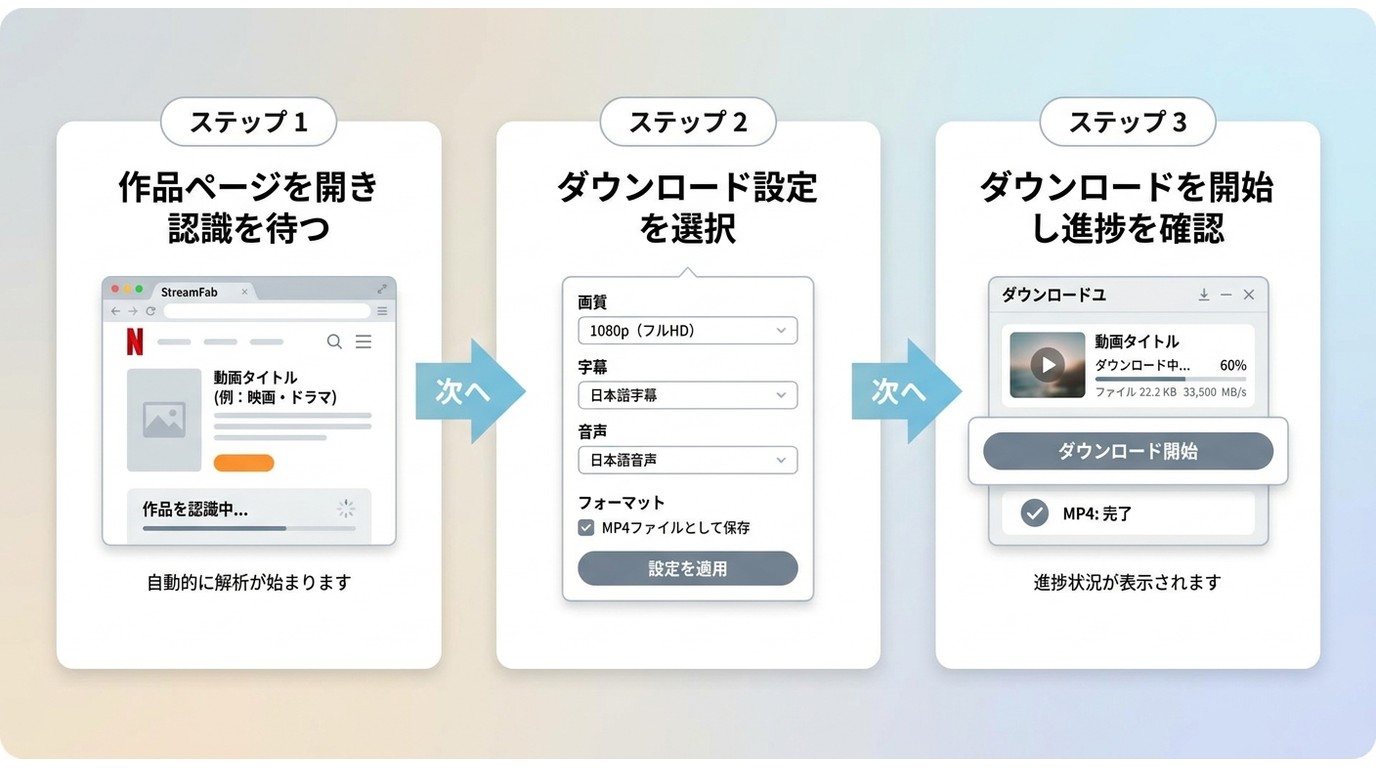
StreamFabの操作は、以下の3ステップで進めます。対象ページを開くとコンテンツ情報を取得できる状態になり、画質、字幕、音声などの保存条件を選択できます。
streamfab.jpからWindows版またはMac版のインストーラーをダウンロードし、インストールを完了します。
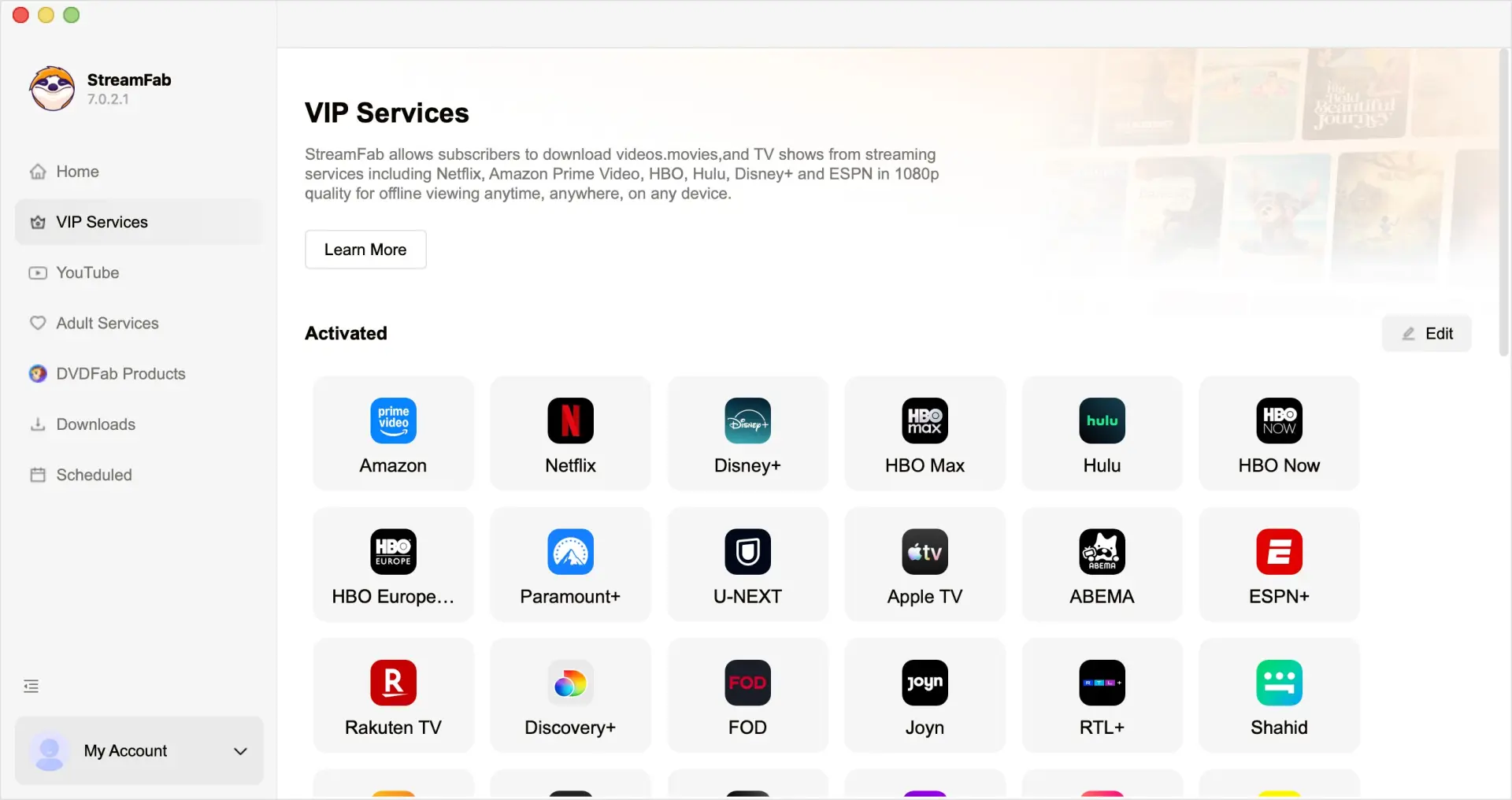
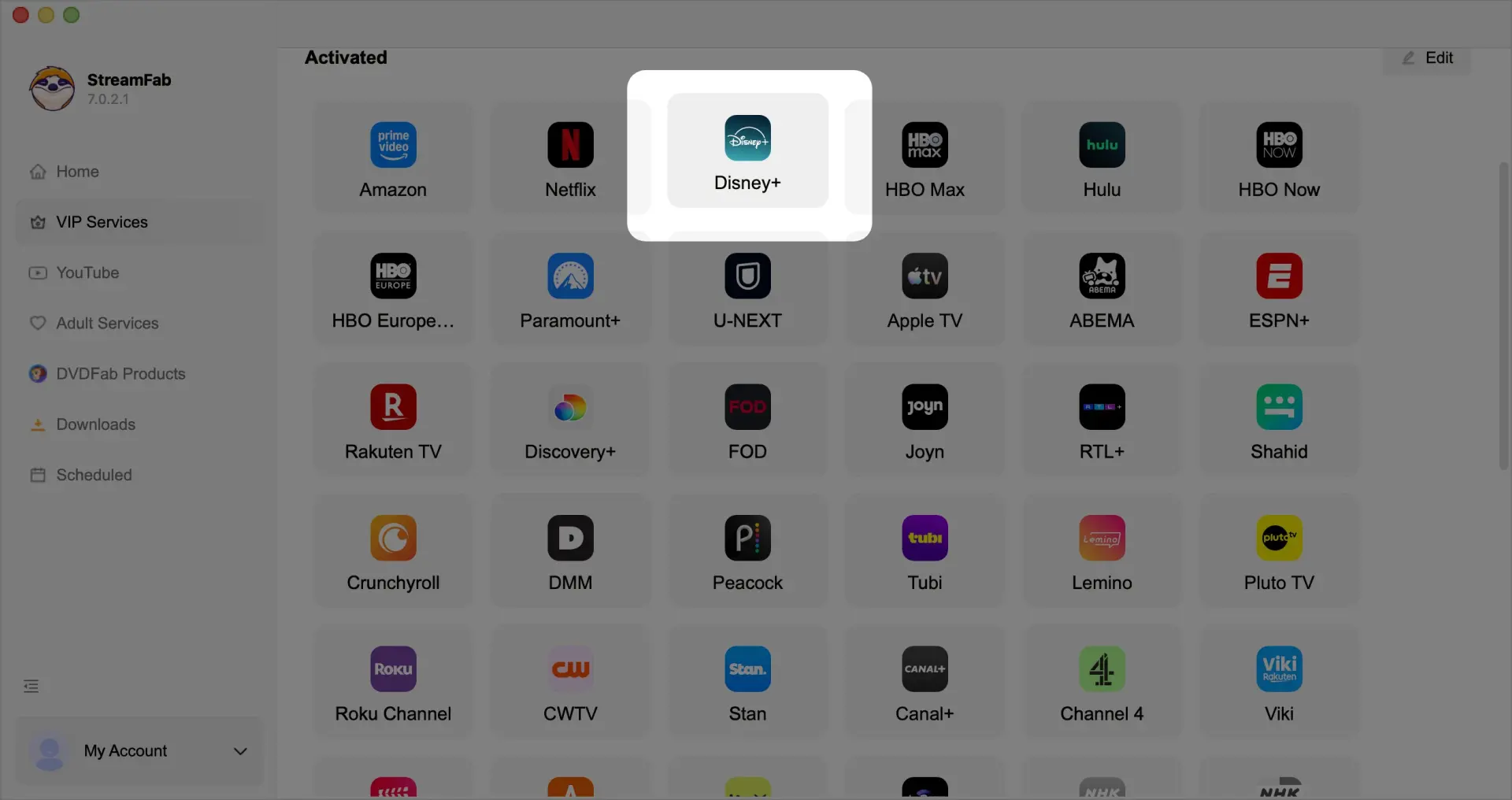
StreamFabを起動し、「VIPサービス」から保存したいサービスのアイコンをクリックします。自分のアカウントでログインすると内蔵ブラウザでサービスを操作できます。
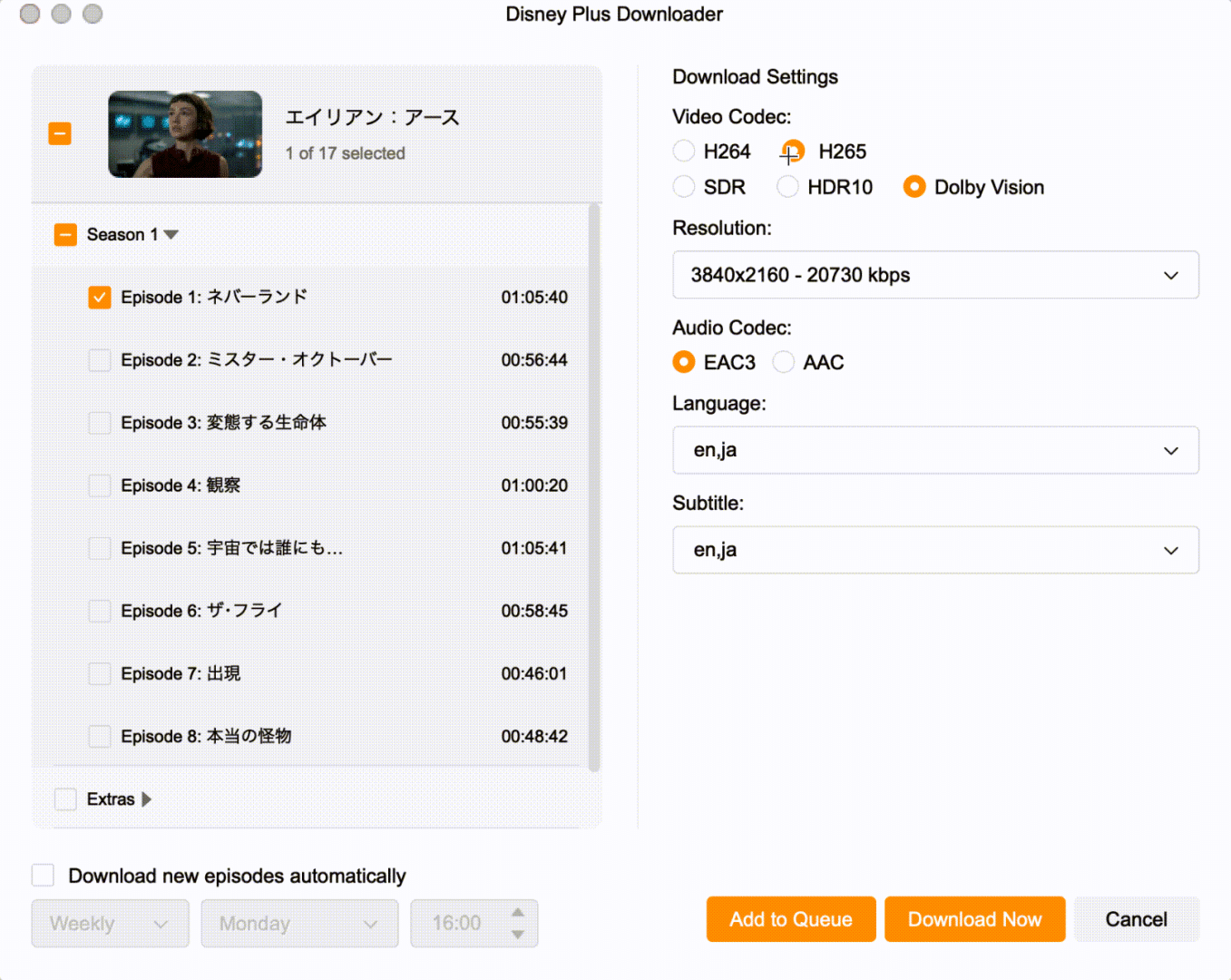
保存したいコンテンツを再生すると設定ウィンドウが表示されます。画質・字幕・音声を設定して「ダウンロード」をクリックすると保存が始まります。
処理が進まないときは、最新版への更新、別作品での再現、VPNの停止、キャッシュの確認、ログ送信の順に切り分けます。配信側の変更後は再インストールより更新履歴の確認を先に行うほうが、原因を絞りやすいと考えられます。 StreamFabで解析が進まないときの確認項目 も役立ちます。詳しい操作手順は StreamFabの使い方ガイド で確認できます。
StreamFabとトレントに関するよくある質問
Q1. 内蔵ブラウザにログインするときは何を確認すべきですか?
A. 正規の配布元から入手した最新版を使い、ログイン画面の接続先ドメインが利用中の配信サービスのものか確認します。共有PCではログイン状態を残さず、端末のセキュリティ更新も済ませてから利用してください。
Q2. 保存した動画が途中で切れていたらどう確認しますか?
A. まず再生時間とファイルサイズを確認し、別のプレイヤーでも再生します。同じ作品で再現する場合は、ソフトを更新してから再度確認し、解決しなければログ送信を検討します。
まとめ:違いを理解して保存手段を選ぶ
StreamFab Torrentという言葉を見かけたら、まず正規版・P2P配布・保存用途のどれを指すか確認してください。正規にアクセスできるコンテンツを個人のオフライン視聴用として扱う場合も、有効なサブスクリプション、配信サービスの利用規約、適用法令が前提です。著作権および各サービスの利用規約の範囲内でご利用ください。
複数サービスの動画をMP4/MKVで整理し、字幕や音声を選び、複数作品をまとめて処理したい人には、StreamFab All-In-Oneが向いています。公式アプリのダウンロード機能だけで足りる場合は、導入前に必要性を見直すとよいでしょう。
購入前は、30日間の試用期間中に、よく使う各サービスでログインできるか、作品を認識できるか、画質・字幕・音声を選べるか、保存後に再生できるかを確認してください。複数サービスをまとめて使う予定がある場合は、All-In-One完全版の価格が¥46,500である点も含めて検討できます。用途や予算が合わない場合は、 StreamFabの代替製品を比較する際のポイント も参考になります。無料版の詳細は StreamFabを無料で使う方法 、不具合時は サポートへのログ送信方法 を確認してください。
- Netflix・Amazon Prime Video・Disney+・Hulu・U-NEXT・YouTubeなどに対応
- サービスと契約プランに応じた画質で、MP4/MKVに保存
- 字幕・音声を選択し、複数作品をまとめて処理
- 30日間の試用期間で、各サービス3本まで確認可能