丨SINCE 2019
製品
StreamFab オールインワン
30%
OFF

StreamFab オールインワン

詳細情報
StreamFab MyCombo

StreamFab MyCombo

詳細情報
  • 国際的
  • アジア
  • 北米
  • ヨーロッパ
  • ほかの製品
product
international
国際的
  • YouTube ダウンローダー 40% OFF
  • DRM M3U8 ダウンローダー
  • DRM MPD ダウンローダー
  • Amazon ダウンローダー
  • Netflix ダウンローダー
  • Disney Plus ダウンローダー
  • Hulu ダウンローダー
  • Crunchyroll ダウンローダー
  • Apple TV ダウンローダー
  • Paramount Plus ダウンローダー
  • HBO Max ダウンローダー
  • SkyShowtime ダウンローダー
  • Discovery Plus ダウンローダー
  • YouTube Movies ダウンローダー
  • Plex ダウンローダー
  • Coursera ダウンローダー
  • Udemy ダウンローダー
  • ReelShort ダウンローダー NEW
成人向け
  • OnlyFans ダウンローダー
  • FANZA ダウンローダー
  • myfans ダウンローダー
  • MGS動画 ダウンローダー
  • Pornhub ダウンローダー
  • Caribbeancom ダウンローダー
  • Sokmil ダウンローダー
  • Fansly ダウンローダー NEW
すべてのサービスを確認 >
StreamFab 7
ダウンロード
ポスト
ストア
メンバー
StreamFab オールインワン

StreamFab オールインワン

67 のStreamFab製品が含まれ、ストリーミング動画の最も包括的なダウンロードソリューションを提供します。 
無料ダウンロード

Windows 11/10

無料ダウンロード

macOS 12.0 以降

詳細情報 >
少々お待ちください!30日間無料体験してみませんか?
StreamFab
StreamFab 動画ダウンローダー
最も完璧な動画ダウンロードソリューション
Netflix、Amazonプライムビデオ、YouTube、1000+のストリーミングサイトからお気に入りの動画をダウンロード
無料ダウンロード
詳細情報>
ホーム > brand

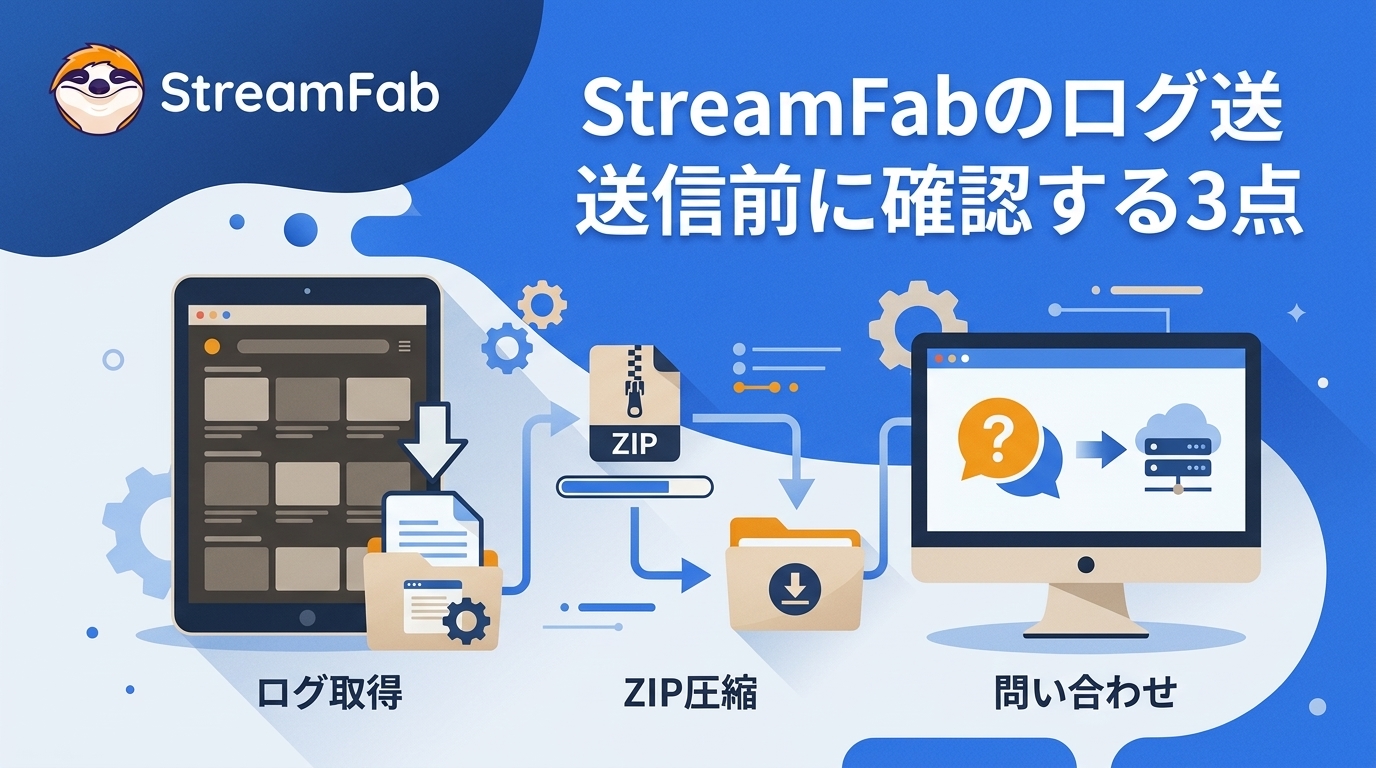
StreamFabのログ送信前に確認する3点:ログ取得・ZIP圧縮・問い合わせ

高橋 詠花
  • 高橋 詠花
  • /
  • 2026-08-06
StreamFabで不具合を報告するときは、通常ブラウザで症状を切り分け、最新版UIから再現直後のログを開き、対象URLや発生時刻と一緒に日本向け窓口へ送ります。個別ログを指定された場合はそのファイルを、ログ一式を求められた場合はWindowsでZIP圧縮して添付します。エラーコードがない待機状態でも、停止時刻と更新日時を手がかりに対象ログを見分けられます。送信後の返信はメンバーセンターのチケット画面で確認します。

StreamFabのログ送信前に確認する3点:ログ取得・ZIP圧縮・問い合わせ

StreamFabのログ送信は、通常ブラウザで症状を切り分け、最新版UIから再現直後のログを開き、指定に応じて個別ファイルまたはZIPを日本向け窓口へ送る流れです。固定ファイル名より、発生時刻と更新日時を基準にすると迷いにくくなります。

StreamFabで複数のサービスを使いながら問い合わせを経験してきた立場から言えば、困りやすいのは「どのStreamFabログファイルを選ぶか」と「返信をどこで見るか」です。この記事では、ブラウザ確認、ログ取得、StreamFabサポートへの送信の順に整理します。

この記事の3フェーズ
  • フェーズ1(切り分け):通常ブラウザの再生結果、エラー表示、発生時刻をそろえる(→診断方法)
  • フェーズ2(ログ確認):右上メニューまたは設定画面からLogフォルダを開き、更新日時を確認する(→ログ取得手順)
  • フェーズ3(問い合わせ):指定に応じて個別ログまたはZIPを添付し、日本向け窓口へ送る(→問い合わせ方法)

フェーズ1:ブラウザ確認テストで原因を切り分ける

フェーズ1:ブラウザ確認テストで原因を切り分ける

StreamFabでダウンロードできないときは、通常ブラウザで同じ動画を再生できるか、エラー表示があるか、いつ停止したかを先に確認します。この3点が、ログを送るべき状況を見分ける基準です。

ブラウザ確認テストの実施方法

対象サービスをChromeやEdgeなどの通常ブラウザで開き、同じアカウントと同じ作品URLで再生を試します。再生できない場合は、回線、アカウント、サービス側の状況を確認します。ブラウザでは再生できるのにStreamFab側だけで停止する場合は、発生時刻を控えてログ確認へ進みます。

  1. 通常ブラウザで対象URLを開き、再生の可否を確認します。
  2. StreamFabで同じURLを開き、症状と表示内容を記録します。
  3. エラー表示または待機状態が始まった時刻を控えます。

StreamFabでダウンロードできない場合の基本確認 は、原因別の詳説に広げず、このブラウザ確認で必要な範囲だけ押さえれば十分です。

Step1
ダウンロードできない動画のURLをコピーする

問題が発生している動画の正確なURLをコピーします。

Step2
StreamFab内蔵ブラウザ、または通常のブラウザで動画を再生する

方法A:StreamFab内蔵ブラウザのアドレスバーにURLを貼り付けて再生を試みます。
方法B:Chrome / Edgeで、同じVPN・ネットワーク環境から同じURLを開いて再生を試みます。

Step3
再生結果から原因を判断し、対処法を選択する
確認結果 原因 対処法
動画が再生できない
エラー表示・黒画面・「利用不可」表示が出る
ソフトのバグではない
(ネットワーク・アカウント・サービス側の問題)
  • VPNを確認:日本のコンテンツを海外サーバーから試みていないか確認
  • アカウントを確認:サブスクリプションが有効か・同時視聴数の上限に達していないか
  • サービス障害:配信サービス全体が一時的にダウンしている場合がある
この場合はログを送付しても解決しません。
動画は正常に再生できる
しかしダウンロードが失敗する
ソフトの互換性問題
(DRM更新による解析エラー)
アカウントとネットワークは正常。StreamFabの解析モジュールの問題です。

再現条件と時刻をそろえられるかが、問い合わせ前の分かれ目です。判断できない場合も、通常ブラウザでの結果と停止時刻を残しておくと、次の確認が進めやすくなります。

エラー表示からログ送信の要否を判断する

StreamFabエラーコードは、最初に確認する場所とログ送信の要否を判断する手がかりです。個別番号を網羅するのではなく、 StreamFabエラーコードの早見表 でコード群を確認し、本ページでは初動だけに絞ります。

エラー表示から判断するポイント
  • 接続・通信に関する表示:回線、プロキシ設定、サービス側の稼働状況を確認する
  • ログイン・認証に関する表示:StreamFab内で再ログインし、必要に応じてキャッシュを確認する
  • 利用上限に関する表示:表示内容と発生時刻を控え、アカウント状態を確認する
  • 処理・互換性に関する表示:コード、対象URL、発生時刻、直後のログをそろえる同じ表示が続く場合はフェーズ2へ進む

表示が消えない場合は、コード、発生時刻、対象URL、直後のログをそろえて問い合わせます。エラーコードがない待機状態でも、停止時刻を記録できればログ送信の判断材料になります。

フェーズ2:最新版UIでログを取得・確認する
フェーズ2:最新版UIでログを取得・確認する

最新版では、右上のメニューから「ログフォルダを開く」を選ぶ方法と、設定画面のバージョン情報から進む方法を使います。表示は版によって異なるため、画面に出ている項目名を優先してください。

右上メニューまたは設定画面からログを開く

  1. StreamFabを起動し、右上の三本線メニューを開きます。
  2. 「ログフォルダを開く」が表示されていれば選択します。
  3. 見つからない場合は、 StreamFabの設定画面と基本操作 の流れで設定を開き、バージョン情報からLogフォルダへ進みます。

左下のアカウントアイコンや一つの固定ファイル名を前提にせず、現在の画面にあるメニュー名とバージョン表示を確認することがポイントです。

Step1
StreamFabを起動し、左下のアカウントアイコンをクリックする

StreamFabのメイン画面左下にあるアカウントアイコン(ユーザーアイコン)をクリックするとメニューが展開されます。
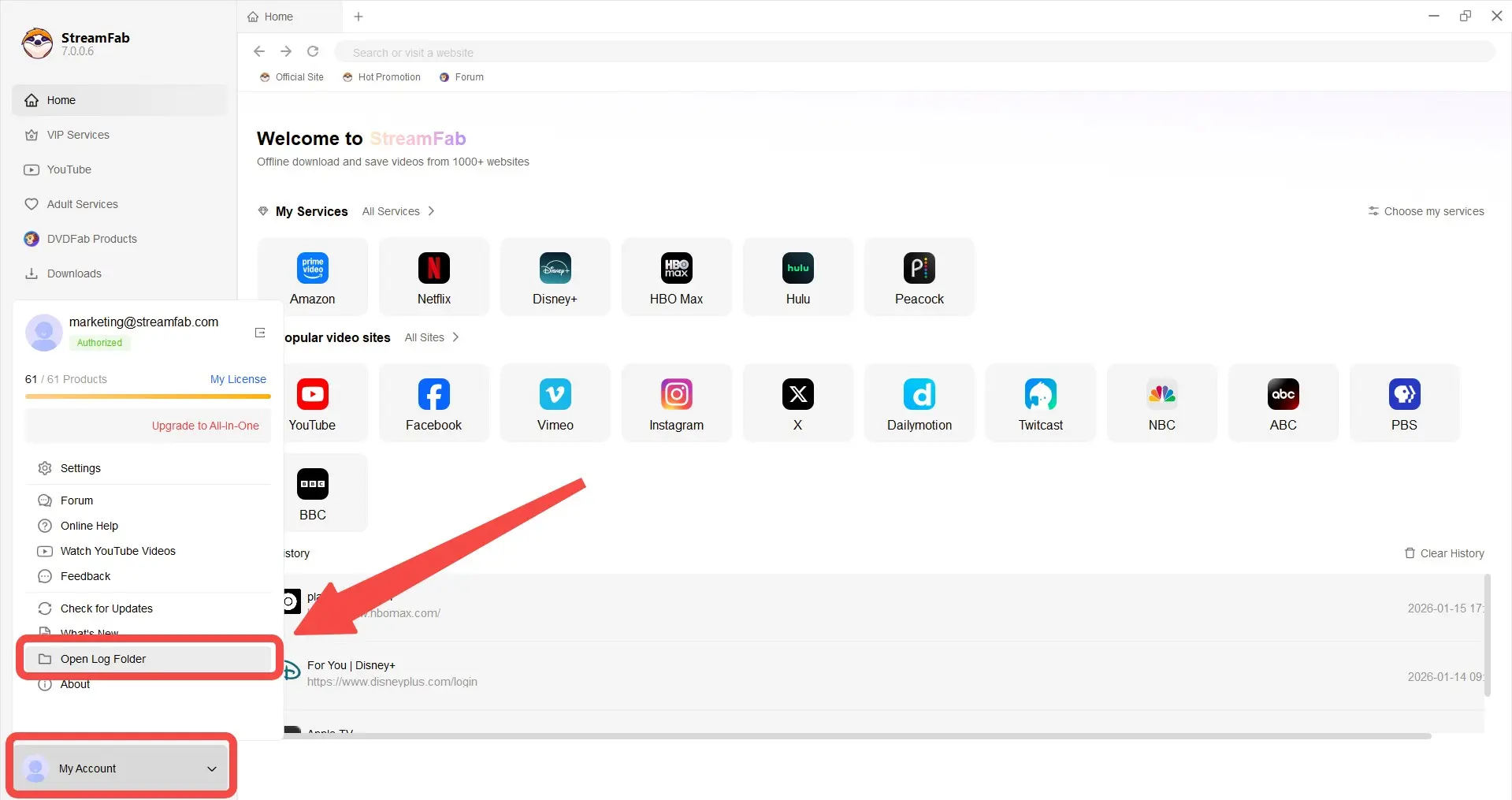
StreamFabのアカウントメニューからログフォルダを開く方法

Step2
「ログフォルダを開く(Open Log Folder)」を選択する

メニューから「ログフォルダを開く(Open Log Folder)」を選択すると、エクスプローラー(Windowsの場合)またはFinder(macOSの場合)でログフォルダが自動的に開きます。

Step3
「StreamFab」という名前のテキストファイルを確認する

ログフォルダ内に複数のファイルがある場合は、以下の条件で正しいファイルを特定してください。

  • ファイル名:StreamFab(StreamFab.txt)
  • ファイル形式:テキストドキュメント(.txt)
  • 注意:cef.logやqcef.logはブラウザエンジンのログです。ダウンロードエラーの解析には使用されません
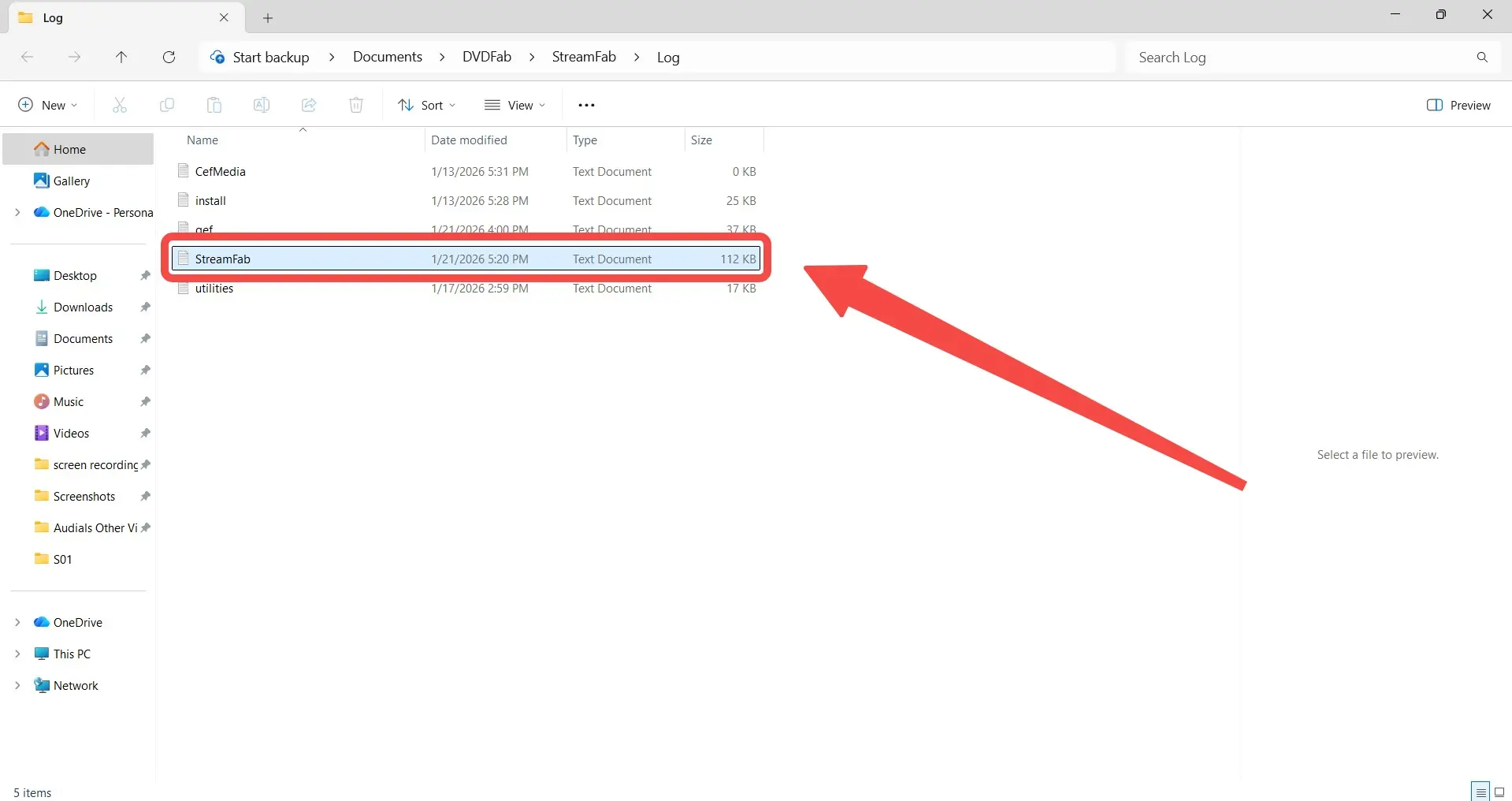
StreamFabログフォルダ内でStreamFab.logを特定する方法

再現時刻と更新日時から対象ログを確認する

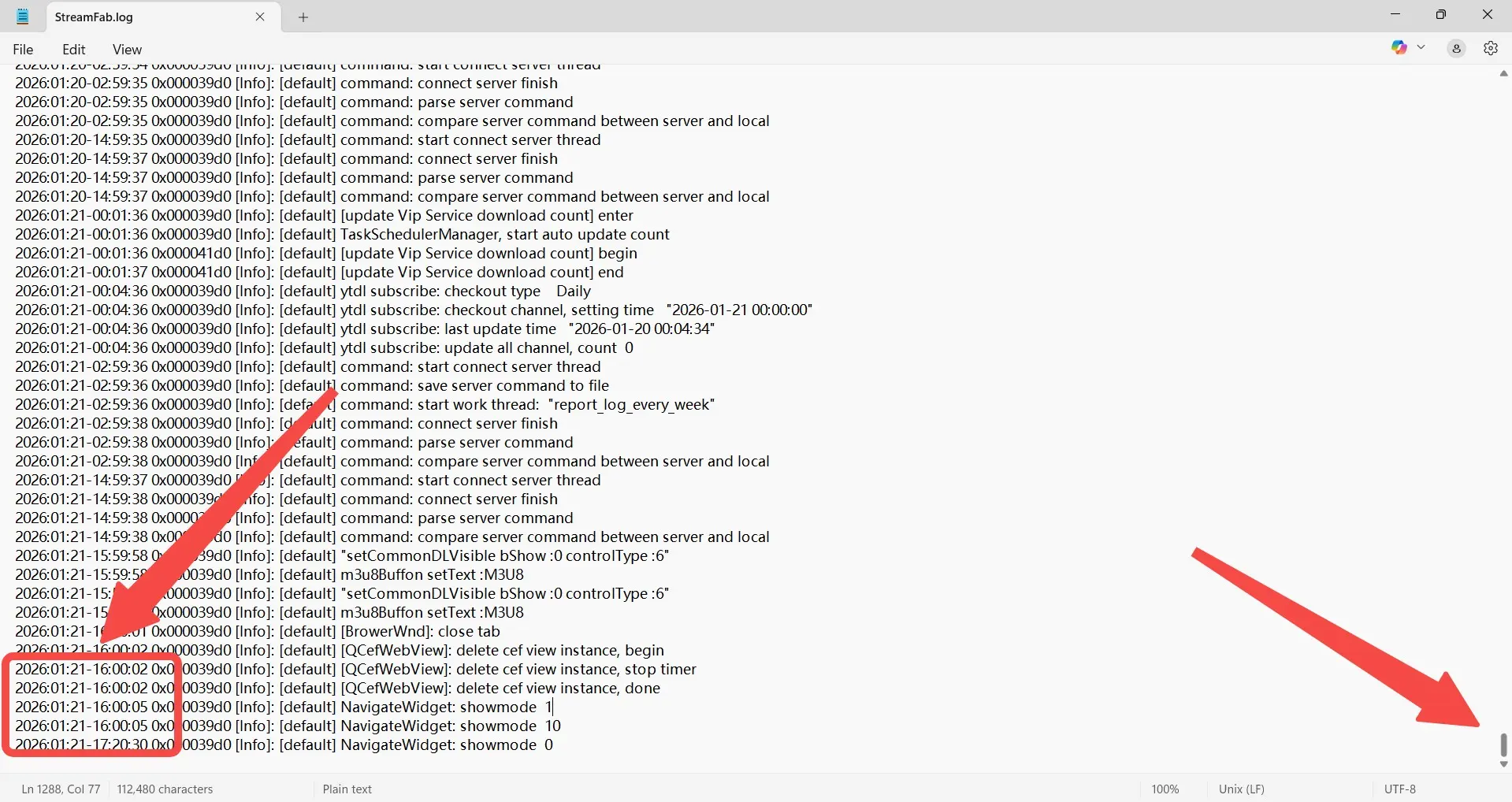
StreamFabログファイルは、固定名ではなく、症状を再現した時刻、ファイルの更新日時、現在のバージョンを照合して見分けます。エラー直後にLogフォルダを開くと、対象を絞りやすくなります。

⚠️ 送信前に確認:対象ログの見分け方

固定のファイル名や保存先ではなく、次の情報を照合します。

  • エラーや待機状態を再現した時刻を控える
  • Logフォルダを開く:更新日時が再現時刻に近いファイルを確認するバージョンを確認する:現在使っているStreamFabの表示とログ内の記録を照合する
    個別ファイルの指定がある場合:サポートの案内に記載されたファイルを選ぶ
  • ログ一式を求められた場合:対象となる複数ファイルをまとめてZIP圧縮する

更新日時が古い場合:StreamFabを再起動し、症状を再現した直後にLogフォルダを開き直す
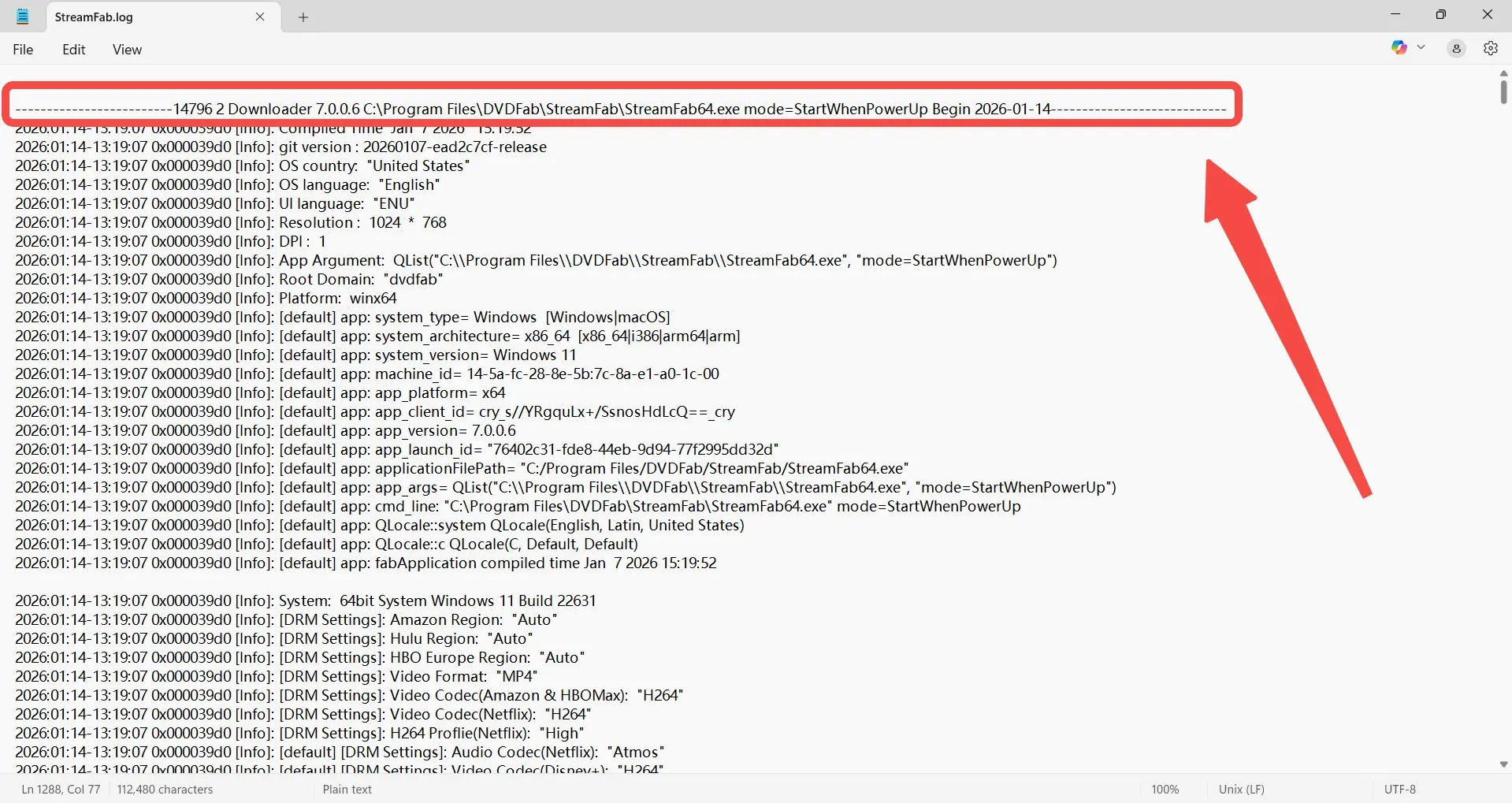
StreamFabのLogフォルダで更新日時とバージョンを照合する画面

StreamFabの対象ログを再現時刻から見分ける確認例

必要に応じてログ一式をZIP圧縮する

個別ログを指定された場合はそのファイルを添付し、ログ一式を求められた場合だけ対象ファイルをまとめてZIP圧縮します。サポートからファイル名の指定があるときは、その案内を優先します。

  1. WindowsのLogフォルダで対象ファイルを選びます。ログ一式の指定なら、フォルダ内でCtrl+Aを押します。
  2. 選択範囲を右クリックし、「ZIPファイルに圧縮」を選びます。表示が異なる場合は、右クリックメニュー内の圧縮項目を選びます。
  3. 作成されたZIPを開き、対象ログが入っていることを確認してから問い合わせに添付します。

macOSでは画面に表示される圧縮項目を使い、操作名を固定して考えないほうが迷いません。どちらのOSでも、個別ファイルかログ一式かを先に確認してください。

ログフォルダを開けない場合の確認

最初に右上メニューと設定画面の両方を確認します。それでもログフォルダを開く項目がない場合は、OSのファイル検索で「Log」と更新日時を手がかりに探します。Documents配下など一つの固定パスを全版共通とは考えず、手動アクセスは補助策にとどめます。

フェーズ3:日本向け窓口へ必要情報を送る
フェーズ3:日本向け窓口へ必要情報を送る

ログを用意したら、日本向け公式フォームへ対象URL、症状、発生時刻、バージョンを添えて送ります。StreamFabの問い合わせは、通常48時間以内の返信が目安です。

公式問い合わせフォームから送信する

StreamFabの日本向け公式問い合わせフォーム を開き、購入時のメールアドレスと症状を入力します。ログは、個別指定かZIP指定かを確認してから添付してください。

旧グローバル問い合わせページ を保存している場合も、日本語でやり取りするなら上記の日本向け窓口を使います。

フォームの記入ポイント
  • 氏名・メールアドレス:購入時に登録したメールアドレスを使用する
  • 問題の種類:症状に近い技術的な問い合わせ項目を選ぶ
  • 件名:対象サービス、作品名、症状またはエラーコードを書く
    例:Netflix 作品名 ダウンロード待機状態
  • 添付ファイル:個別指定がある場合は指定ログを添付する:ログ一式を求められた場合はZIPを添付する:必要に応じて症状が分かるスクリーンショットを添える

問い合わせに添える情報とテンプレート

テンプレートには、対象サービス、作品名とURL、症状、エラーコードまたは待機状態、発生時刻、StreamFabのバージョン、OS、試した確認、ログまたはZIP、スクリーンショットを入れます。

問い合わせテンプレート
  • 件名:[対象サービス] [作品名] [症状またはエラーコード]

    本文:
    サポートご担当者様

    StreamFab [バージョン] で次の問題が発生しています。

    1. 対象サービス・作品名:
    [サービス名 / 作品名]
    2. 対象URL:
    [URLを貼り付け]

    3. 症状と表示:
    [エラーコード / 待機状態 / その他]

    4. 発生時刻と利用環境:
    [月日・時刻 / StreamFabバージョン / OS]
    5. 試した確認:

    [通常ブラウザの再生結果 / 再ログイン / 再起動]
    6. 添付:

    [指定ログ / ログ一式のZIP / スクリーンショット]
    追加で必要な情報があればお知らせください。
    よろしくお願いいたします。

URLと発生時刻が欠けると再現条件を合わせにくいことがポイントです。待機状態でコードがない場合も、「エラーなし」とせず、止まった画面と時刻を具体的に書きます。

その他の問い合わせ方法

フォームを利用できない場合は、support@StreamFab.jpへ同じ情報を送ります。大きな障害や同様の症状を確認したいときは、 StreamFabフォーラム で告知や利用者の投稿を確認できます。

代替サポートチャンネル
  • メール:フォームを利用できない場合はsupport@streamfab.jp宛に対象URLとログまたはZIPを添えて送信する
  • StreamFabフォーラム:同じ症状の告知や利用者の投稿を確認するStreamFabフォーラム解決策を断定せず、公式サポートへの送信を優先する

一般的な初動は、 StreamFabが動かない場合の確認項目 にも整理されています。ここでは原因別の説明を広げず、ログ送信に必要な情報をそろえることを優先します。

送信後の返信を確認する

通知メールだけを探して返信を見失う場合は、メンバーセンター内のチケット画面を開きます。StreamFabの返信確認はその会話内で行い、追加のログやスクリーンショットも同じスレッドから送ってください。

StreamFabのログ送信に関するよくある質問
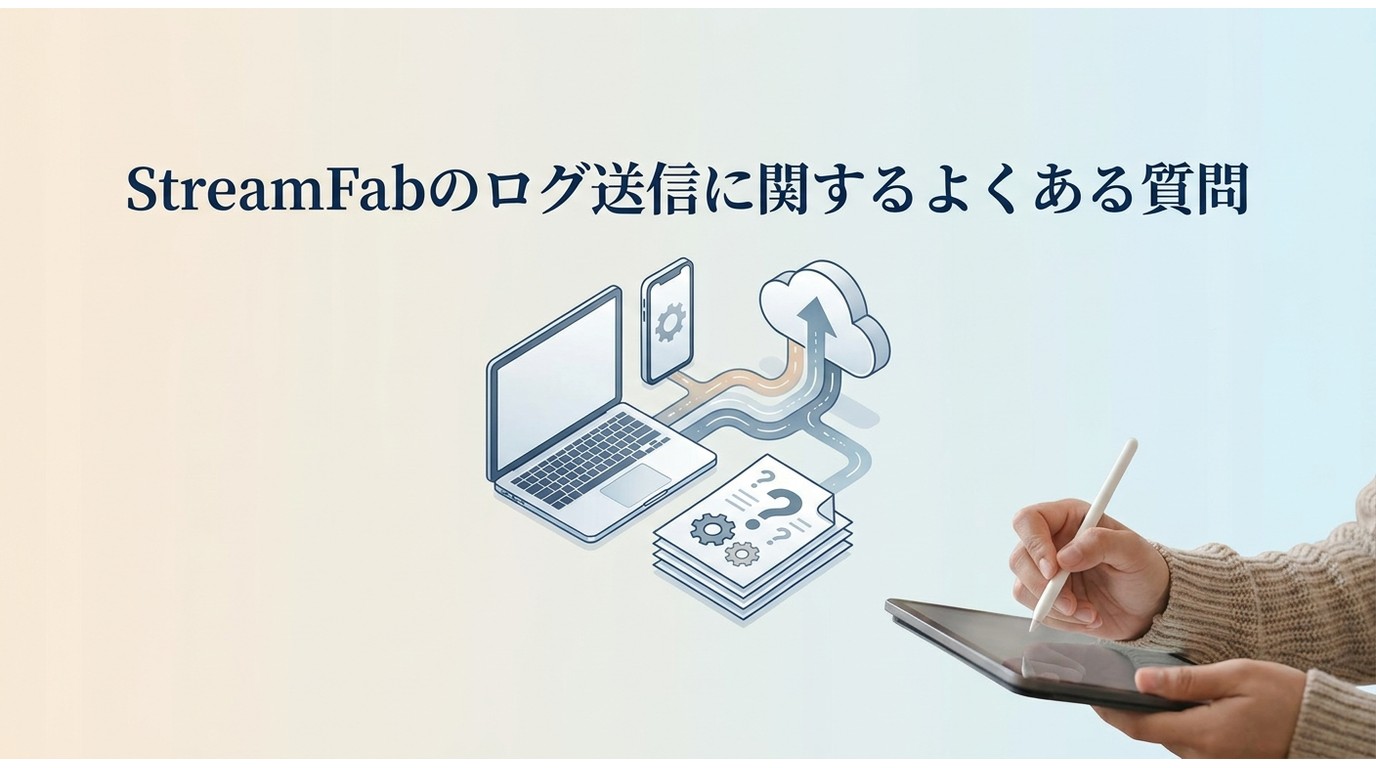
StreamFabのログ送信に関するよくある質問

エラーコードが出ないままダウンロードが止まった場合も、ログを送るべきですか?

待機状態が続く場合も、止まった時刻を控えて症状を再現し、直後のログと対象URLを添えて問い合わせます。無音の停滞ほど時刻情報が手がかりになる、というのが実際に何度か送ってみた印象です。

問い合わせ後の返信はどこで確認できますか?

メンバーセンター内のチケット画面で確認します。追加情報が必要な場合は、新しい問い合わせを作らず、同じ会話からログやスクリーンショットを返します。

ログファイルにはどのような情報が記録されますか?

操作履歴、エラー情報、StreamFabのバージョン、OS情報などが記録されます。送信前にファイルを開き、共有する内容を確認してください。

ログフォルダを開く項目が見つからない場合はどうしますか?

右上の三本線メニューと設定画面のバージョン情報を順に確認します。見つからない場合だけOSのファイル検索を補助的に使い、固定パスを前提にしないでください。

まとめ:再現直後のログと必要情報をそろえる

StreamFabのログ送信では、再現直後のログ、対象URL、発生時刻、現在のバージョンを一組にして送ることが要点です。個別ログかZIPかはサポートの指定に合わせ、返信はメンバーセンターの同じチケットで続けます。

StreamFab All-In-Oneは、複数の対応サービスを一つの環境から確認しやすく、すでに利用中で状況を正確にサポートへ伝えたい方に向いています。利用条件を確認したうえで、 StreamFabを無料で試す方法 を検討してください。
Windows Win ダウンロード
macOS Mac ダウンロード
StreamFab オールインワン 動画ダウンロードソフト
StreamFab オールインワン
  • Windows/Macで複数の対応サービスを一つの環境から確認
  • MP4/MKV出力、音声・字幕の選択に対応
  • バッチダウンロードと配信中エピソードの追跡に対応
  • 30日間の無料体験は各サービス3本まで(機能は有料版と同じ)
Windows Win ダウンロード
macOS Mac ダウンロード

保存機能を利用するときは、著作権および各サービスの利用規約の範囲内でご利用ください。
StreamFab 動画ダウンローダー
StreamFab オールインワン

Netflixや Amazonなど1000+動画配信サイトから動画を無制限にダウンロード!永久保存、字幕版と吹替版を選択可能!

無料ダウンロード

Windows 11/10

無料ダウンロード

macOS 12.0 以降

詳細情報 >
目次
フェーズ1:ブラウザ確認テストで原因を切り分ける
    フェーズ2:最新版UIでログを取得・確認する
      フェーズ3:日本向け窓口へ必要情報を送る
        StreamFabのログ送信に関するよくある質問
          まとめ:再現直後のログと必要情報をそろえる
          StreamFab 動画ダウンローダー
          StreamFab オールインワン

          Netflixや Amazonなど1000+動画配信サイトから動画を無制限にダウンロード!永久保存、字幕版と吹替版を選択可能!

          無料ダウンロード

          Windows 11/10

          無料ダウンロード

          macOS 12.0 以降

          詳細情報 >
          目次
          フェーズ1:ブラウザ確認テストで原因を切り分ける
            フェーズ2:最新版UIでログを取得・確認する
              フェーズ3:日本向け窓口へ必要情報を送る
                StreamFabのログ送信に関するよくある質問
                  まとめ:再現直後のログと必要情報をそろえる
                  関連記事
                  • StreamFabのダウンロード上限とリセットの仕組み|100本・700本・体験3本の違い【2026年】
                    高橋 詠花 / 2026-08-04
                    StreamFabのダウンロード上限とリセットの仕組み|100本・700本・体験3本の違い【2026年】
                  • StreamFabが解析されない原因と対処|3分診断・エラー別確認【2026年版】
                    高橋 詠花 / 2026-08-03
                    StreamFabが解析されない原因と対処|3分診断・エラー別確認【2026年版】
                  • StreamFabの4Kダウンロード|対応サービス・実取得画質・設定の注意点
                    高橋 詠花 / 2026-08-03
                    StreamFabの4Kダウンロード|対応サービス・実取得画質・設定の注意点
                  • StreamFab Netflixダウンローダーの評判は?安全性・料金を実測検証【2026年】
                    高橋 詠花 / 2026-08-03
                    StreamFab Netflixダウンローダーの評判は?安全性・料金を実測検証【2026年】
                  • StreamFab エラーコード一覧と対処法【702/310/605対応】|公式ガイド
                    高橋 詠花 / 2026-08-03
                    StreamFab エラーコード一覧と対処法【702/310/605対応】|公式ガイド
                  • StreamFabでNetflixをダウンロードできない原因と確認順|310・909・540p
                    高橋 詠花 / 2026-07-23
                    StreamFabでNetflixをダウンロードできない原因と確認順|310・909・540p
                  • 会社概要
                  • StreamFabについて
                  • 編集チーム
                  • アフェリエイト プログラム
                  • サポート
                  • お問い合わせ
                  • ユーザーガイド
                  • よくある質問
                  • フォーラム
                  • 方針
                  • 特定商取引法に基づく表記
                  • DMCAポリシー
                  • 利用規約
                  • プライバシーポリシー
                  • クッキーポリシー
                  • 購入ポリシー
                  • 返金ポリシー
                  • Newsletterを購読
                  • >
                  LINE QR
                  ©2019-2026 StreamFab.jp All Rights Reserved.