
結論から言うと、CleverGet U-NEXTはPCへの動画保存に使えます。ただし、2026年3月12日の実測では1080p・AAC 2chで、4Kや多チャンネル音声を優先する場合は別製品との比較が必要です。
CleverGet U-NEXTレビューを探している方が購入前に知りたいのは、保存できるかどうかだけではありません。公式機能との違い、料金、実測結果、使えない時の確認順まで、検証範囲を分けて見ていきます。

- 実際に操作すると、内蔵ブラウザから保存までの流れは迷いにくい印象でした。一方、1080pで十分か、AAC 2chで困らないかは視聴環境によって判断が変わります。数値を単純な優劣にせず、自分の使い方に照らして選ぶことがポイントです。
- 本記事の実測値は2026年3月12日の履歴データ CleverGetは1080p・AAC 2ch
- ファイル容量は1.80GiB 処理時間は約30分購入判断では
- 無料体験と日本向け料金公式アプリとの違い保存できない時の確認順
- StreamFabとの比較を分けて確認します評価の軸は画質・音声・容量
利用するサービス数U-NEXT動画ダウンロード方法まとめ【2026年最新】PC環境です
CleverGet U-NEXTの基本情報
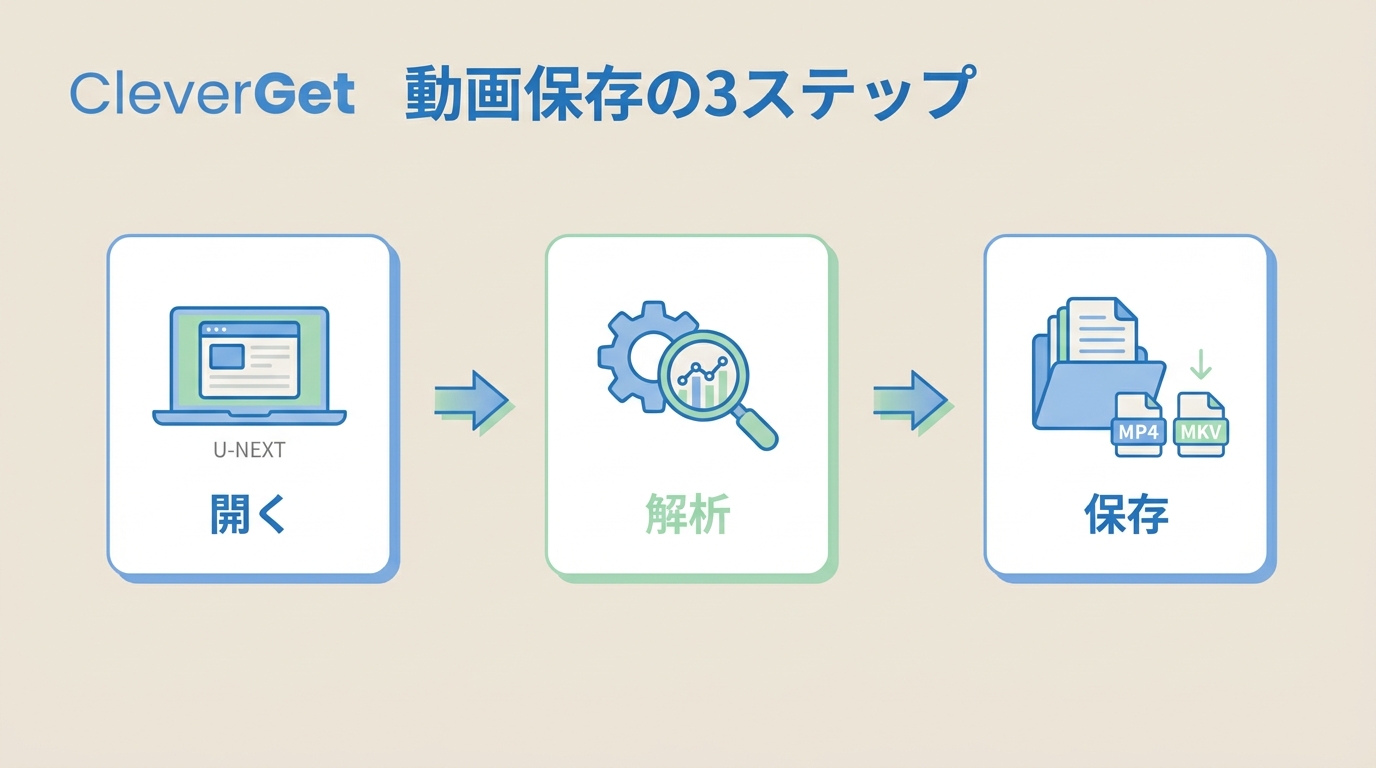
CleverGet U-NEXTは、Windows/Macで動作するPC向けソフトです。内蔵ブラウザでU-NEXTを開き、コンテンツ情報を取得して保存条件を選ぶ流れになっています。

| 項目 | 内容 |
|---|---|
| 製品名 | CleverGet U-NEXTダウンロード |
| 開発元 | Anvsoft Inc. |
| 対応OS | Windows/Mac |
| 保存形式 | MP4/MKV |
| 1年ライセンス | 通常8,249円セール5,774円 |
| 永続ライセンス | 通常13,574円 |
| セール9,502円 | 月額プラン |
| なし | 無料体験 |
| フル尺3本(録画機能は1回3分) | ★4.4(51件) |
| Trustpilot | 4.5/5(レビュー61件。性能や安全性の証明には使用しない) |
無料体験・料金・ライセンス
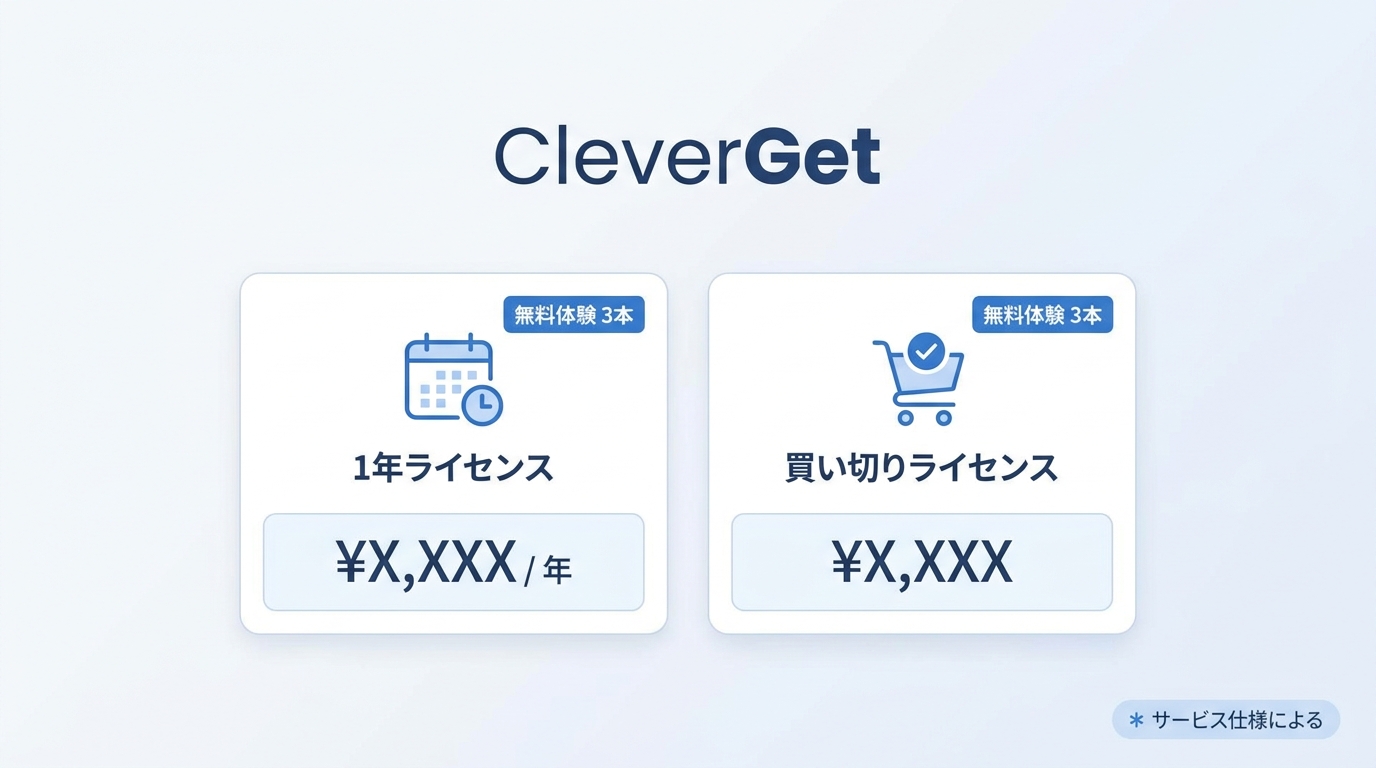
CleverGet U-NEXT料金の判断では、通常価格とセール価格、1年ライセンスと永続ライセンスを分けて見る必要があります。CleverGetの無料体験では、フル尺動画を3本まで保存できます。
保存形式・字幕・音声の仕様
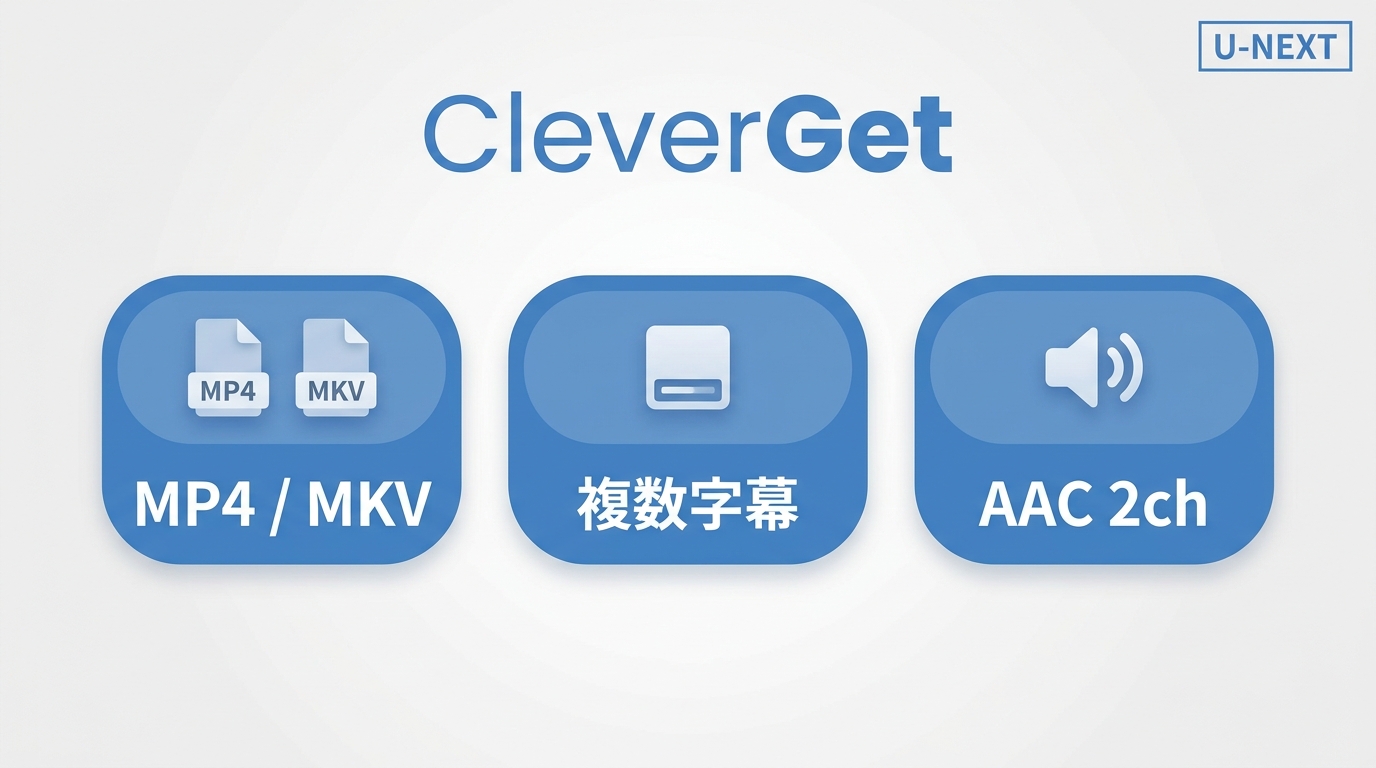
U-NEXTのMP4保存を考える場合は、形式だけでなく字幕と音声の扱いも確認しておきたいところです。CleverGetはMP4/MKV、字幕・音声トラックの選択、一括保存、メタデータ保存を案内しています。
| 項目 | CleverGetの案内 | 判断ポイント |
|---|---|---|
| 保存形式 | MP4/MKV | 再生する端末やプレーヤーとの相性で選ぶ |
| 字幕 | SRT/SUP、字幕選択 | 外付け字幕か映像と一緒に扱うかを決める |
| 音声 | 音声トラック選択 | 実測ではAAC 2chだったため出力を確認する |
| 一括保存 | 複数エピソードに対応 | 保存容量を先に見積もる |
| メタデータ | 保存に対応 | 作品名の整理に使える |
CleverGet U-NEXTの操作手順
CleverGet U-NEXT動画ダウンロードの流れは6段階です。最初にPC、U-NEXTの有効なアカウント、保存先の空き容量を準備します。
操作前の準備Windows/MacのPC、U-NEXTの有効なアカウント、保存先を用意します。無料体験はフル尺3本の枠で数えられます。
-
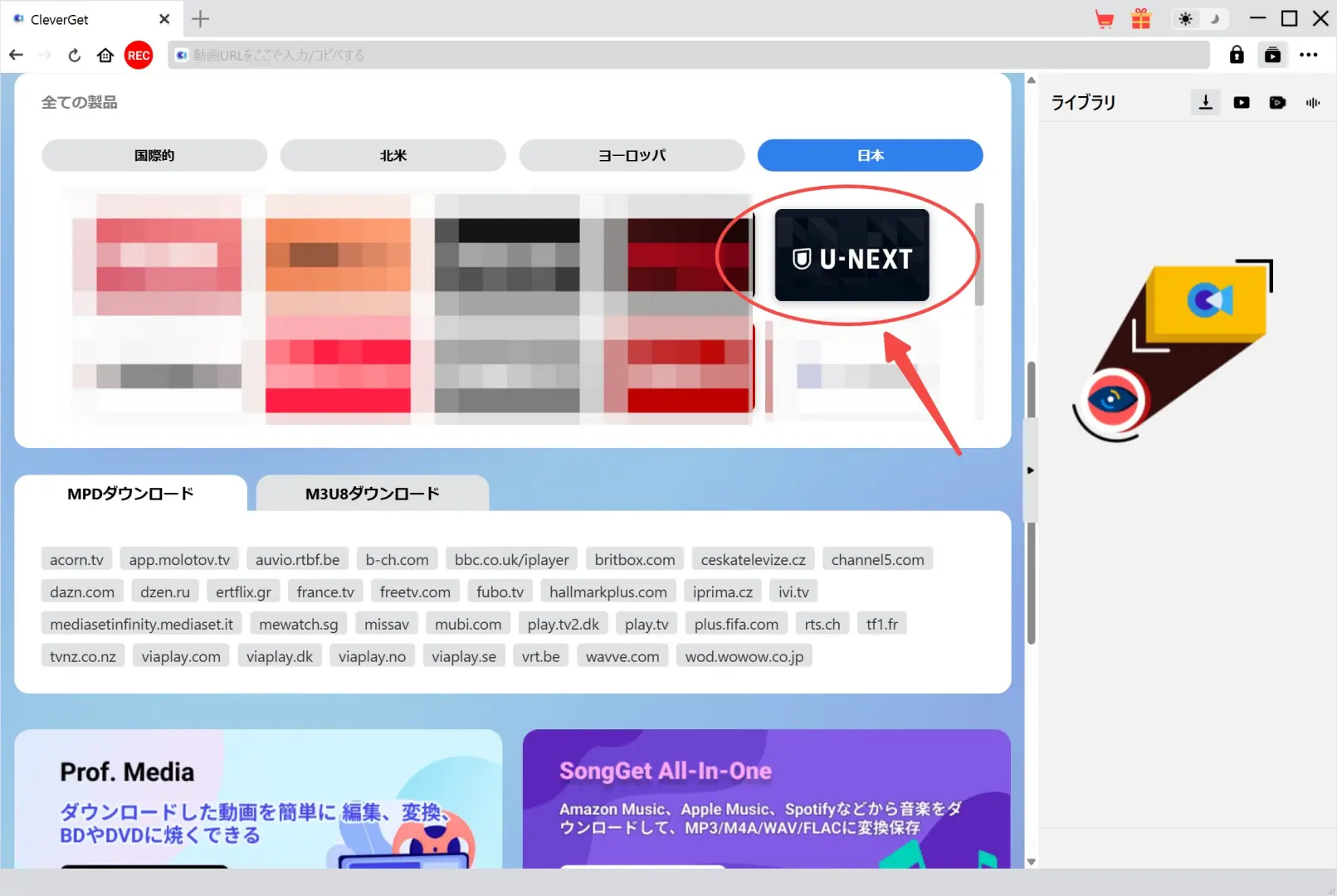
CleverGetを起動し、U-NEXTを開く
内蔵ブラウザのサービス一覧から日本を選び、U-NEXTのアイコンをクリックします。
-
U-NEXTへログインし、対象作品を開く
作品の詳細ページを開き、コンテンツ情報を取得できる状態にします。外部ブラウザではなく内蔵ブラウザを使います。
-
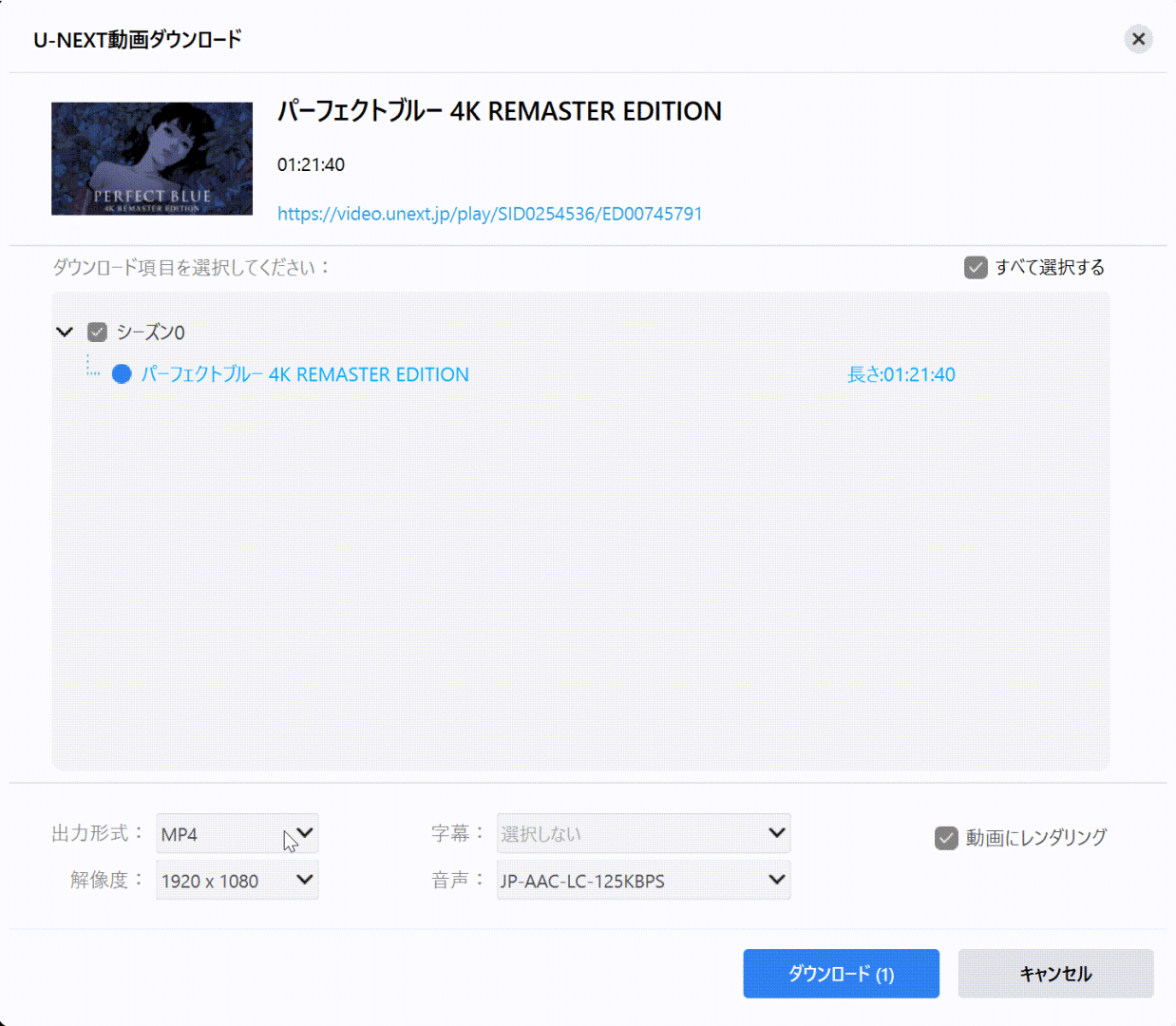
右下の保存ボタンを選ぶ
ボタンをクリックすると、解像度や音声トラックなどの保存条件を解析する画面へ進みます。
-
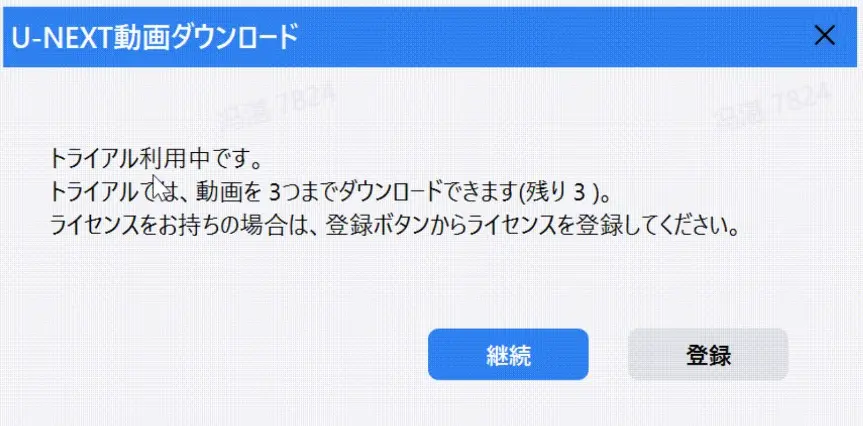
無料体験の残り本数を確認する
確認ダイアログの残数と条件を読み、「継続」を選びます。フル尺3本の枠と録画機能の時間制限は別です。
-
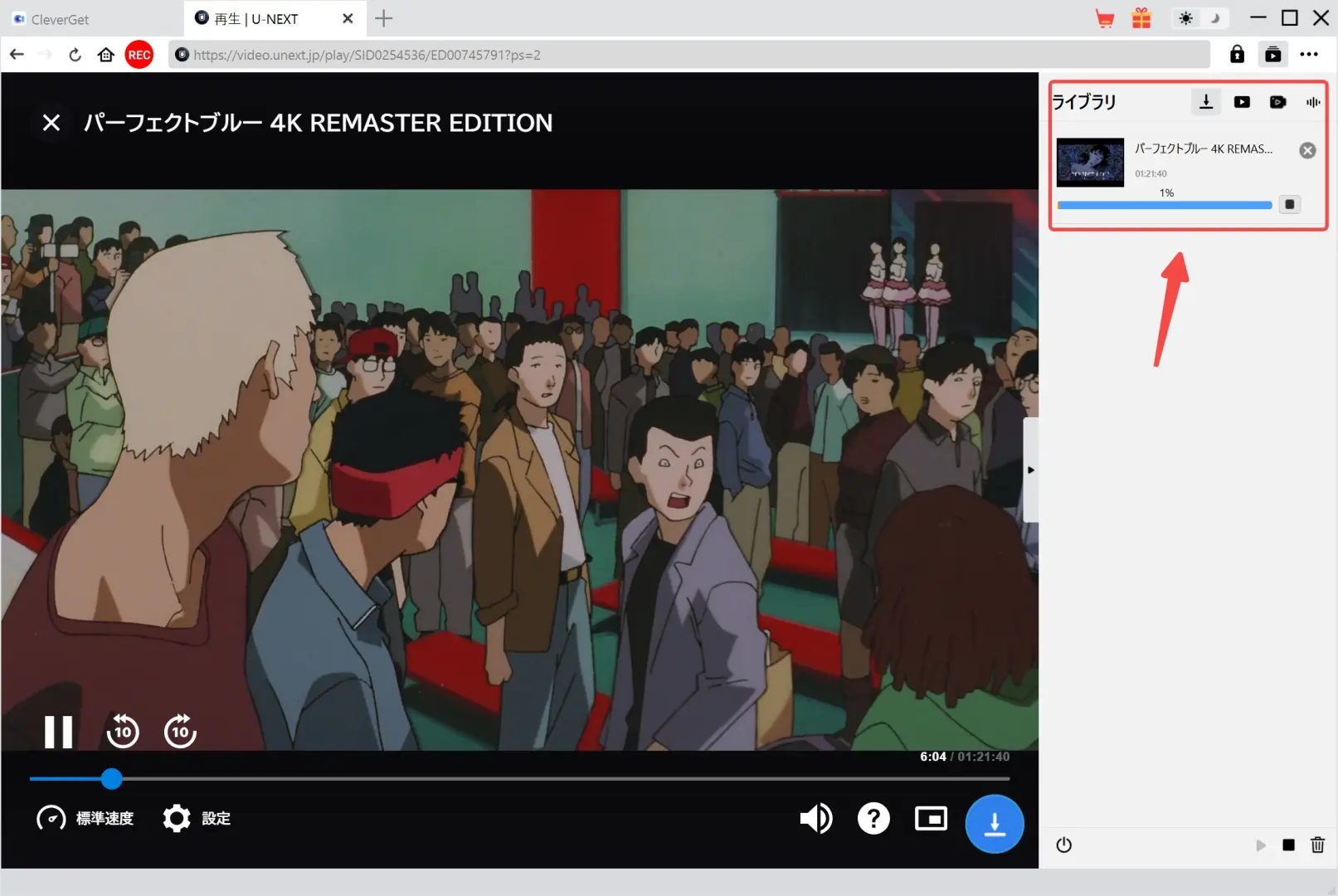
進行状況を確認する
右側のライブラリパネルで進捗を確認します。所要時間は作品の長さ、回線、PC環境によって変わります。
-
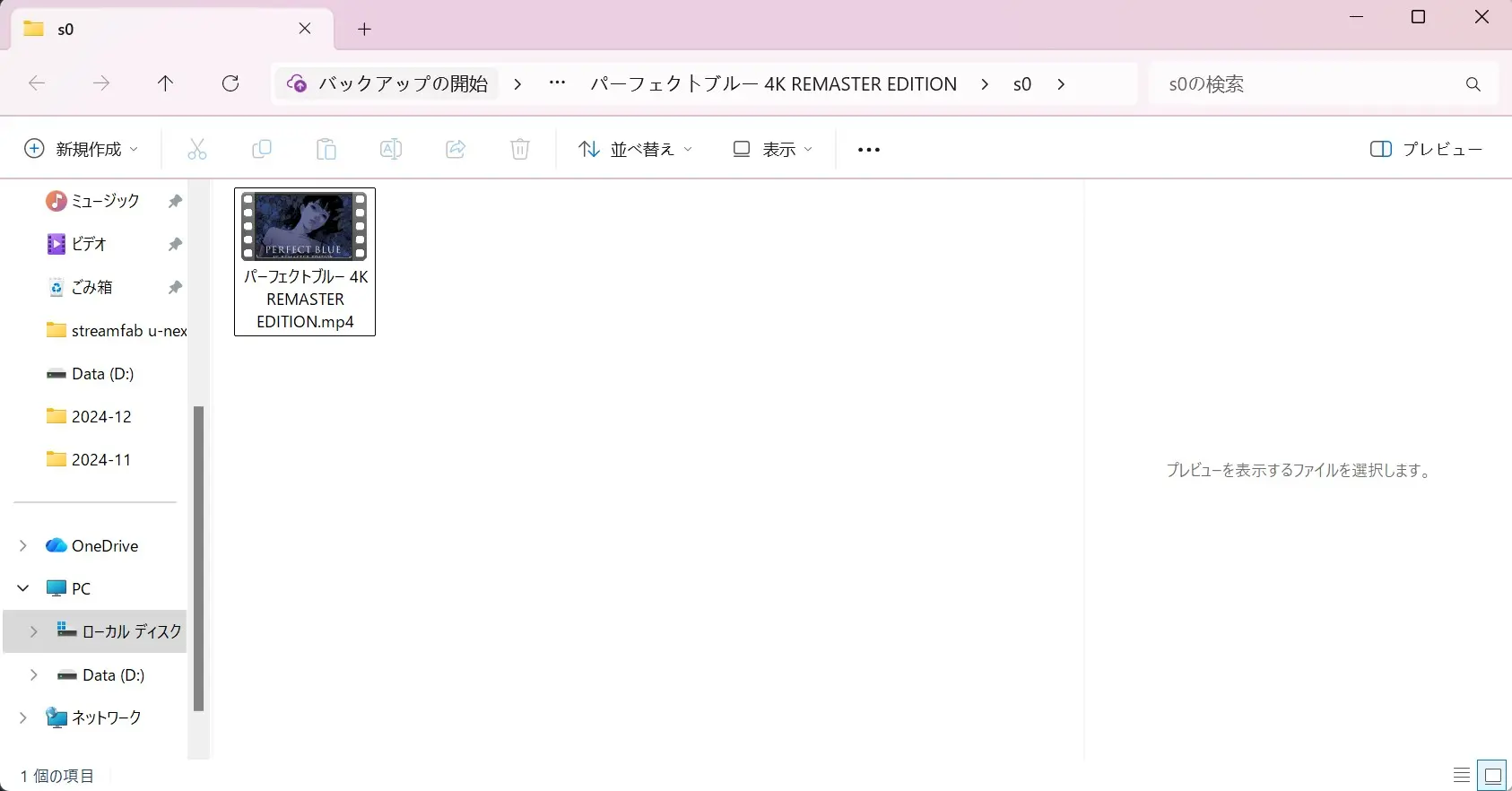
保存フォルダでファイルを確認する
処理後にWindowsのエクスプローラーまたはMacのFinderを開き、選択した形式と保存先を確認します。
U-NEXT公式機能との違いと利用上の注意
公式アプリのオフライン機能とPCへ保存するソフトは、保存先、再生方法、利用条件が異なります。同じ「保存」でも、通常のMP4ファイルとして扱えるとは限りません。
公式アプリ・画面録画・PC保存の違い
- U-NEXT公式アプリ:アプリ内で管理されるオフライン機能です。対象作品や視聴できる期間はサービス側の条件に従います。
- PCブラウザ:公式アプリと同じオフライン保存機能は用意されていません。ブラウザ視聴とローカルファイル保存は別の仕組みです。
- 一般的な画面録画:保護された映像では黒い画面になることがあり、通常の画面収録と同じ結果になるとは限りません。
- PC向け保存ソフト:対応している場合は作品情報を取得し、選択した形式で保存します。公式アプリ内のダウンロードとは別の経路です。
公式機能だけで不便に感じる場面でも、まず保存先と再生方法の違いを理解しておくと、U-NEXTのMP4保存が必要かどうかを判断しやすくなります。
利用規約とアカウント上の注意
技術的に保存できることと、サービス利用規約や著作権上の扱いは分けて考える必要があります。正規に視聴できるコンテンツを個人で扱う範囲にとどめ、共有、再配布、営利利用は避けてください。
アカウントへの措置は個別条件で異なるため、本記事では一律の結果を断定しません。保存前に対象作品と契約状態を確認し、U-NEXTの利用条件に沿って扱うことが大切です。
実測で確認した画質・音声・速度
本章の数値は、2026年3月12日に行った1回の検証結果です。最新版でも同じ結果になるという意味ではなく、購入前に見る履歴データとして扱います。
- OS: Windows 11, Version 25H2
- CleverGetバージョン: 2026年3月12日に使用した版(バージョン番号未記録)
- テスト動画:パーフェクトブルー 4K REMASTER EDITION(U-NEXT配信/1時間21分)
- ネット回線: 20Mbps(Fast.com計測)
- 検証日: 2026年3月12日
ダウンロード動作
Windows 11, Version 25H2のPCで対象作品を開くと、右下のボタンから解析を開始できました。CleverGetでU-NEXTが使えないように見える場合でも、ログイン状態と解析のやり直しを先に確認するのが近道です。
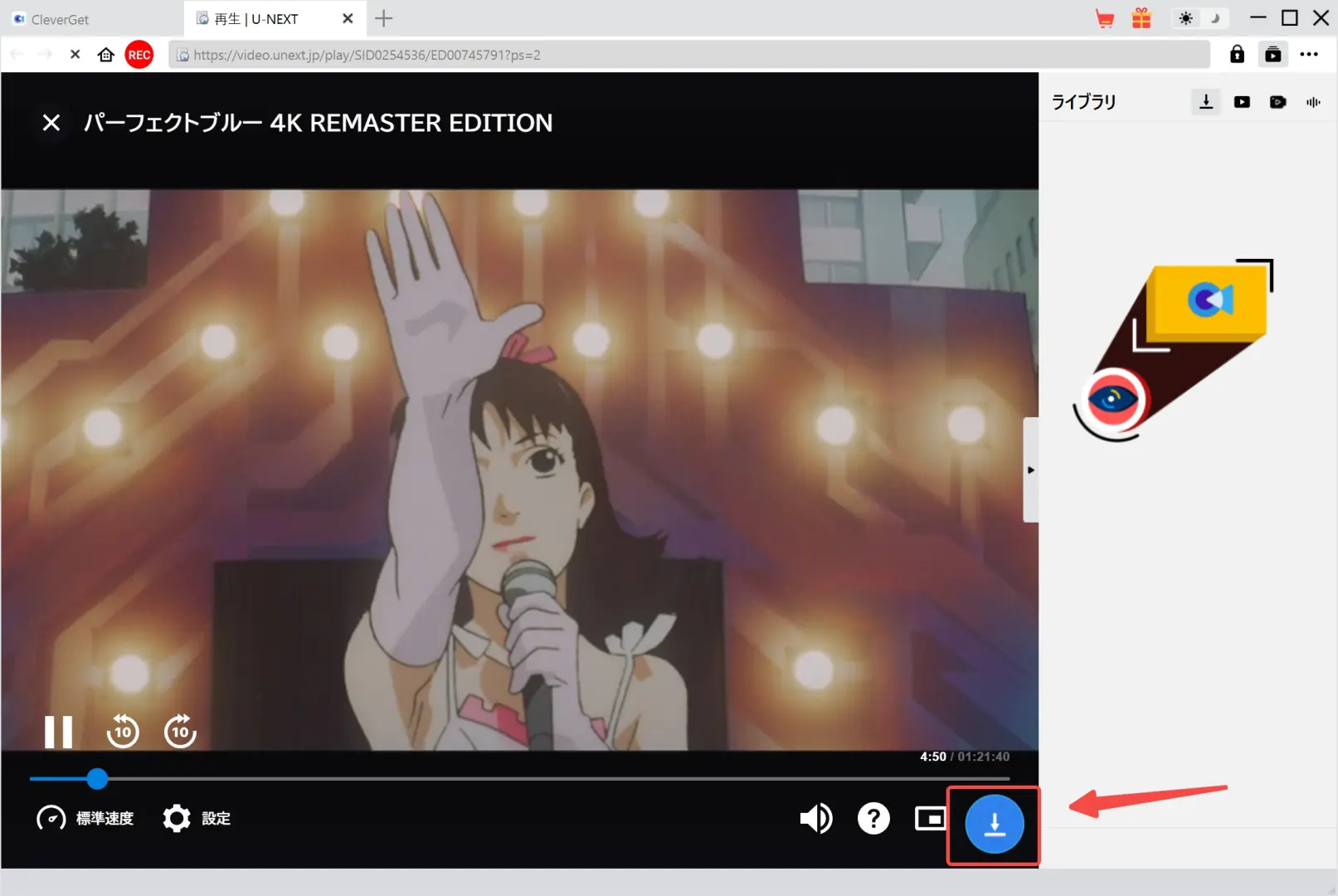
検証メモフル尺(1時間21分)を無料体験の3本枠の1本として検証。ダウンロード開始から完了まで約30分(12:43〜13:13)。ファイルは「パーフェクトブルー 4K REMASTER EDITION.mp4」としてローカルに保存されました。
- 操作自体は直感的でした。内蔵ブラウザで作品を開き、右下のボタンから進めるため、初回でも現在の段階を把握しやすい流れです。
画質・音声・ファイル容量
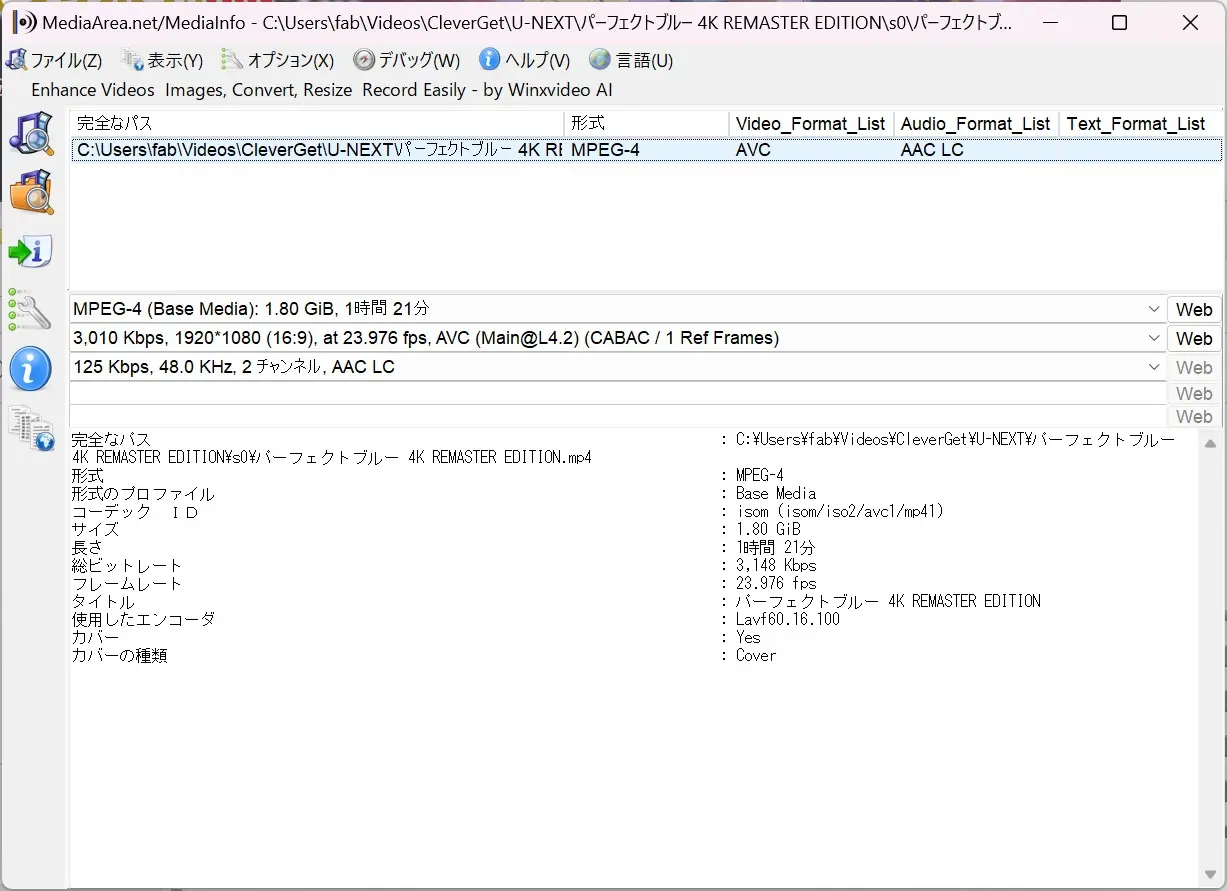
フル尺のファイルをMediaInfoで解析したところ、CleverGetはU-NEXTの4K配信作品に対して1920×1080(FHD)を取得できていることを確認しました。公称の1080p上限を実現しています。
- 解像度1080pは達成していました。公称スペックどおりの結果で、そこは評価できます。ただし音声はAAC LC 2chでした。サラウンド環境を使う方は、無料体験で音声トラックまで確認してから判断するのがよいでしょう。
| 項目 | 実測値 |
|---|---|
| 実測解像度 | 1920×1080(FHD) |
| 映像コーデック | AVC(H.264)/Main@L4.2 |
| 映像ビットレート | 3,010Kbps |
| 音声 | AAC LC 2ch(ステレオ) 125Kbps・48.0kHz |
| ファイルサイズ | 1.80GiB(1時間21分・フル尺) |
| 出力形式 | MP4(MPEG-4) |
| テスト作品 | パーフェクトブルー 4K REMASTER EDITION(1時間21分) |
1080pで十分な人には扱いやすい結果です。多チャンネル音声を重視する人は別の出力も比較してください。
1080pで見る人には十分な一方、音声環境を重視する人にはAAC 2chが判断材料になります。1.80GiBという容量は、高画質で多数保存する前の見積もりにも使えます。
処理速度
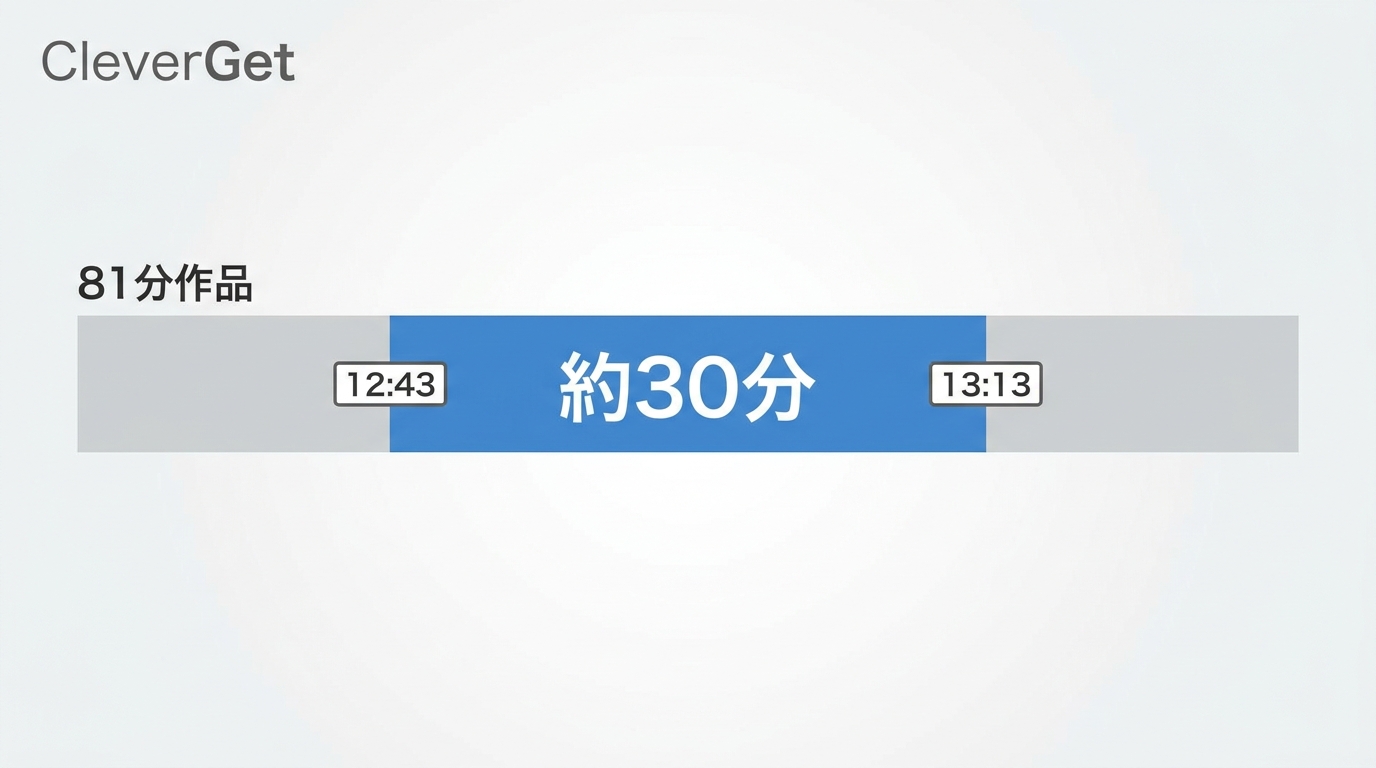
今回の検証(フル尺・1時間21分)では、ダウンロード開始から完了まで約30分(12:43〜13:13)でした。81分のコンテンツを30分で処理したことになります。
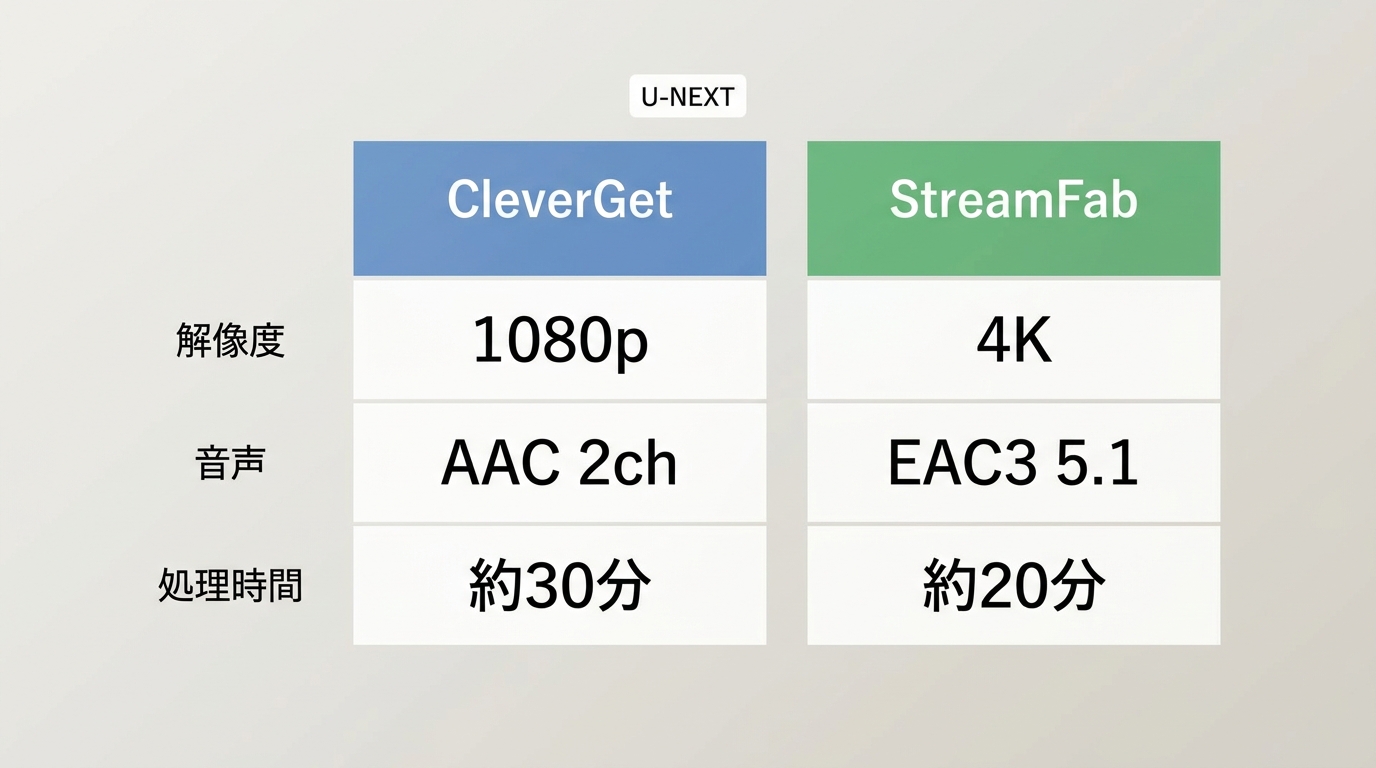
速度の見方同じ作品・同じ20Mbps回線での履歴では、CleverGetは約30分、StreamFabは約20分でした。単一環境の結果なので、継続的な速度保証ではありません。
正規版の入手先とインストーラー検証
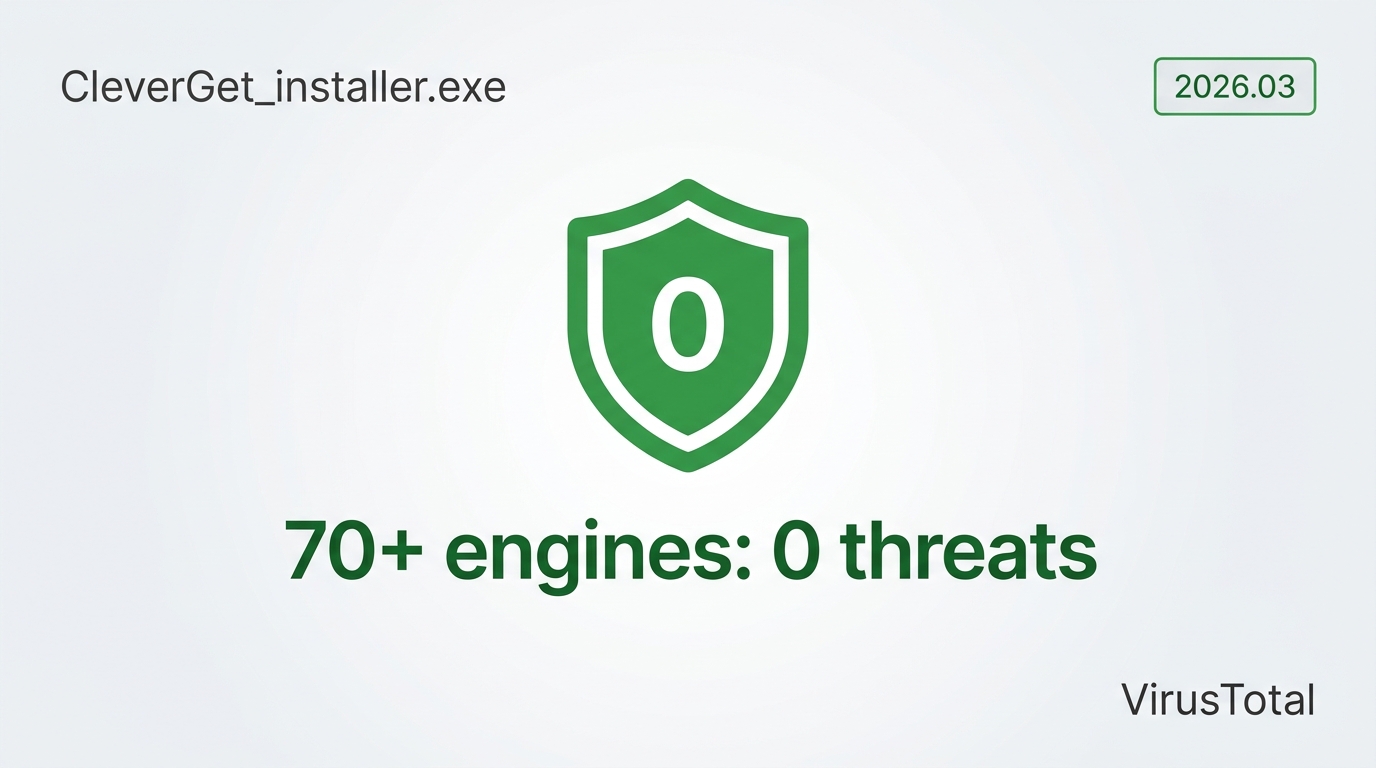
正規配布元と検証対象を分けることが重要です。一般的な CleverGetの安全性 と、本記事で確認した特定インストーラーの結果は同じ証拠ではありません。
実際の安全性を確認するため、CleverGetの公式インストーラーをVirusTotalでスキャン検証しました。70以上のセキュリティエンジンによるスキャンの結果、検出件数0件(脅威なし)であることを確認しています。
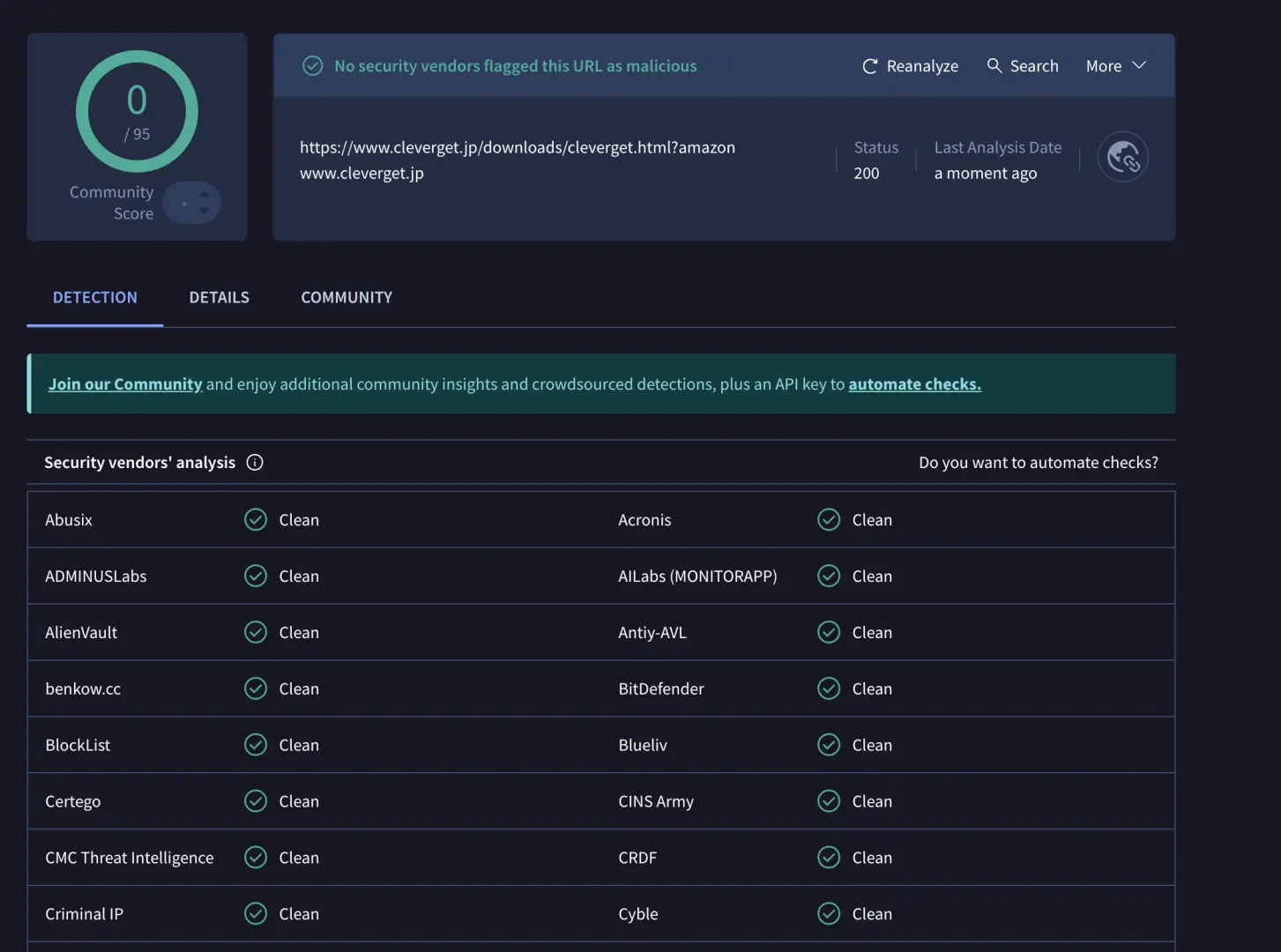
この結果は2026年3月に取得した公式版インストーラーだけを対象とする個別の確認です。別の版や非公式配布物まで含めて安全性を保証するものではありません。
CleverGet U-NEXTダウンロードのメリット・デメリット
CleverGetの評価は、複数サービスをまとめたいか、U-NEXTで画質と音声をどこまで求めるかで変わります。長所と制限を同じ条件で見ておきましょう。
向いている人
- Windows/Macで複数の動画サービスを一つのソフトから扱いたい人
- U-NEXTは1080pで十分で、保存容量も抑えたい人
- CleverGet無料体験の3本枠で、購入前に実際の出力を確認したい人
複数サービスを同じ操作感で扱いたい人には、CleverGetの構成が合いやすいと考えられます。
気になる制限
- 2026年3月12日の実測では、4K作品が1920×1080で保存されました。
- 同じ実測で音声はAAC 2chとなり、多チャンネル音声は確認できませんでした。
- 月額プランはなく、1年または永続ライセンスから選びます。
- 最新の成功状況はサービス側の変更やソフトの更新状況に影響されます。
4Kや多チャンネル音声を優先する人には、無料体験で出力差を比べる作業が欠かせません。
CleverGetとStreamFabの実測比較
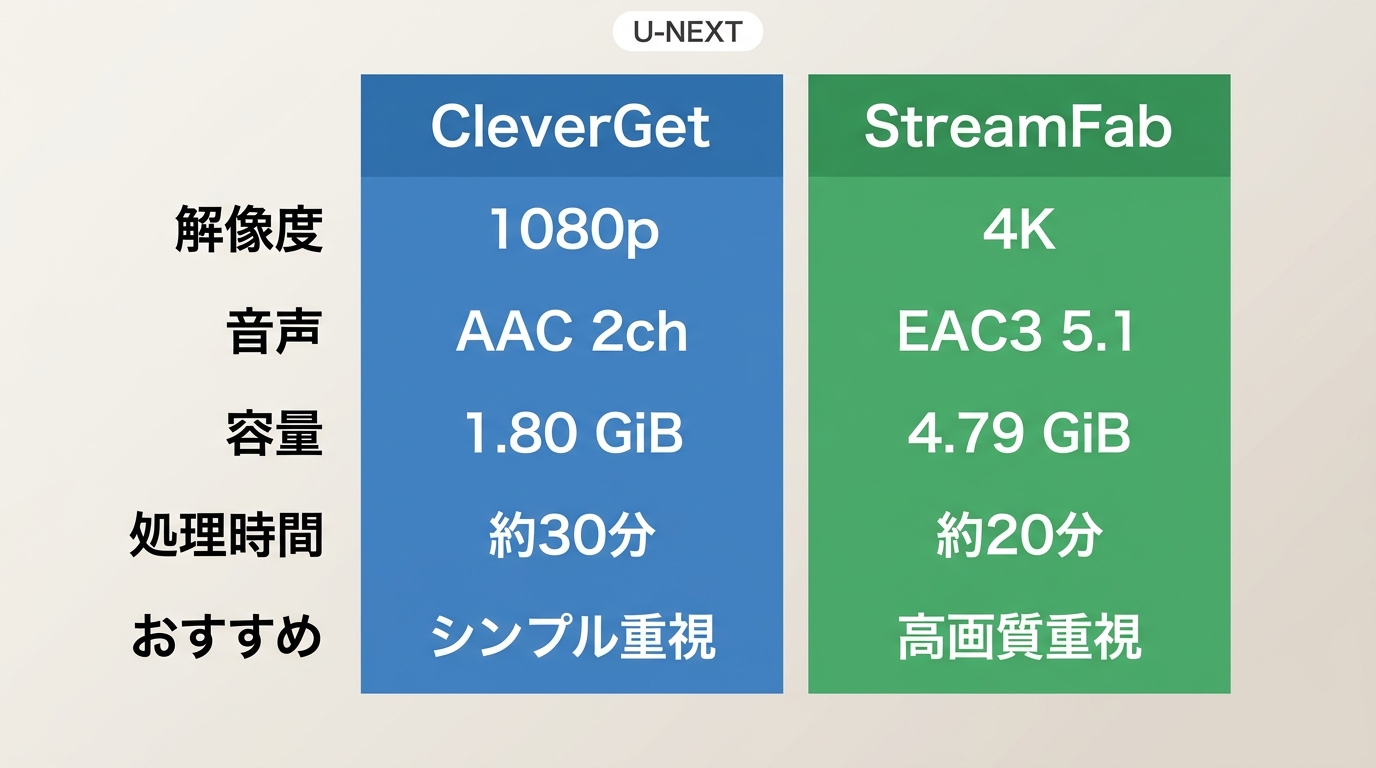
CleverGet StreamFab比較では、勝敗よりも条件差を見るほうが実用的です。対応OS、実測出力、料金、向いている人を同じ表で確認します。
| 比較項目 | CleverGet U-NEXT動画ダウンロード | StreamFab U-NEXT ダウンローダー |
|---|---|---|
| 対応OSと保存方式 | Windows/Mac、内蔵ブラウザで作品情報を解析 | Windows/Mac、画面録画技術による記録 |
| 実測解像度 | 1920×1080 | 3840×2160 |
| 映像コーデック | H.264 | H.265 |
| 音声 | AAC 2ch | 多チャンネル音声(EAC3 5.1) |
| 字幕と形式 | SRT/SUP、MP4/MKV | 字幕選択、MP4/MKV |
| 処理時間 | 81分作品を約30分 | 同作品を約20分 |
| ファイル容量 | 1.80GiB | 4.79GiB |
| 無料体験 | フル尺3本 | 1サービスにつき動画3本 |
| 日本向け価格 | 1年:通常8,249円・セール5,774円/永続:通常13,574円・セール9,502円 | 固定額を比較材料にしない |
| 外部評価 | 4.5/5、レビュー61件 | 4.5/5、レビュー749件 |
| 向いている人 | 複数サービスと保存容量を重視する人 | 4Kと多チャンネル音声を重視する人 |
外部評価は利用者の感想を知る補助情報であり、性能やインストーラーの安全性を証明する指標ではありません。実測条件と無料体験の出力を優先して判断してください。
- CleverGetは1080pと比較的小さいファイル容量、StreamFabは4Kと多チャンネル音声に強みがあります。どちらが合うかは、画質、音声、容量、利用するサービス数の優先順位で変わります。
画質・音声を重視する場合の判断
4Kと多チャンネル音声を重視するPC利用者には、StreamFabが合います。スマホだけで完結したい人や初期費用を最優先する人には向きません。
StreamFab U-NEXTダウンローダー はDVDFab Softwareが提供する、U-NEXT公式のオフライン機能に対するPC向けの第三者製ソフトです。正規に視聴できる作品を個人で扱うことを前提に、Windows/Macで動作します。
2026年3月12日の同じWindows 11・20Mbps環境では、StreamFabは4K、H.265、多チャンネル音声、4.79GiB、約20分という結果でした。
- 実測解像度3840×2160(4K)
- 映像コーデックH.265
- 音声多チャンネル音声(EAC3 5.1)
- ファイルサイズ:4.79GiB(1時間21分)
- 処理時間約20分出力形式
- MP4/MKV
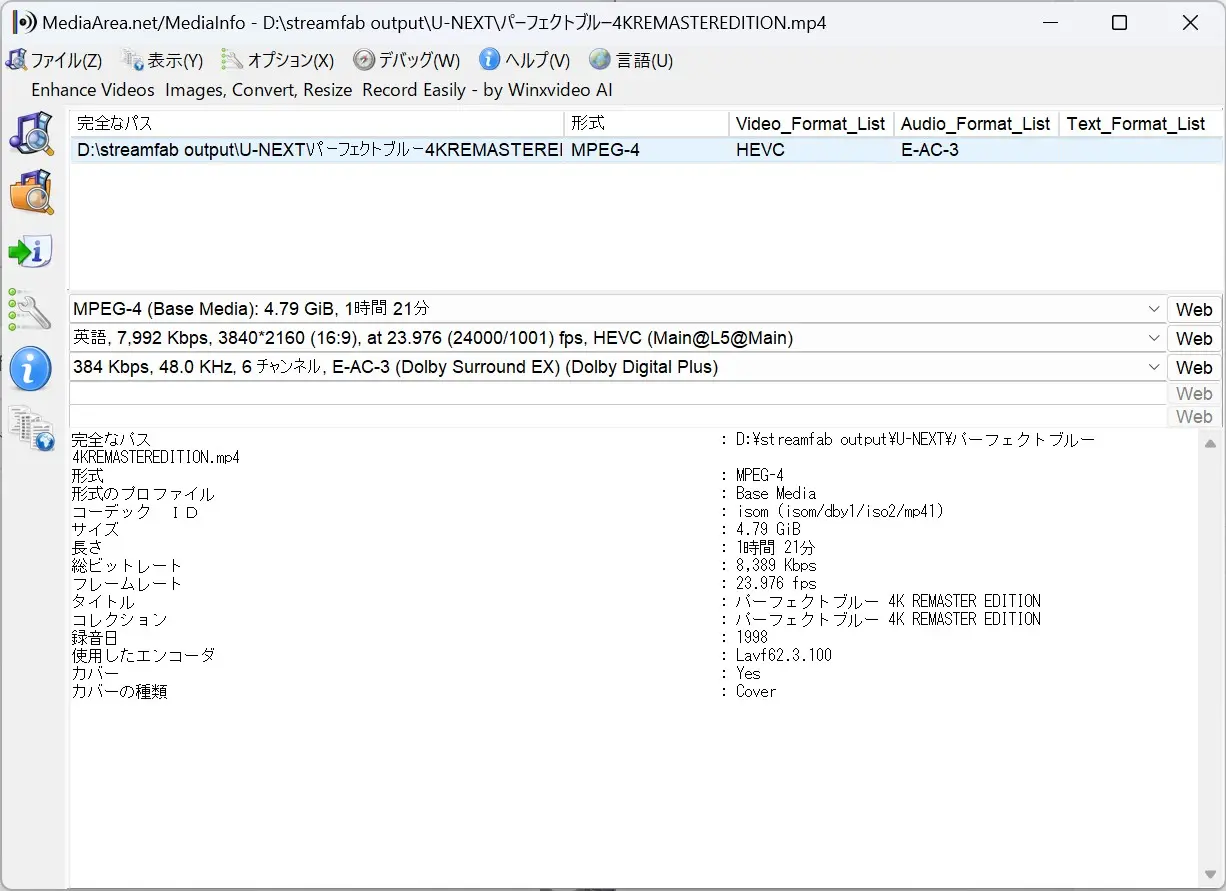
本ソフトは最大4KとEAC3 5.1などの多チャンネル音声を確認できる点が判断材料です。 利用条件と無料体験の案内 を読み、同じ作品で画質と音声を比べてください。
向いていない人:スマホだけで完結したい人、初期費用を最優先する人U-NEXT動画ダウンロード方法まとめ|PC・Mac・スマホ別に手順を解説【2026年最新】
Windows版の無料体験を確認する / Mac版の無料体験を確認する
口コミと検証データの見分け方
口コミで注目したいのは、無料体験の本数、PC保存の可否、画面録画で黒くなる不安、必要な空き容量です。好意的な短文だけで判断せず、使用OS、作品、検証日が示されたデータと分けて読みます。
使いやすさは参考になりますが、画質や音声は作品と環境で変わります。購入判断では、同じ作品を無料体験で出力し、MediaInfoなどで確認できる項目を比べるのが堅実です。
よくある質問
まとめ:CleverGet U-NEXTを選ぶ判断基準
CleverGetは、複数サービスを一つのPCソフトで扱い、U-NEXTは1080pで十分という人に向きます。4Kや多チャンネル音声を優先するなら、StreamFabの無料体験と比べて決めるのがわかりやすい判断です。
- CleverGetの1080p・AAC 2chという結果は、保存容量を抑えたい人には利点になり得ます。画質と音声を優先する場合はStreamFab、複数サービスと容量を優先する場合はCleverGetという分け方が自然です。
| 優先したいこと | 判断 |
|---|---|
| 複数サービスを一つのPCソフトで扱いたい | CleverGetを検討 |
| U-NEXTで4Kと多チャンネル音声を重視したい | StreamFabを検討 |
| 保存容量を抑えたい | 1080pのCleverGet出力を無料体験で確認 |
| スマホだけで完結したい | どちらも用途に合わない |
最終チェック:無料体験で画質・音声・保存容量を確認してから判断します。【第三者評価2026】U-NEXTダウンローダー 比較5選|安全性・DL成功率・コスパを独自基準で採点
保存した動画は、著作権および各サービスの利用規約の範囲内でご利用ください。正規に視聴できる作品を個人で扱い、共有や再配布は避けましょう。