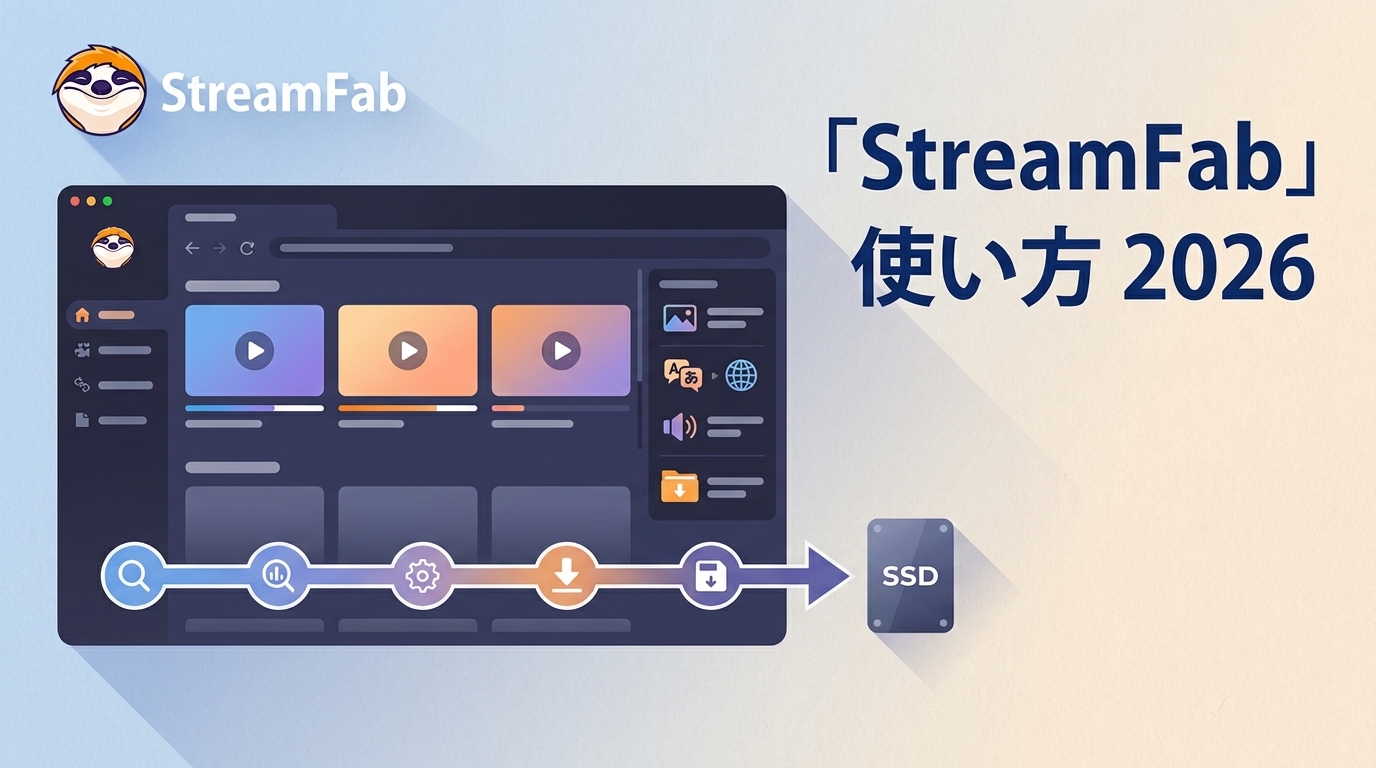
StreamFabの使い方は、導入前の確認から保存後の再生確認までの5ステップです。初めて使う方は、次の順で進めてください。所要時間は通信環境や作品によって異なります。
- 導入前に、利用するサービスとパソコンのOSを確認します。 ダウンロードと導入の案内 で、OSに合う配布ボタンを見つけたら次へ進みます。
- 公式インストーラーを入手し、 インストール手順 に沿って導入します。完了後にStreamFabのホーム画面が開くことを確認します。
- メイン画面のサービス一覧 から対象サイトを選びます。内蔵ブラウザに目的のサイトが表示され、対象作品のページを開けたら次へ進みます。
- 設定パネルの保存設定 で、MP4などの出力形式、画質、音声、字幕、保存先を選びます。設定欄に選択内容と出力先のパスが表示されているか確認します。
- 動画の保存手順 に沿って処理を開始します。「ダウンロード済み」に表示されたら、 保存ファイルの確認と再生 へ進み、映像・音声・字幕を確認します。
初回は、第2節(導入)→第7節(サービス選択)→第6節(設定)→第8節(保存)→第10節(再生確認)の順に進めてください。第3節の購入済み製品の認証はライセンスを認証するとき、第4節のアップデートは更新するときに参照します。

各サービスが公式に提供するダウンロード機能がある場合は、まずその機能を確認しましょう。
コンテンツを扱う際の利用条件は、第9節で説明します。
・権利者の許可なくコンテンツを複製・再配布・公開する行為は行わないでください。
・本記事は一般的な情報提供を目的としたものであり、違法行為や利用規約違反を勧めるものではありません。


対応サービス、利用環境、保存前の設定を確認したい場合は、以下の手順を参照してください。
1.StreamFab(ストリームファブ)の概要
StreamFabのPCソフトウェア版(x64)
StreamFab は、対応するWebサイトや動画配信サービスのコンテンツをローカルで管理するためのツールです。各サービスが提供する公式のオフライン機能とは別の第三者製ソフトであるため、本記事では初回の保存から出力後の確認までを5ステップで案内します。
StreamFabには、Windows版、macOS版、Android用モバイルアプリ、ブラウザ拡張機能があります。パソコン版は65以上の共有・配信サービスに対応しています。
無料版と試用の条件は、第3節で確認できます。
StreamFab 7の新機能は、次の動画で確認できます。
StreamFab Android APP
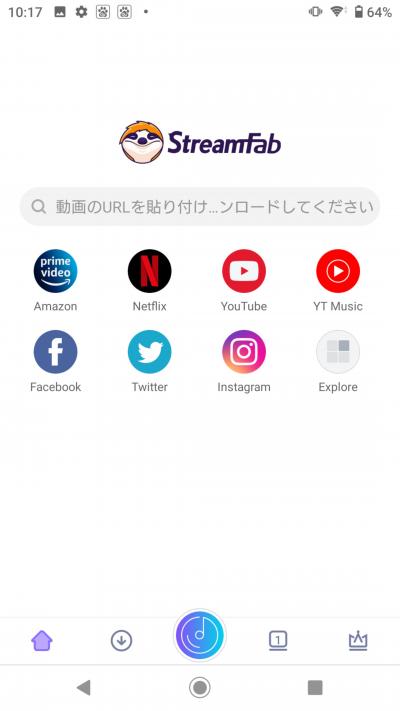
StreamFab for Android (Androidデバイス用アプリ)は、 YouTubeダウンローダーPro がサポートしている動画サイト群に加え、TVer、M6 Plusなどに技術的に対応しています。成人向けサービスに関する注意点は第7.4節で確認してください。
YouTubeダウンローダーPro は、動画・音楽サイトを対象とする製品です。ブラウザ拡張機能の対応サービスと動作環境は、次の「StreamFab拡張機能版」で説明します。
StreamFab拡張機能版
StreamFab for Browser
ブラウザ(Chrome / Edge)の拡張機能と補助アプリ(CoApp)を組み合わせ、ブラウザ上の操作で動画をダウンロードできます。試用条件は第3節で説明します。
- Windows専用: Windows 10/11に対応しています。
- CoAppが必要: プラグインのほかに、ブラウザ拡張機能と連携する補助アプリ(CoApp)のインストールが必要です。
- ブラウザ上で完結: Chrome/Edgeで動画を再生し、ワンクリックで直接ダウンロード。
- 対応サービス: Netflix、Disney+、Amazon Prime Videoなどのサービスに対応しています。
- 保存形式と画質: MP4・MKV形式で保存し、対象の動画で利用できる画質を選択できます。
StreamFabの主要機能(MP4・MKVと一括保存)
- 多くのウェブサイトに対応し、動画をMP4・MKV形式で保存できます
- Netflix、Disney+、Huluなどの会員制ストリーミングサービスにも対応
- 音楽ファイルの音質は「YouTubeウェブサイト」の設定で選択可能
- 製品全体の最大解像度は8Kで、各サービスでは提供されている画質の範囲から選択できます
- ターボスピード機能により、高速な保存処理に対応
- 複数エピソードや複数タイトルをまとめて追加し、一括保存できます
- 同時処理タスク数は一度に進める処理の数で、日次・週次の利用枠とは別です
- プレイリスト管理機能で、新着エピソードを自動的にチェック・取得する設定が可能
- メタデータ保存により、ダウンロード済みコンテンツの管理・絞り込みが簡単
- 対応サイトによっては、再生前後の広告部分を除いて保存できる場合もあります
※実際に利用できる機能・対応コンテンツは、各サービスの仕様・利用規約・配信方式によって異なります。
2.StreamFab のダウンロードとインストール
2.1 StreamFabのダウンロード方法
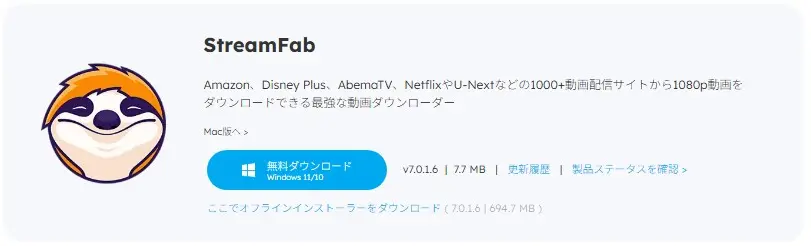
StreamFab をパソコンにダウンロード・インストールする場合は
- StreamFabの製品ページ( https://StreamFab.jp/StreamFab.htm )、もしくは
- ダウンロードセンター( https://StreamFab.jp/download.htm )
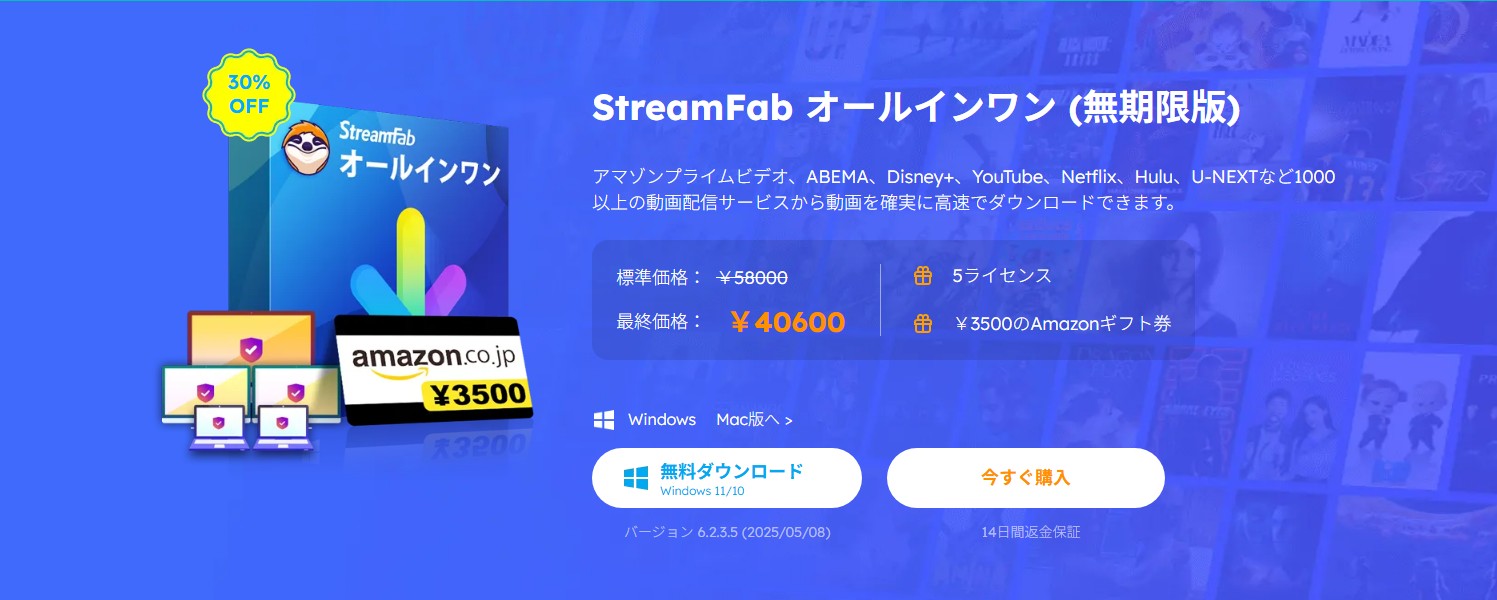
次のボタンから公式版をダウンロードし、インストールに進みましょう。
製品ページやダウンロードセンターのボタンからオンラインインストーラーを入手すると、セットアップ本体は軽量で、必要なファイルをインターネット経由で取得しながらインストールが進みます。常に最新バージョンを導入したい場合に便利です。
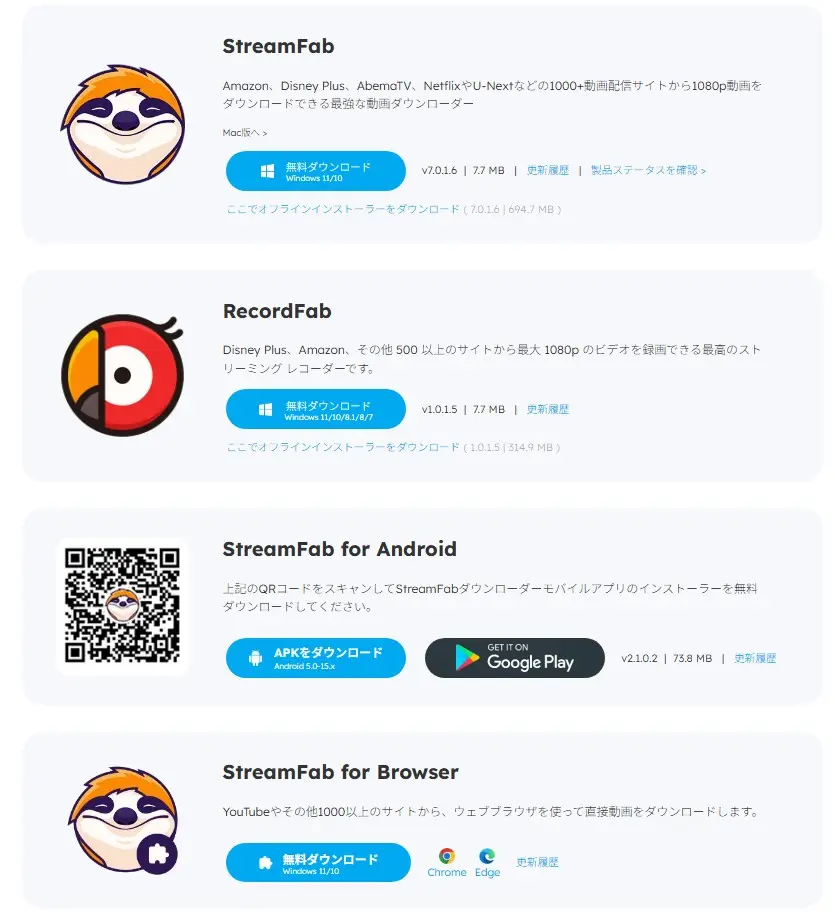
オフラインインストーラーをご希望の場合、ダウンロードページで「オフラインインストーラーをダウンロードする」をクリックし、StreamFab のスタンドアロンインストーラーをダウンロードする必要があります。
オフラインインストーラーを実行するとダウンロード時にソフト全体がダウンロードされるため、ネットに接続する必要がありません。インストールの間は全ての手順がオフラインで実行されます。
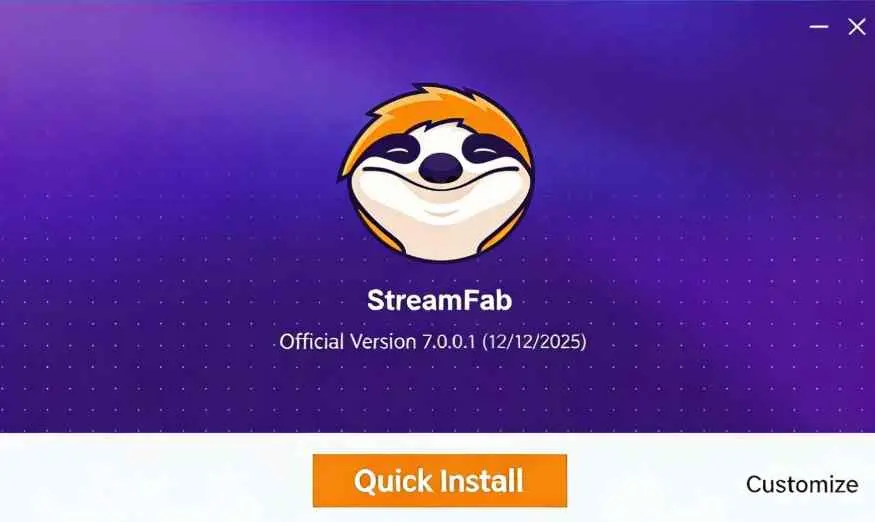
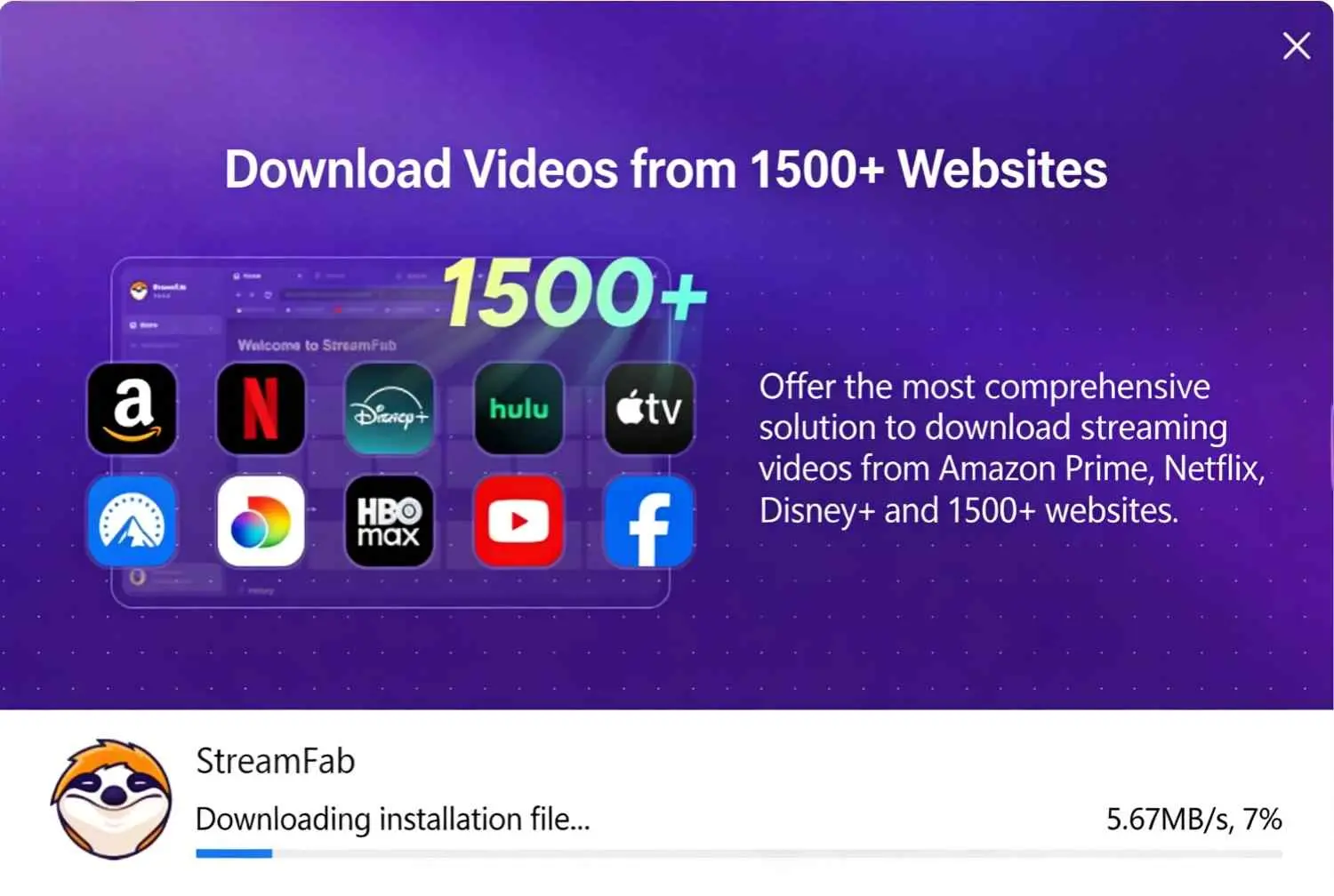
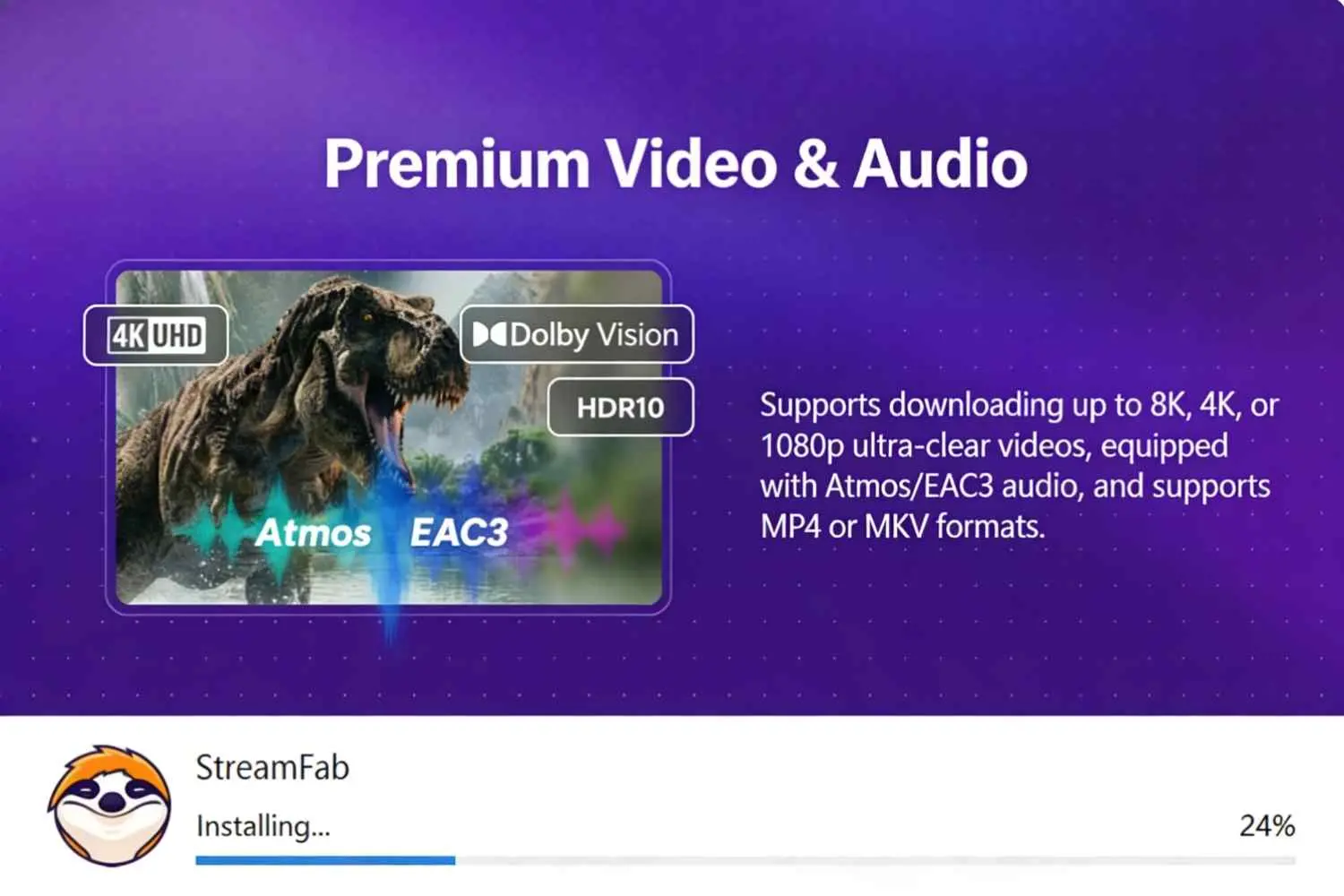
2.2 StreamFabをインストールする
2.2.1オンラインインストーラーを使用する場合
2.2.2オフラインインストーラを使用する場合
3.StreamFabの認証と非認証化(アカウントなしでも無料お試しは可能)
購入済み製品の認証にはStreamFabのメンバーアカウントを使い、動画配信サービスの視聴には各サービスのアカウントでログインします。StreamFabはオンライン認証方式を採用しています。そのため認証作業に入る前に、ファイアウォールやアンチウイルスソフトがStreamFabの通信をブロックしていないか確認しておきましょう。また、認証にはStreamFabのメンバーアカウントが必要です。未登録の場合は、 メンバー登録ページ からメールアドレスとパスワードを登録します。
StreamFabは無料お試し期間中に全ての機能を体験できます。各機能について、フル機能で扱えるコンテンツ数に上限はありますが、「自分の用途に合うか」を判断するには十分な量を試せます。
どの製品を購入するか迷っている場合は、まず無料版でインターフェースや動作を確認してから検討するのがおすすめです。
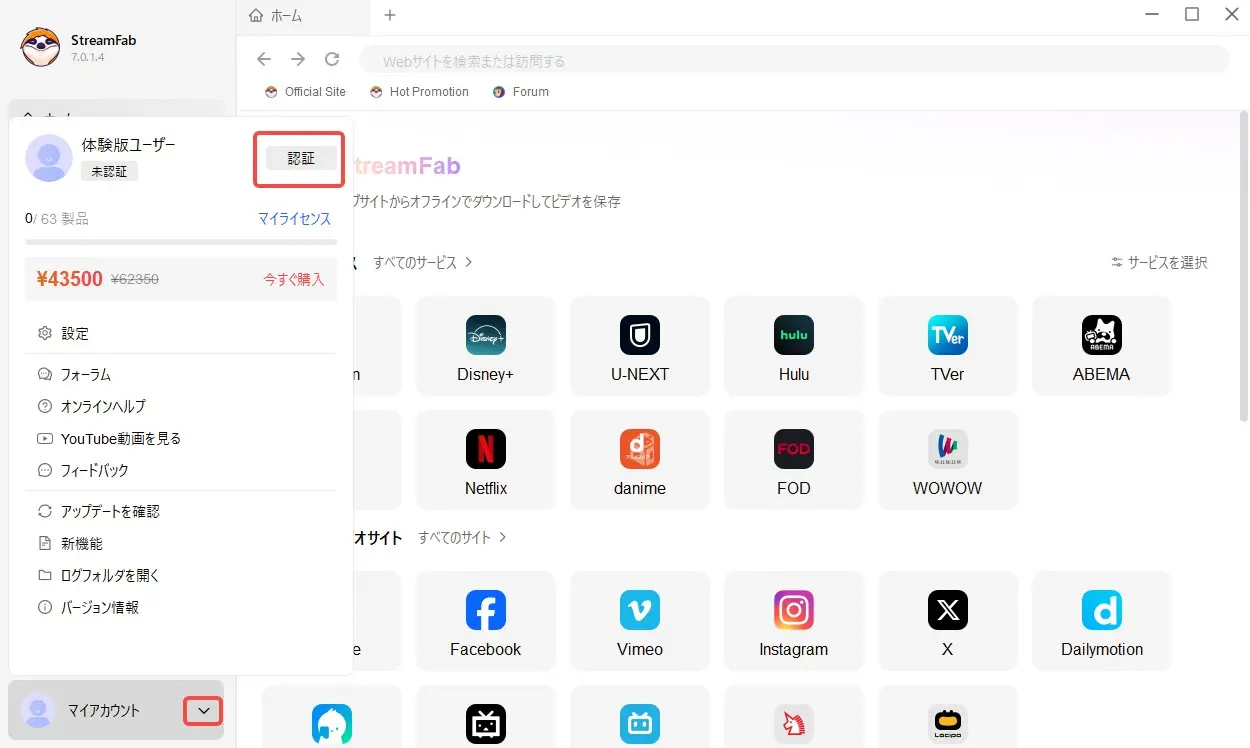

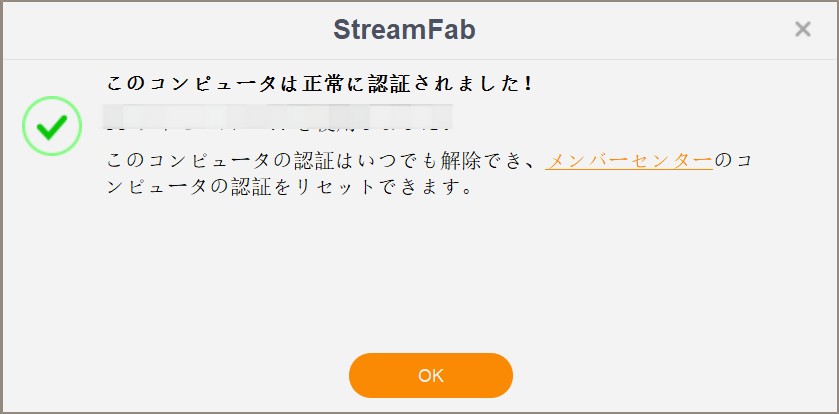
購入済みなのに試用表示になるときは、購入した製品名を確認し、次に認証に使ったメンバーアカウントが購入時のものと一致しているか照合します。
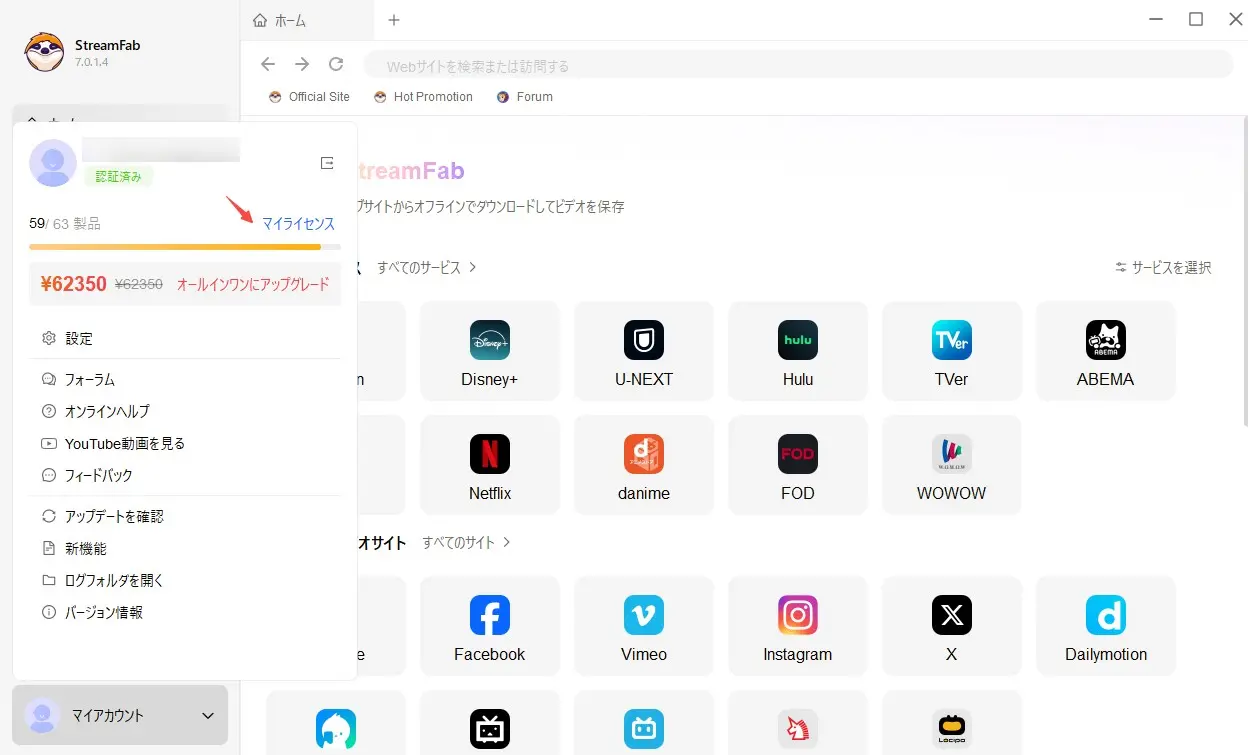
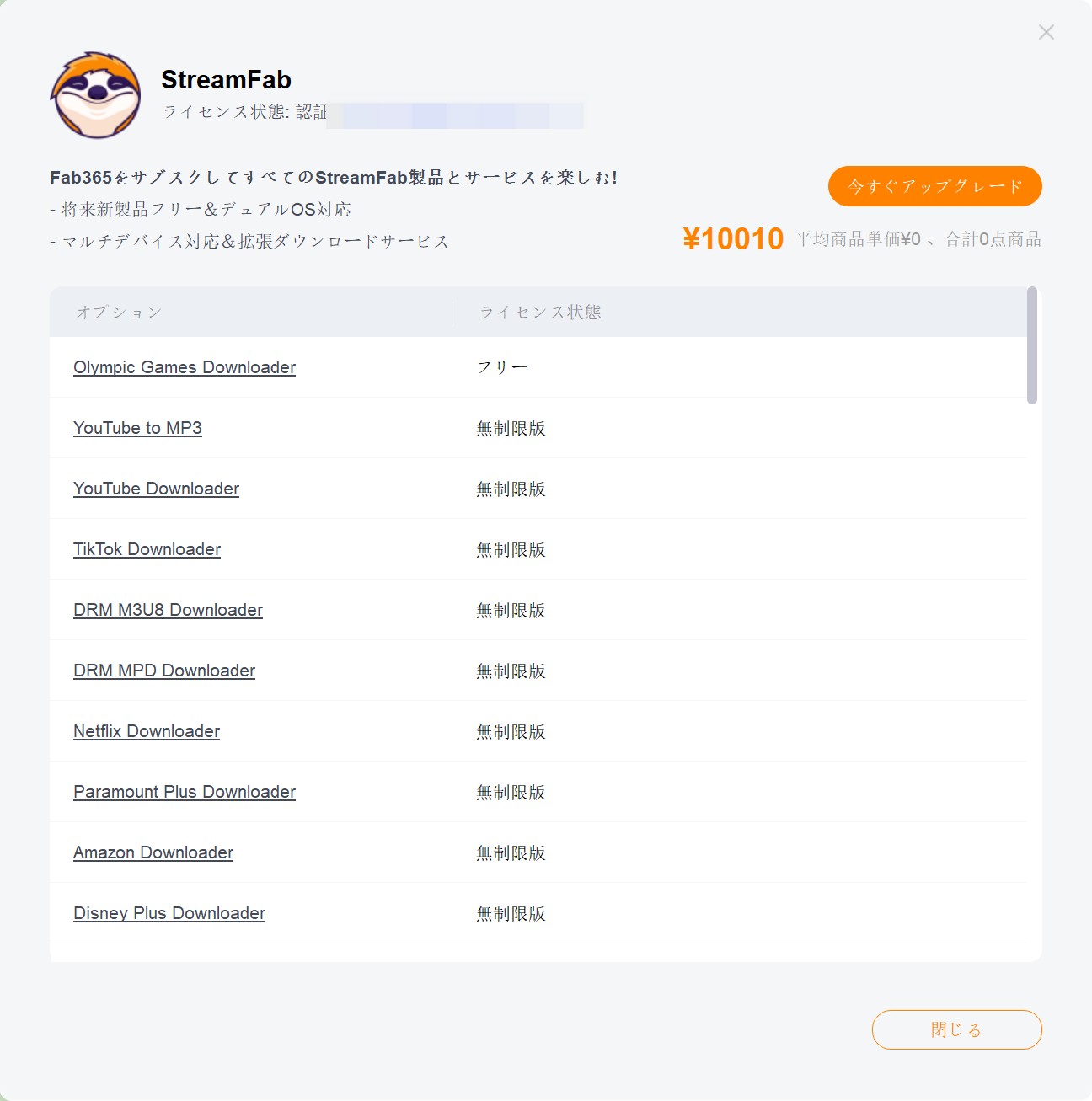
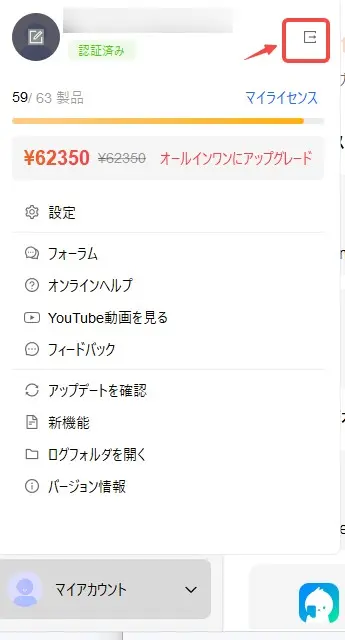
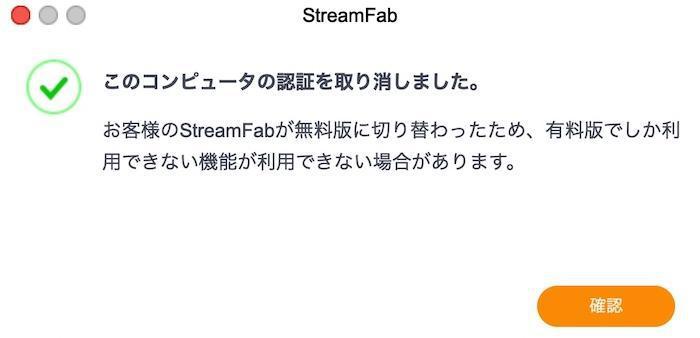
PCを買い替えるときは、以下の手順で旧PCの認証を取り消してから、新しいPCで本節の認証手順を行います。
無料で使える機能と試用の違い
無料で継続利用できる機能とVIP製品の試用では、対象製品、期間・本数、画質の条件が異なります。以下は公式ページで案内されている条件です。
| 製品・OS | 期間・本数 | 最高解像度 | MP3出力 |
|---|---|---|---|
| YouTube向け無料版 | 継続利用 | 720p上限 | — |
| 対応するVIP製品 | 各サービスで30日間、期間内に累計3本まで | Full HDや4Kに対応する製品もある。利用可能な画質は製品と配信サービスの仕様による | — |
最初に対象サービスの1本を保存し、映像・音声・字幕と出力先を確認してから、必要な構成を検討します。
4.StreamFabのアップデート
StreamFabを最新版にアップデートする方法は2つあります。1つ目はStreamFab公式サイトの製品ページとダウンロードセンターで公開されているインストーラーから手動で取得する方法、2つ目はライブアップデート機能を使用することです。
2026年11月10日時点、Windows版では11月6日に7.0.5.7の更新情報が公開されています。Windows版の10月30日の更新では、YouTubeエンジンと字幕・音声の認識が調整されています。
保存処理が止まったときは、使用中のOS、製品名、バージョンを確認し、そのOS向けの更新履歴と照合します。新しい更新がある場合は、以下の手動更新またはライブアップデートへ進みます。
4.1 StreamFabの製品ページまたはダウンロードセンターからアップデート
メインページ( https://StreamFab.jp/ )またはダウンロードセンター( https://StreamFab.jp/download.htm )から最新版のオンライン / オフラインインストーラーをダウンロードし、既存のバージョンの上からインストールすることでアップデートできます。
4.2ライブアップデートからStreamFabをアップデート
ライブアップデートはソフト内部からしか実行できないため、既にStreamFab をインストールしているユーザーが利用できる方法です。アップデートの手順は下記の通りです。
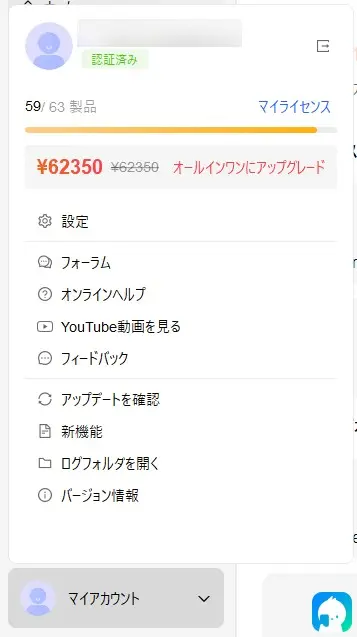
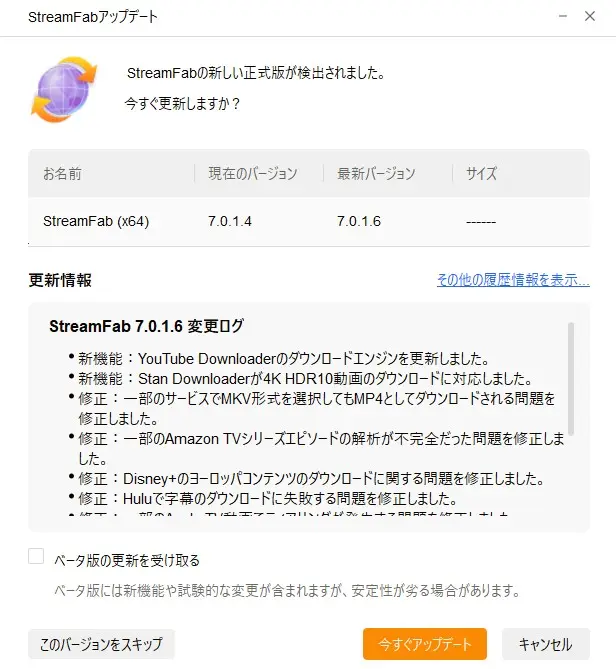
注意: 稀にネット上でライブアップデートの最新バージョンが検出されない場合がありますが、このような場合は、製品ページかダウンロードセンターから最新バージョンをアップデートしてください。
5.StreamFabメニュータブ
初回の保存で確認するのは「設定」だけです。保存先・出力形式は第6節、対象サービスは第7節で選びます。「認証」「マイライセンス」「アップデートを確認」は購入後や問題発生時に、フォーラム、ヘルプ、フィードバック、ログ、バージョン情報は困ったときに開けば足ります。
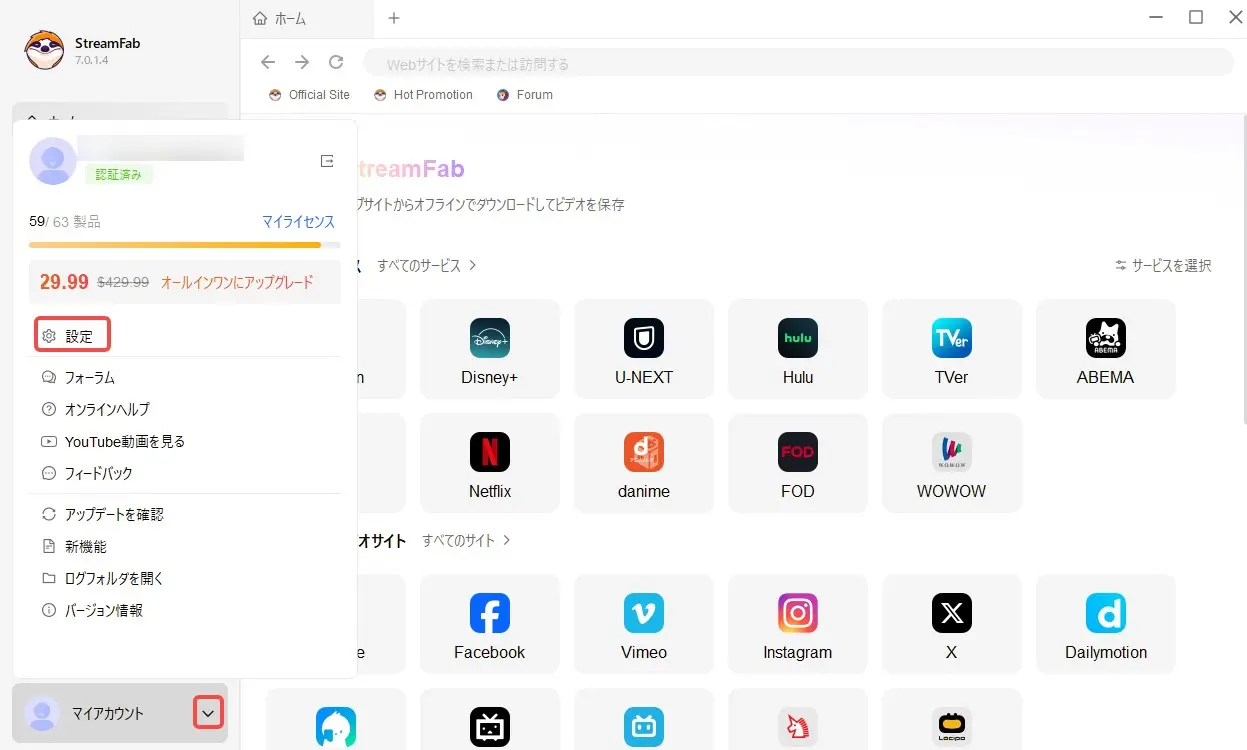
- 設定
「設定」をタップすると設定画面が開きます。
ここでは、StreamFab製品のキャンペーン情報も見ることができます。
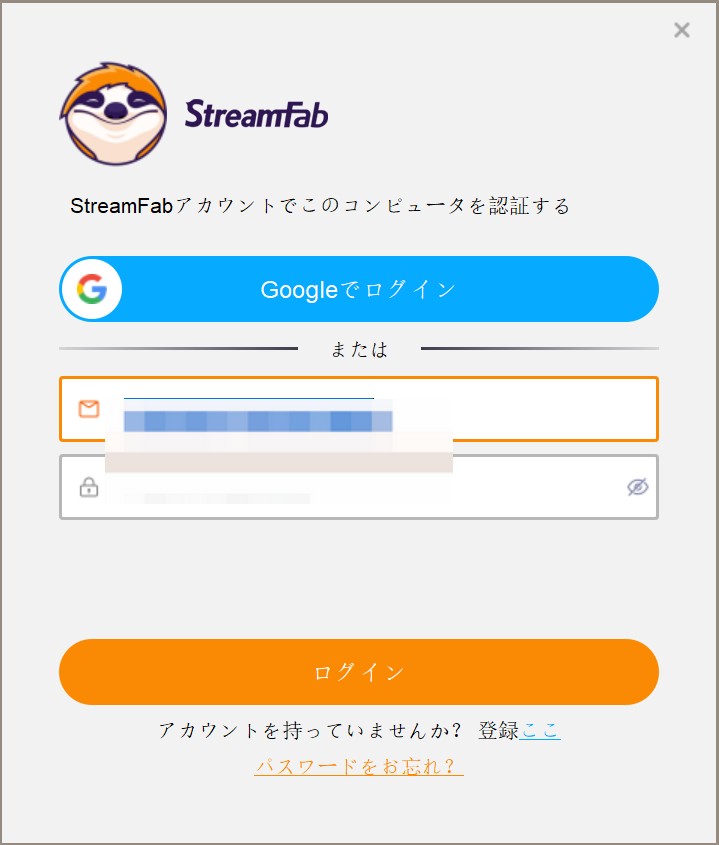
- 認証
「認証」は、StreamFabのメンバーアカウントを使って購入済み製品のライセンスを認証する項目です。
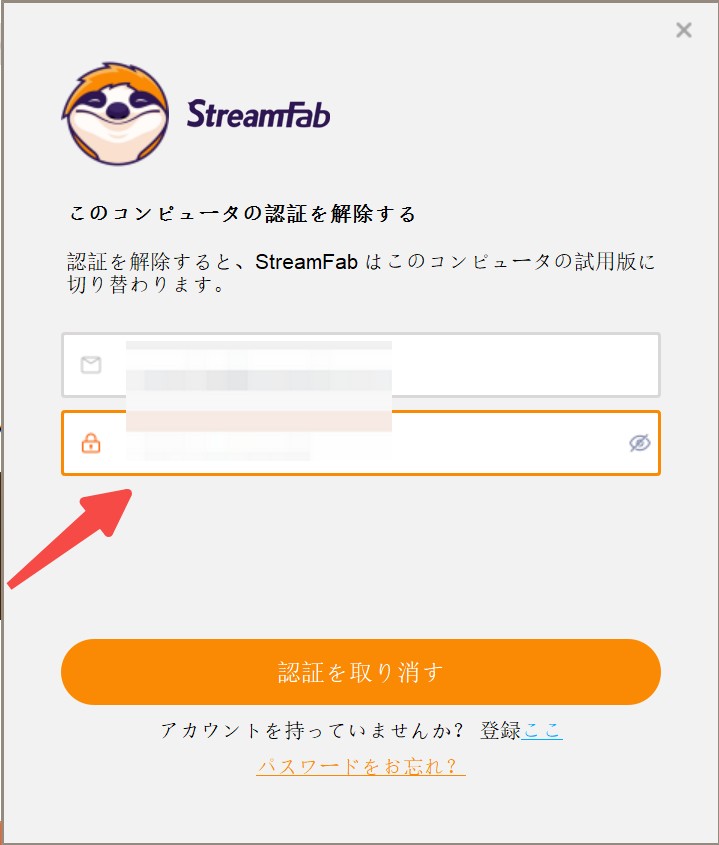
- 認証を取り消す
「認証を取り消す」では、製品ライセンスの認証を解除します。メンバーアカウントの退会操作とは異なります。
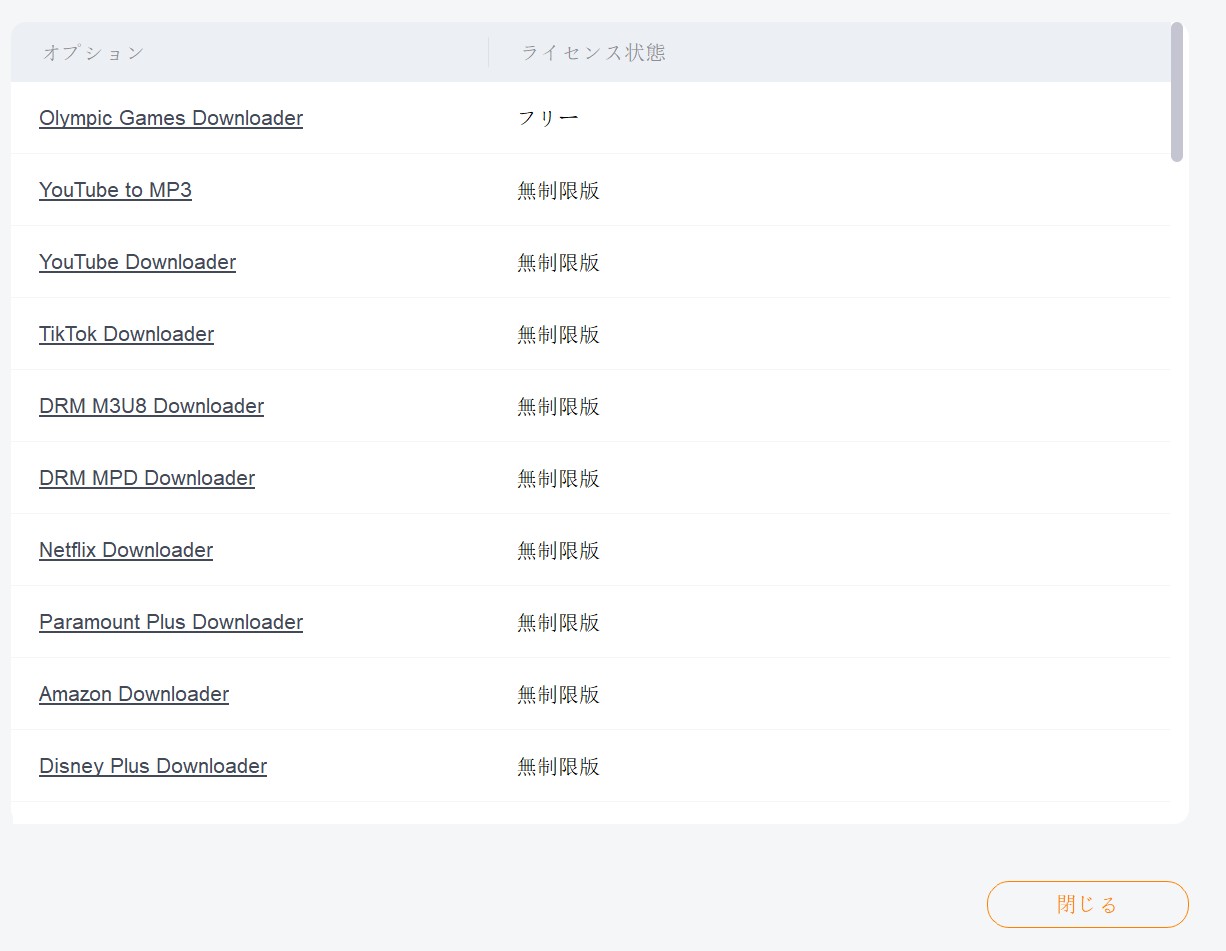
- マイライセンス
このタブでは購入したライセンス状況を確認できます。
- フォーラム
このタブでDVDFab公式フォーラムに入り、コミュニティに参加し、製品についての質問をしたり、質問に答えたりできます。
- オンラインヘルプ
このタブはStreamFabのよくある質問を表示します。
- YouTube動画を観る
StreamFabの公式YouTubeアカウントを開きます。様々な使い方を確認できます。
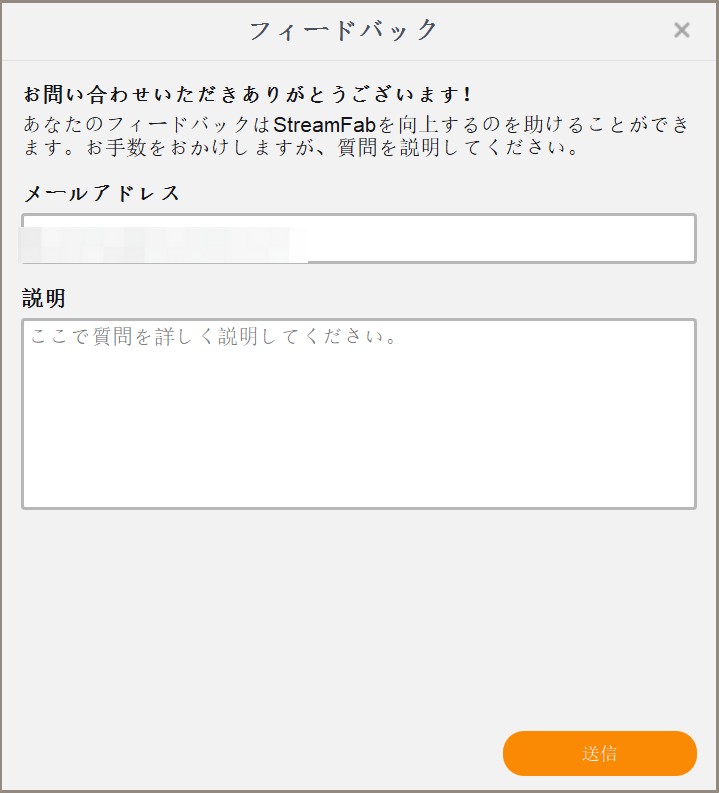
- フィードバック
問題が発生した場合やフィードバックを送信する場合は、このタブをクリックしてください。
- アップデートを確認
新しいバージョンがあるかどうかを確認したい場合、このタブをクリックしてください。
- 新機能
このタブをクリックすると、StreamFabの製品紹介および新機能を確認できます。
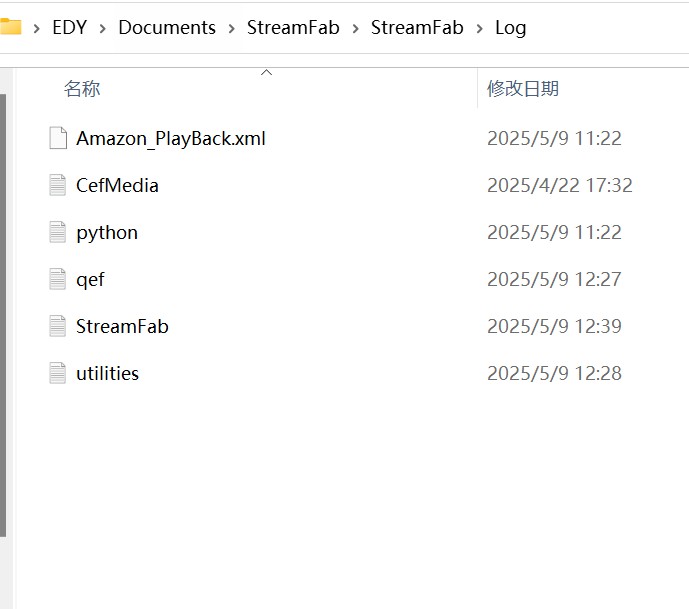
- ログフォルダを開く
このタブはStreamFabのログファイルがある場所を表示します。
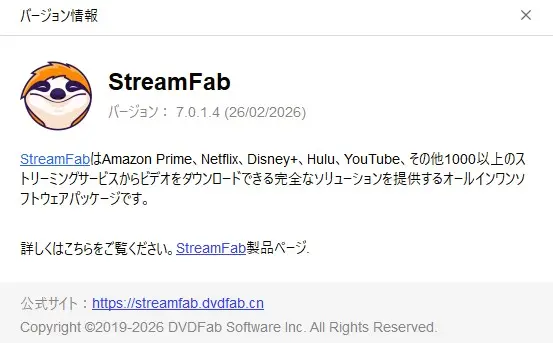
- バージョン情報
このタブではバージョン情報、公式ウェブサイトへのアクセスなどを確認できます。
6.設定パネル
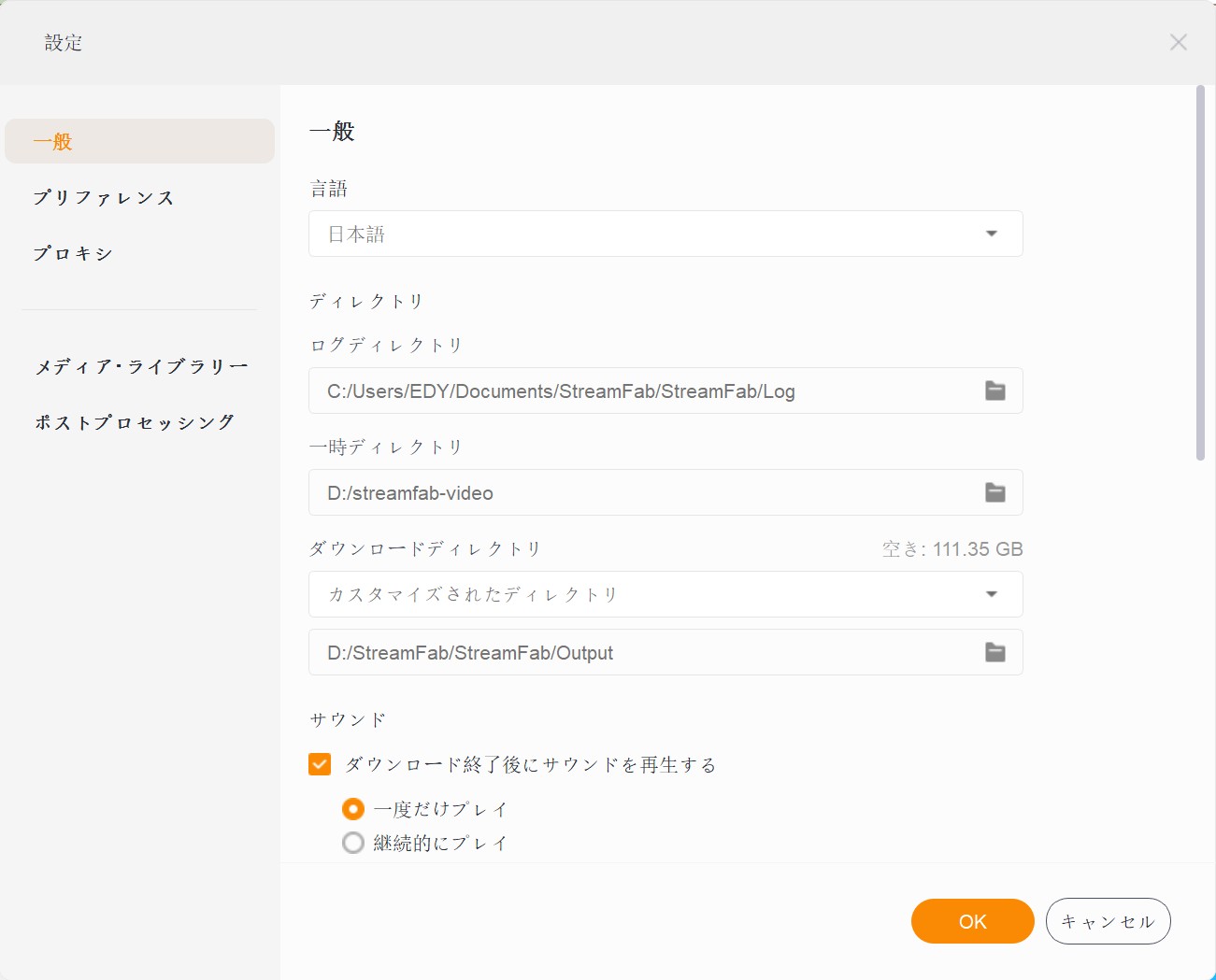
設定パネルを開くには、画面左下の「マイアカウント」の横にあるアイコンをクリックし、表示されたメニューから「設定」を選びます。初回は保存先と出力形式に加え、画質・音声・字幕を確認し、言語やスキンなどは最初の1本を再生してから必要に応じて変更できます。
6.1一般設定
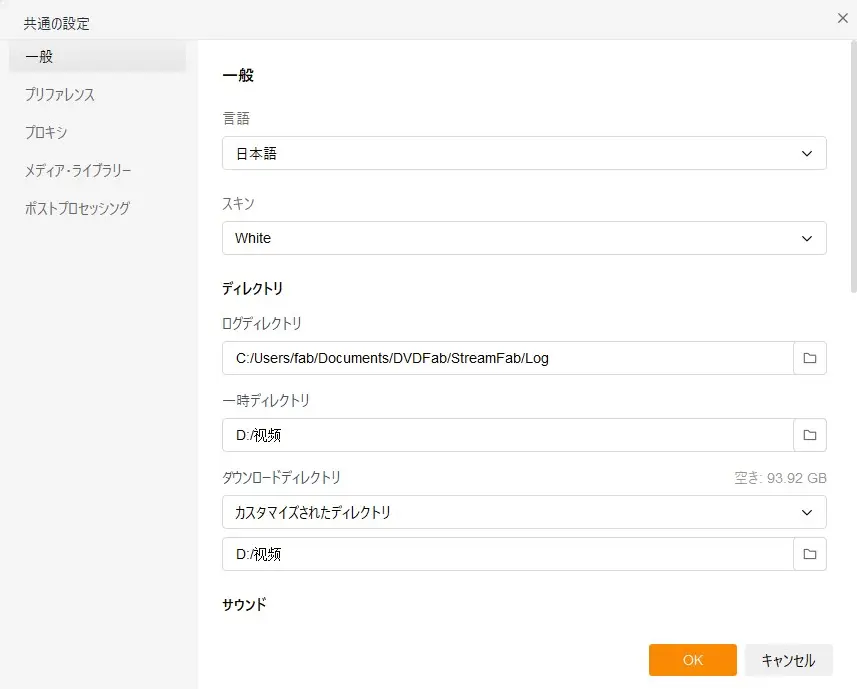
- 言語 : ここでご希望の言語に設定します。
- スキン:黒か白か選択できます。
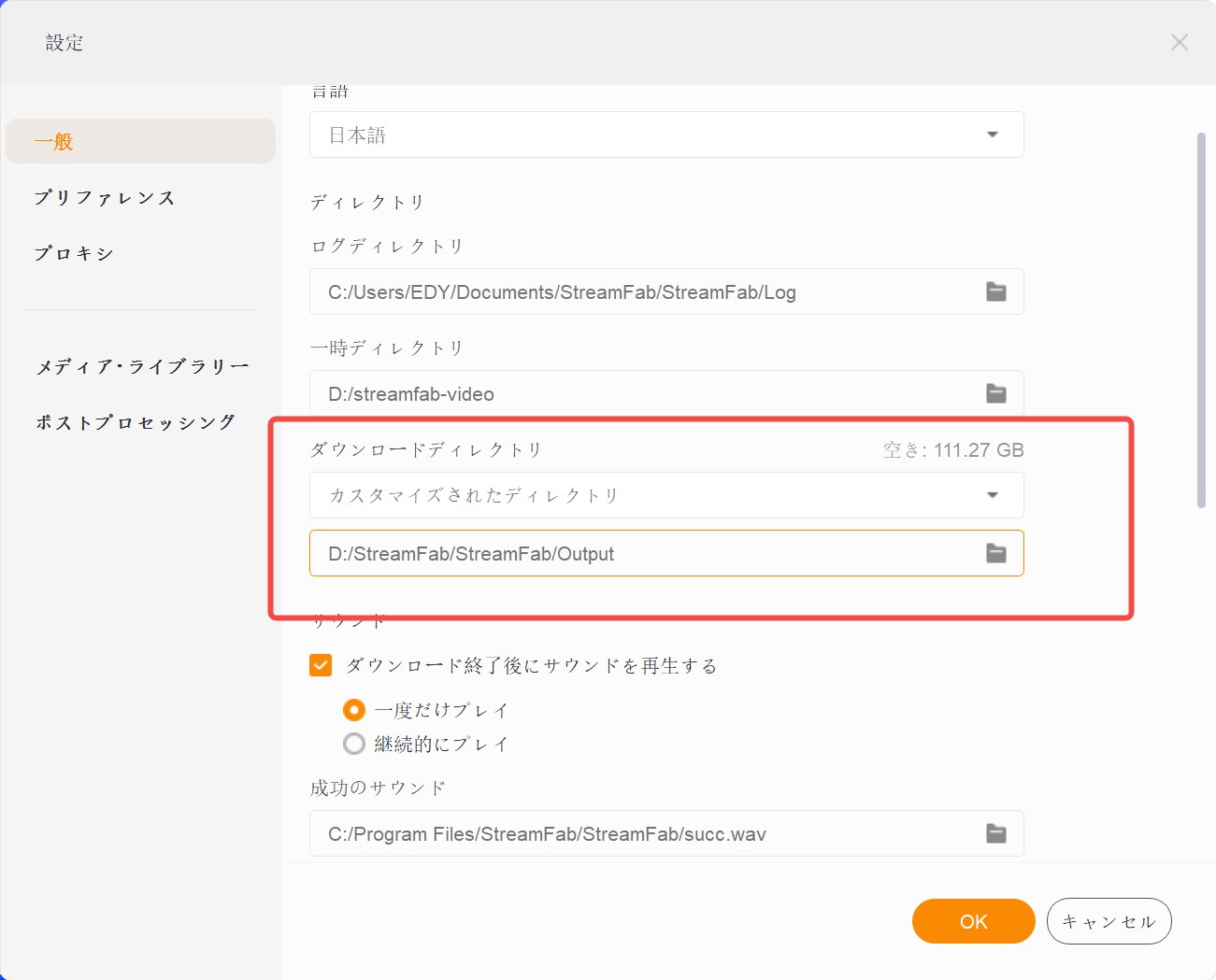
- ディレクトリ : 保存処理が完了したファイルの出力先です。必要であればいつでも変更できます。
- 一時ディレクトリ : 処理途中のファイルを一時的に格納する保存先です。必要であればいつでも変更できます。
- アダルト向けサービス:18+の分類を表示する設定です。通常の動画・音楽の保存手順では、この分類をオンにせずに進められます。
- システム : クリップボードの内容を監視するか、ダウンロードが完了したら自動的にフォルダを開くか、動画ダウンロード時にスクリーンセーバーを無効にするかなどを設定できます。
外付けHDDを出力先に選んだ場合は、設定欄のパスがそのドライブを指しているか確認し、保存後に「ダウンロード済み」のフォルダアイコンから実際の出力先を開きます。
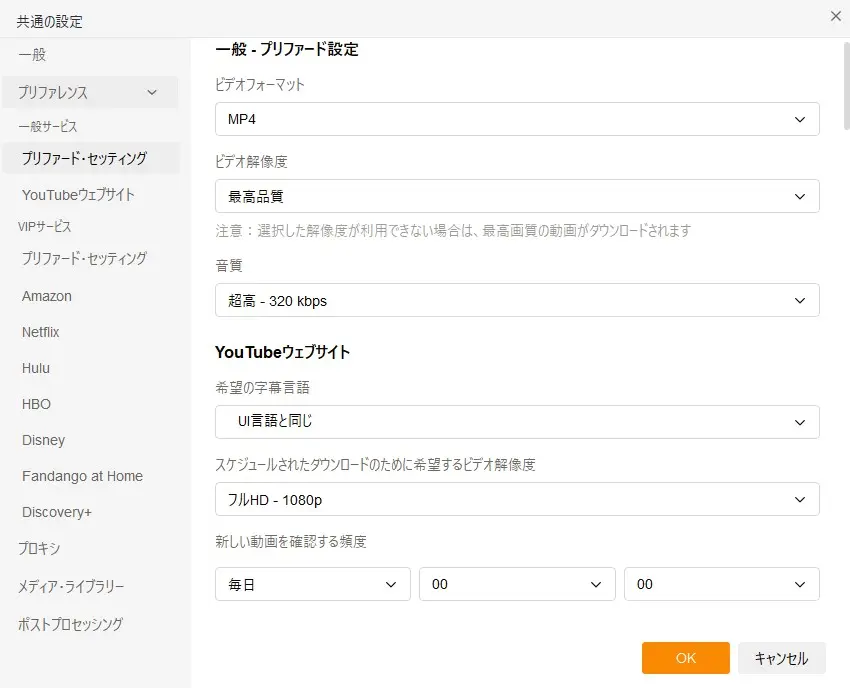
更にプリファードセッティングで形式や画質などを設定できます。
6.2 YouTubeウェブサイト
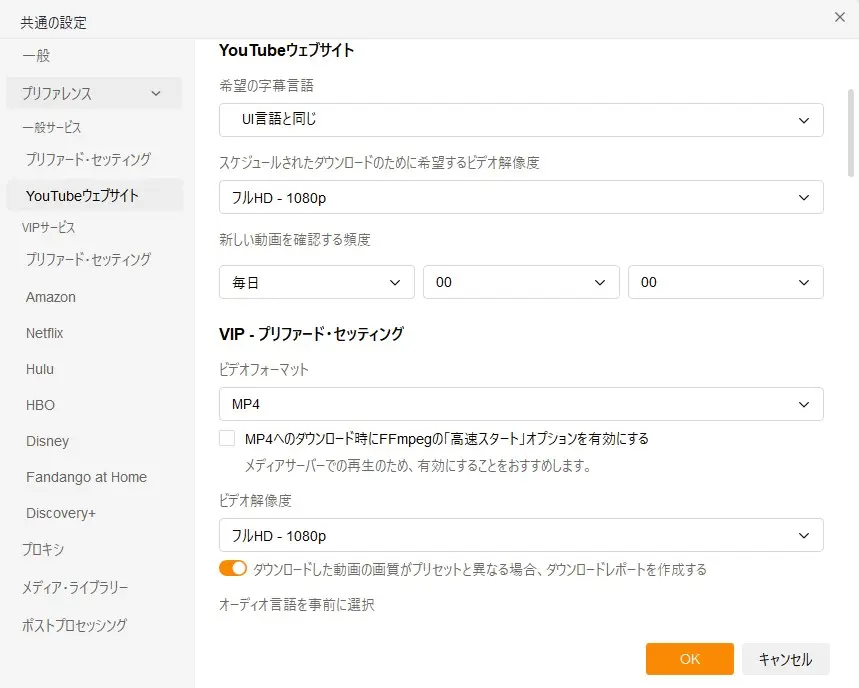
「YouTubeウェブサイト」では、YouTubeの出力形式・画質・音質・字幕言語や、新着動画の取得に関する設定を行います。
- ビデオフォーマット: MP4またはMKVから出力形式を選択します。
- ビデオ解像度: 利用可能な範囲で144p〜8Kの解像度を選択できます。
- Music Quality: MP3として保存する場合、96/128/192/320 kbpsから選択可能です。
- 字幕言語: 保存する字幕の言語を設定します。
- スケジュールされたダウンロードのためのビデオ解像度: チャンネル登録機能を利用する場合、取得する映像の画質をあらかじめ指定できます。
- 新しい動画を確認する頻度: 予約ダウンロード用の新着チェック頻度を設定できます。
6.3 VIPサービス
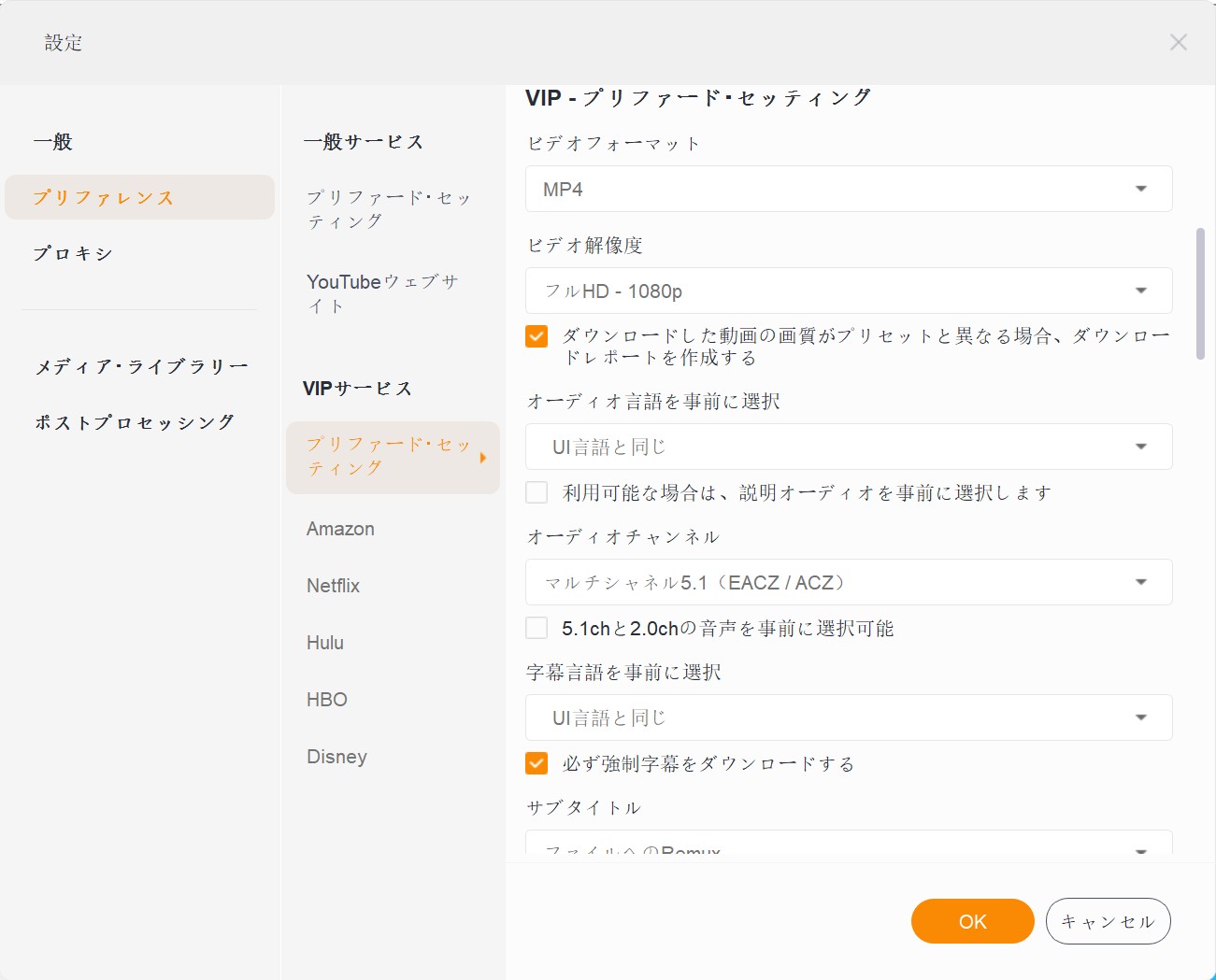
「VIPサービス」では、有料ストリーミングサービスの出力形式・画質・音声・字幕を設定します。初回は出力形式、画質、音声、字幕、出力先だけを決めれば十分で、地域設定、サブフォルダー、GPUの項目は必要になってから確認できます。利用できる設定はサービス・作品・契約プラン・OSによって異なります。
- アマゾン地域 : 加入しているAmazonの地域を選択
- HBO Europe Region : 加入しているHBOの地域を選択
- ビデオフォーマット : 映像・音声・字幕をまとめる形式(コンテナ)をMP4またはMKVから選択
- ビデオのコーデック : 映像の圧縮方式(コーデック)をH.264またはH.265などから選択
- オーディオコーデック : AC3 5.1、AAC 2.0に加え、対応サービスではDolby AtmosやEAC3 5.1を選択
- ビデオ解像度 : 720pや1080pのほか、対応サービスでは4Kを選択。HDR(明暗や色の表現を広げる表示方式)は、対応作品でHDR10やDolby Visionを選択
- 字幕を保存 : 動画ファイル内に字幕を格納するか(Remux)、独立した字幕ファイル(SRT)として保存するかを選択
- 出力 : 保存先ディレクトリを設定
- ストリーミングWebサイトごとにサブフォルダーを作成する : サービス別にフォルダを分けて整理可能
- GPUハードウェアアクセラレーションを有効にする : 対応GPUを搭載している場合、処理を高速化できます
初回は1本だけで、映像・音声・字幕と出力先を選んでから保存します。再生後に字幕が出ない場合は字幕の保存方式と再生ソフト側の字幕トラックを、出力先が違う場合は設定欄のパスを確認します。この1本で設定と再生結果を照合してから、複数作品のタスクを追加してください。
6.4 ライブラリ
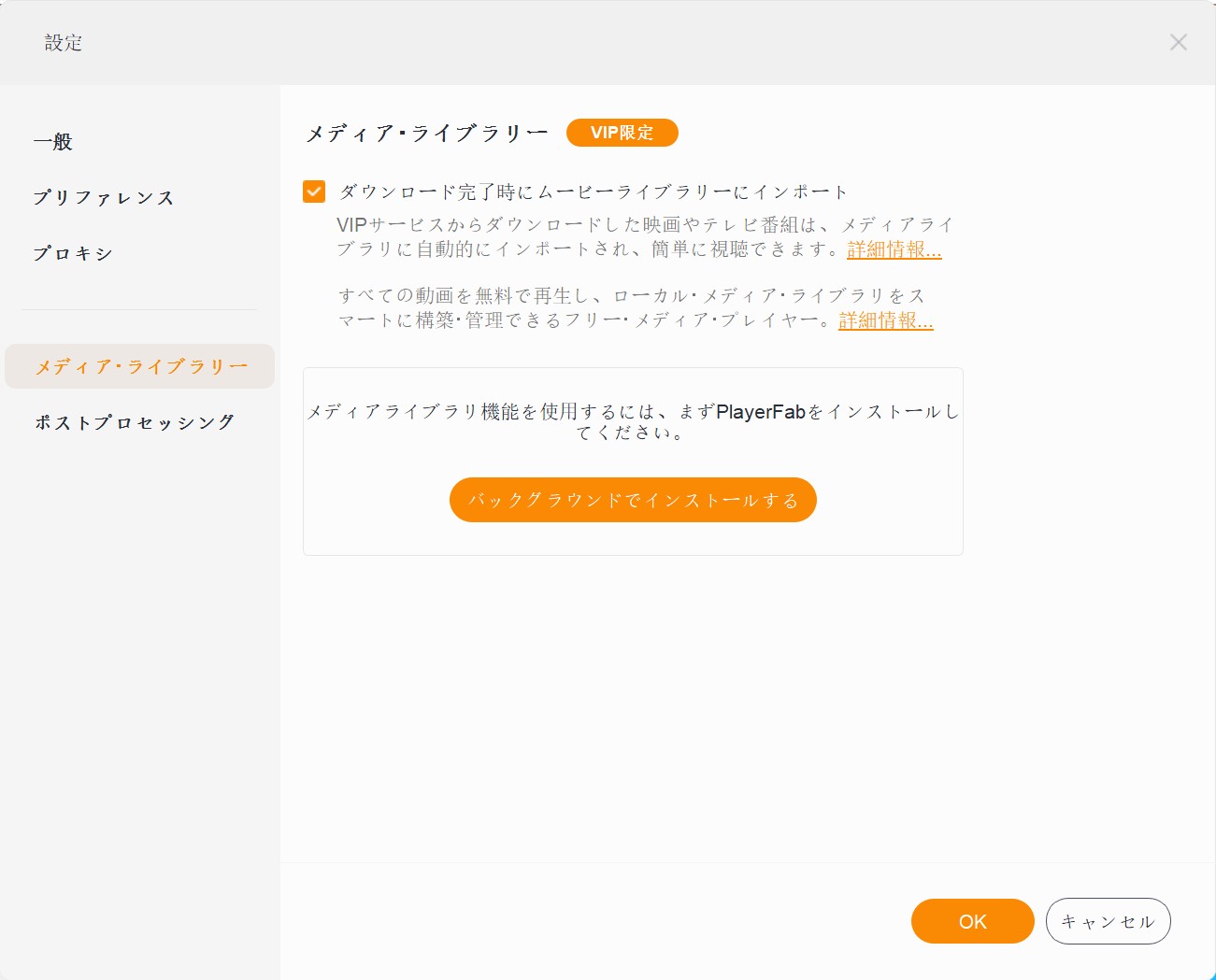
PlayerFabをインストールすると、ダウンロードした動画を自動的に読み込んで再生できます。保存済みファイルの再生と管理に使う場合は、ライブラリから対象のファイルを確認します。
7.メインインターフェイス
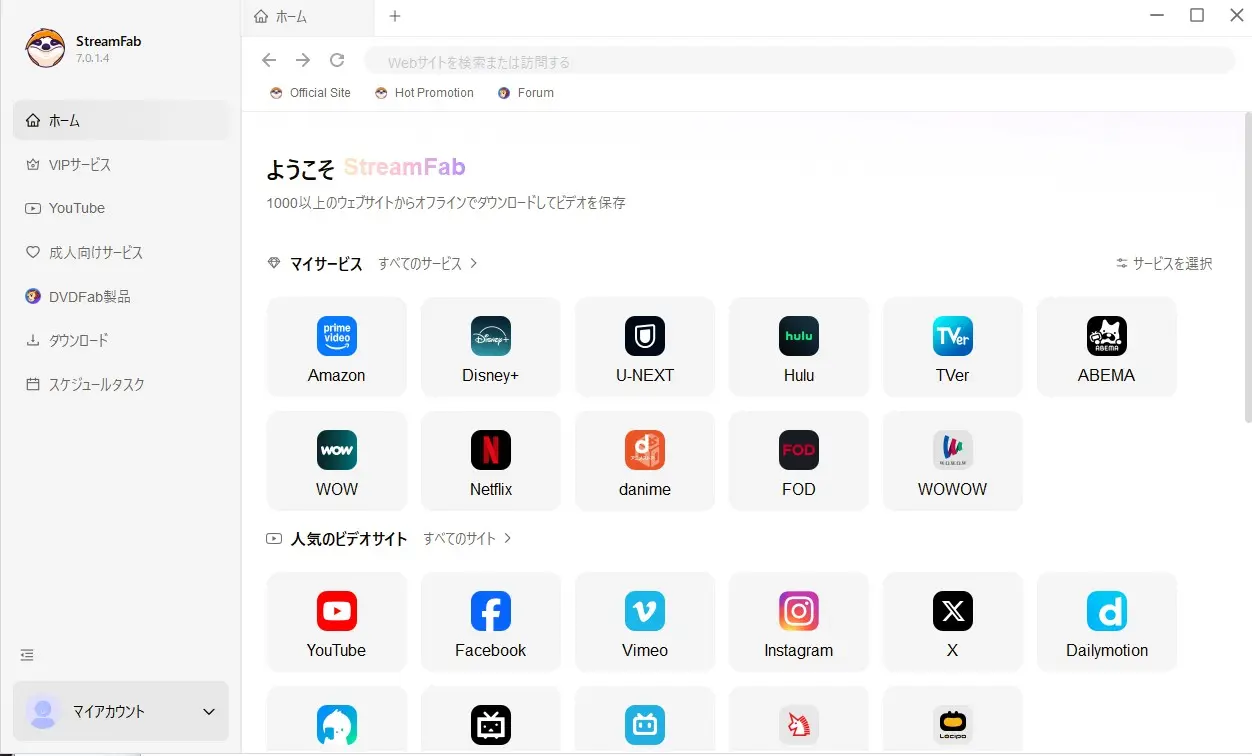
StreamFab 7を起動すると上記のような起動画面が立ち上がります。初回は保存したいサービスのアイコンを選び、内蔵ブラウザで対象ページを開きます。ほかのタブは、保存後の進捗確認や次の作業で使うときに確認してください。
左側に並んでいるのは、
- ホーム
- VIPサービス
- YouTube
- 成人向けサービス
- ダウンロード
- スケジュールタスク
- マイアカウント
といったタブです。クリックしてそれぞれのページに飛んでください。
7.1ホーム
ホームページでは上部の検索ボックスでYouTube動画を検索したり、VIPサービスでストリーミング動画サービスにアクセスしたり、無料動画共有サイトにアクセスしたりできます。
VIPサービスの「すべてを表示」をクリックするとVIPサービスの一覧が、人気のビデオサイトの「すべてを表示」をクリックするとサポートされているWebサイトの一覧が表示されます。

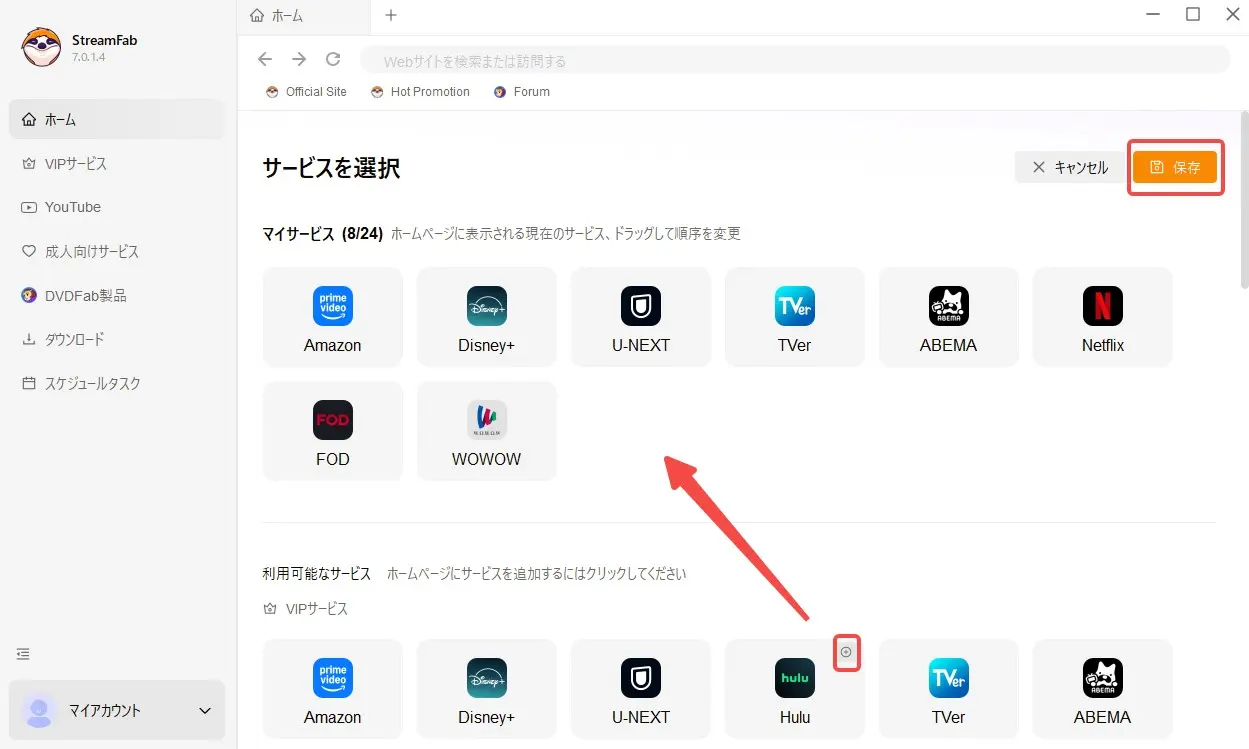
「マイサービス」の右端にある「サービスを選択」をクリックすると、気に入ったストリーミング動画サービスを手動でマイサービスに追加できます。
7.2 YouTube
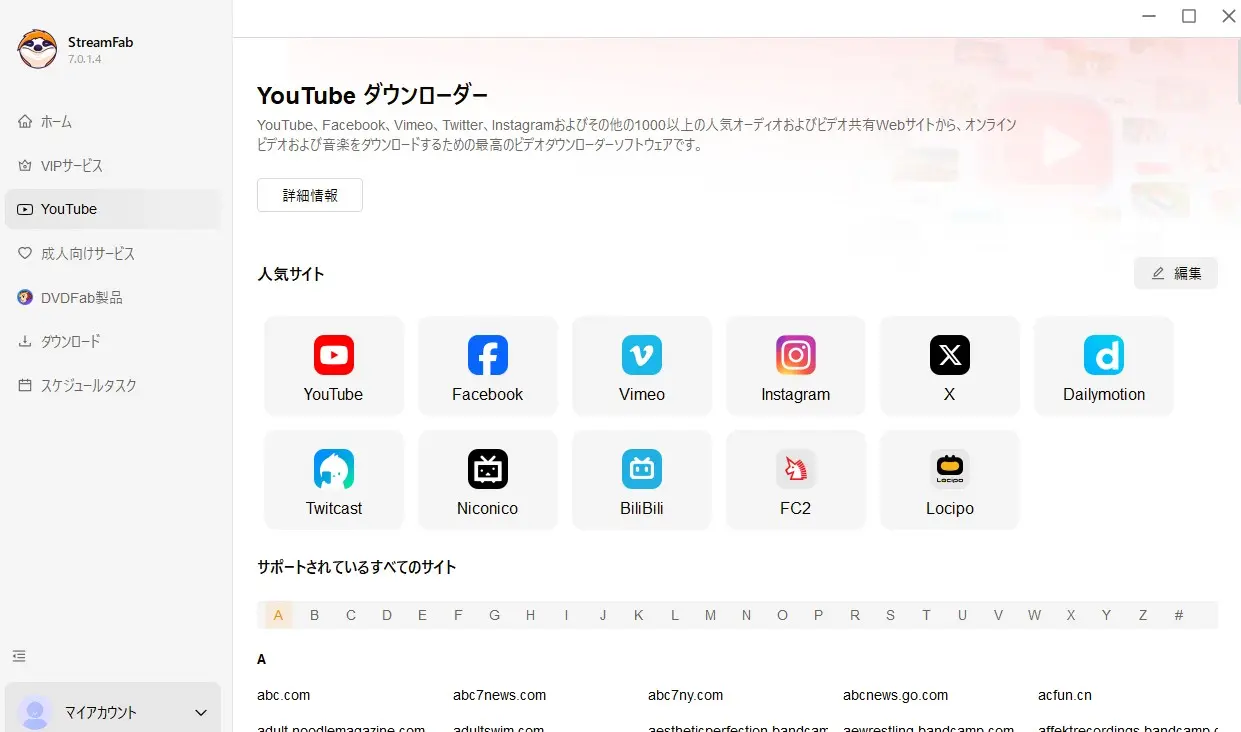
YouTubeタブでは、人気の無料動画サイトやオーディオ共有サイトへのショートカットがまとまっており、内蔵ブラウザから直接アクセスできます。アルファベット順のリストで、対応サイトを一覧から確認することも可能です。
7.3 VIPサービス
Netflix 、 Disney+ 、 RakutenTV 、 Amazon Prime Video 、 Hulu 、 U-NEXT など、対応する有料ストリーミングサービスの入口を確認するには、このタブを開きます。

7.4成人向けサービス
この項目には成人向けサイトの分類が表示されます。本文の通常手順では利用しない区分です。
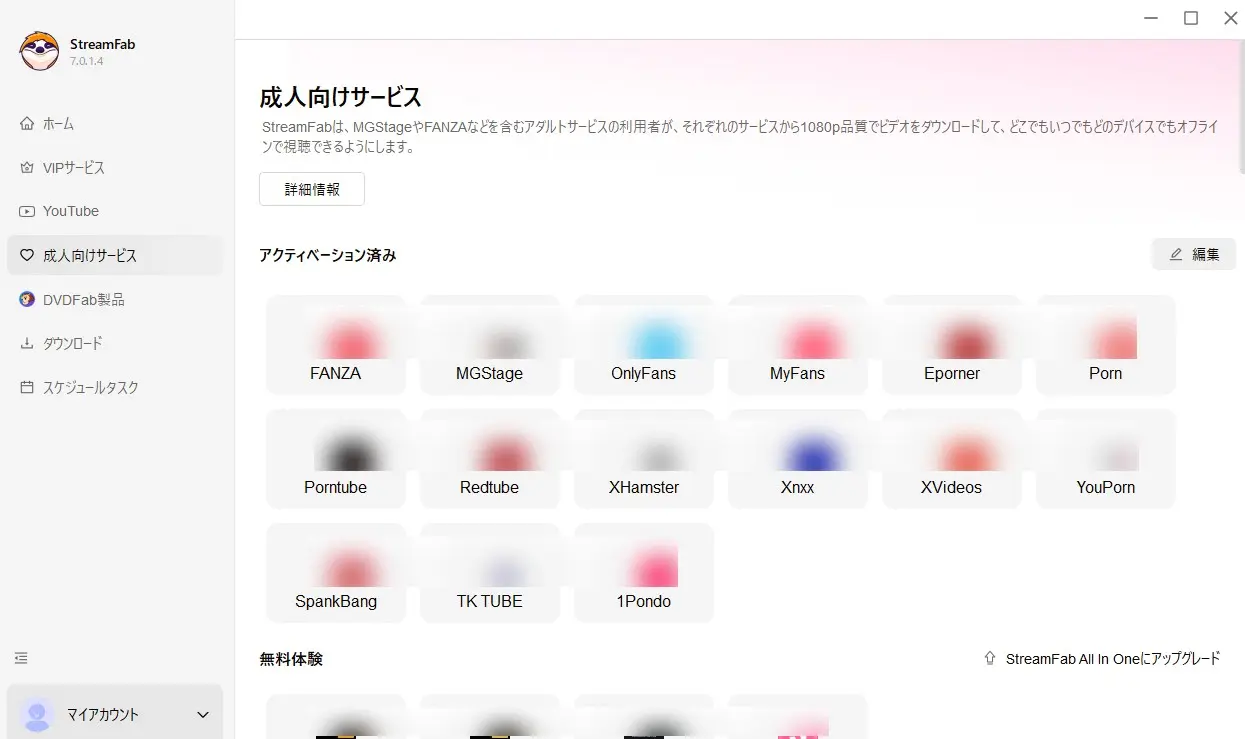
18歳以上の方を対象とする区分(18+)です。利用する場合は、各サイトの公式案内で年齢条件、利用地域、利用条件を確認してください。
7.5ダウンロード
ダウンロードのタスクが追加される場所です。ダウンロード状況がリアルタイムで確認でき、ダウンロードの一時停止・再開・削除なども行えます。ダウンロード済みの動画もこちらに格納されます。
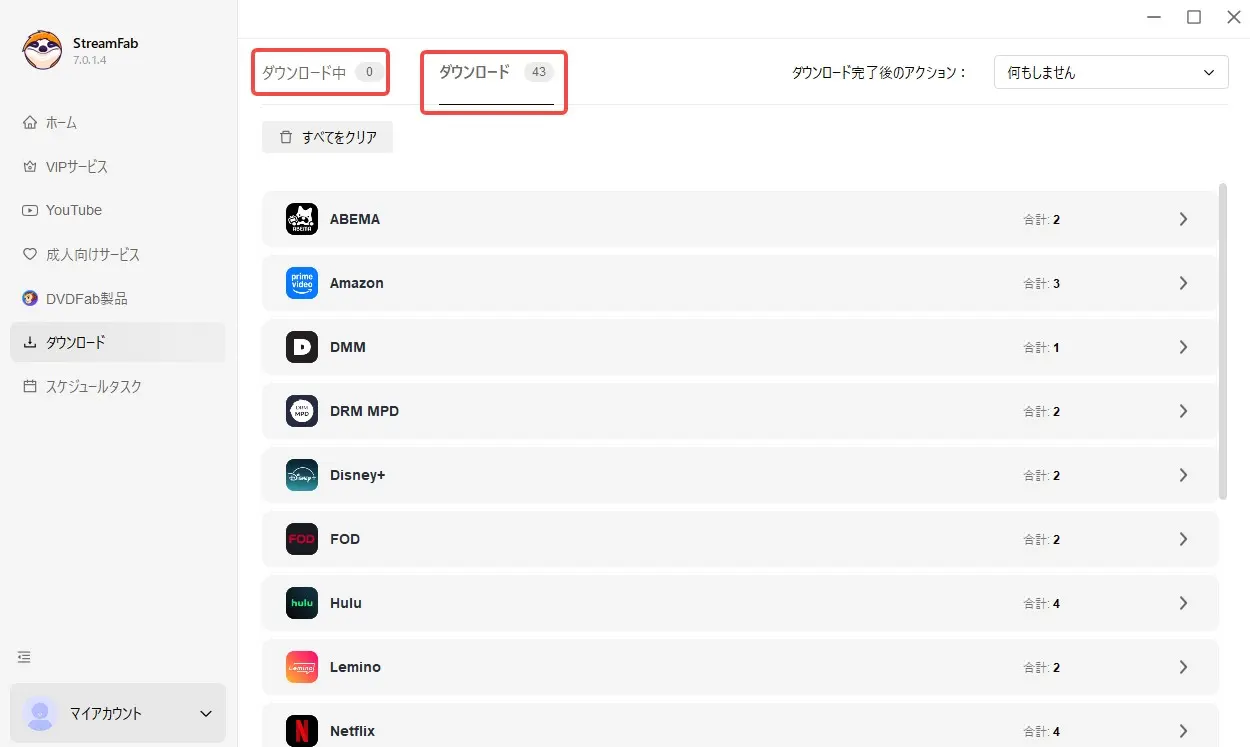
URL貼り付けもここにあります。

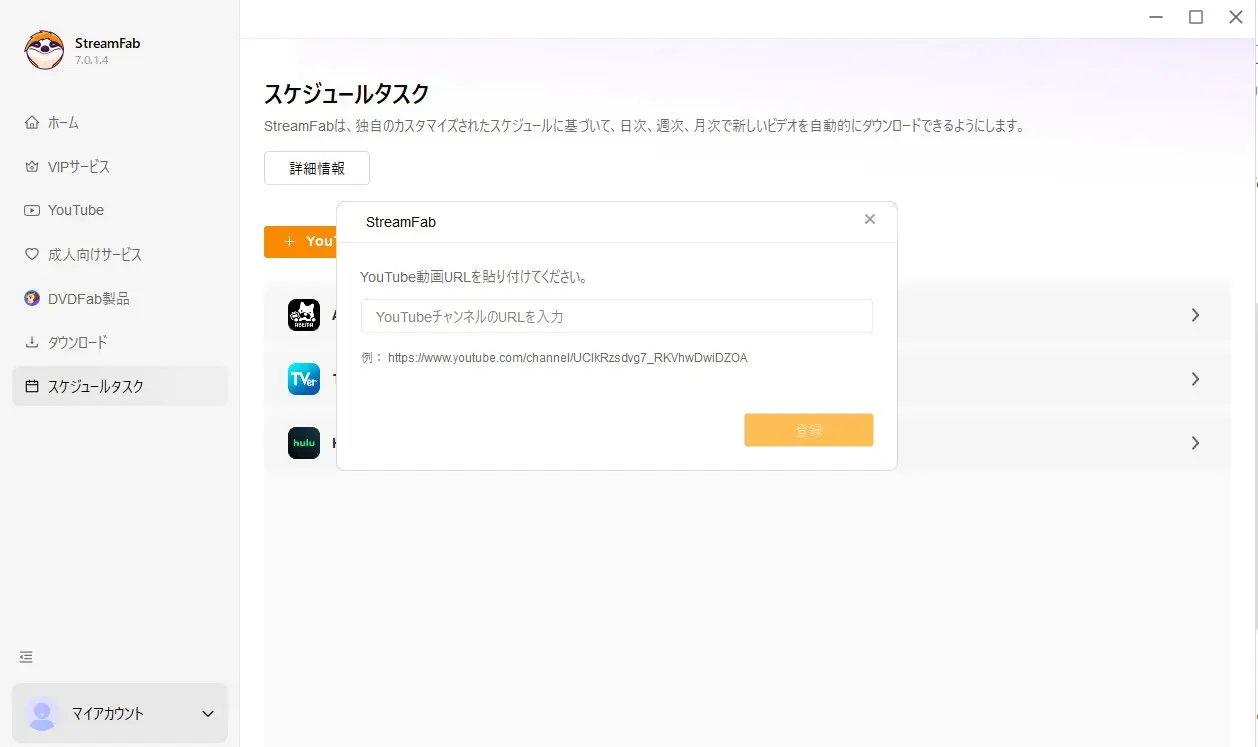
7.6スケジュールタスク
「チャンネルを登録」からYouTubeチャンネルを登録し、 新着動画の自動ダウンロード設定 を行います。
同時実行数は一度に進める処理の数、予約は開始時刻や新着取得の設定を指し、日次・週次の利用枠とは別です。
8.無料の音楽と動画をダウンロードする
StreamFabは、多くのWebサイトに対応し、無料コンテンツを中心に音楽や動画を管理するための機能を備えています。音楽ファイルはMP3形式、動画ファイルはMP4形式など、一般的なフォーマットで保存・整理でき、音質と画質は、対象コンテンツで利用できる設定から選択できます。
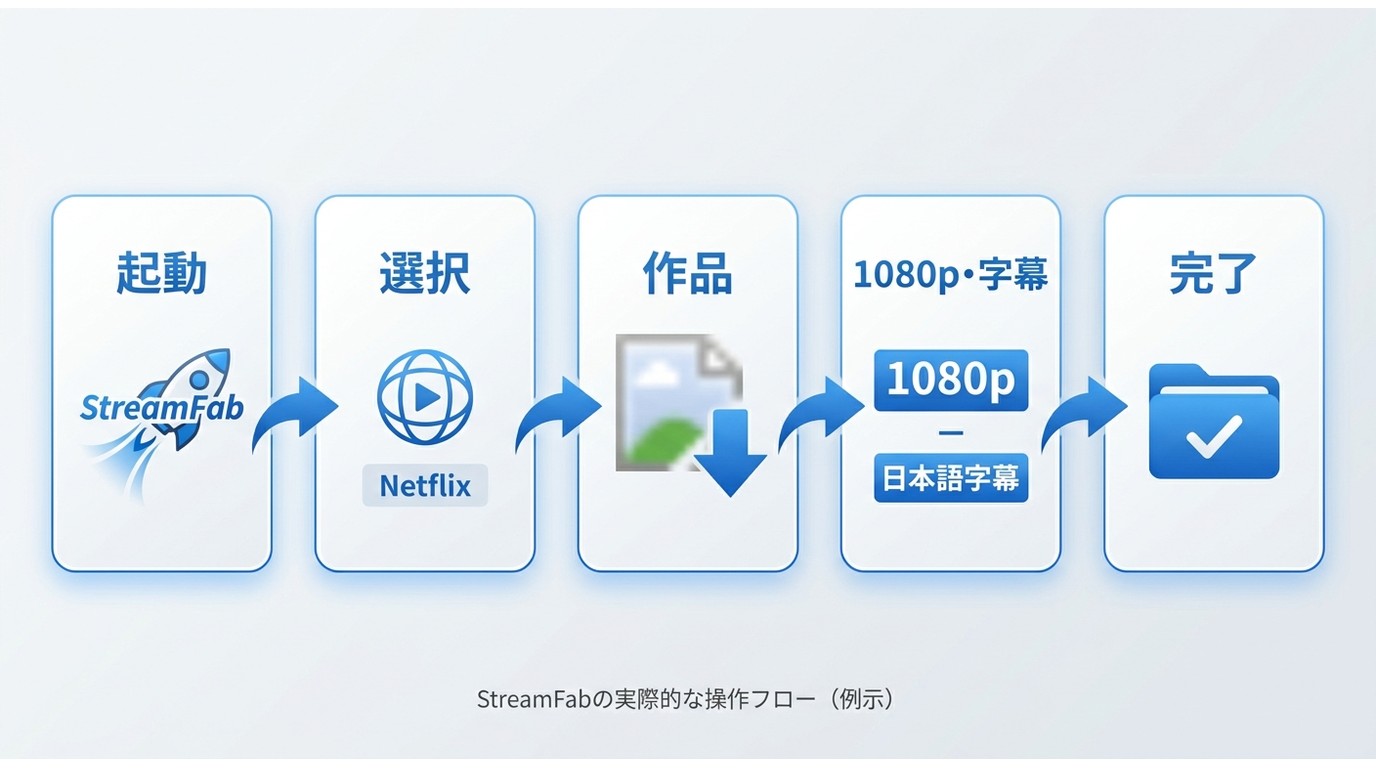
- Step 1 → 内蔵ブラウザでサイトにアクセス
- Step 2 → 動画を検索・再生
- Step 3 → ダウンロードボタンをクリック
- Step 4 → 画質・音質を選択
- Step 5 → 「今ダウンロード」または「キューに追加」
- 完了 → 「ダウンロード済み」で確認
8.1動画のURLを貼り付けてダウンロードする
PCのブラウザで視聴中の動画や音楽を、StreamFabにURLベースで渡して処理することもできます。あるいは「ダウンロード」タグでURLをコピーし、StreamFabの「URLを貼り付け」機能から入力することで、対応しているサイトであれば保存や変換などの処理を実行できます。
- 複数のコンテンツをまとめて処理したい場合は、テキストファイルにURLを列挙して読み込むことで、一括処理に活用できます。
- 音声だけを扱いたい場合は、処理オプションで「音楽」モードを選択することで、音声トラックのみを抽出・保存できます。
処理を始める前に、入力したURLと選択した「音楽」または動画の設定を確認しましょう。
8.2内蔵のブラウザを使用してダウンロードする
StreamFabに搭載された内蔵ブラウザを使うと、ソフト内から直接サイトにアクセスし、検索や視聴を行えます。ホーム画面上部のアドレスバーにURLを入力するか、一覧から目的のサイトを選択します。

普段ブラウザで行っているように検索しましょう。

続いて検索結果の中からサムネイルをクリックし、保存したい動画のページを開きます。コンテンツ情報を取得できる状態になり、右下にダウンロードボタンが表示されたらクリックしてください。
保存画面では、音楽または動画を選び、用途に必要な音質・画質を設定します。選択内容を確認してから、最後にダウンロードボタンを押して処理を開始します。

左側にある「ダウンロード」タブではダウンロードの進捗状況をリアルタイムで確認できます。ダウンロードが完了すると「ダウンロード」の中に動画が格納されますので、フォルダアイコンをクリックしてダウンロードしたコンテンツを表示させましょう。

保存が止まったときに確認する項目
保存が止まったら、まず対象サービスの対応状況と正規アカウントでのログイン状態を確認します。続いて、使用中のOS・製品名・バージョンをそろえて更新履歴を確認し、回線、保存先の空き容量と書き込み権限、タスク状態の順に切り分けましょう。
| 症状 | 最初の確認 | 次の操作 |
|---|---|---|
| 情報取得で止まる | 対応状況・ログイン・版番号 | 更新履歴と作品ページを確認 |
| 処理途中で止まる | 回線・空き容量・書き込み権限 | タスクの停止表示を確認 |
| ログインできない | 公式サイトでのログイン状態 | 公式のアカウント復旧手順へ |
原因を絞り込めない場合は、停止した段階とエラー表示を控えると、 ダウンロード停止時の確認 を進めやすくなります。
音声や字幕の情報取得で止まる場合も、画面に表示された文言をそのまま記録しておきましょう。
YouTubeだけで症状が出る場合は、変更した字幕設定やログイン状態を手がかりに、 YouTube保存時の確認 で該当する症状を切り分けます。
9.ストリーミングコンテンツを扱うときの注意点
VIPサービスやライブストリーミングタブでは、Netflix、Disney+、Twitch、Amazon Prime Video、Hulu、U-NEXT、RakutenTVなど、多くのストリーミングサービスにアクセスできます。
各サービスのアイコンをクリックすると、StreamFab内蔵ブラウザで公式サイトが開き、通常のブラウザと同様にログインや作品検索が行えます。
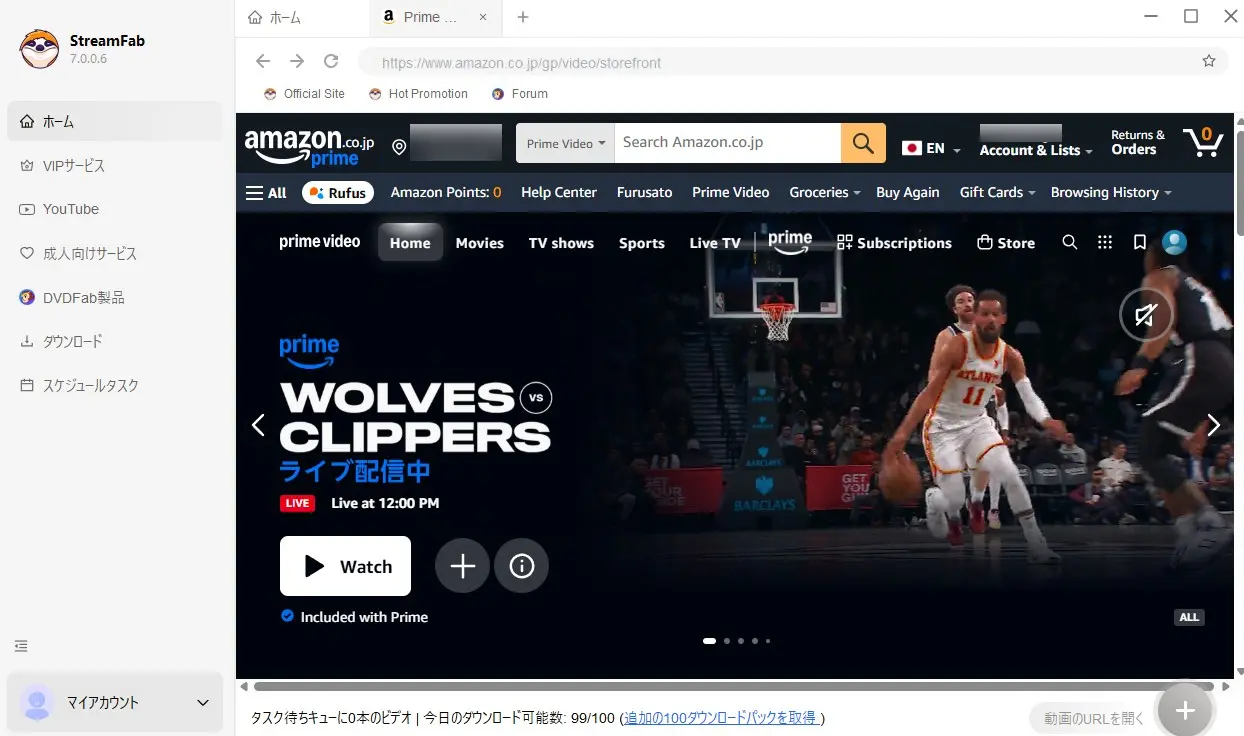
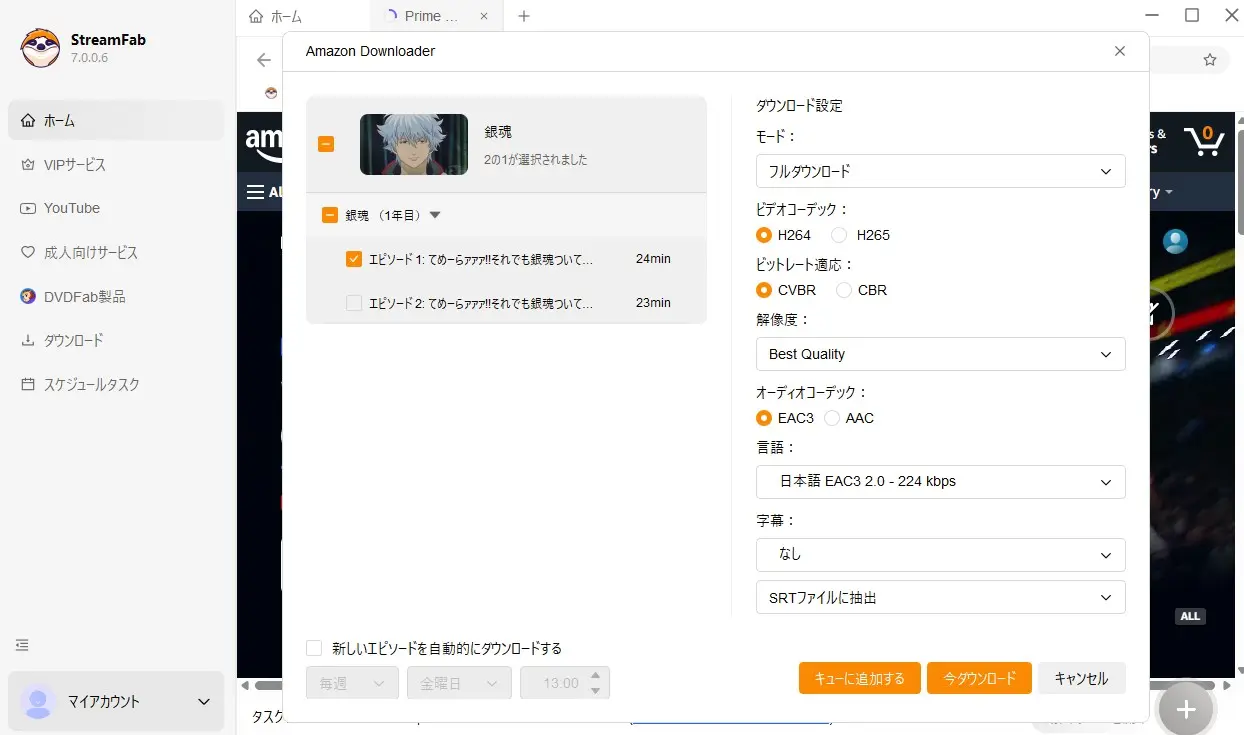
図の例ではAmazon Prime Videoのアカウントでログインし、作品を検索してページを開きます。コンテンツ情報の取得後にダウンロードウィンドウが表示されたら、すぐにダウンロードするか、タスクキューに追加して後で開始するかを選択します。
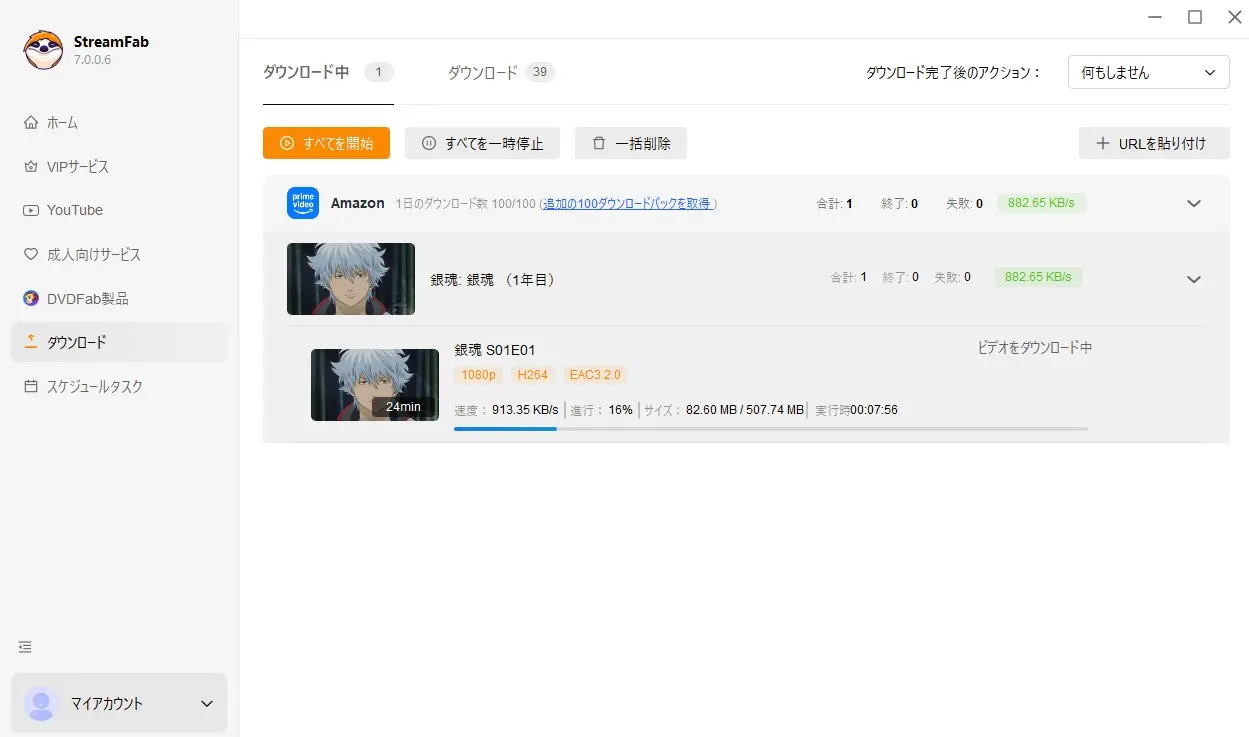
「今ダウンロード」をクリックするとすぐに動画のダウンロードが開始されます。ダウンロードの進捗状況を確認したい際は「ダウンロード中」のタブを開きましょう。また、同じ画面からは高速ダウンロードするためのターボスピードをオンにしたり、ダウンロードをキャンセルしたりすることもできます。
複数の動画を処理する場合は「キューに追加する」を選択します。設定と再生結果を確認できた作品を、必要に応じてキューへ追加してください。
対象サービスの有効なサブスクリプションと視聴権限を確認し、保存が認められたコンテンツだけを個人利用の範囲で扱い、再配布・公開は行わないでください。具体的な利用条件は用途によって異なるため、著作権および各サービスの利用規約の範囲内でご利用ください。
10.ダウンロードしたメディアの管理・再生
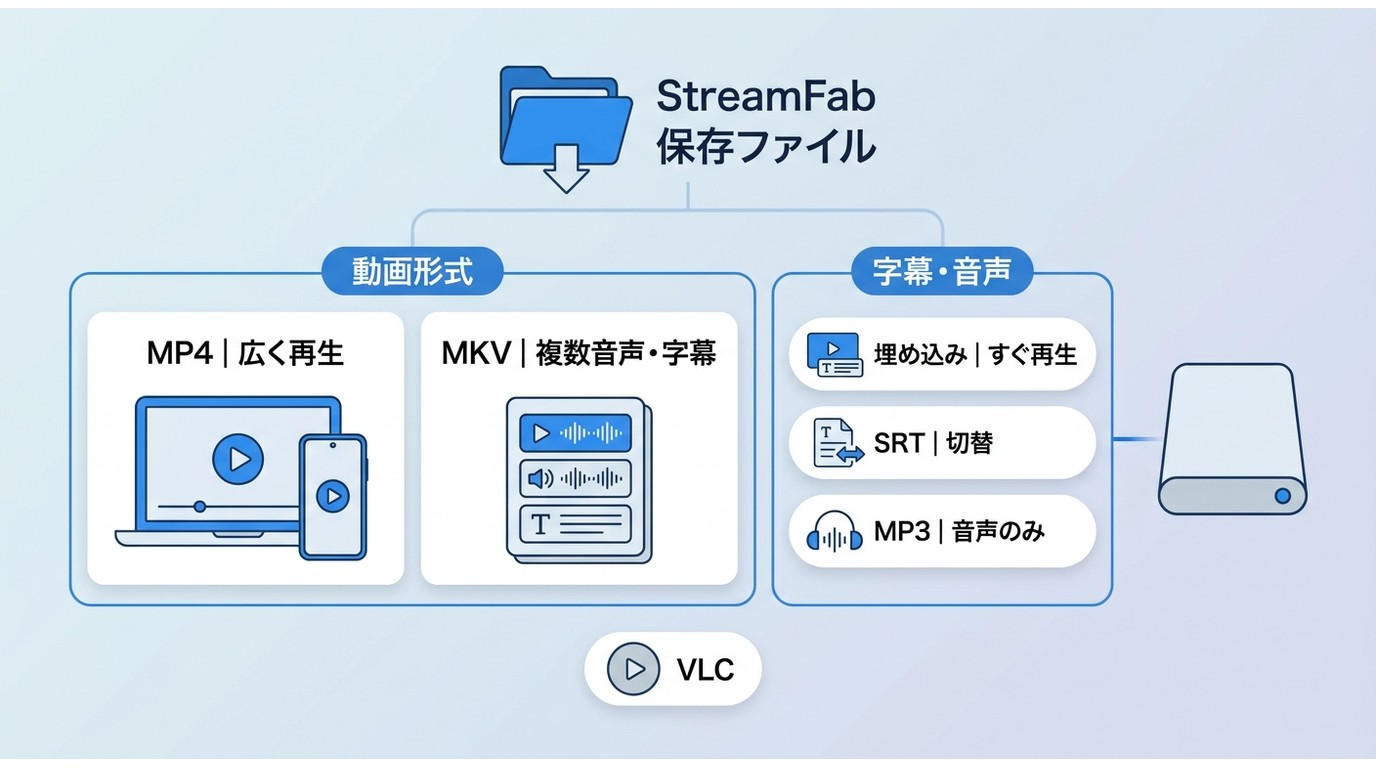
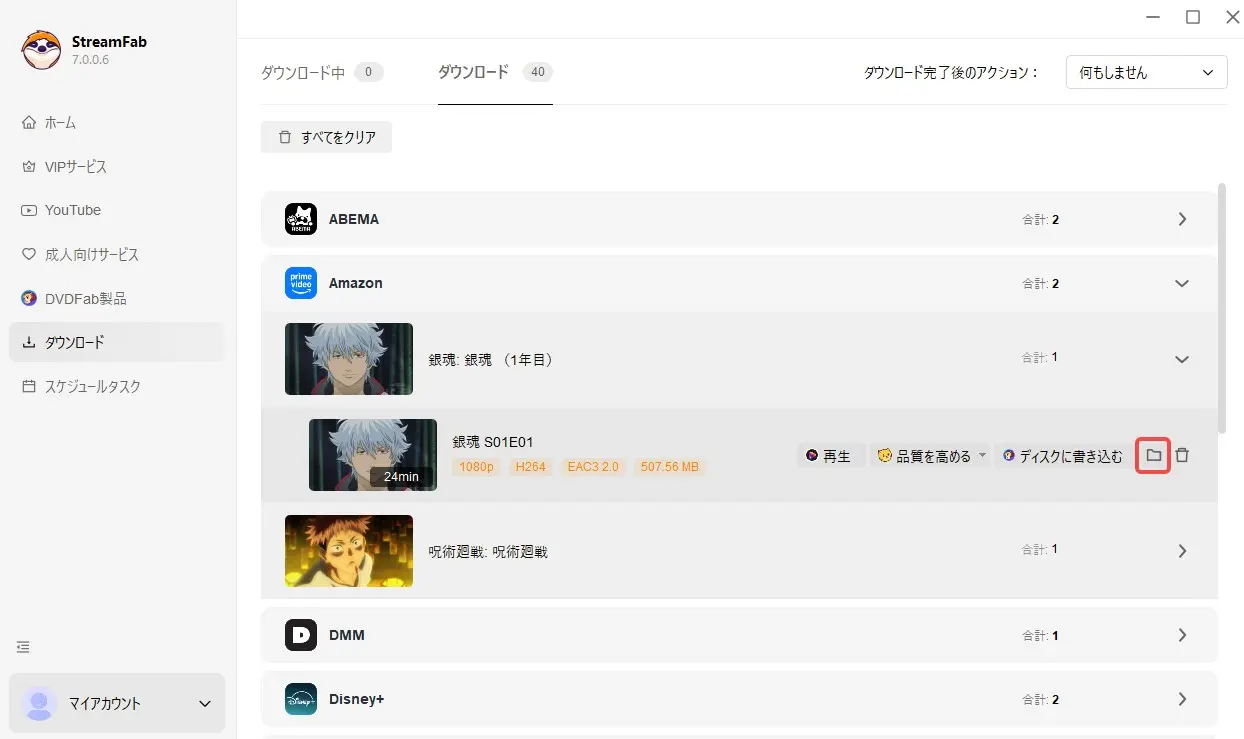
完成した動画は「出力ディレクトリ」に、処理途中のファイルは「一時ディレクトリ」に保存されます。保存先は設定から変更でき、保存後は「ダウンロード済み」のフォルダアイコンから実際の出力先を開いて確認できます。
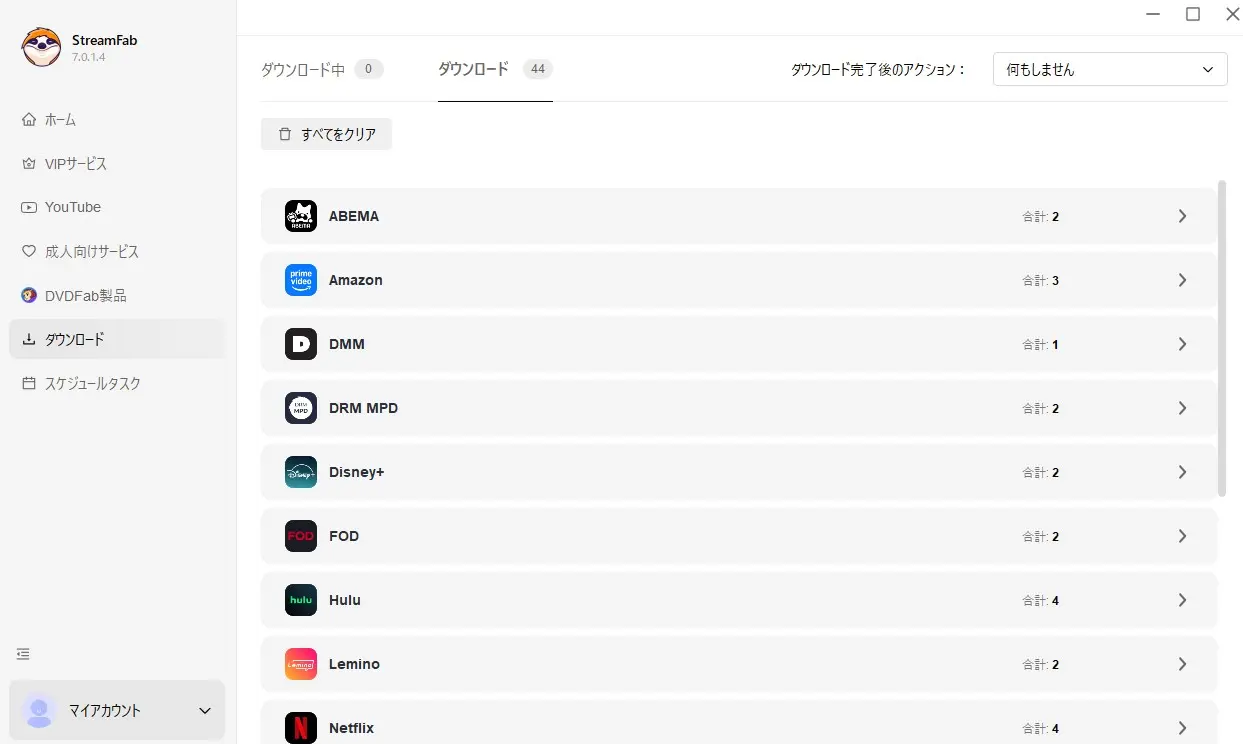
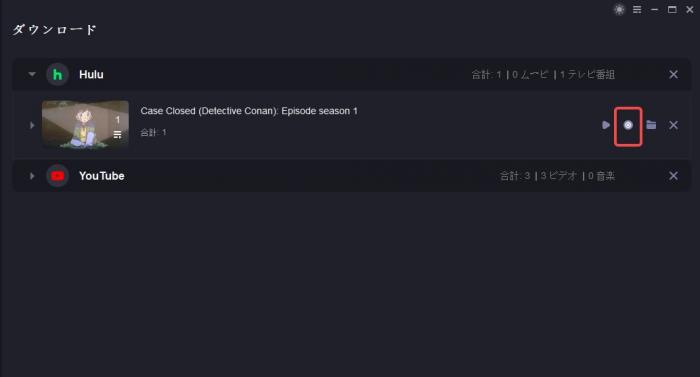
ダウンロードした動画や音楽ファイルは「ダウンロード済み」タブから確認できます。各ダウンロード欄にある小さな三角ボタンをクリックしてダウンロードした動画が表示させてください。
10.1 MP4とMP3両方対応
StreamFabのYouTubeダウンロード機能はMP3とMP4両方対応しています。
10.2ダウンロードした音楽/動画を管理する
ダウンロードしたファイルを再生するには、動画の隣にある再生ボタンをクリックしましょう。再生ボタンを使う場合は、連携する再生ソフトがインストールされていることを確認します。標準プレイヤーやVLCなど別のプレイヤーで再生する場合は右側のフォルダマークから動画ファイルを再生してください。
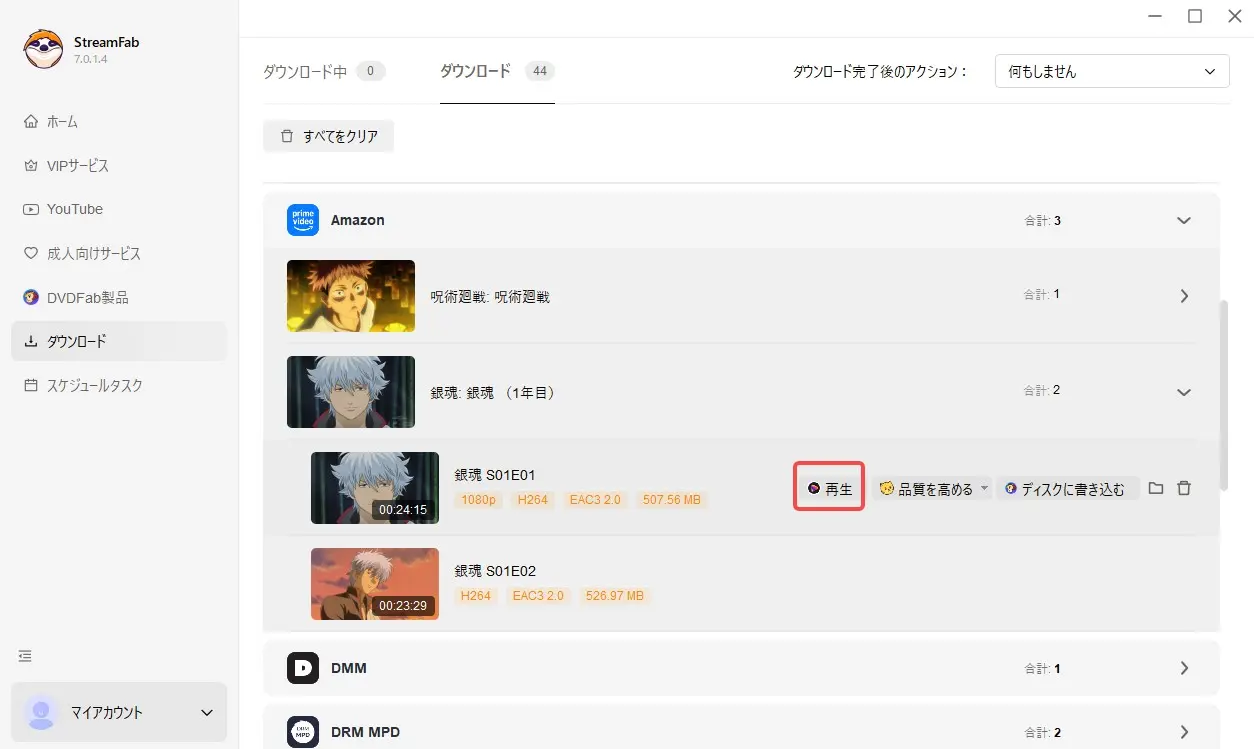
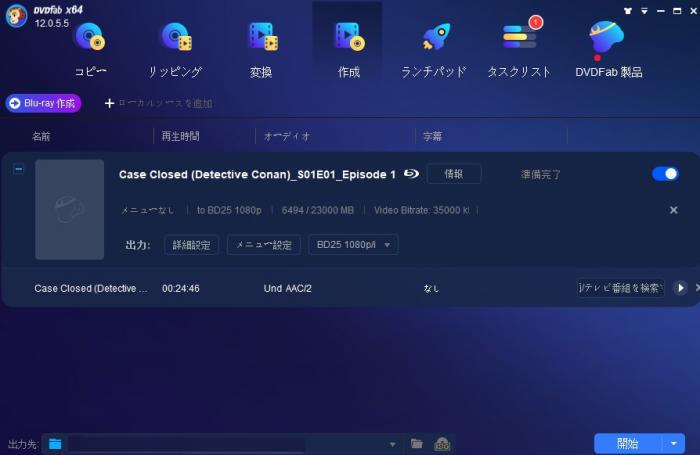
保存した動画を家庭用プレーヤー向けのディスクにするには、DVDFabシリーズの作成ソフトでDVDやBlu-rayの規格に合わせて制作します。
フォルダアイコンの隣にあるディスク書き込みボタンをクリックし、DVDFab DVD作成やDVDFab Blu-ray作成にデータを転送します。前者は動画からDVD-Video、ISO、VIDEO_TSフォルダを作成するソフトです。後者はBlu-rayディスク、ISO、BDMVフォルダを作成するソフトです。家庭用プレーヤーで再生する場合は、再生機器が対応するディスク形式を選んでください。
11.StreamFabを購入
この節は初回保存を完了した後に、必要な場合だけ参照してください。StreamFabの単品ライセンスは、サブスクリプション(一定期間)と買い切りの2種類があります。同じサービスを継続して使う場合は買い切り、一定期間だけ使う場合は月間・年間プランというように、利用期間に合わせて選べます。
複数の動画配信サービスを組み合わせて利用している方は、「MyCombo」でよく使うサービスを自由に組み合わせると割安になるケースもあります。例えば「Amazon+Netflix」「U-NEXT+Rakuten TV+Hulu」といった形で、複数のモジュールをまとめて契約できます。
複数サービスをまとめて利用する構成が、 StreamFab オールインワン です。Netflix、Amazon Prime Video、Disney+などに対応し、複数の作品を一括保存できます。
| 製品タイプ | 利用範囲 | 向いている使い方 |
|---|---|---|
| 単品ダウンローダー | 選んだ1サービス | 特定サービスの保存 |
| MyCombo | 選んだ2〜8製品 | 必要な製品を組み合わせる |
| StreamFab オールインワン | 複数サービスを含む全体構成 | 多数のサービスをまとめて使う |
使うサービスが決まっている方は単品やMyCombo、多数のサービスをまとめて管理したい方はオールインワンを検討すると、用途に合う構成を選びやすくなります。
利用するサービスに合う構成を確認する
12.StreamFabの使い方Q&A
無料版で確認しておくべき点は何ですか?
最初は動画を1本選び、保存後に①映像の画質、②音声と言語、③字幕の表示、④保存先のパスを確認します。試用期間と本数は、第3節の「無料で使える機能と試用の違い」にまとめています。
外付けHDDを保存先に指定できますか?
出力ディレクトリに指定できます。接続状態、空き容量、書き込み権限を確認し、設定後に表示されたパスが外付けHDDを指しているかを見ます。
字幕だけ保存できない場合は何を確認しますか?
作品側の字幕提供状況を確認し、 字幕の保存設定 で言語と保存方式(動画への埋め込み、または字幕ファイルのSRT)を確認します。字幕を取得できているのに表示されないときは、再生ソフト側で字幕トラックを選ぶか、保存したSRTファイルを読み込みます。
問い合わせ前に何を準備すればよいですか?
再現手順、対象サービス、作品名、使用中のOS、アプリのバージョン、発生時刻、ログを整理します。 StreamFabのログ送信 に使うファイルは、左下メニューの「ログフォルダを開く」から確認できます。
まとめ
初めて使うときは、5ステップに沿って1本を設定し、保存後に映像・音声・字幕を再生して確認します。字幕や保存先が想定と違った場合はこの1本で設定を見直し、結果を確認してから形式や字幕を用途に合わせて複数作品のタスクを追加すると、設定の見直しを抑えられます。
無料版と試用の条件を確認したうえで、用途に合う構成を検討してください。