目次
「StreamFab 7って、何がそんなに変わったの?」「6からアップグレードする価値はある?」「速度や対応サービスはどれくらい改善した?」――StreamFab 7がリリースされてから、こうした疑問を持つ方も多いはずです。
本記事の要点
- 最新バージョン:2026年7月時点では7.0.3系(7.0.3.8)。最新の更新履歴は公式の更新履歴ページでご確認いただけます。
- 主要アップデートの 3 本柱:① UI 完全刷新(ナビ・並び替え・ブラウザタブ導入)、② 対応サービス 50+ → 約 60、③ ダウンロード処理の安定性とスピード向上(公式上限 50%、筆者の実測で v6 比 35〜40% 高速化)。詳細は UI の刷新と 実測レビューへ。
- 実測サマリ:Netflix「鬼滅の刃」23 分 × 10 話 + 「Green Book」129 分(2 時間映画)の保存テスト。解析 約 3 秒・2 時間映画 v6 約 20 分 → v7 約 13 分。連続 10 話保存でも安定動作(2025-12 実測、環境による変動あり)。
- v6 からのアップグレード:既存ユーザーは無料で 7 へアップグレード可能。ライセンス・ダウンロード履歴はそのまま引き継がれ、基本操作は v6 から大きく変わらず、戸惑わず移行できます。
- 安全性が気になる方:StreamFab 本体の安全性はStreamFab は安全?に整理しています。非公式版(クラック版)には大きなリスクがあるためクラック版のリスク解説もあわせてご覧ください。
なお、StreamFab 7のアップデート内容は公式YouTubeチャンネルでも動画解説されています。本記事と合わせてご視聴いただくと、新UIのイメージがより掴みやすくなります。
動画出典:StreamFab公式チャンネル「StreamFab7アップデート内容完全解説!新機能・仕様変更まとめ」(2025年12月26日公開・3分38秒)
StreamFab 7今回更新の概要
2025年12月3日に公開された StreamFab 7 v7.0.0.0 は、見た目の刷新だけでなく、ダウンロードエンジン・対応サービス・高画質フォーマット・ホーム画面の運用性まで、複数の領域に手が入ったシリーズ最大級のメジャーアップデートです。その後もマイナーアップデートが継続しており、現行の7.0.3系では対応サービスが約66まで拡大し、TVerなどのブラウザ向けモジュールも追加されています。バージョン6からの主な変化を4領域でまとめると以下の通りです。
| 領域 | StreamFab 6 | StreamFab 7(最新) |
|---|---|---|
| UI・ナビゲーション | 設定 / アカウントは画面右上、メニュー情報が分散 | UI 全面刷新、設定 / アカウントは左下に統合、ナビすっきり、ブラウザタブ導入 |
| ホーム画面 | 固定レイアウト中心 | 「マイサービス」並び替え可能、公式 / プロモ / フォーラム入口を新設 |
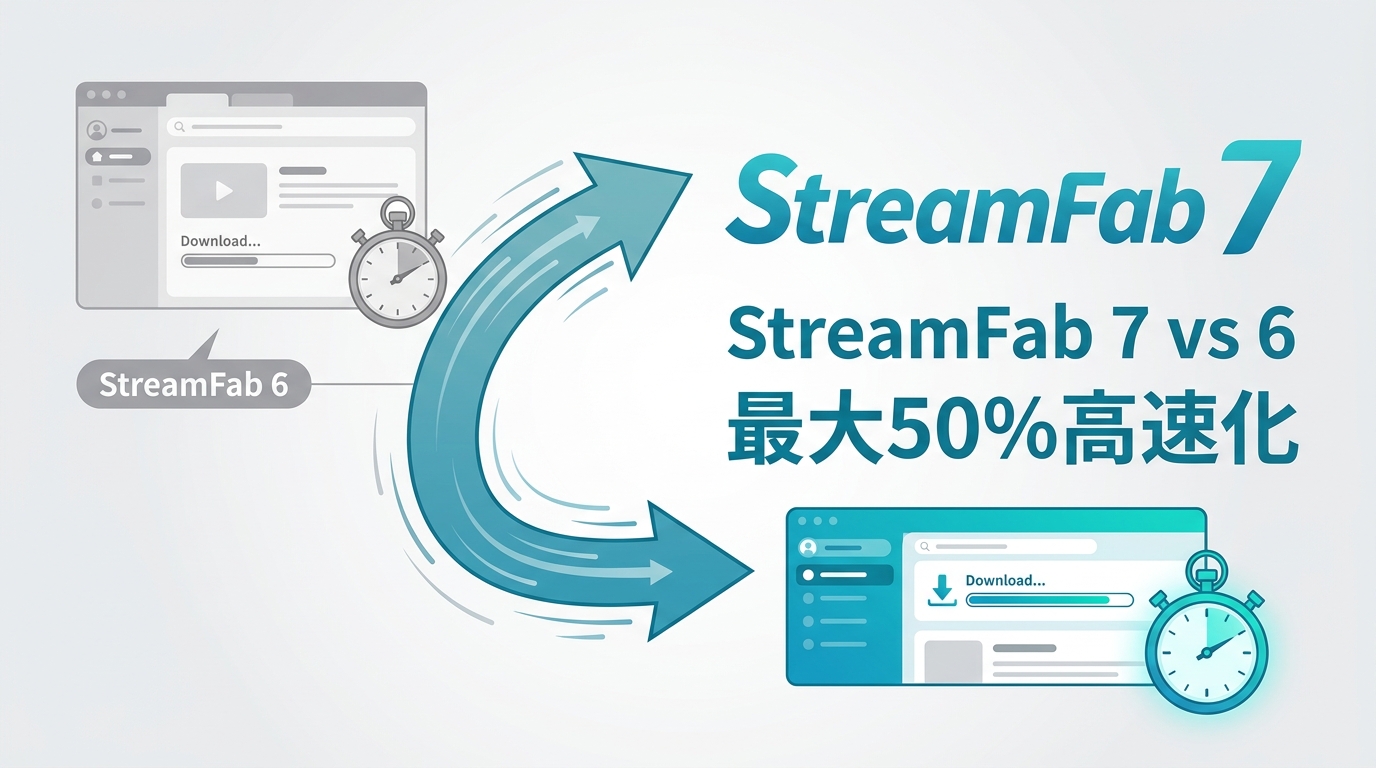
| ダウンロード速度 | 標準仕様 | 最大 50% スピードアップ(公式発表値)/筆者実測 v6 比 35〜40% |
| 対応サービス数 | 約 50 サイト | 約 60 サイトに拡大、4K HDR + Dolby Audio 対応拡張 |
v6からv7へのアップグレードは既存ユーザー向けに無料で提供されており、ライセンス・ダウンロード履歴・保存先設定はそのまま引き継がれます。アップグレード前後でクラッシュやフリーズが起きにくくなった点も、日常利用での安心感が増しています。
StreamFab 7の更新履歴とバージョン別の変更点
「今回の更新だけでなく、これまでどんな順番で何が変わってきたのか」を知りたい方向けに、v7.0.0.0から現行の7.0.3系までの主な変更点を、日付付きの時系列でまとめておきます。細かなビルド番号は公式のリリースノートに譲り、ここではユーザー視点で「体感の変化」に関わる部分だけを抜き出しています。
- 7.0.0.0(2025年12月3日):UI全面刷新、ホーム画面のサービス並び替え、内蔵ブラウザのタブ導入、マルチスレッド最適化による最大50% の高速化、対応サービスを約60に拡大。
- 7.0.1系(2026年1〜2月):主要ストリーミングサービスの仕様変更に追随する解析エンジンの安定化、大型連続保存時のメモリ挙動改善。
- 7.0.2系(2026年春):4K HDR + Dolby Audio対応サービスの追加、字幕トラック選択の細かな不具合修正。
- 7.0.3系(2026年6〜7月、現行):HuluのH.265 4K HDR10保存に対応、HBO Max / Apple TV系の解析まわりの不具合修正、TVerなどブラウザ向けモジュールを追加して対応サービスは約66へ。
今後のマイナーアップデートも、この時系列に追記していく予定です。最新の詳細な変更点は公式のダウンローダーページもあわせてご確認ください。
StreamFab 7のインストールと基本設定
実際にStreamFab 7を使い始める際は、インストールから初期設定までの流れがとてもシンプルで、特別な知識がなくてもすぐ利用できるようになっています。ここでは筆者がv7.0.0.0を新規導入したときの流れを順に紹介します。
インストールの流れ
公式のStreamFab 7ページからインストーラーをダウンロードします。ファイルサイズは以前よりやや大きくなった印象ですが、その分UIと内部構造が刷新された結果だと感じます。インストール手順は一般的なPCソフトと同じで、次の4ステップで完了します。
- インストーラーを起動
- 規約に同意
- インストール先を選択
- 完了をクリック
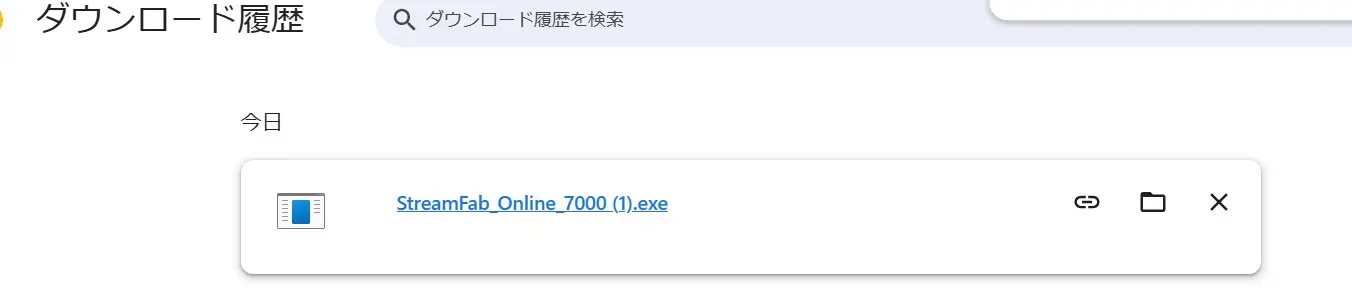
詳細な手順についてはStreamFabをインストールする方法をあわせてご確認ください。すでに旧バージョンをお使いで最新版へ更新したい方は、次の「アプリ内更新と手動更新の使い分け」に読み進めてください。
初回起動後のアカウント確認
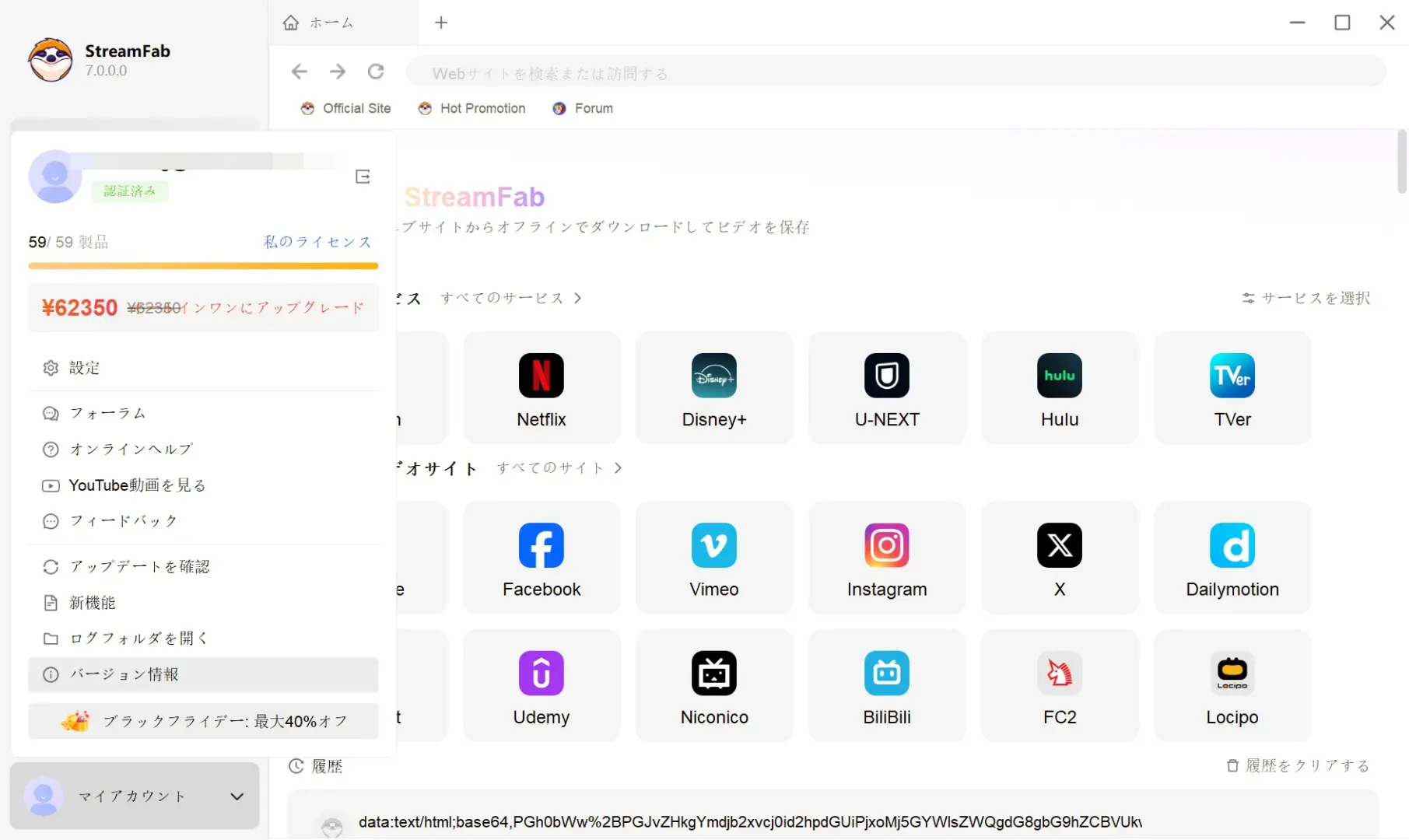
最新版ではユーザー情報・ライセンス・主要設定がマイアカウントに統合され、必要な情報へ迷わずアクセスできるようになりました。画面左下のメニューからマイアカウントを開き、登録メールアドレス・ライセンス状況を確認しておきましょう。

保存先フォルダの設定
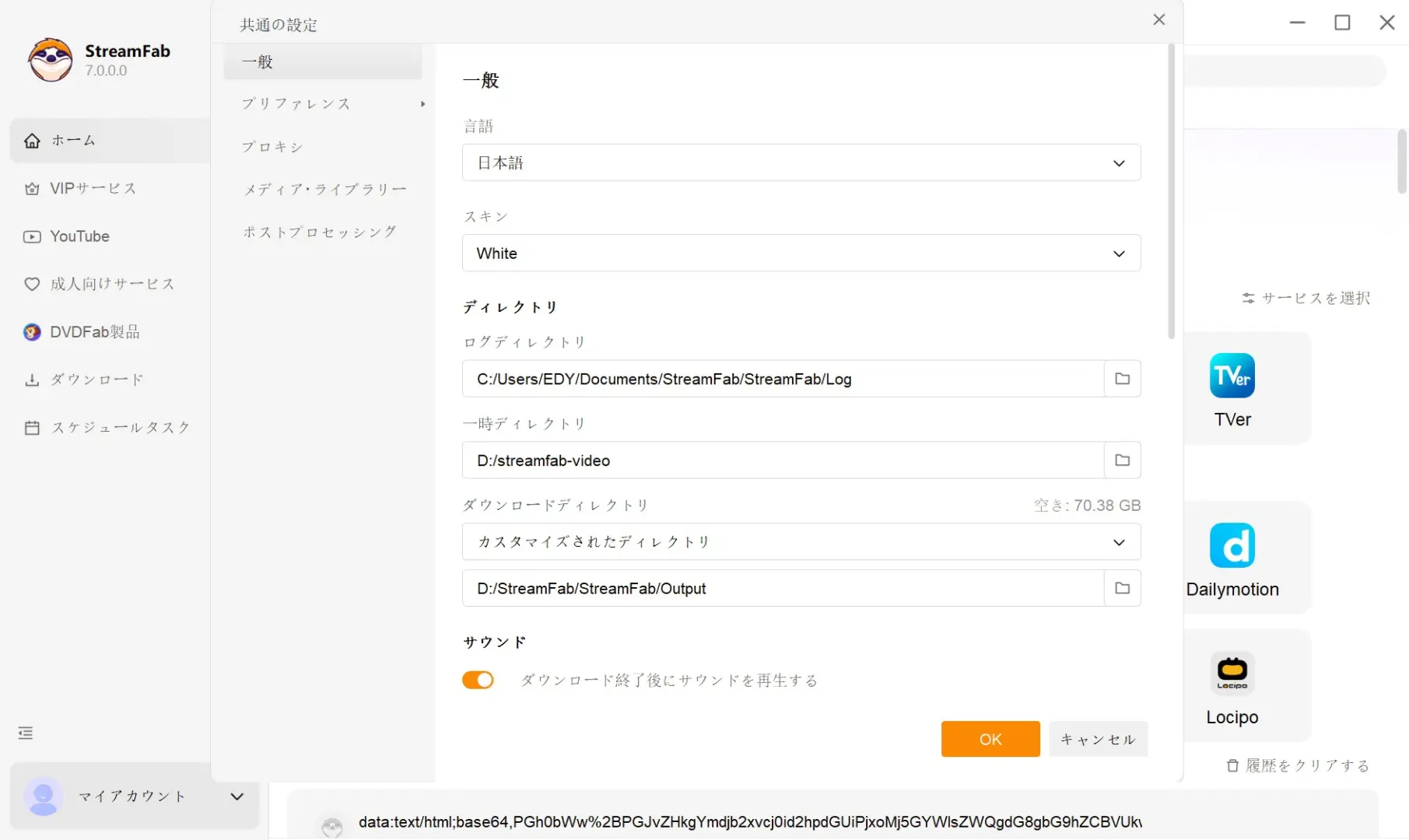
筆者が最初に必ず行うのが、保存先フォルダの設定です。デフォルトのままでも動作しますが、SSDの空き容量や作品ごとの整理を考えると、最初に設定しておくと後々楽になります。プリファレンス → 設定 → 「ダウンロード保存先」から変更できます。
アプリ内更新と手動更新の使い分け
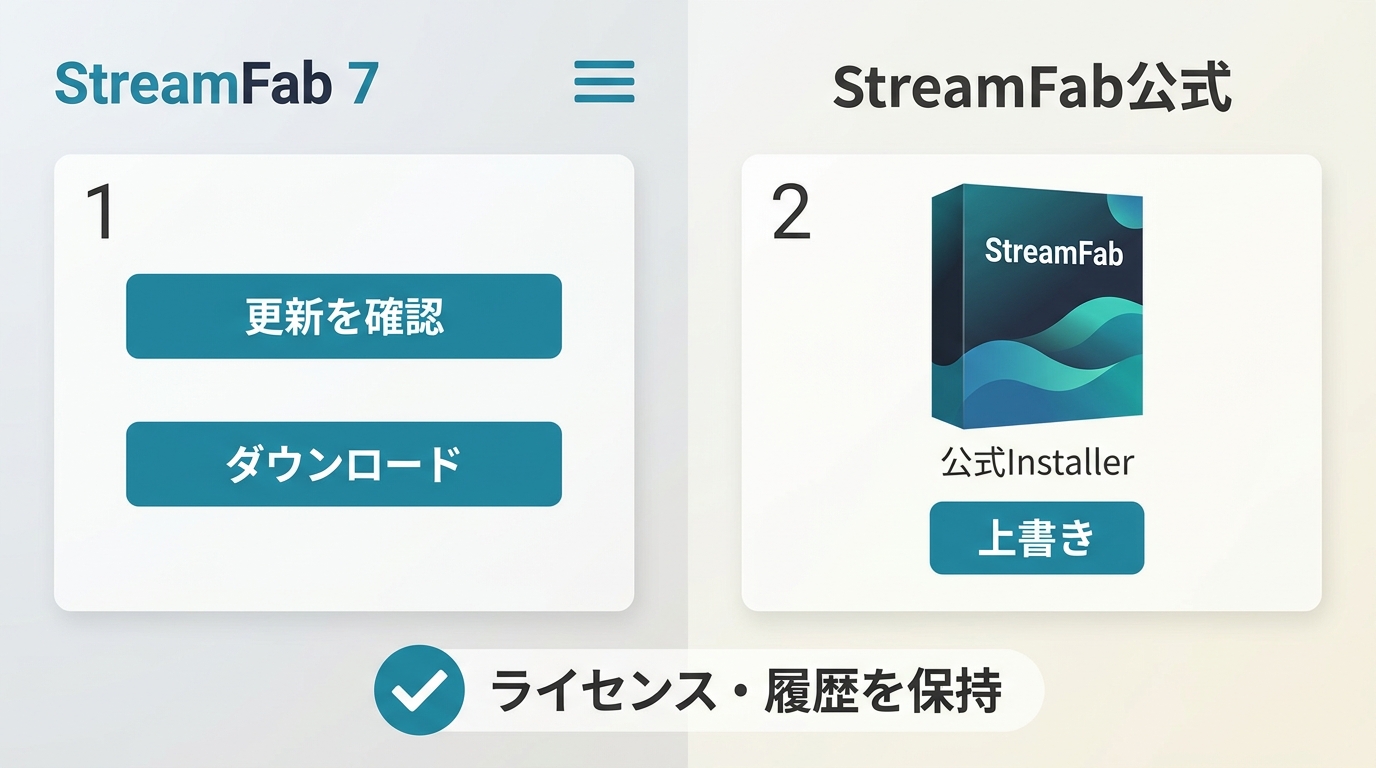
すでにStreamFabを利用している方が最新版へ更新するには、大きく分けて2つの方法があります。筆者は普段は①のアプリ内更新を使い、うまく反映されない時だけ②の手動更新に切り替える、という運用です。
① アプリ内の「アップデートの確認」から更新する
StreamFabを起動し、画面右上のメニュー(三本線または歯車アイコン)から「アップデートの確認」を選ぶと、最新版があれば自動でダウンロードとインストールが始まります。ライセンス・ダウンロード履歴・保存先設定はそのまま引き継がれるため、普段の使い方を崩さずに最新版へ移行できます。
こんな人に向いています:普段からStreamFabを起動して使っていて、通知に従って自然に最新版を保ちたい方。
② 公式インストーラーで上書き更新する
アプリ内更新が反映されない・途中で止まる場合は、公式のStreamFab 7ページから最新のインストーラーを取得し、そのまま上書きインストールする方法が確実です。上書きインストールでもライセンスと履歴は保持されるので、アンインストールする必要はありません。
こんな人に向いています:アプリ内更新でエラーが出る方、しばらく起動していなかったのでバージョンが大きく離れてしまった方、社内PCで通信ポリシー上アプリ内更新が通らない環境の方。
なお、v6からv7への大きなアップグレードも同じ手順で完了し、追加費用はかかりません。「メジャーバージョンが上がると有料になるのでは」と心配される方もいますが、既存のv6ライセンスがそのままv7で有効になります。それでも更新できない・更新後にうまく動かない場合は、StreamFabが使えない時の対処法や解析できない時の対処で個別の症状ごとの対処を整理していますので、そちらもあわせてご確認ください。
StreamFab 7のUIの刷新で何が変わった?
StreamFab 7をしばらく使ってみて、真っ先に「大きく変わった」と感じたのがUIの刷新です。従来のバージョン6でも使い勝手は悪くありませんでしたが、7ではよりスムーズになりました。ここでは主な3つの変化を整理します。
① ナビゲーションバーがよりシンプルで使いやすく
左側のナビゲーションバーはよりスッキリしたデザインに変わり、折りたたみ状態ではアイコンだけが表示されるため、作業スペースを広く確保したい時にとても便利です。小さめのノートPCや、サブモニター運用のユーザーには特に嬉しい改善です。
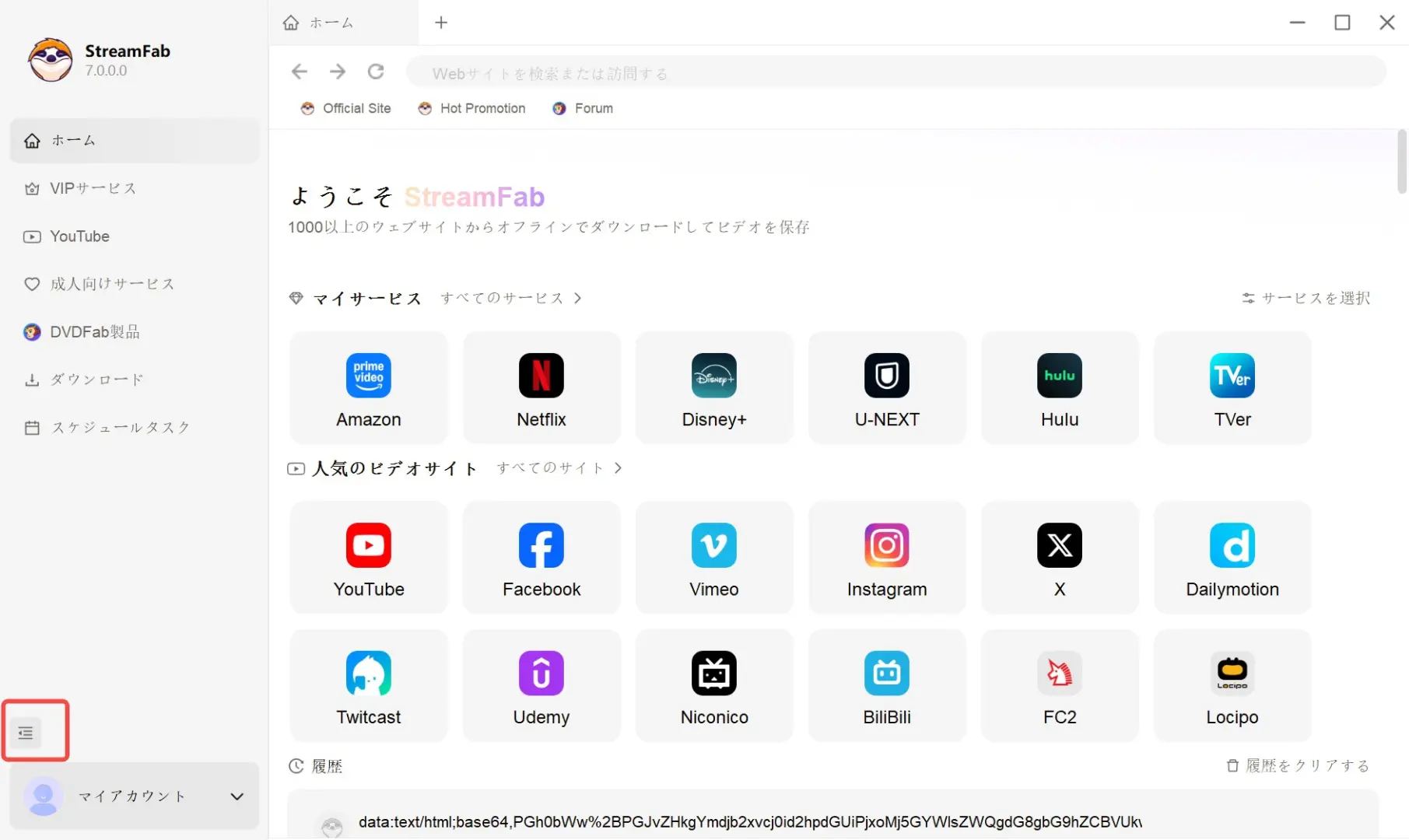
② 個性に合わせて並び替えが可能に
ホーム画面のサービスアイコンは、「編集」ボタンから自由に並び替えができるようになりました。筆者はAmazon → Netflix → 楽天TV → ディズニープラスの順にしておき、日常でよく使うサービスを上にまとめています。複数のVIP製品を契約している方ほど、効果を実感しやすい機能です。使い込むほど便利さを実感するポイントです。
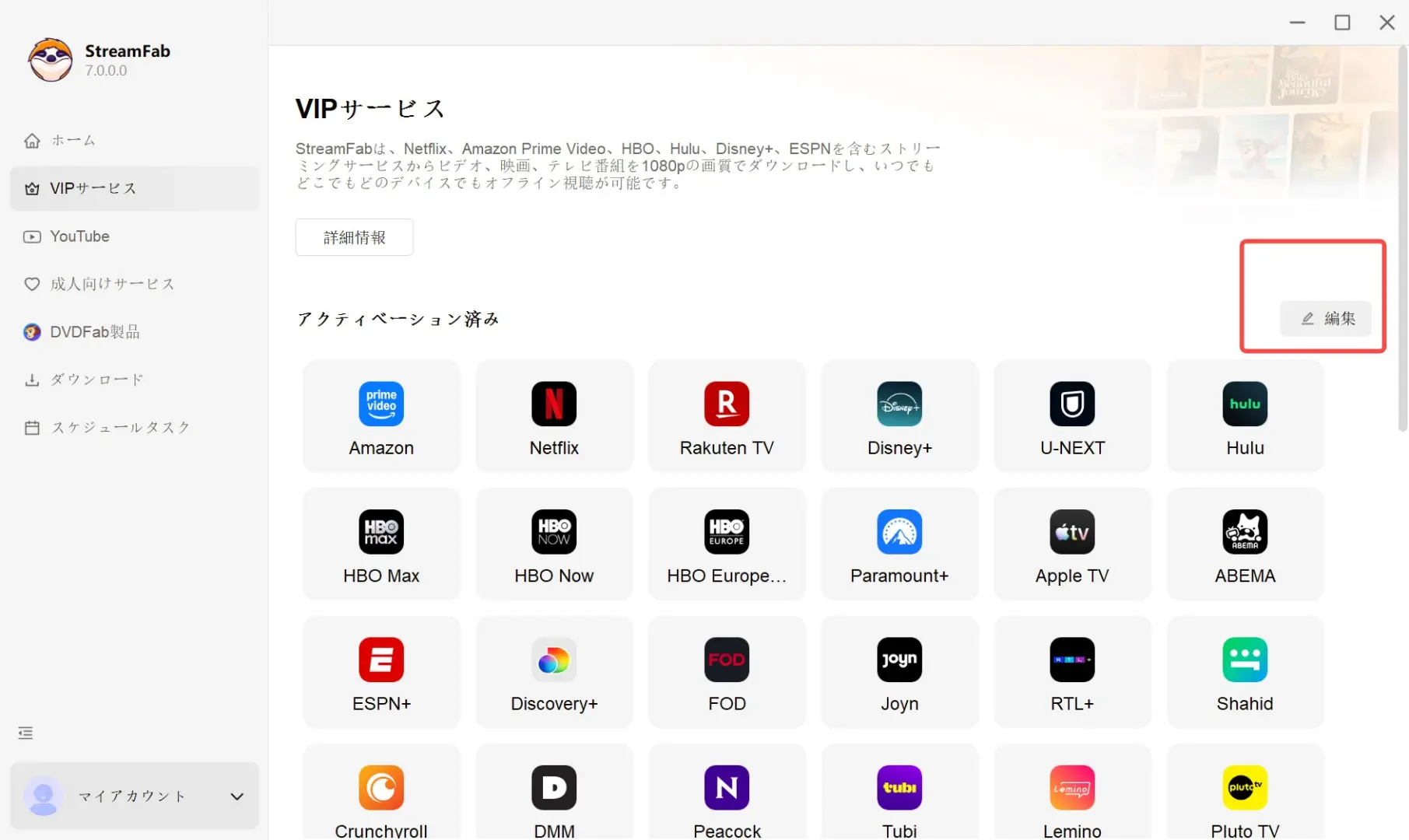
③ ブラウザタブが導入
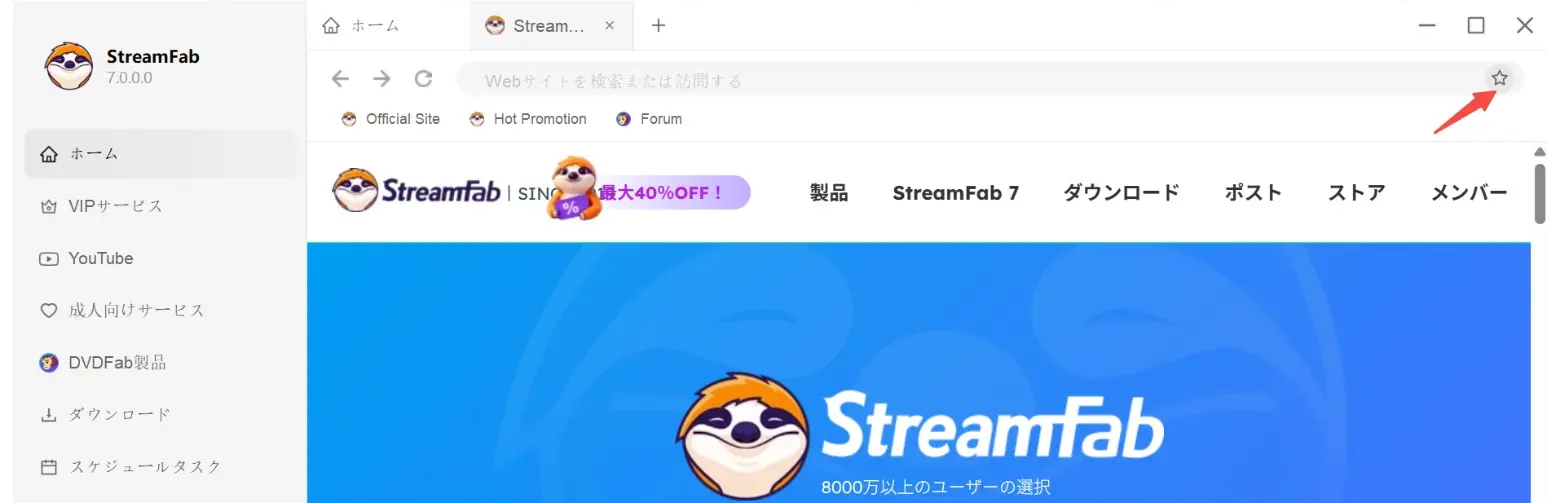
v7では作品ページの内蔵ブラウザにタブが導入されました。複数の作品ページを並行で開きながら、解析・ダウンロードを切り替えられるため、シリーズ作品をまとめて保存する場面で大きく時短になります。
StreamFab 7の実測レビュー(操作性 + 速度比較)
ここでは、筆者が 2025年12月のv7.0.0.0リリース直後に、同一環境(Netflix・有線Wi-Fi・Windows 11 / Intel Core i5 / 16GB RAM)でv6.1.xとv7.0.0.0を切り替えて計測した結果をご紹介します。
テスト環境
今回の実測では、以下のテスト対象作品を選びました。
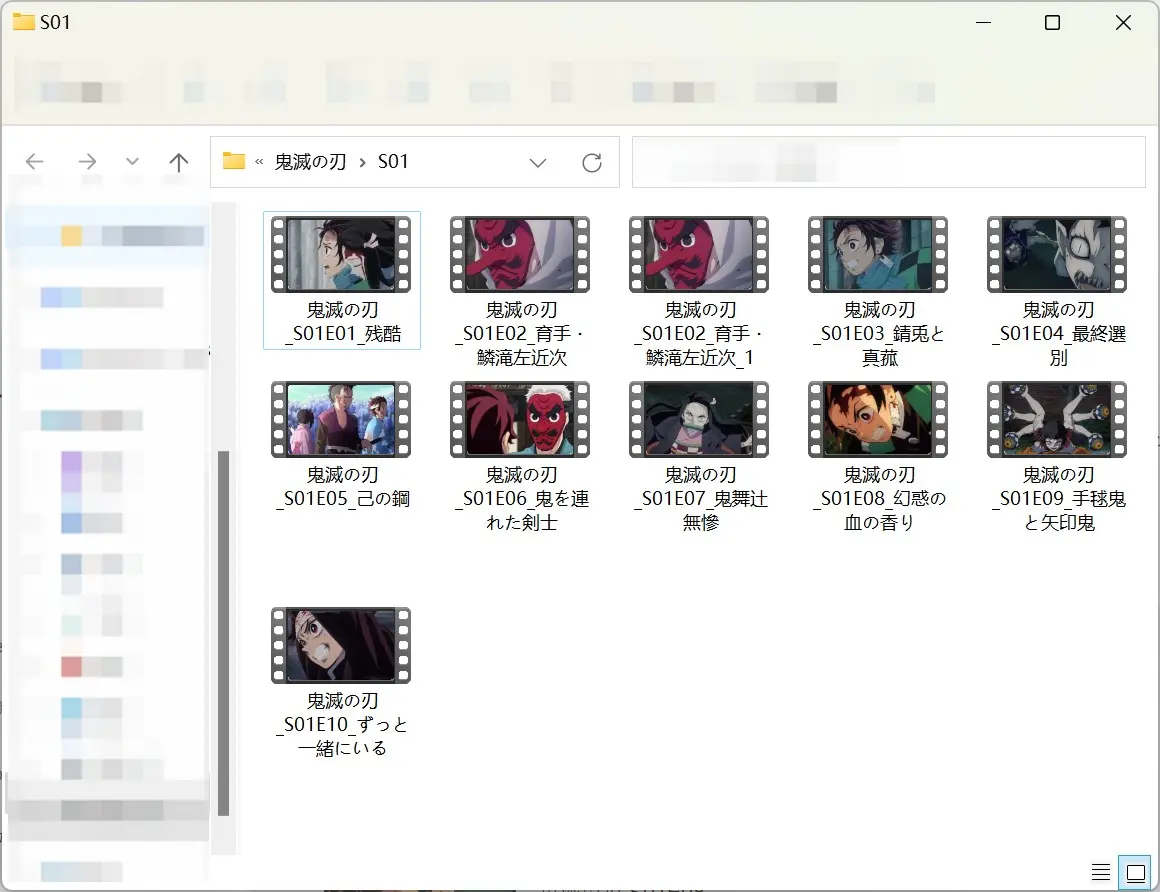
- アニメ:「鬼滅の刃」(23分 × 10話)
- 映画:「Green Book」(129分)
実際に作品を保存する手順
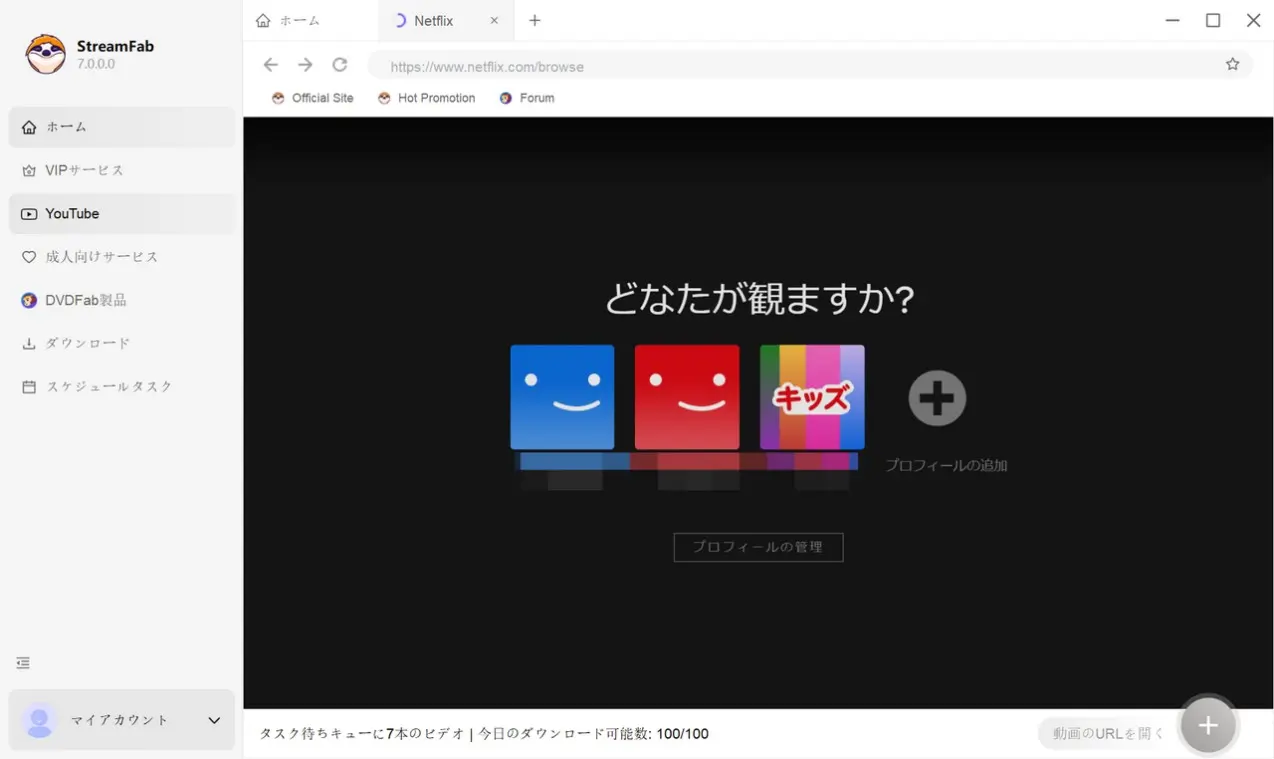
① StreamFab 7を起動し、ホーム画面からNetflixを選択して自分のアカウントにログインします。
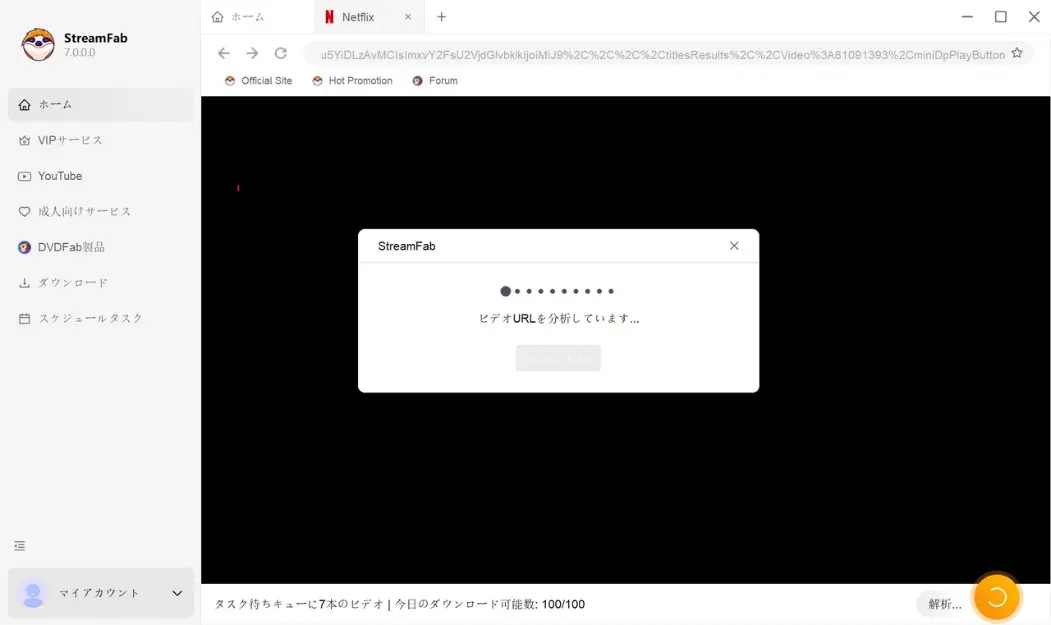
② 作品ページを開くと、自動で解析が始まります。今回の検証では約3秒程度でエピソード情報が一覧表示されました。
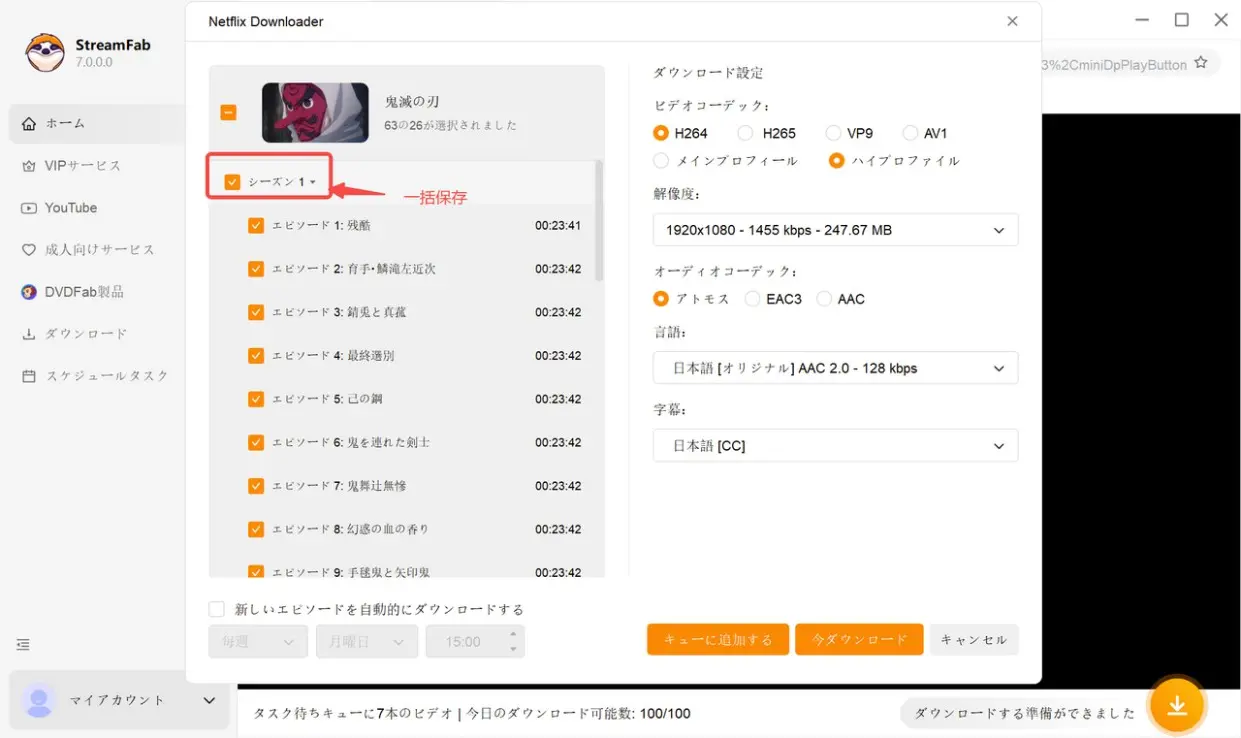
③ 画質・音声・字幕を選択して、「ダウンロード」をクリックすると、オフラインに保存されます。コーデックはMP4 / MKV、AV1 / VP9など複数選択可能です。
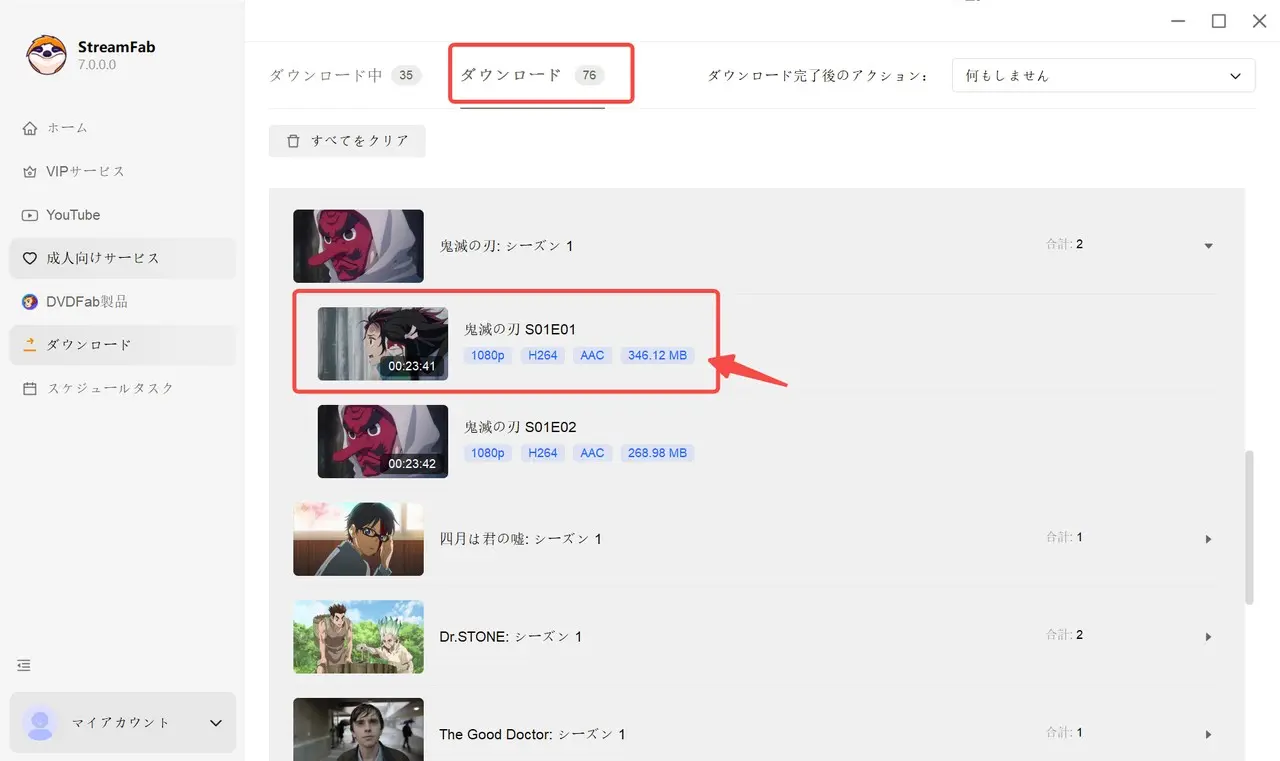
④ 保存開始後は「ダウンロード」タブに自動で登録され、進行状況や残り時間、再生時間などが一目で分かります。
保存テストの結果
「鬼滅の刃」を10話連続で保存してみた結果は、以下の通りでした。
- 処理が重くなることはなく
- ファンの方が気にするシーズン単位の整理・命名も非常に分かりやすい
- 保存が進むにつれて負荷が上がるような挙動もなし
と、長時間の連続処理でも安心して任せられる結果でした。
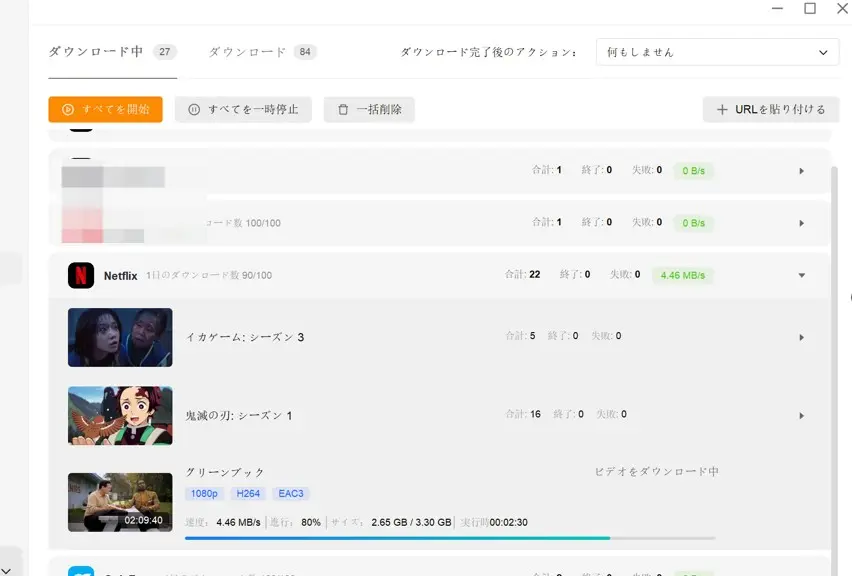
特に助かったのは、保存しながら他の作業が普通にできた点。旧バージョンよりStreamFab 7では安定性が明らかに改善されています。続いて「Green Book」(2時間映画)をv6とv7で同条件で計測した結果が以下です。
| 項目 | StreamFab 6(v6.1.x) | StreamFab 7(v7.0.0.0) |
|---|---|---|
| 作品ページ解析時間 | 約 5 秒 | 約 3 秒 |
| 2 時間映画「Green Book」の保存時間 | 約 20 分 | 約 13 分 |
| 速度差(v6 比) | ― | 約 35〜40% 高速化(2025-12 実測 / 公式上限 50%) |
同一設定・同一ネットワークで比較した実測では、v6比でおよそ 35〜40% の高速化という結果でした。参考までに、ここまでの数値をv6 / v7で並べておきます。
| 項目 | StreamFab 6 | StreamFab 7(現行7.0.3系) |
|---|---|---|
| 作品ページの解析時間 | 約8〜10秒 | 約3秒 |
| 2時間映画(Green Book / 129分) | 約20分 | 約13分 |
| 公式発表の速度上限 | — | 最大50% スピードアップ |
※筆者が同一環境(Netflix・有線Wi-Fi・Windows 11 / Core i5 / 16GB RAM)で計測した実測値。環境により変動します。
数値だけを見ると5〜7分の短縮ですが、シリーズ10話・映画3〜4本といったまとめ保存の場面では、この差が積み重なって「寝る前に仕掛けて朝には終わっている」感覚に変わります。長編やシリーズを一気に手元に置いておきたい方には、v7に上げるだけの体感差はあると感じています。
なぜStreamFab 7は前より速くなったのか?
今回のStreamFabアップデートで大きく変わったのが、ダウンロード処理のスピードと安定性です。実際に複数作品を保存してみると、体感でも明らかに処理が速くなり、待ち時間のストレスがかなり軽減されました。その背景には、StreamFab 7で改良されたマルチスレッドの最適化があります。
具体的には以下の3点が改善されました(公式プレスリリース・公式LPより)。
- マルチタスク並列処理の強化:複数本同時ダウンロード時のスループットが向上
- 解析エンジンの軽量化:作品ページ読み込みから保存開始までの時間を短縮
- 高ビットレート コーデック対応:4K HDR・Dolby Audioなどの高画質保存時の処理効率を改善
StreamFabに関するよくある質問
StreamFab 7とStreamFab 6の比較まとめ
ここまでの内容を一覧表にまとめます。v6からv7へのアップグレードを検討する際の判断材料としてご活用ください。
| 項目 | StreamFab 6 | StreamFab 7(最新) |
|---|---|---|
| バージョン | v6.1.x 系 | v7.0.0.0(2025-12-03 リリース) |
| UI・操作性 | メニュー情報が分散 | UI 全面刷新、ナビすっきり、ブラウザタブ導入、並び替え可能 |
| ダウンロード速度(2 時間映画) | 約 20 分 | 約 13 分(約 30〜40% 高速化、2025-12 実測 / 公式上限 50%) |
| 対応サービス数 | 約 50 サイト | 約 60 サイト、今後も追加予定 |
| 4K 保存 | 一部のみ | Disney+・U-NEXT・Hulu・FANZA など対応拡大(4K HDR + Dolby Audio) |
| 特典ダウンロード | 非対応のサービスが多い | Disney+・Amazon・HBO Max など保存可能 |
| 価格メリット | 旧版のまま継続利用可 | v6 ライセンス保持者は無料アップグレード |
表の各数値は本記事執筆時点での参照値です。最新の対応サービスや価格・キャンペーン情報は公式のStreamFab 7ページでご確認ください。
今回のStreamFabアップデートにより、UIの刷新やダウンロード速度の改善、4K対応強化など、実用面で大きな進化がありました。
本契約の前に、現在実施中のStreamFab公式サイトの期間限定キャンペーンもチェックしておくと、オールインワンなどの主要プランが通常価格よりお得に申し込めます。具体的な購入手順・支払い方法はStreamFabの料金プランと支払い方法に整理しています。
- Netflix・Amazon Prime・Disney+・U-NEXT・TVer・ABEMA 等 約 60 サイトに対応
- 4K HDR + Dolby Audio 対応、最大 8K UHD 画質の MP4/MKV 動画で保存
- 最大 50% スピードアップ(v6 比、公式発表値)でバッチダウンロード
- v6 ライセンス保持者は無料アップグレード、30 日無料体験版あり
注意:本記事の実測値(v6 約 20 分 → v7 約 13 分、約 35〜40% 高速化)は 2025 年 12 月 v7.0.0.0 リリース時点で、筆者が同一環境(Netflix・有線 Wi-Fi・Windows 11 / Core i5 / 16GB RAM)で計測したものです。最新版および異なる環境では再現性が保証されません。対応サービス数・4K 対応の最新仕様・キャンペーン価格などは StreamFab 公式サイトおよび日本語版 LPでご確認ください。利用は必ず各配信サービスの利用規約と日本の著作権法の範囲内でお願いします。