
目次
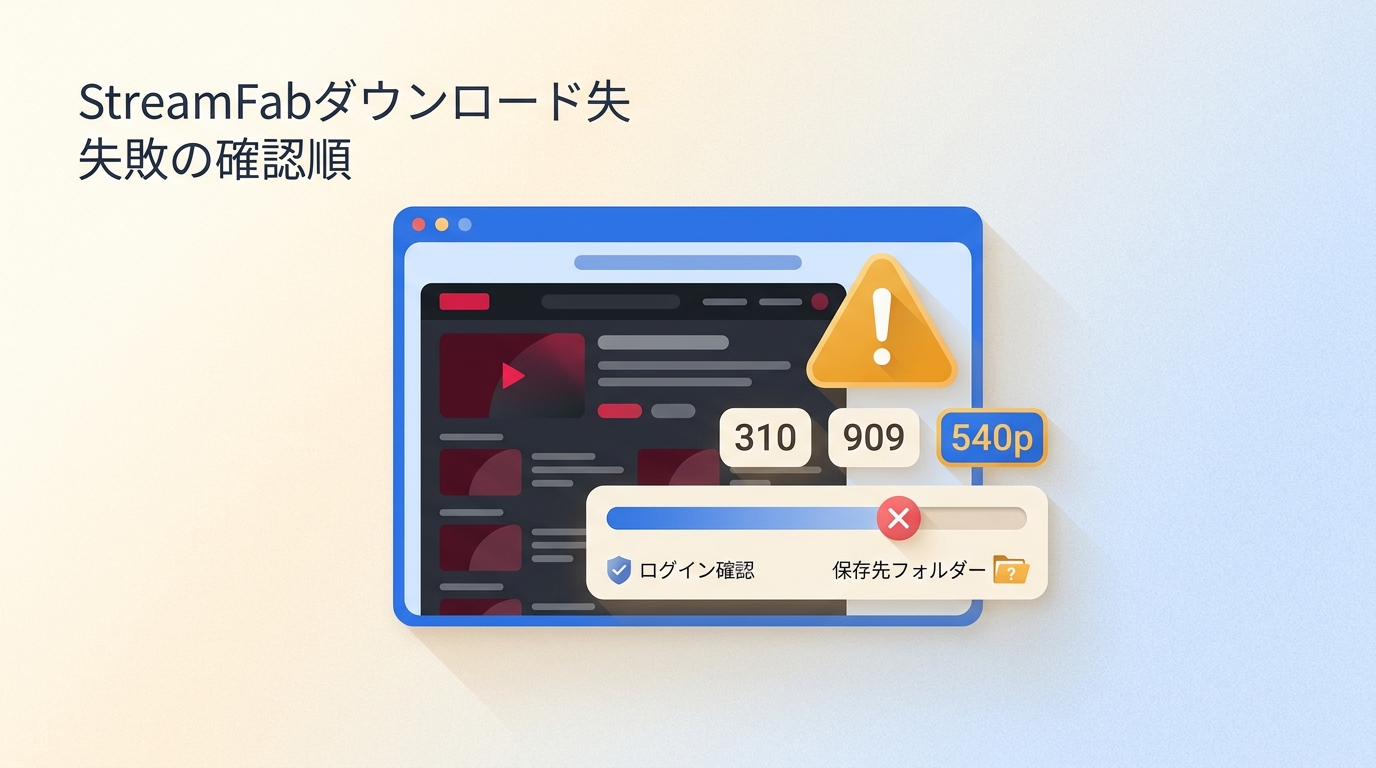
StreamFabでNetflixをダウンロードできないときは、停止した場所を先に分けてください。公式アプリ、ログイン、解析、画質、保存後では確認項目が異なります。結論は、同じ操作を繰り返すより、症状別に一段ずつ切り分けるほうが早いということです。
正当に視聴できるコンテンツを、有効なNetflix契約のもとで、利用規約と著作権法上の私的使用の範囲に限って扱うことが前提です。
最初に症状と発生場所を切り分ける
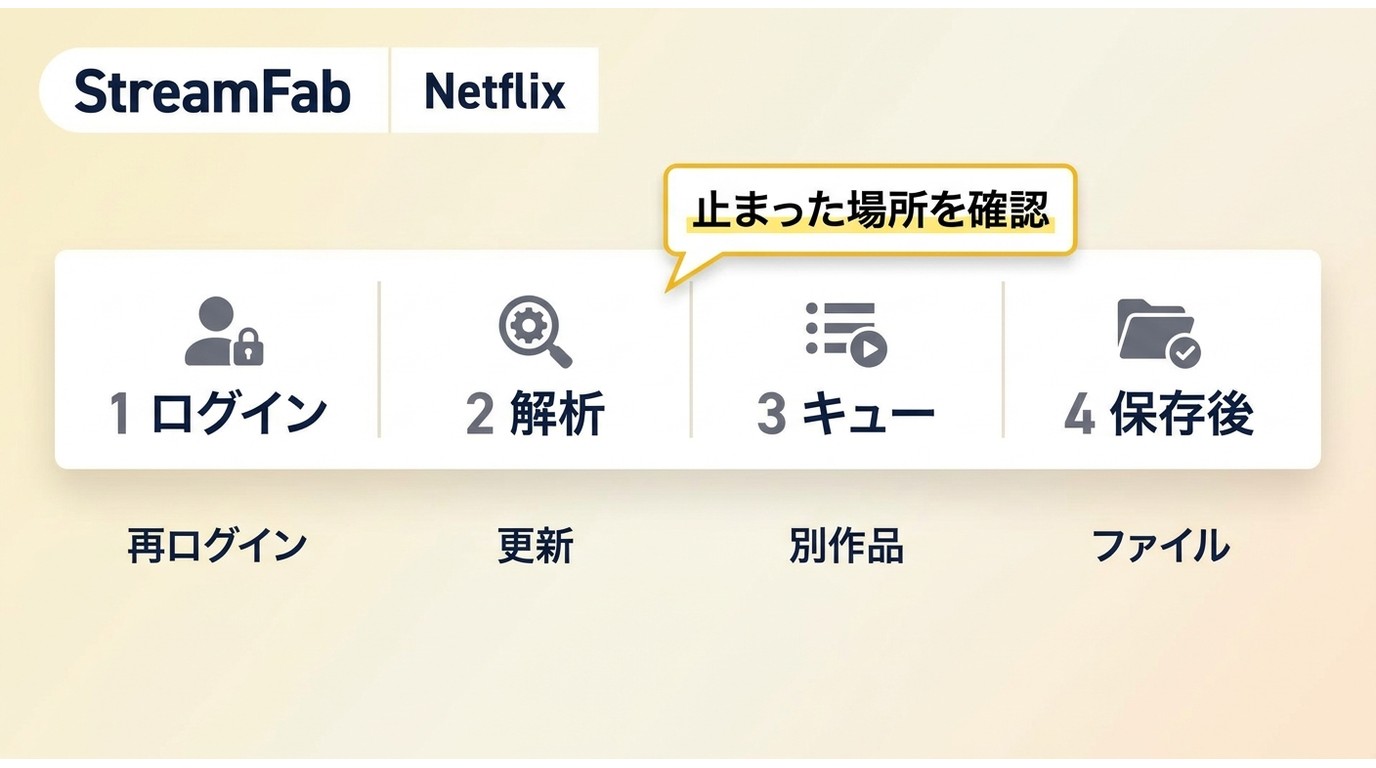
最初に「どこで止まったか」を確認すると、不要な再インストールや設定変更を避けられます。StreamFabでNetflixにログインできない場合と、作品追加後に失敗する場合は別の経路です。
症状別の確認先を早見表で選ぶ
| 症状 | 発生場所 | 原因候補 | 次に読む節 |
|---|---|---|---|
| 作品を開いても解析が始まらない | 作品情報の取得時 | セッション、接続経路、更新状況 | 「エラーコード別に最初の対応を確認する」 |
| 540pしか表示されない | 画質選択時 | 作品の配信映像、プロファイル、対応状況 | 「540pしか選べない原因を分けて考える」 |
| Netflixにログインできない | 内蔵ブラウザ | セッション、Cookie、VPNやプロキシ | 「VPN・セキュリティ設定の影響を確認する」 |
| キュー追加後に失敗する | 処理開始後 | 作品固有の条件、更新、接続 | 「更新履歴と完全再インストールを確認する」 |
| 保存後に再生できない | 出力先または再生時 | 保存未完了、形式、字幕・音声、再生ソフト | 「公式保存とローカルファイルの違いを確認する」 |
原因が読めないときは、変更を一度に重ねないことがポイントです。次の主経路を上から進め、どの操作で結果が変わったかを残します。
- Netflixの契約状態と、その作品を正当に視聴できることを確認します。
- 公式アプリ、StreamFabのログイン画面、作品解析、キュー、保存後のどこで止まったかを記録します。
- 同じ環境で別の作品を一つ選び、作品固有か環境全体かを比べます。
- StreamFabを更新し、Netflixから一度ログアウトして再ログインします。
- VPNとプロキシを止め、通常の回線で一度だけ再試行します。
- 複数作品で続く場合は連続再試行を止め、環境情報とログをそろえます。
- ① 公式アプリ側か、StreamFab内の症状かを分ける
- ② 別作品との比較で、作品固有か環境全体かを見極める
- ③ 更新・再ログイン・通常回線の順に、一項目ずつ試す
公式機能とStreamFabの問題を分ける
Netflix公式ダウンロードで起きる制限と、StreamFab内の解析や保存の失敗は同じではありません。Windowsで公式保存を探している場合は、まず次節の対応端末を確認してください。
Netflix公式ダウンロードの制限を先に確認する
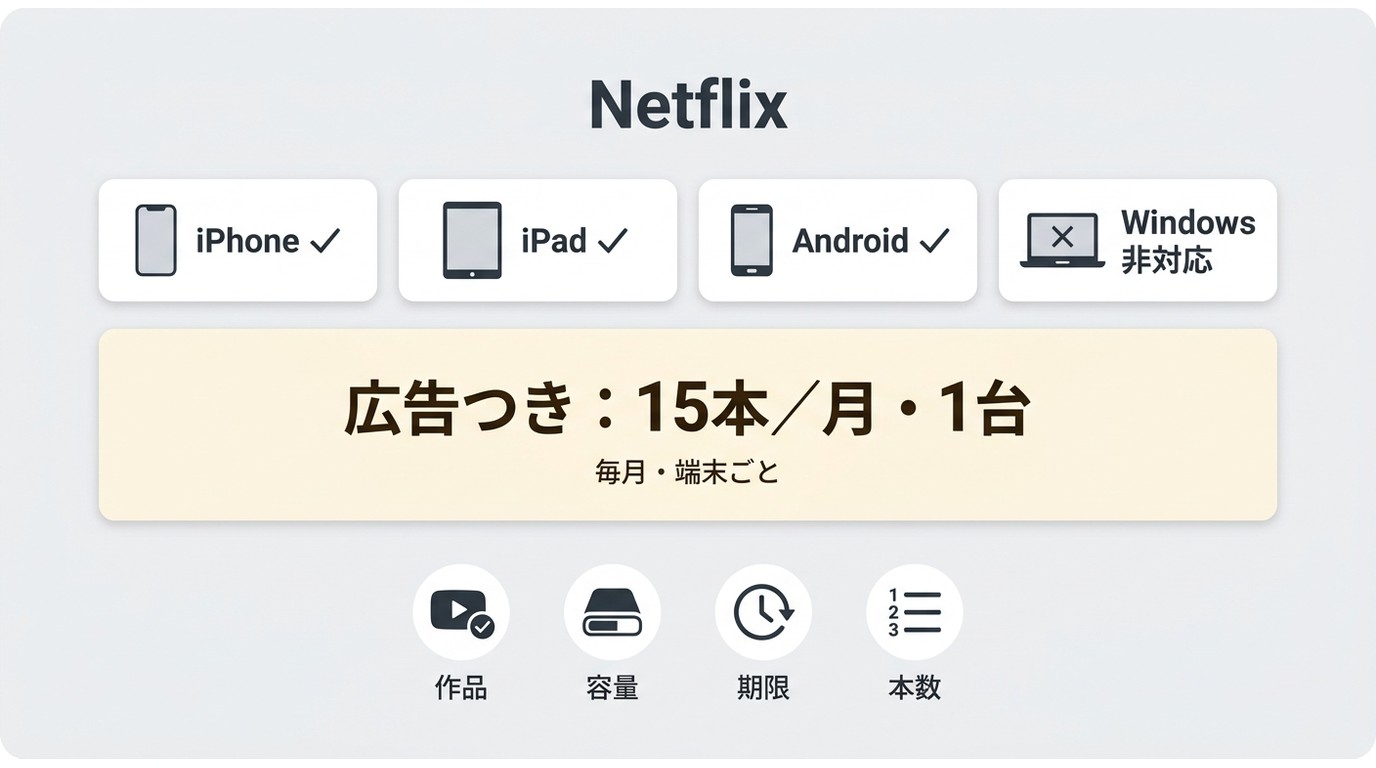
公式機能はNetflixアプリ内で管理され、対応端末、対象作品、本数、期限、空き容量に条件があります。StreamFabの不具合と判断する前に、この範囲を除外します。
対応端末・作品・本数・期限を確認する
Netflix公式ヘルプの現行対応端末にWindowsは含まれておらず、Windows版公式アプリではダウンロード機能を利用できません。スマートフォンやタブレットでも、ダウンロード表示のない作品は対象外です。
- 利用中の端末が公式ダウンロードに対応しているか
- 作品ページにダウンロードの表示があるか
- 端末の空き容量と、アプリに表示される期限や本数の条件を満たすか
- 同一アカウント内の別端末で上限に達していないか
公式アプリ内のオフライン視聴だけで足りるなら、追加ソフトを導入する必要はありません。PC上のファイルとして管理したい場合に、後半の違いを確認してください。
広告つきプランの現行条件を確認する
Netflixの広告つきプランを一律に非対応とは扱いません。公式ダウンロードでは1台につき毎月15作品まで利用できるため、プラン変更だけを解決策にせず、作品、端末、残り本数も合わせて見ます。
- 対応端末:スマートフォンやタブレットが中心で、Windows版公式アプリはダウンロード非対応
- 対象作品:作品ページにダウンロード表示があるタイトル
- 広告つきプラン:公式機能では1台につき毎月15作品まで
- 期限・本数・空き容量:Netflixアプリ内の表示を基準に確認
エラーコード別に最初の対応を確認する
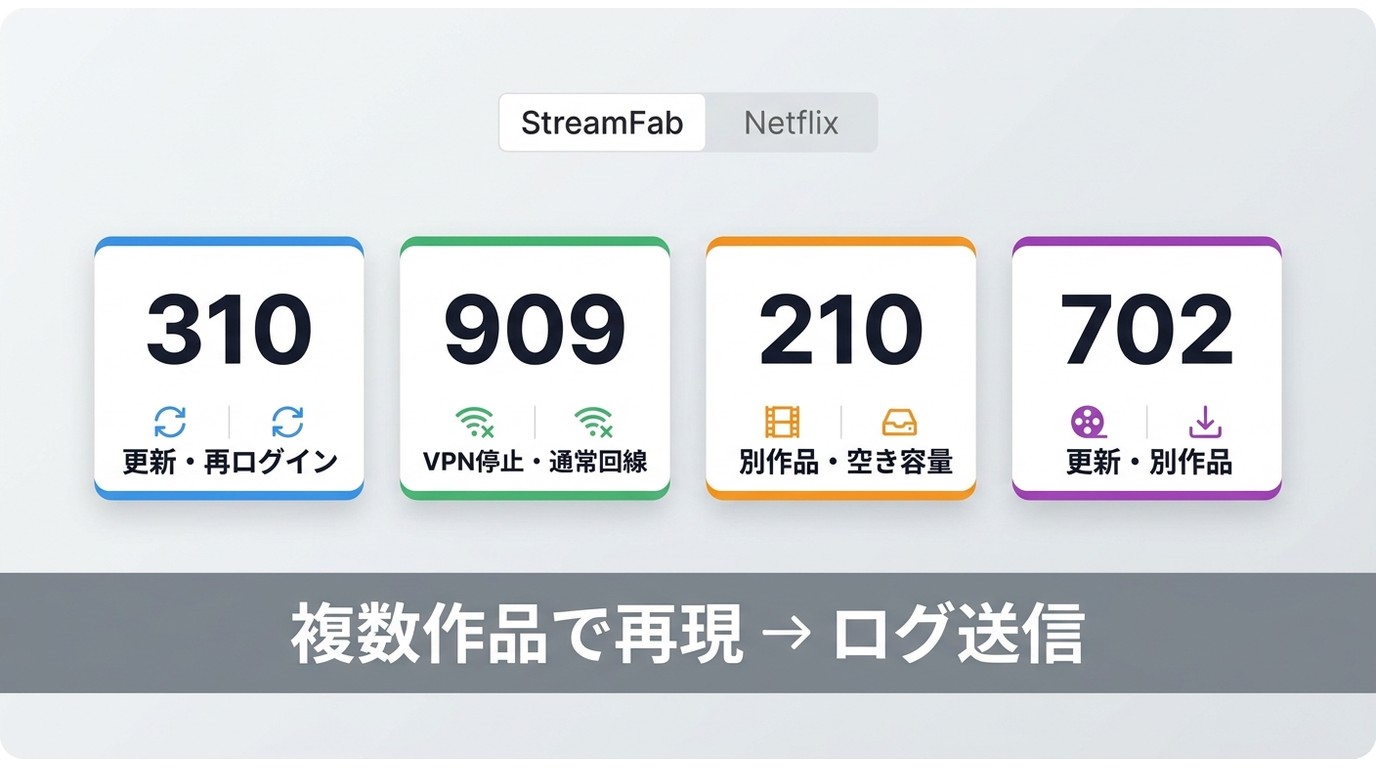
StreamFabのエラーコード310、909、210は、番号だけで原因を断定できません。発生段階、別作品での再現、更新後の変化をそろえて判断します。
310・909・210・702の早見表
| コード | 確認できる症状 | 最初の一手 | 問い合わせへ進む条件 |
|---|---|---|---|
| 310 | 解析や作品情報の取得付近で停止 | 更新後に再ログインし、別作品を試す | 複数作品で同じ段階に再現する |
| 909 | 処理途中で番号が表示される | VPNを止め、通常回線で一度再試行する | 接続を変えても同じ番号が続く |
| 210 | キュー追加後または開始時に停止 | 作品を替え、保存先の空き容量も確認する | 旧作と新作の両方で失敗する |
| 702 | 解析または処理完了前に停止 | 更新、再ログイン、別作品の順で比較する | 基本確認後も再現し、ログを取得できる |
この順で見る理由は、コードの意味を推測するより、再現条件をそろえたほうがサポートに渡せる情報が増えるからです。
StreamFabのホーム画面でNetflixを選択し、右上のアカウントアイコンからログアウトします。
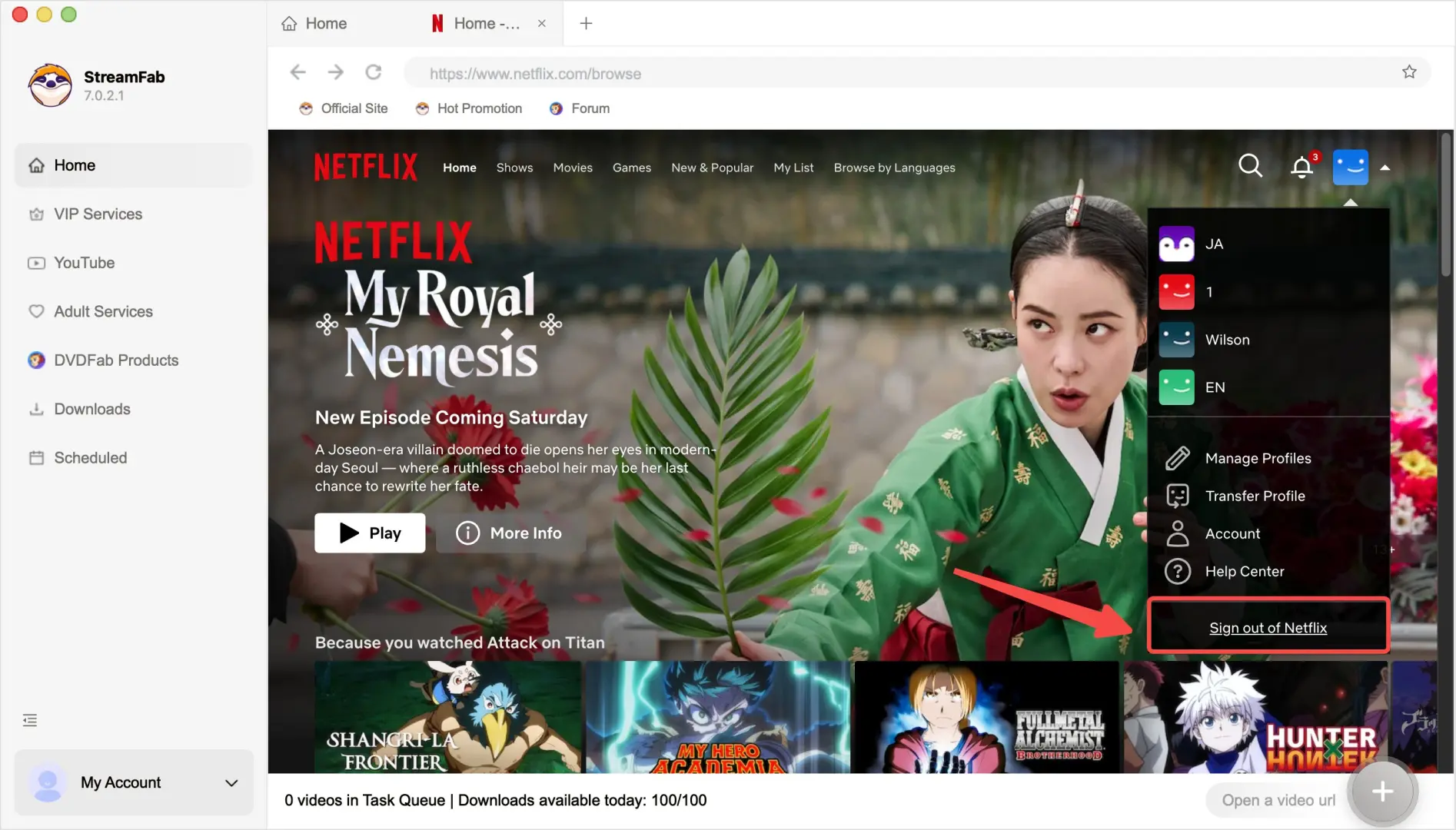
タスクトレイのアイコンも含め、StreamFabを完全に閉じてください。再起動後に再ログインします。
ダウンロードしたい動画のURLをStreamFabの入力欄に貼り付け、解析を試みてください。
原因を断定できないコードの扱い
未確認のコードを「認証失敗」など一つの原因に結び付けるのは避けます。更新、再ログイン、別作品、通常回線の順で変化を見て、結果が同じなら設定を重ねて変えずにログ送信へ進みます。
310・909・210・702は、表示番号だけで原因を断定しません。まずStreamFabを更新し、Netflixからログアウトして再ログインします。次に別の作品を一つ選び、同じ段階で失敗するか確認します。VPNやプロキシも停止し、通常回線で一度だけ再試行します。
複数作品で続く場合は、StreamFabでダウンロードできない場合の完全ガイドエラーコードとログを添えて問い合わせます。
540pしか選べない原因を分けて考える
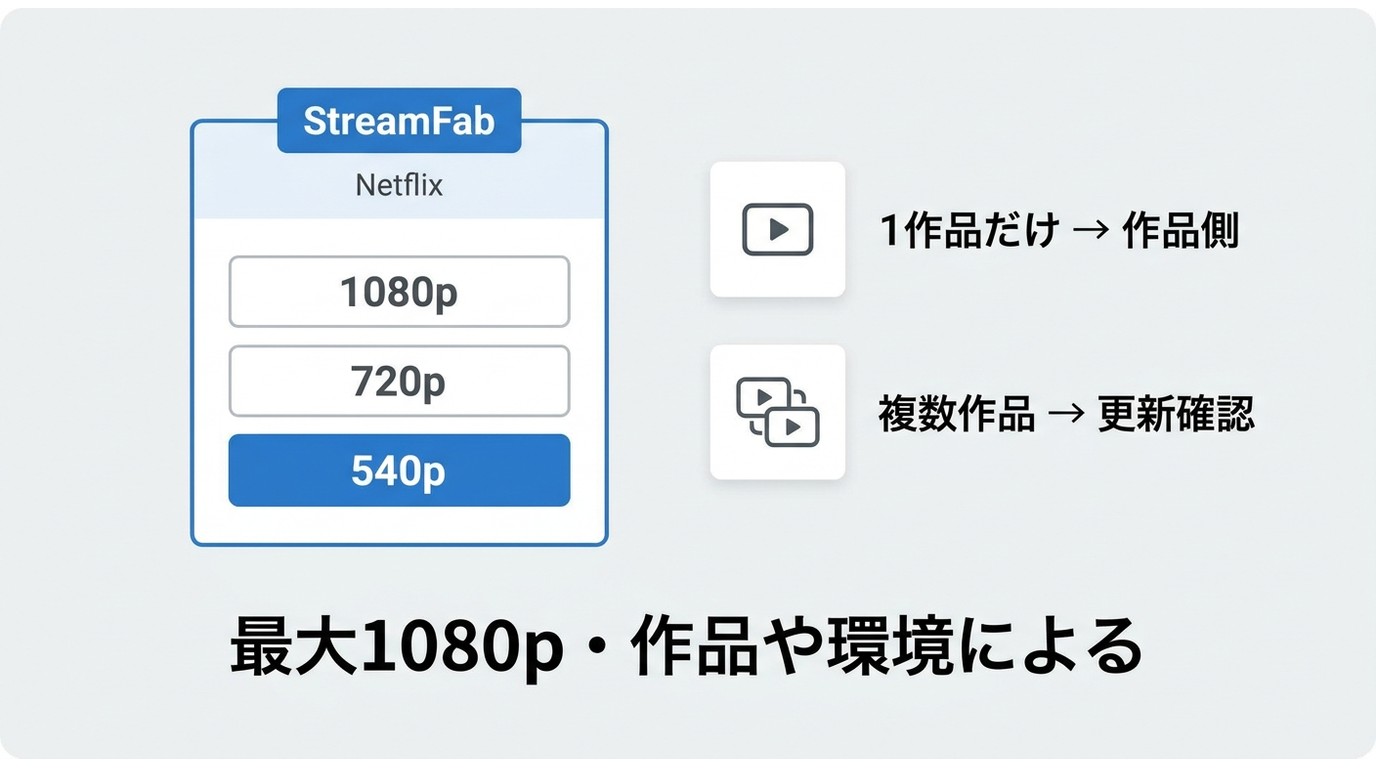
StreamFabでNetflixの540pだけが表示される場合、プロファイルだけに原因を絞らないでください。作品の配信映像、プロファイル、ソフトの対応状況を順に比べます。
作品・配信映像・バージョンを確認する
製品仕様上の上限は最大1080pですが、すべての作品で1080pを選べるという意味ではありません。まず旧作と新作を一つずつ開き、両方が540pか、特定作品だけかを確認します。
特定作品だけなら配信映像や作品側の条件、複数作品で同じならStreamFabの更新状況を優先して見ます。画質が低いという結果だけで、契約プランや一つの設定を原因と決めない���とが大切です。
Netflix側でメインの(年齢制限のない)プロファイルを選択し直してからStreamFabで再ログインしてください。
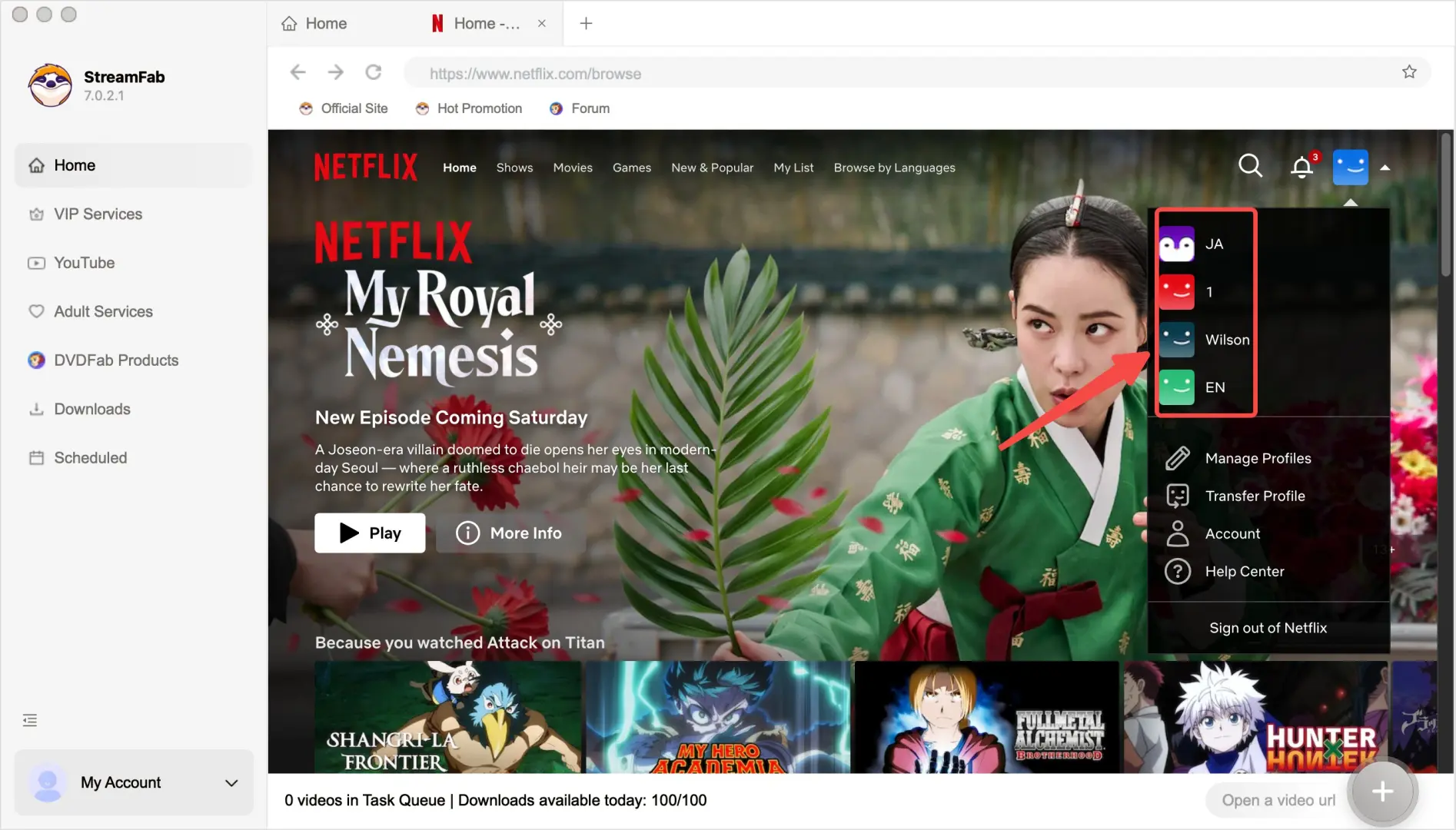
プロファイル切り替え後、再度動画のURLをStreamFabに入力して画質オプションを確認してください。1080pの選択肢が表示されれば成功です。
プロファイルと設定を確認する
同じ作品を別のNetflixプロファイルで開き、選択肢が変わるかを比較します。変化がなければ元に戻し、画質設定、保存先、更新履歴へ進みます。プロファイル変更を1080p復帰の保証としては扱いません。
StreamFab Netflix Downloaderの仕様上の上限は最大1080pです。選べる画質は作品の配信映像、プロファイル、Netflix側とStreamFab側の対応状況で異なります。StreamFab Netflix Downloaderのレビュー記事540pのみの場合は、作品を替えて比較してから更新履歴と設定を確認します。
VPN・セキュリティ設定の影響を確認する
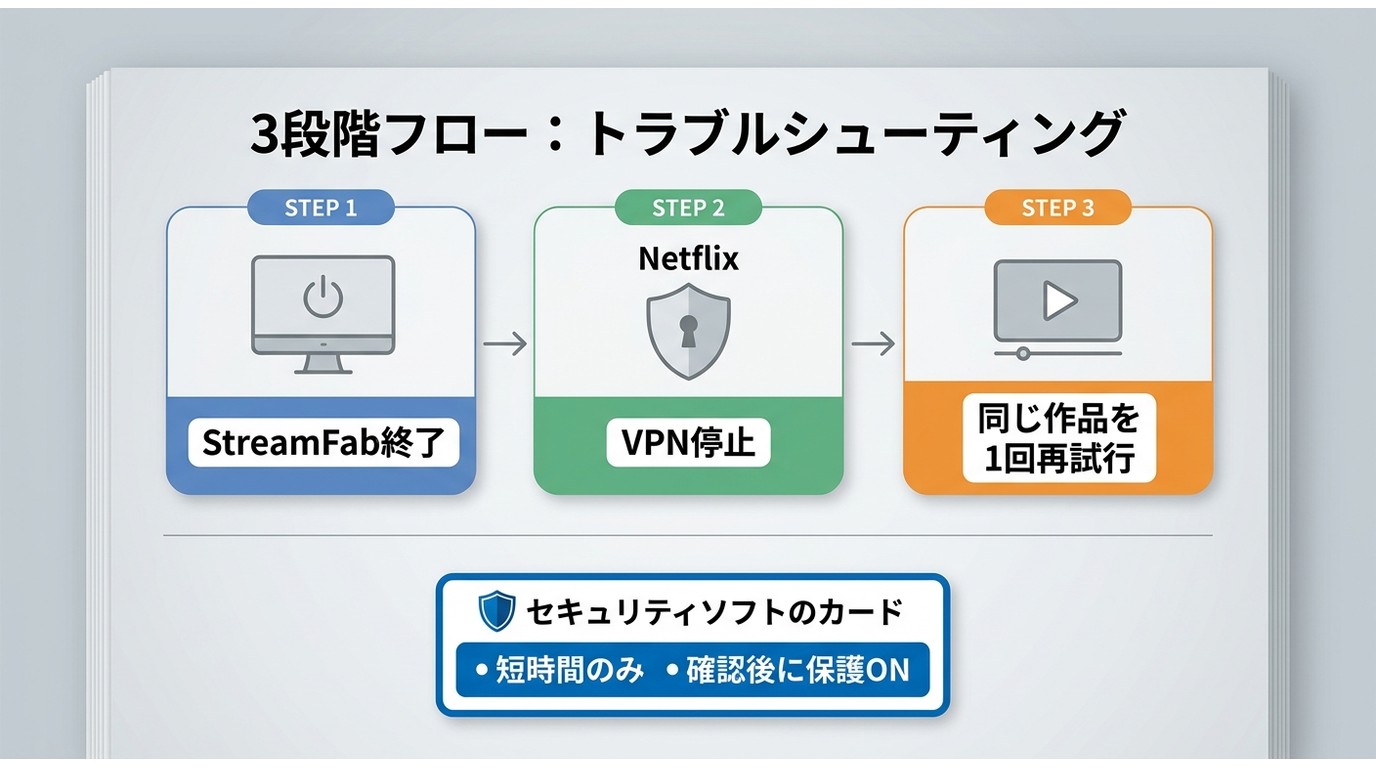
StreamFabとVPNを同時に使っている場合は、通常回線との比較で影響を切り分けます。地域を変える手順には広げず、接続経路が失敗に関係するかだけを確認します。
VPNとプロキシを停止して再試行する
StreamFabを終了し、VPNとプロキシを停止してから再起動します。同じNetflix作品を一度だけ開き、ログイン、解析、キューのどこまで進むかを比べてください。結果が変われば接続経路の影響を疑えます。
VPNクライアントを終了し、通常のインターネット接続でStreamFabを再起動してください。
Windows Defenderやウイルス対策ソフトの設定から、リアルタイム保護を一時的にオフにしてStreamFabを再試行します。確認後は必ず元に戻してください。
ルーターの電源を10秒間オフにし、再起動後にStreamFabを起動してください。
保護機能は短時間だけ切り分ける
セキュリティソフトやファイアウォールの影響を見る場合は、信頼できるネットワークで短時間だけ確認します。停止中に別の閲覧やダウンロードを行わず、確認が終わったらすぐに保護を戻してください。
セキュリティ保護の停止は切り分けに必要な短時間だけに限定し、確認後すぐに有効へ戻してください。
更新履歴と完全再インストールを確認する
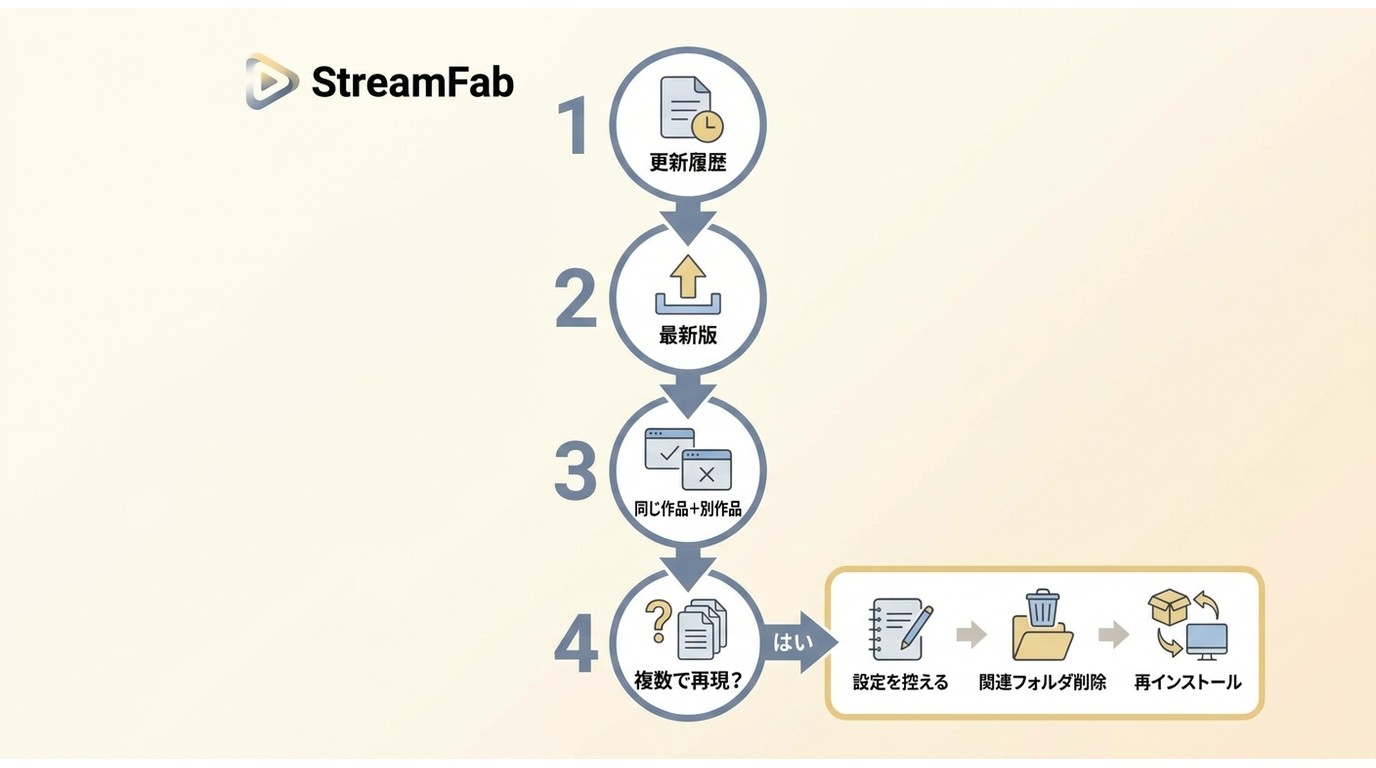
更新で直る問題と、設定が残って直らない問題は分けて扱います。先に更新履歴を見て、それでも複数作品で再現する場合だけ完全再インストールへ進みます。
現行バージョンとNetflix修正履歴
2026年7月時点のWindows版更新履歴には、Netflixの音声言語や解像度候補に関する修正が含まれています。番号だけを追うのではなく、現在の環境へ更新したあと、同じ作品と別作品で結果を比較してください。
StreamFabの更新機能そのものは専用ガイドに委ね、ここではNetflix関連の修正があるかと、更新後も再現するかだけを確認します。この順にするのは、設定削除より影響の小さい操作から進めるためです。
メニューから「設定」→「バージョン情報」を開き、現在のバージョン番号を確認します。
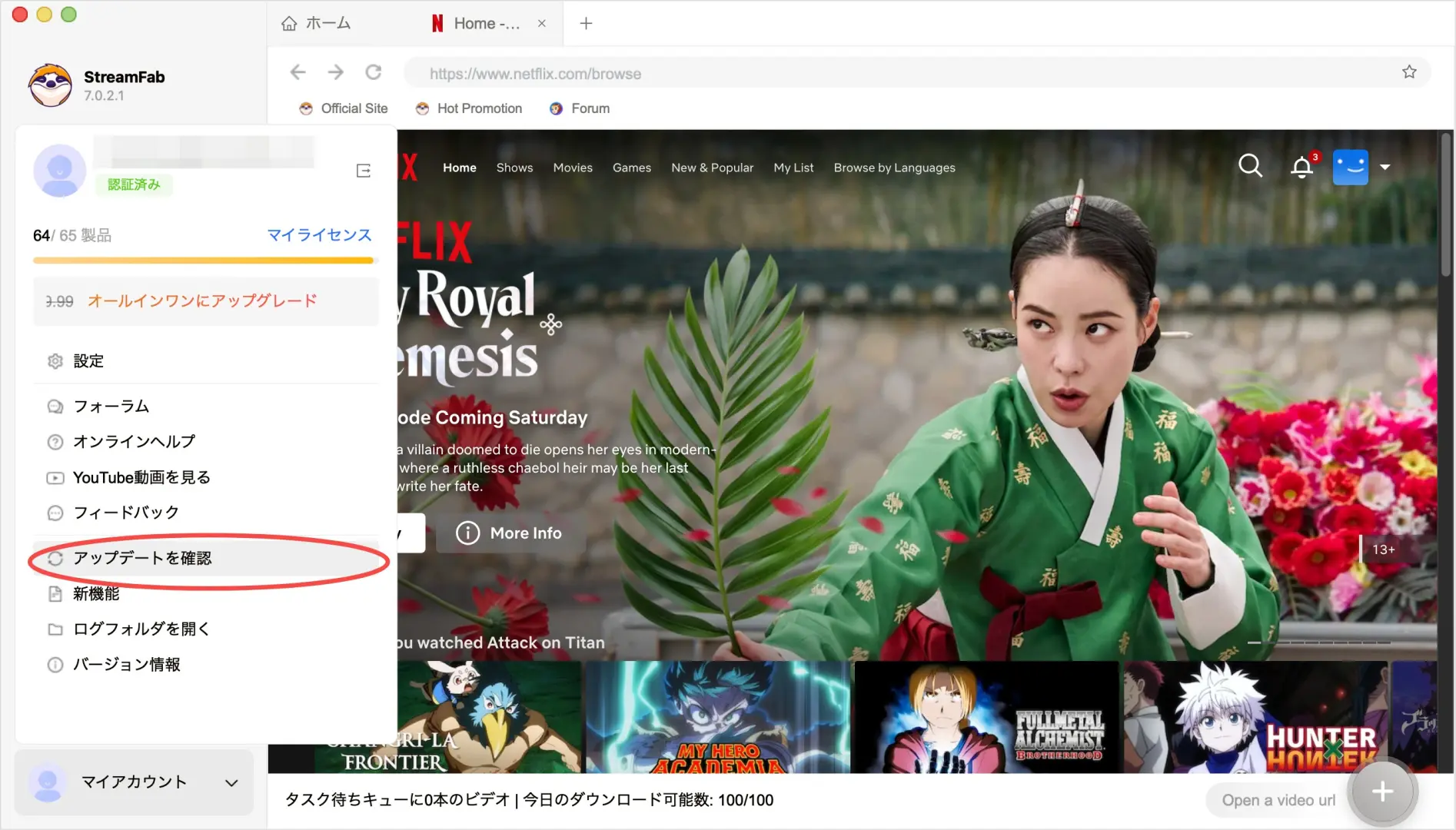
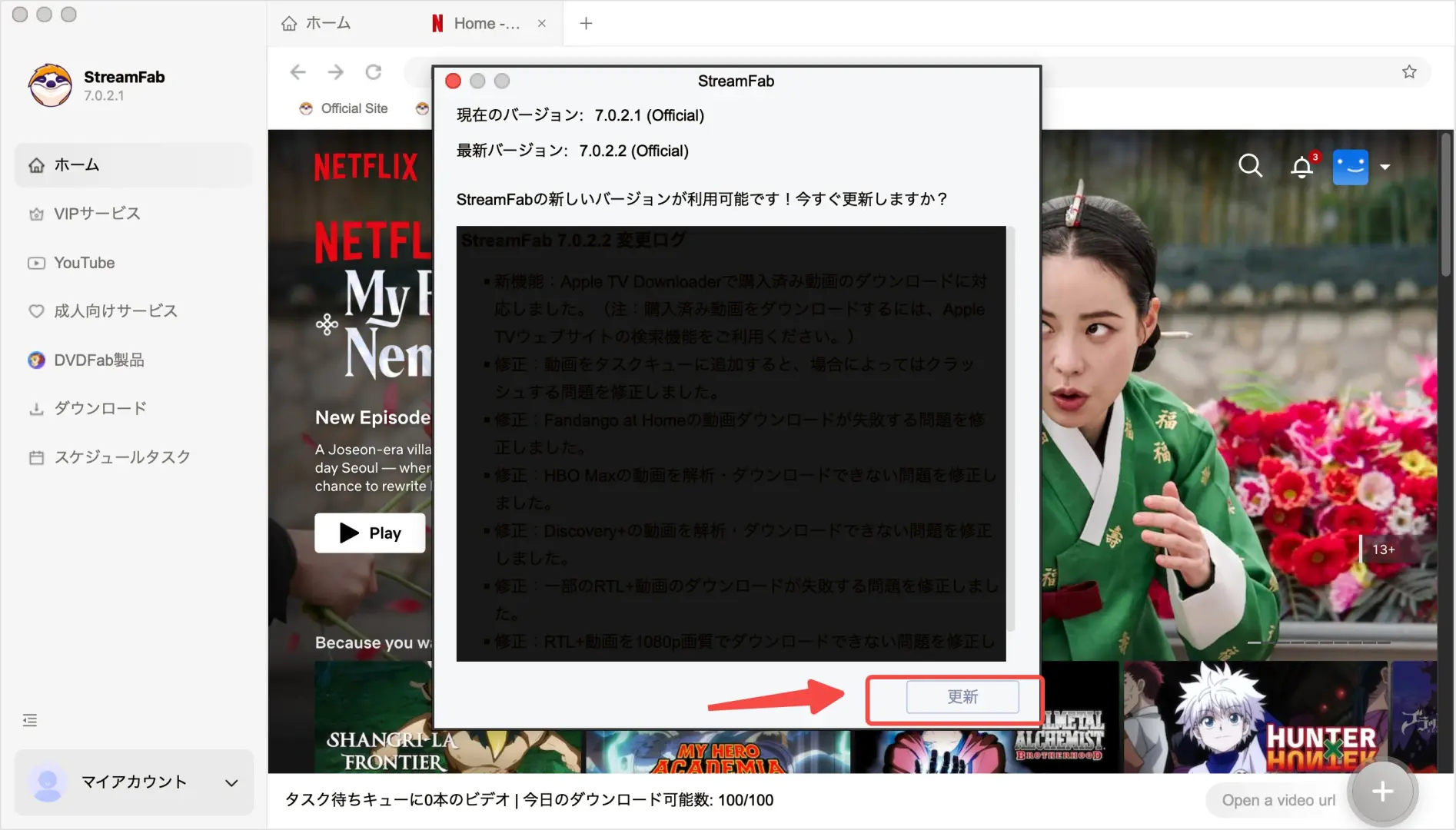
最新版が見つかった場合はそのままインストールし、StreamFabを再起動してください。
設定フォルダを含む再導入の注意
通常の再インストールで改善しない場合は、保存先と必要な設定を控えてから関連設定フォルダを削除し、再導入します。アンインストールとインストールの細かな画面操作は各専用ガイドに任せます。
保存先と必要な設定を控えたうえでStreamFabをアンインストールし、%AppData%\DVDFab\StreamFab などの関連設定フォルダを削除してから、新しいインストーラーで再導入します。詳細操作は専用のアンインストール・インストールガイドに委ねます。
利用条件と個人利用の範囲を確認する
保存機能を使う前提は、有効な契約で正当に視聴できる作品を個人的な範囲で扱うことです。トラブル解消と利用条件は別の問題なので、この節で一度だけ整理します。
視聴権限・利用規約・著作権を確認する
Netflixの利用規約と適用される法令を確認し、私的使用の範囲に当たるかを利用状況に応じて判断してください。著作権法第30条がすべての利用場面へ一律に当てはまるとは限りません。
共有や再配布を避ける
保存した動画は個人のオフライン視聴にとどめ、他者との共有、公開、再配布、商用利用は避けます。トラブル節ごとに同じ注意文を繰り返すより、この境界を先に決めておくほうが迷いません。
公式保存とローカルファイルの違いを確認する
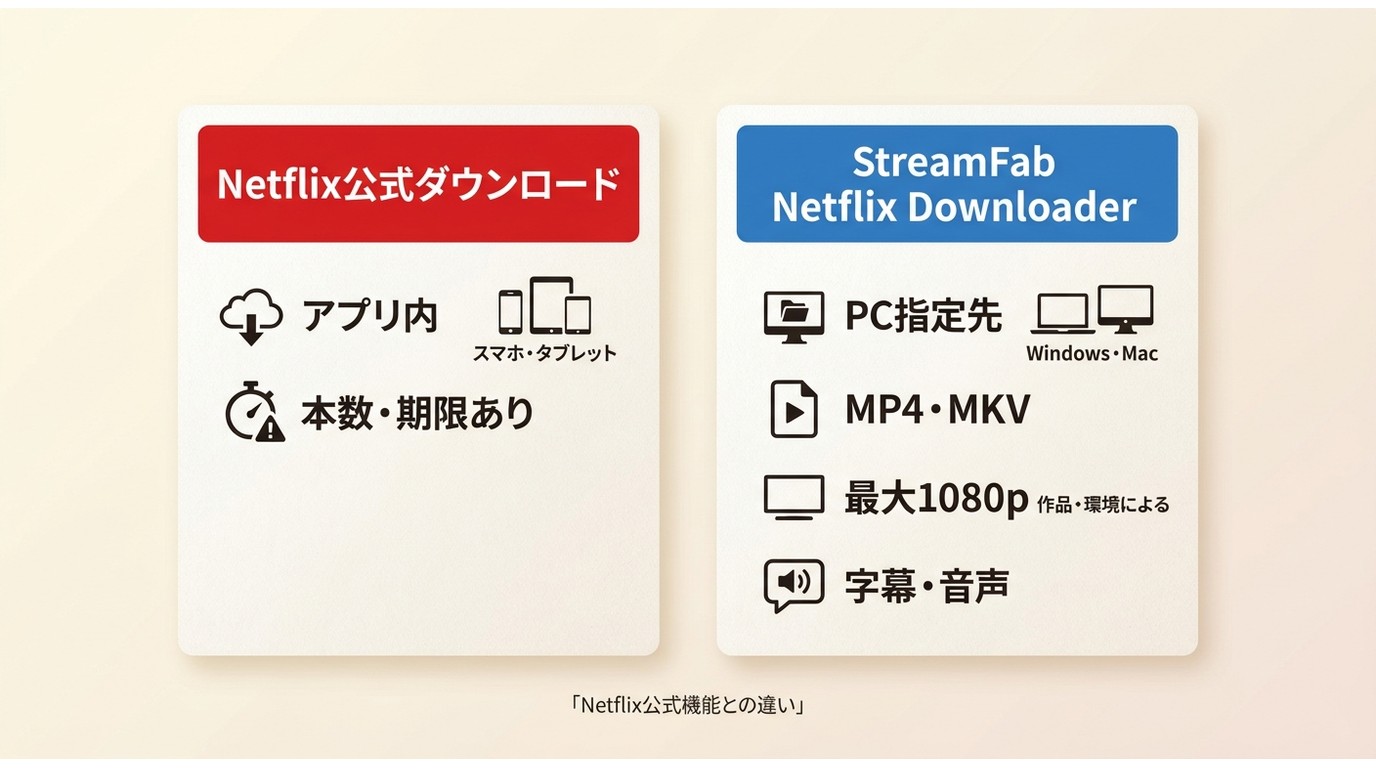
Netflix公式ダウンロードとNetflixのMP4保存は、保存場所と管理方法が異なります。StreamFab Netflix Downloaderは、Netflix公式機能に対する第三者製ソフトとしてWindows・Macへ追加導入するデスクトップ製品です。
保存場所・再生環境・追加インストール
| 方式 | 保存場所 | 利用環境 | 追加インストール | 利用条件 | サービス更新の影響 |
|---|---|---|---|---|---|
| Netflix公式ダウンロード | Netflixアプリ内 | 対応するスマートフォンやタブレット | Netflix公式アプリのみ | 対象作品、本数、期限などの条件内 | アプリ表示や提供条件の変更を受ける |
| StreamFab Netflix Downloader | PC上の指定した保存先 | Windows・Mac | 製品の導入と更新が必要 | 有効な契約と個人利用の範囲 | Netflix側の変更に応じた製品更新が必要 |
公式オフライン視聴で十分な方には追加導入は向いていません。PCで保存先を選び、MP4またはMKVとして整理したい方には、ファイル管理の自由度が判断材料になります。
MP4・MKV・字幕・音声を確認する
StreamFab Netflix Downloaderは最大1080p、MP4・MKV、字幕と音声の選択に対応します。保存後はファイルの拡張子、容量がゼロでないこと、選んだ字幕・音声、再生ソフトの対応形式を順に確認してください。
Android版の機能やMac固有の操作、字幕設定の詳しい手順は、それぞれの専用ガイドで扱う内容です。本記事ではNetflixで保存できない症状に必要な範囲へ絞ります。
料金は選ぶライセンスによって異なります。利用条件を確認したうえで試すなら、機能制限のある無料プランを確認する流れが分かりやすいでしょう。
解決しない場合はログを添えて問い合わせる
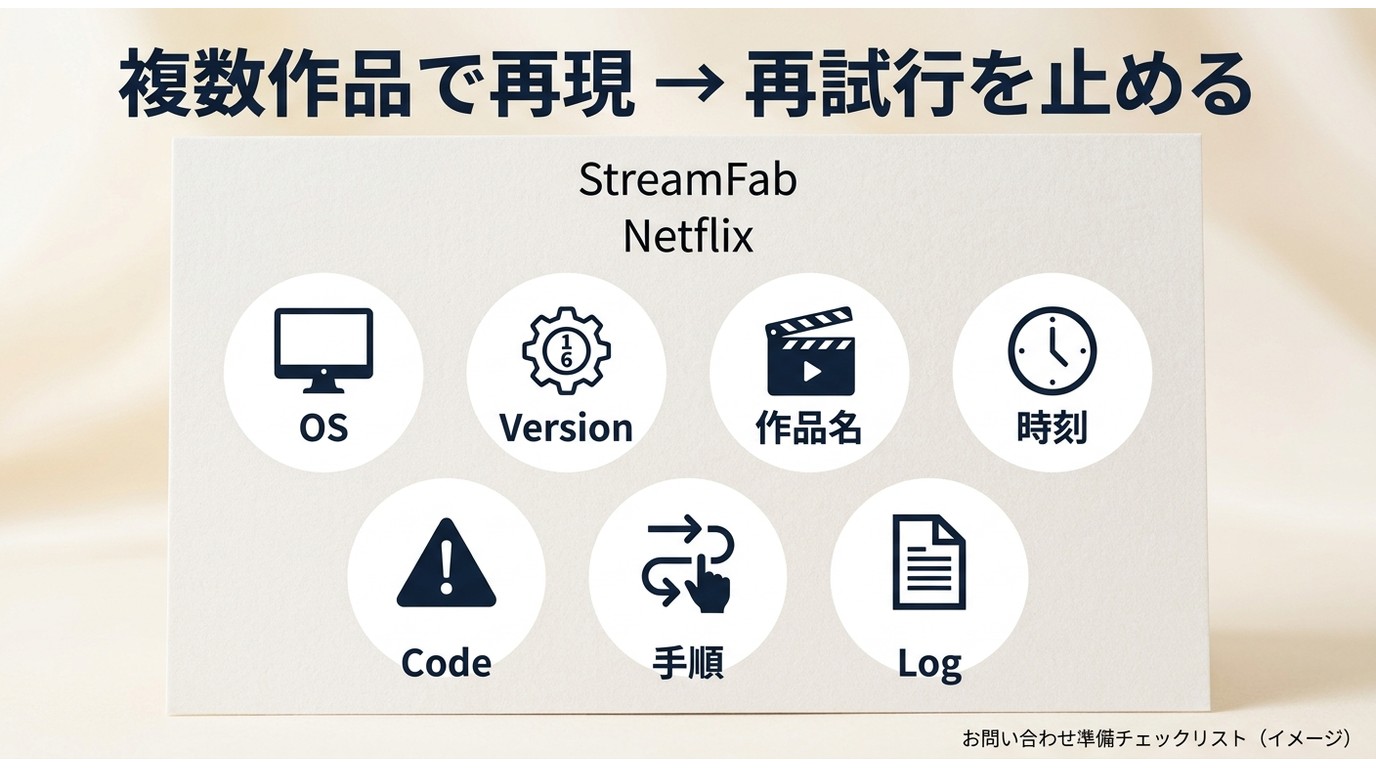
基本確認後も複数作品で再現するなら、再試行を止めてログを送ります。変更を重ねる前の情報が残っているほうが、発生場所を追いやすくなります。
再試行を止める目安
- 旧作と新作の両方で同じ段階に失敗する
- 更新、再ログイン、通常回線での比較後も続く
- Netflix以外の複数サービスでも同様に停止する
- 保存後のファイルが繰り返し不完全になる
この段階では完全再インストールを何度も繰り返さず、直前の再現手順を固定してください。慎重に止める判断が、次の調査を進めやすくします。
問い合わせ時にそろえる情報
OS、StreamFabのバージョン、作品名、発生時刻、エラーコード、再現手順、ログをそろえます。ログ取得の画面操作は専用のログ送信ガイドへ委ね、本文では必要情報だけを押さえます。
問い合わせ前の準備StreamFabでダウンロードできない場合の完全ガイドOS、StreamFabのバージョン、作品名、発生時刻、エラーコード、再現手順を控えます。StreamFabが動かない場合の対処法まとめログの取得と送信は専用ガイドの手順に沿い、同じ症状の連続再試行は止めます。
よくある質問
FAQ
StreamFab内のNetflixにログインできないときは何を確認しますか?
内蔵ブラウザのセッションを更新するため、一度ログアウトして再起動後にログインします。改善しなければVPNとプロキシを止め、更新状況を確認し、同じ操作の連続実行は避けてください。
新しく追加された作品だけ保存に失敗するのはなぜですか?
作品ごとの提供条件やNetflix側の変更、StreamFab側の対応状況が関係します。同じ環境で旧作と新作を一つずつ比べ、新作だけか、すべての作品かを切り分けます。
エラー909や210が表示されたら、すぐ再インストールすべきですか?
すぐには進めません。更新、再ログイン、VPN停止、別作品での再現確認を先に行い、複数作品で続く場合に完全再インストールやログ送信を検討します。
保存した動画が再生できないときは何を確認しますか?
処理の完了、StreamFabの保存先、拡張子、ファイル容量、字幕・音声、再生ソフトの対応形式を確認します。Netflix公式アプリ内の保存とは確認手順が異なります。
まとめ:原因を分けて次の一手を選ぶ
StreamFabでNetflixをダウンロードできないときは、公式機能側から保存後まで順に分ければ、次の一手を選べます。原因を決めつけず、結果が変わった操作だけを残してください。
- 公式機能側:対応端末・対象作品・本数・期限を確認
- ログイン・解析:再ログイン、別作品、コード早見表で切り分け
- 画質・接続:作品・プロファイル・VPN・通常回線を比較
- バージョン・設定:更新後、必要な場合だけ完全再インストール
- 保存後・未解決:保存先と形式を確認し、複数作品で続くならログを送信
PC上で保存先を管理し、最大1080pのMP4・MKVや字幕・音声を選びたい方は、対応環境と利用条件を確認したうえでStreamFab Netflix Downloaderを検討できます。公式機能だけで足りる方は、追加ソフトを増やさない判断も適切です。
- Windows・MacでNetflixのローカル保存に対応
- 最大1080pのMP4/MKVを選択可能(作品と契約条件による)
- 字幕・音声を選び、複数作品をまとめて処理
- 無料プランあり(機能制限あり)
著作権および各サービスの利用規約の範囲内でご利用ください。