FODで見たい作品を移動中に楽しみたいのに、ダウンロードボタンが見つからなかったり、期限が気になったりすると落ち着きませんね。FOD公式アプリのオフライン視聴は手軽ですが、端末、本数、期限、対象作品に条件があります。
PCで扱えるFODのMP4保存が必要なら、公式機能との違いを理解したうえでStreamFab FODダウンローダーを検討できます。最大画質は現行仕様で720pです。1080pを前提にせず、字幕、保存形式、利用上限まで確認することが購入判断のポイントです。
- ・公式機能の条件を先に確認:FOD公式アプリは登録端末、本数、視聴期限、対象作品に条件があります
- ・現行仕様は最大720p:映像はH.264、音声はAAC 2.0で、1080pを保証する仕様ではありません
- ・MP4/MKVでローカル管理:WindowsまたはMacで、視聴権限のある作品を用途に合う形式で保存します
- ・無料体験で相性を確認:対象作品の解析、選べる画質、字幕方式、保存先を購入前に確認します(StreamFab 総合レビューも参考にできます)
- ・情報の基準日:FOD公式機能の数値は2026年7月時点です
StreamFab FODダウンローダーとは?
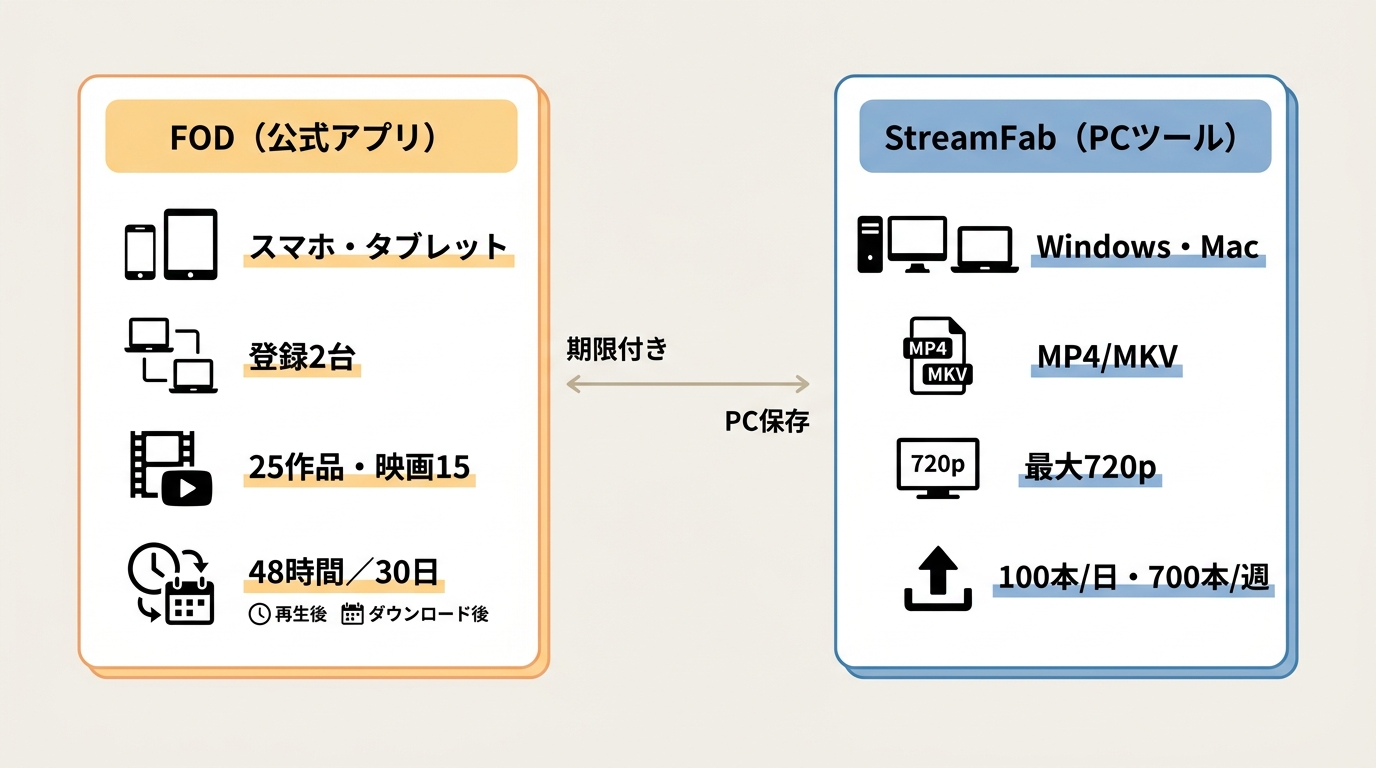
StreamFab FODダウンローダーは、FODを正規に視聴できる人が、WindowsまたはMacで動画をMP4/MKVとして整理するためのソフトです。FOD公式機能に対する第三者製ソフトという位置づけで、アプリ内の一時保存とは管理方法が異なります。
私が購入判断で最初に見るのは、画質の数字より「公式アプリで目的を満たせるか」です。スマートフォンやタブレットで期限内に見るだけなら公式機能が簡単です。PCでFODの保存先を決め、汎用形式で整理したい場合に本ソフトの役割が生まれます。
製品ライン全体の考え方やブランド情報は、StreamFab総合レビューで確認できます。本節ではFOD向け製品の仕様と利用条件に絞ります。

FOD公式機能との違い・制限
FOD公式ダウンロードは、スマートフォンやタブレットで作品を一時的にオフライン視聴する仕組みです。登録できる端末は2台、保存は合計25作品まで、そのうち映画は15作品までが目安で、再生開始後48時間、未再生でもダウンロード後30日の期限があります。
作品によってはFODのダウンロードボタンが表示されません。ボタンがない場合は故障とは限らず、配信契約や作品条件によって公式ダウンロードの対象外になっている可能性があります。公式機能で足りるなら、追加ソフトを導入しない判断が合理的です。
| 項目 | FOD公式アプリ | StreamFab FOD ダウンローダー |
|---|---|---|
| 視聴期限 | 再生開始後48時間、未再生でも30日 | ローカルファイルとして管理し、利用条件に従って扱う |
| 保存本数・利用上限 | 合計25作品、映画は15作品まで | 1サービスあたり1日100本、1週間700本 |
| 対応端末 | スマートフォン・タブレット、登録2台 | Windows / Mac |
| 最大画質 | アプリで選べる範囲 | 現行仕様は最大720p |
| 保存形式 | FODアプリ内で管理 | MP4 / MKV |
実用上の違いは、「アプリの中で期限付き視聴をするか」「PC上のローカルファイルとして整理するか」です。ただし、StreamFabにも1サービスあたり1日100本、1週間700本のフェアユース上限があり、保存本数が無制限という説明は正確ではありません。
現行仕様から見る画質・機能・安定性
現行仕様の中心は、最大720p、H.264、AAC 2.0、MP4/MKVです。FOD 1080pを期待して選ぶ製品ではなく、PCでのファイル管理、字幕、最大5本の一括処理を重視する人向けと考えると判断しやすくなります。
最大720p・H.264・AAC 2.0
StreamFab FODダウンローダーの現行製品ページでは、最大720p、映像H.264、音声AAC 2.0と案内されています。旧ページや検索結果にFOD 1080pの表記が残っていても、現在の購入判断では720pを上限として考えてください。
画質を最優先し、大画面で1080p以上を前提にしたい人には向いていません。一方、ノートPCや一般的なディスプレイで見て、扱いやすいファイルを整理したい人には、仕様の目的が明確です。
| 項目 | 現行仕様 |
|---|---|
| 最大出力解像度 | 最大720p、480pも選択可能 |
| 映像 | H.264 |
| 音声 | AAC 2.0 |
| 字幕 | SRT別保存または動画への埋め込み |
| 保存形式 | MP4 / MKV |
| 処理の位置づけ | 視聴権限のある作品を画面録画技術で記録 |
字幕・一括処理・自動取得
字幕はSRTとして別保存するか、動画に埋め込むかを選べます。SRTは対応プレーヤーで表示を切り替えやすく、埋め込みはファイルを一つにまとめたい場合に向きます。再生予定の機器に合わせて選ぶのがポイントです。
一度に処理できるのは最大5本です。タイトル、キャスト、シーズン、カバー、チャプターなどの情報も保存対象にできるため、連続ドラマを作品単位で整理したい人には役立ちます。新着エピソードの自動取得も設定できます。
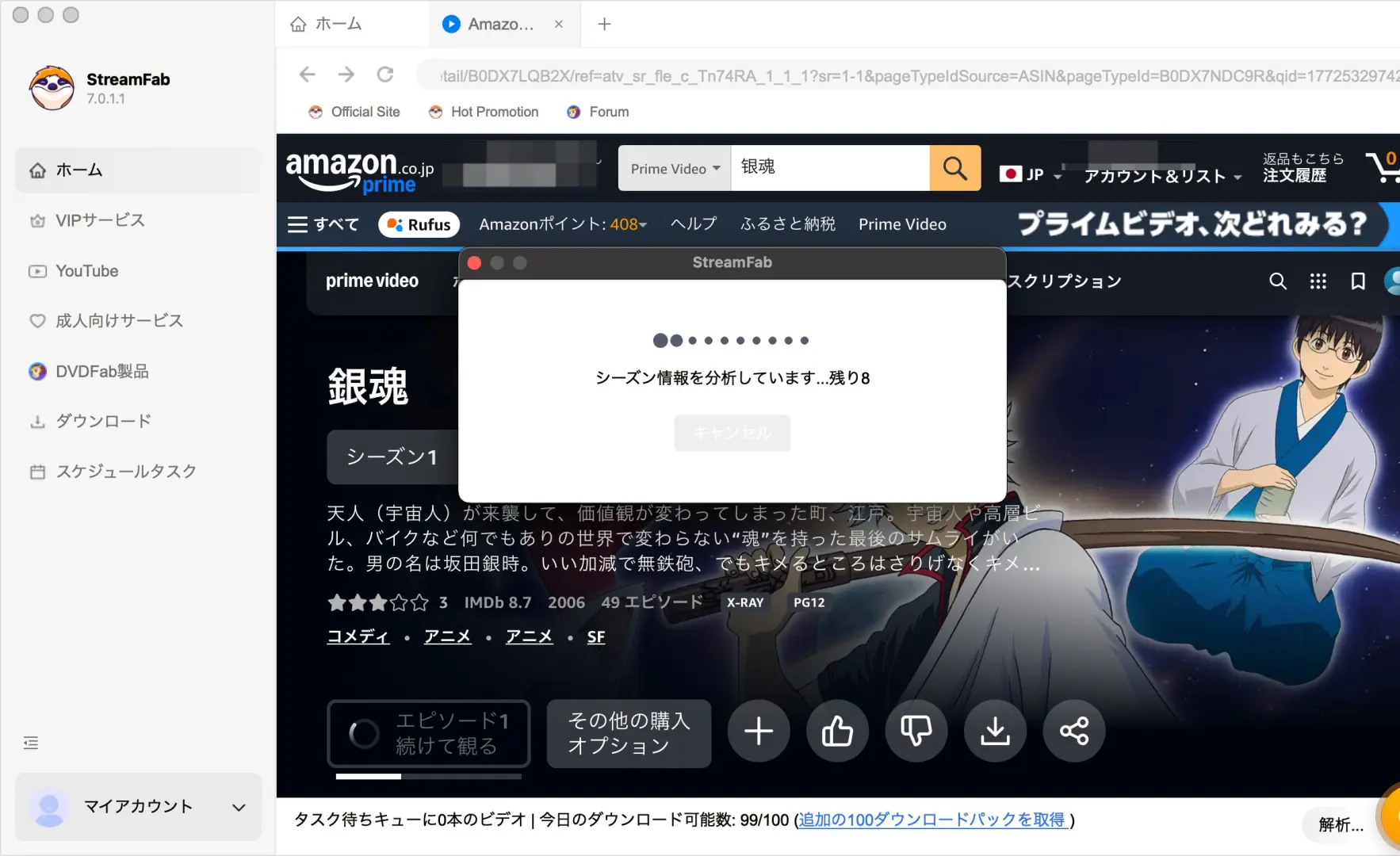
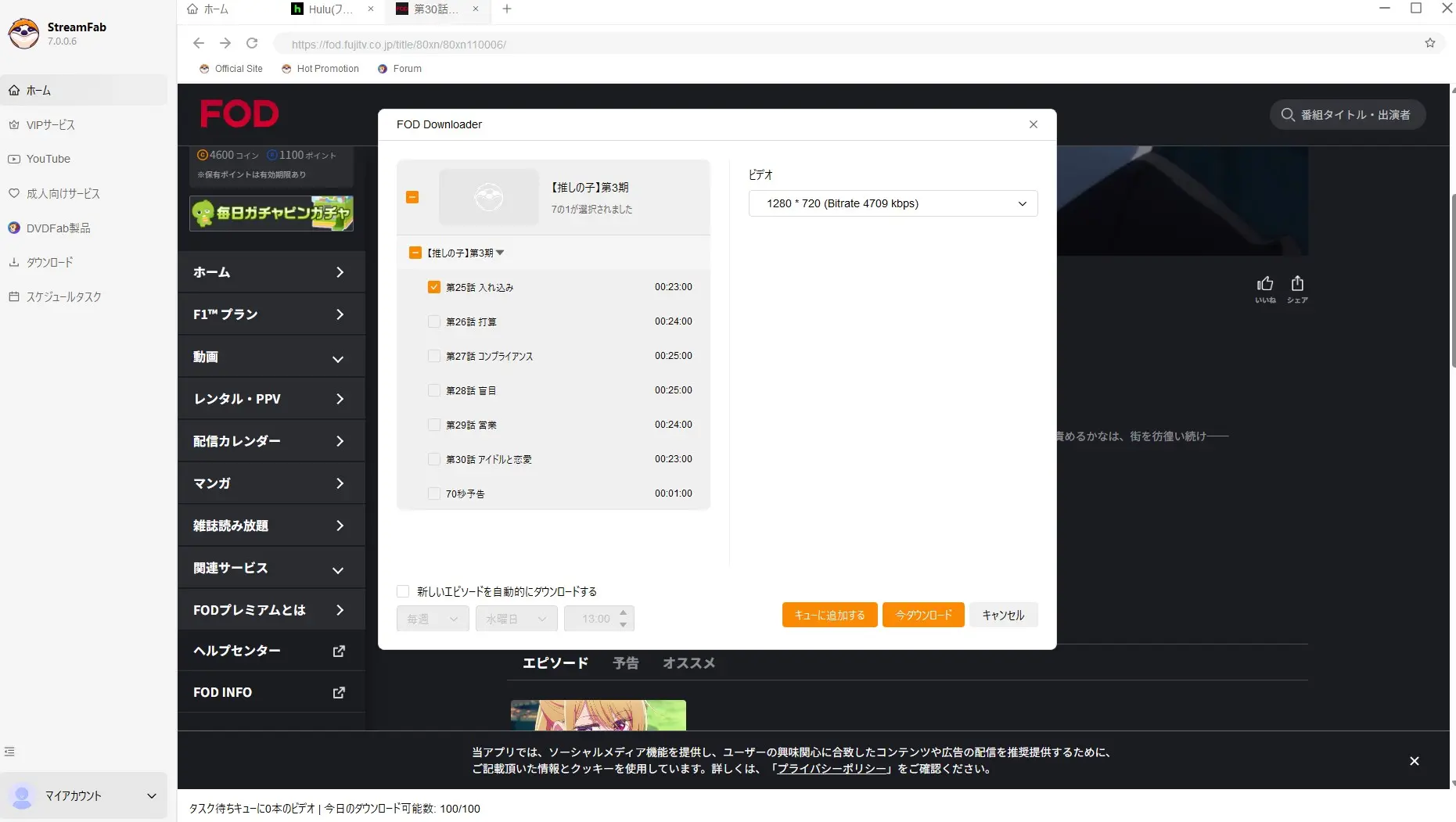
作品ページを開くと、画質、音声、字幕などの選択画面へ進みます。
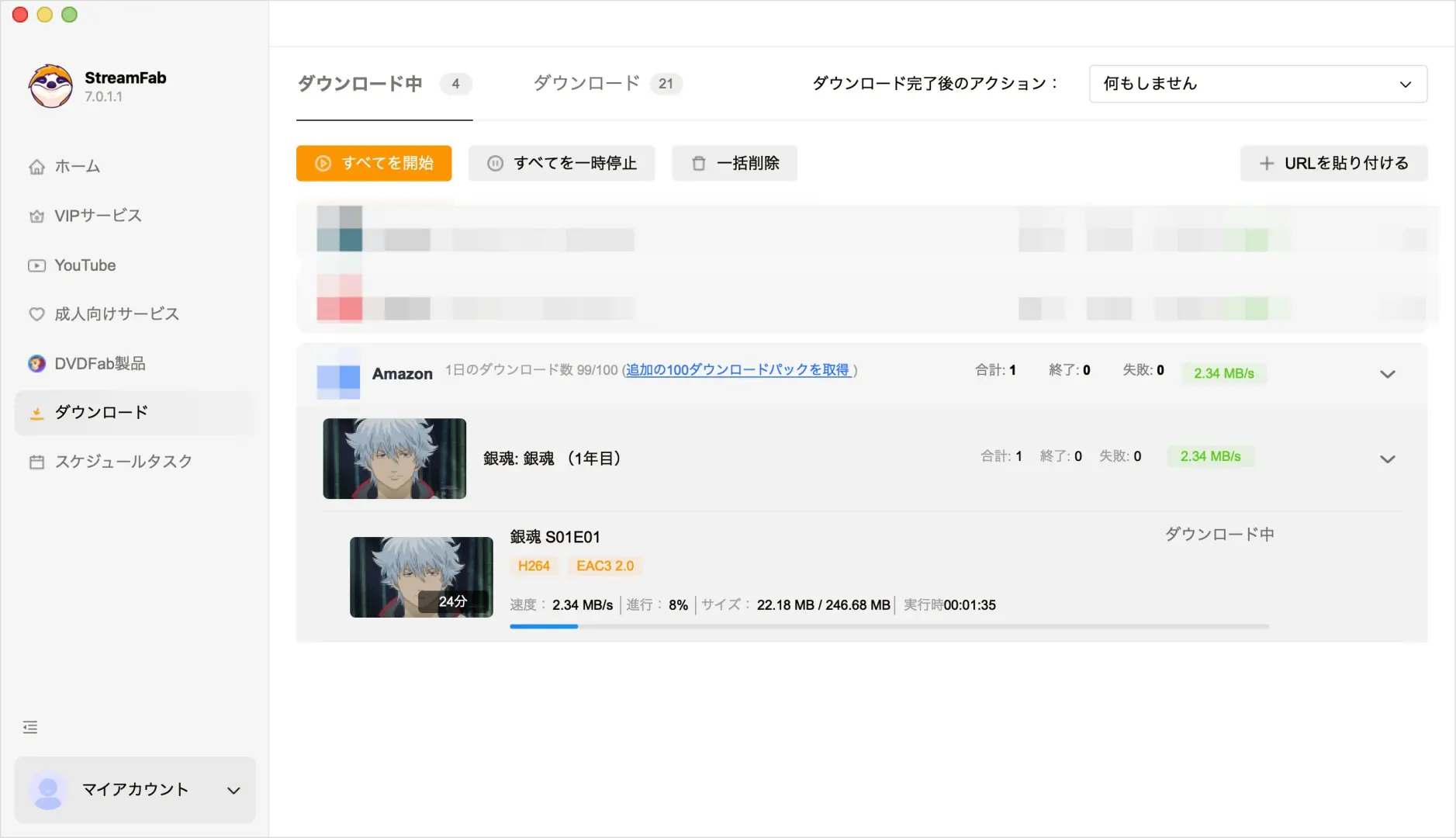
処理中のタスクは一覧で確認できます。上限を踏まえ、必要な作品から追加すると管理しやすくなります。
安定性と向いている人
安定性はFOD側の仕様変更、ログイン状態、ソフトの版、通信環境に左右されます。FODやmacOSで解析中のまま進まないという報告も見られるため、どの作品でも同じ結果になると決めつけず、別作品で切り分ける視点が必要です。
向いているのは、WindowsまたはMacでFODの保存先を管理し、MP4/MKV、字幕、作品情報をまとめたい人です。FOD公式アプリ内で期限内に見るだけで足りる人や、1080pを必須とする人には向いていません。
StreamFab FODダウンローダーの使い方
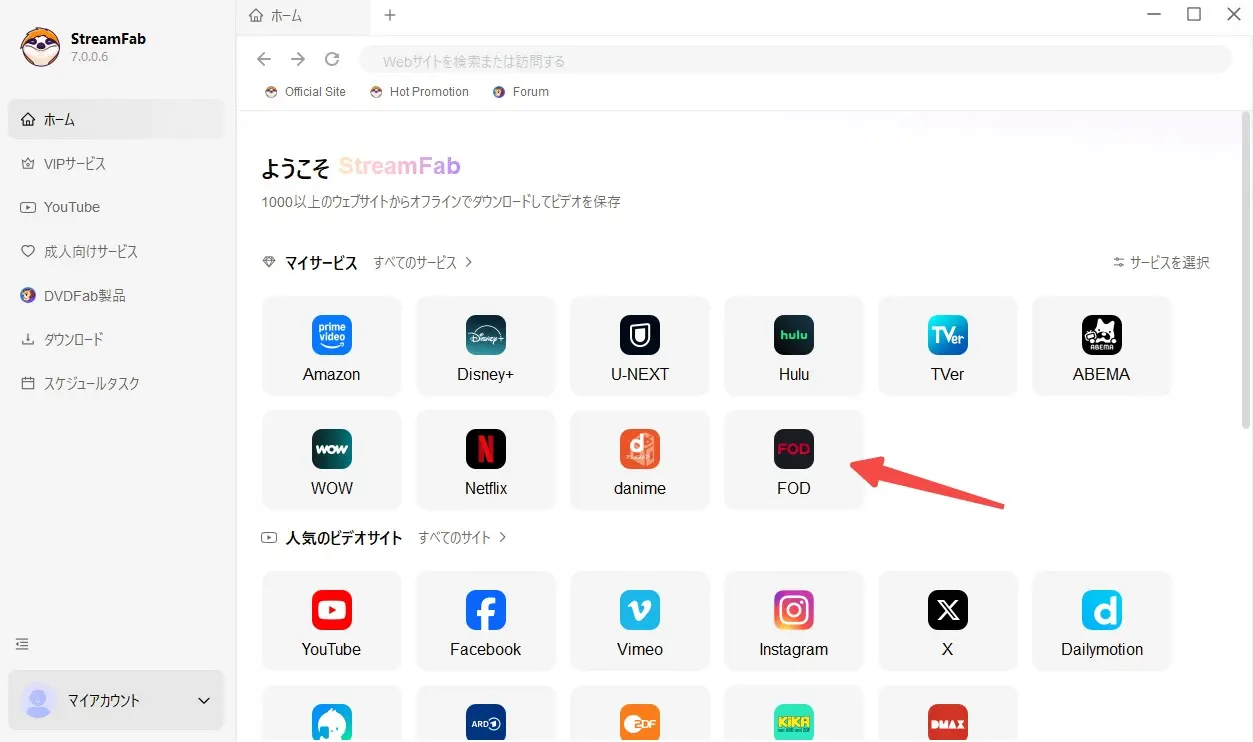
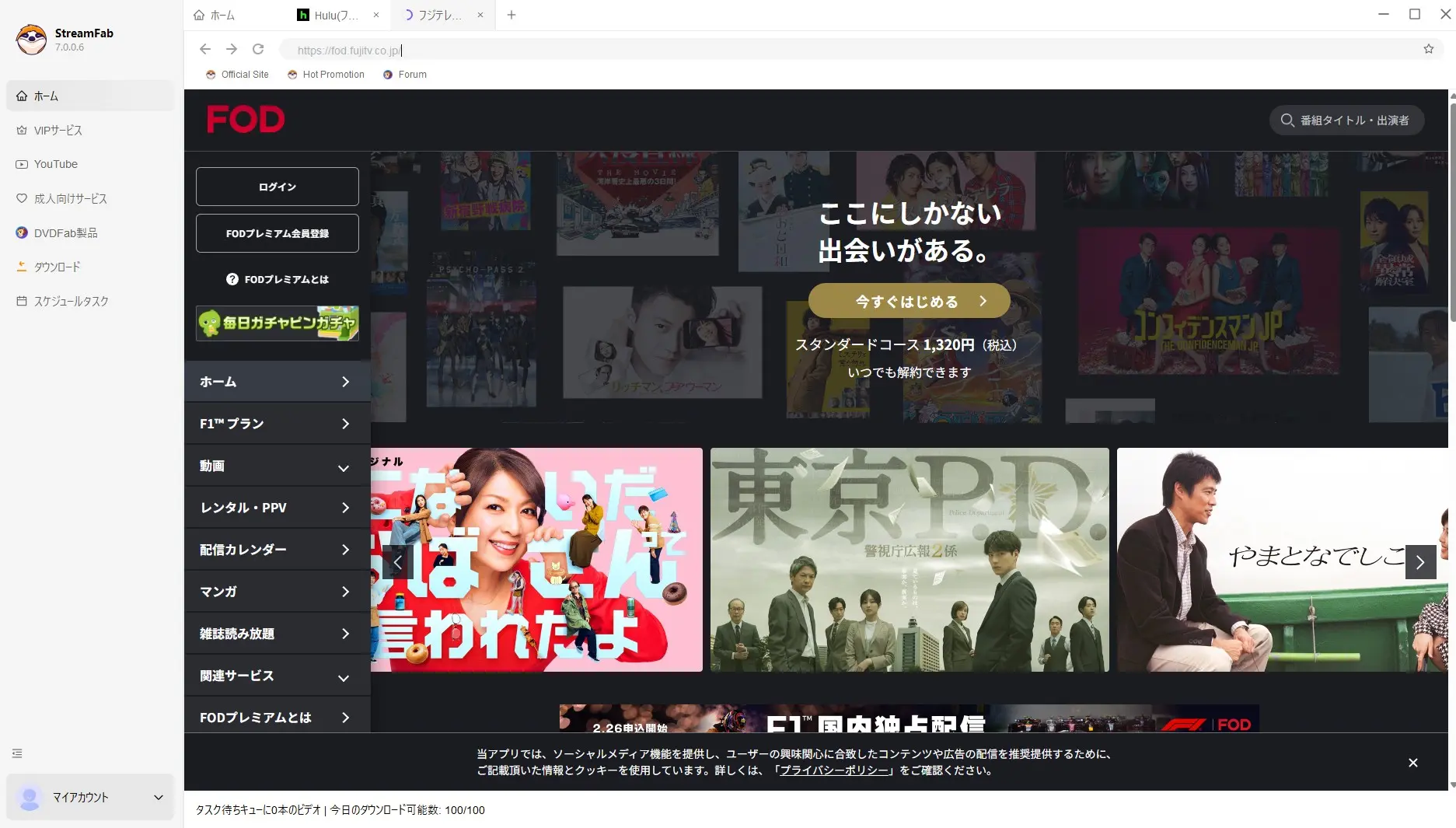
操作は、FODを開き、ログインし、視聴権限のある作品ページでコンテンツ情報を取得できる状態にしてから、画質、字幕、形式、保存先を選ぶ流れです。FOD MP4保存の前提として、対象作品を自分のアカウントで再生できることを確認してください。
StreamFab FODダウンローダーを起動したら、次の順で進めます。製品共通の画面構成や初期設定は、StreamFabの使い方ガイドも参考になります。
- 内蔵ブラウザからFODを開き、正規のアカウントでログインします。
- 視聴権限のある作品ページを開き、コンテンツ情報を取得できる状態にします。
- 720pまたは480p、字幕方式、MP4またはMKVを選びます。
- 追加する作品と一括処理数を確認します。
- 保存先フォルダを確認して処理を開始します。
- 完了後、一覧のフォルダボタンからファイルを開きます。
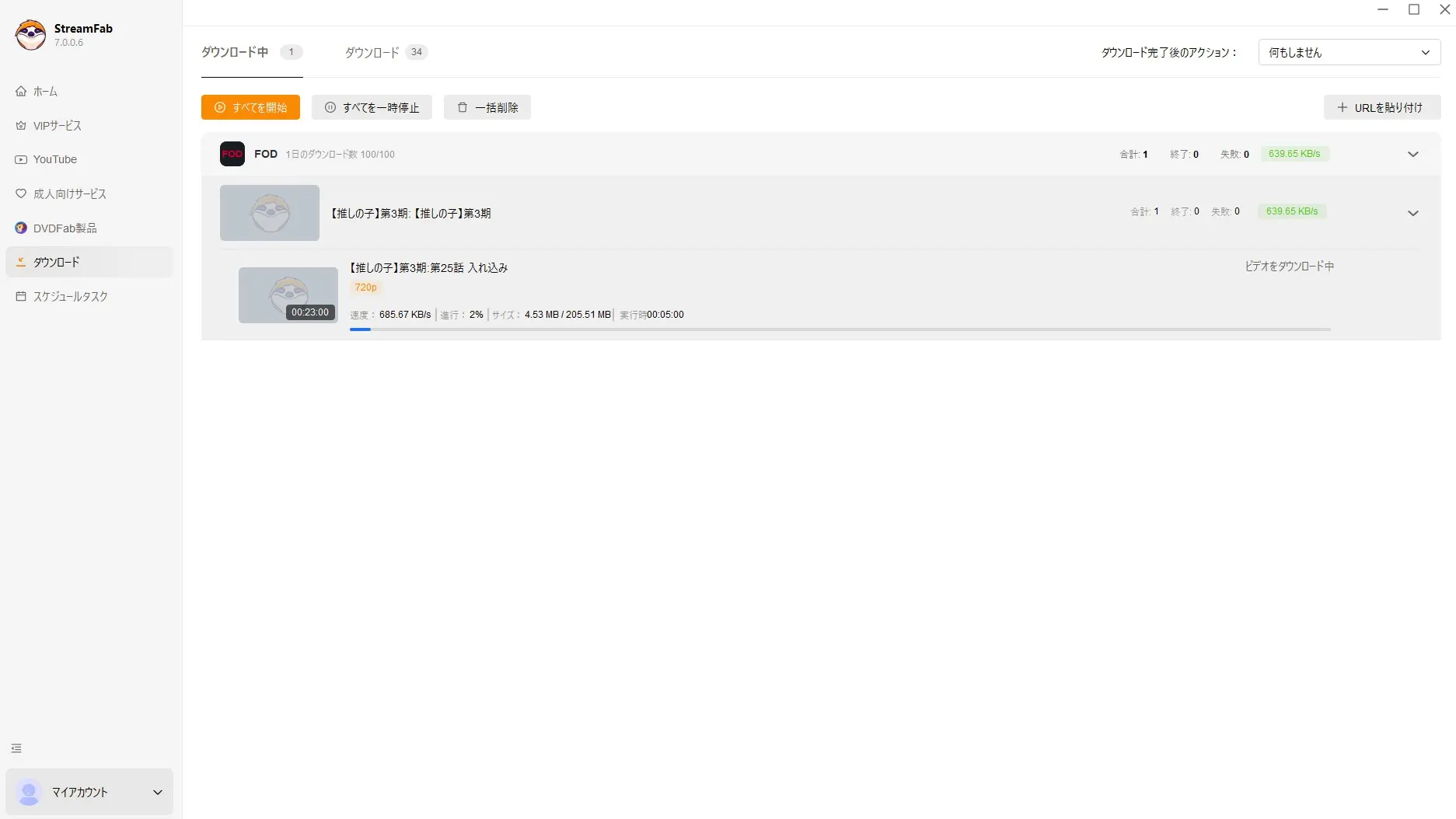
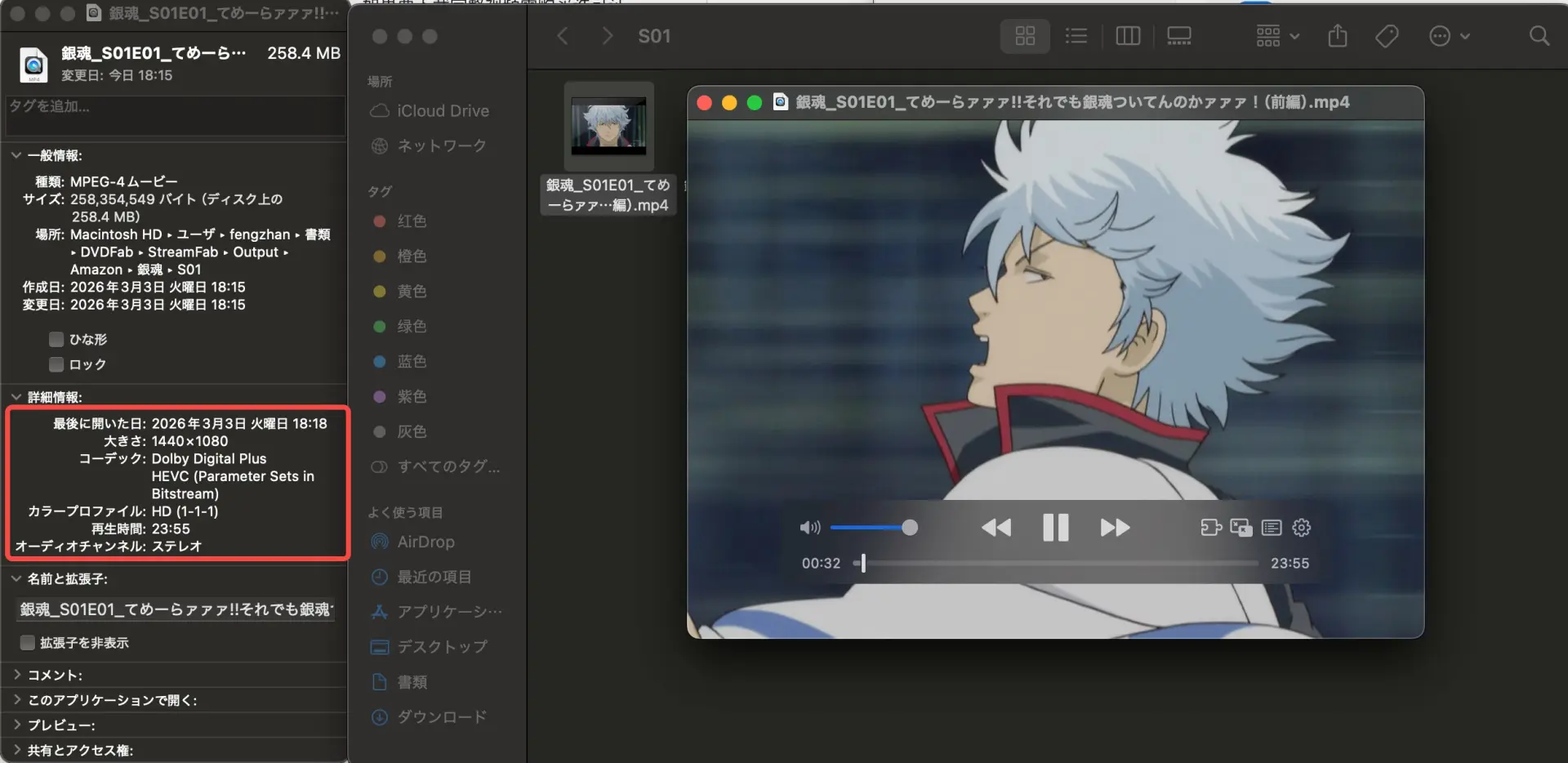
完了後は保存先フォルダを開き、動画、字幕、作品情報が意図した場所にあるか確認します。
画質・字幕・保存形式の設定
設定で迷ったら、互換性を優先してH.264、AAC 2.0、MP4を基準にし、字幕の切り替えが必要ならSRTを選びます。MKVは複数要素を一つにまとめたい場合に便利ですが、再生機器の対応状況を先に確認しましょう。
画面の見やすさを優先するなら720p、容量を抑えたい場合は480pを検討します。現行仕様は最大720pであり、1080pを前提にした設定ではありません。
映像はH.264、音声はAAC 2.0です。一般的なプレーヤーで扱いやすい組み合わせですが、音声形式や多チャンネル再生を細かく選ぶ用途には適していません。
SRTは字幕の表示を後から切り替えたい場合に向き、埋め込みは動画と字幕を一つのファイルで管理したい場合に向きます。再生するプレーヤーがSRTに対応するか確認して選びます。
追跡する作品を登録すると、新着エピソードを確認する運用に利用できます。対象作品の配信状況とアカウントの視聴権限が前提で、必要なシリーズだけを登録すると整理しやすくなります。
| 設定項目 | 向いている使い方 | 注意点 |
|---|---|---|
| 720p | 画質を優先したPC視聴 | 現行仕様の上限 |
| 480p | 容量を抑えたい場合 | 小さい文字は見にくくなることがある |
| H.264 / AAC 2.0 | 一般的な再生環境 | 他の映像・音声方式は選べない |
| MP4 | 幅広いプレーヤーでの再生 | 字幕方式を事前に決める |
| MKV | 動画と字幕をまとめて管理 | 再生機器の対応確認が必要 |
| SRT字幕 | 字幕を後から切り替える | 動画とは別ファイルで保存 |
ダウンロードできないときの確認点
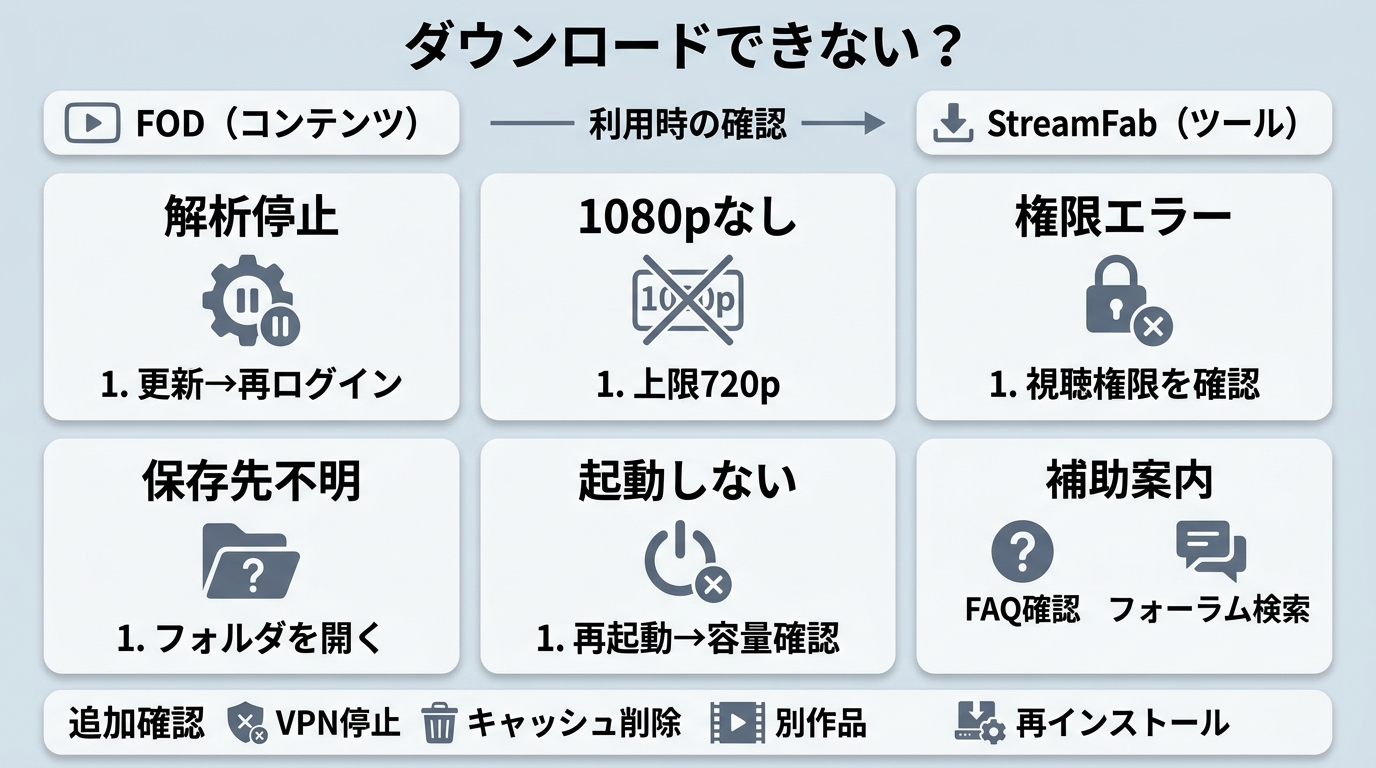
FODをダウンロードできないときは、作品の対応可否、ログイン状態、ソフトの更新、通信設定、保存先を順番に確認します。一度に多くの設定を変えず、原因を一つずつ切り分けるほうが早く解決できます。
対象作品が 1080p で提供されているかを FOD の公式ページで確認してください。作品によっては最大画質が異なる場合があります。また、設定画面で画質選択が適切になっているかを確認し、StreamFab を最新版にアップデートした状態で再試行してください。
StreamFab の最新版でない場合、DRM 関連のエラーが出ることがあります。まずアップデートを確認してください。また、FOD へのログイン状態が有効かどうか、内蔵ブラウザで FOD にアクセスできるかを確認します。
StreamFab の「ダウンロード」タブからフォルダアイコンをクリックすると、保存先フォルダが直接開きます。保存先パスを変更していた場合は、設定メニューから現在の保存先を確認してください。
PC を再起動してから StreamFab を起動し直してください。それでも改善しない場合は、公式サイトから最新のインストーラーを再ダウンロードして上書きインストールを試みてください。エラーコードが表示された場合は、StreamFab エラーコード対処法で対応するコードを確認してください。
解析中のまま進まない
解析が長時間進まない場合は、次の順で確認してください。
- StreamFabが利用可能な最新版か確認します。
- 内蔵ブラウザでFODからログアウトし、再ログインします。
- 内蔵ブラウザのキャッシュを削除します。
- VPNを使用している場合は停止します。
- 別のFOD作品を開き、特定作品だけの問題か確認します。
- 改善しなければログを保存し、サポートへ送ります。
FODやmacOSで解析が止まるという報告はありますが、原因は同一とは限りません。更新と再ログインで直るのか、作品側の条件なのかを分けて確認することが大切です。
1080pを選択できない
故障ではなく、現行仕様の上限が720pだからです。FOD 720pまたは480pから選び、旧表示や検索結果に残る1080p表記を現在の仕様と混同しないでください。
保護付き動画の解析エラー
まず、その作品をFODアカウントで正規に視聴できるか確認します。ログインし直しても別作品は処理できる場合、対象作品固有の配信条件が関係していると考えられます。繰り返し失敗するときはログを添えてサポートへ連絡します。
保存先にファイルが見つからない
処理一覧のフォルダボタンから実際のFOD保存先を開きます。設定画面で指定した場所と異なる場合は、出力先を変更してから短い作品で再確認してください。SRT字幕を選んだ場合は、動画とは別ファイルになっている点にも注意が必要です。
起動しない・動作が不安定
PCを再起動し、空き容量とセキュリティソフトの通知を確認します。それでも起動しない場合は、正規の配布元からインストーラーを入手し直し、既存設定を控えてから再インストールを検討します。
安全性・利用条件・外部評価
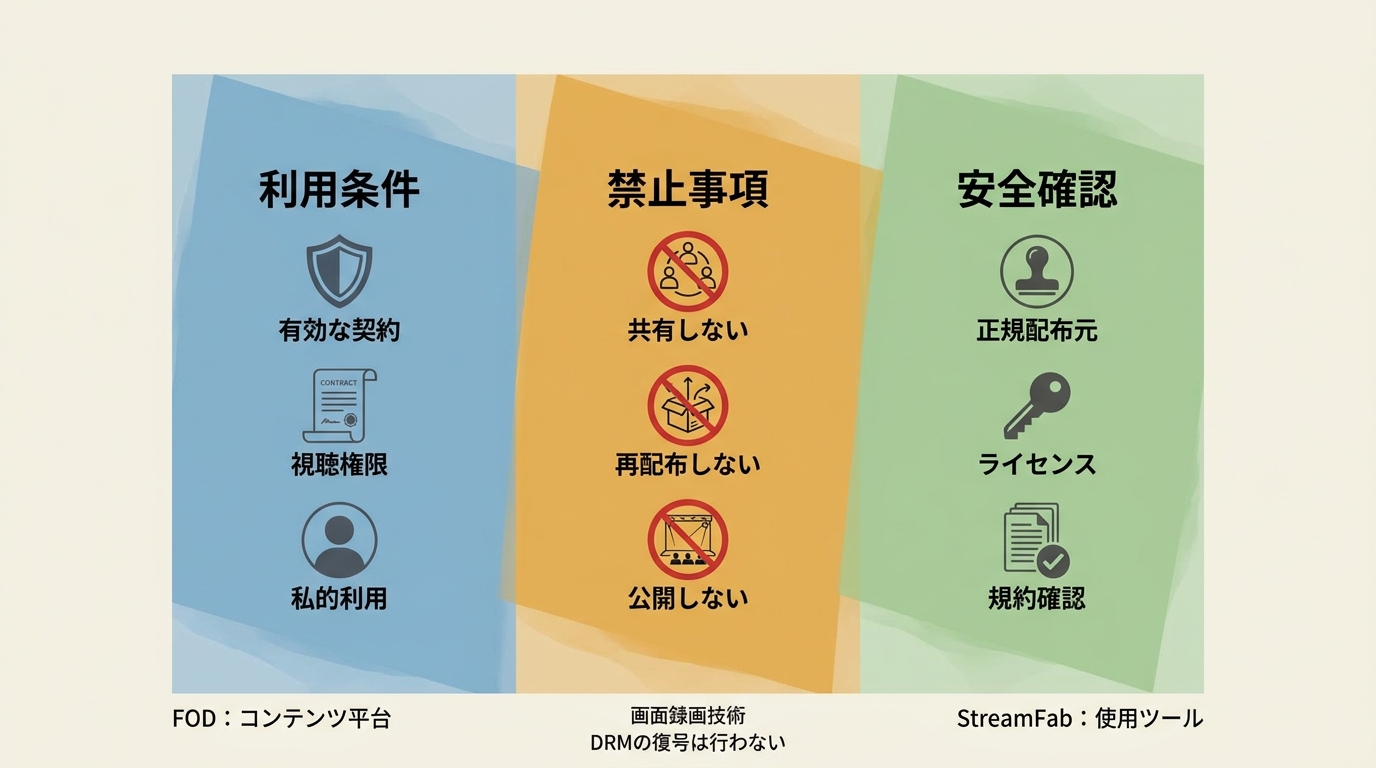
安全性は、正規配布元、インストーラー、アカウント権限、ライセンスの4点で確認します。機能が使えるかどうかと、保存した動画をどの範囲で扱えるかは別の問題として整理してください。
正規版の入手と安全性
公式配布元から入手し、インストーラーを手元のセキュリティソフトで検査します。FODへのログインでは必要以上の権限を与えず、正規ライセンスを使用してください。出所が不明な配布物は、更新やサポートを受けられないだけでなく、不要なプログラムを含むおそれがあります。
著作権・利用規約の考え方
利用の前提は、原サービスの有効な契約と実際の視聴権限があり、個人の私的複製の範囲で扱うことです。本ソフトは画面録画技術であり、DRMの復号ではありません。FODの利用規約、著作権法第30条、適用される法令を確認し、共有、再配布、公開には使用しないでください。
- 有効な契約と視聴権限のある作品だけを扱う
- 個人の私的複製の範囲を超えて共有・公開しない
- FODの利用規約と適用法令を確認する
外部評価の読み方
外部レビューを見るときは、StreamFabブランド全体の評価とFOD製品単体の評価を分けてください。評価値や件数は変動し、今回はFOD製品だけの現行数値を確認できないため、購入判断は対象作品での無料体験と公式仕様を中心に行うのが適切です。
料金・無料体験・利用上限
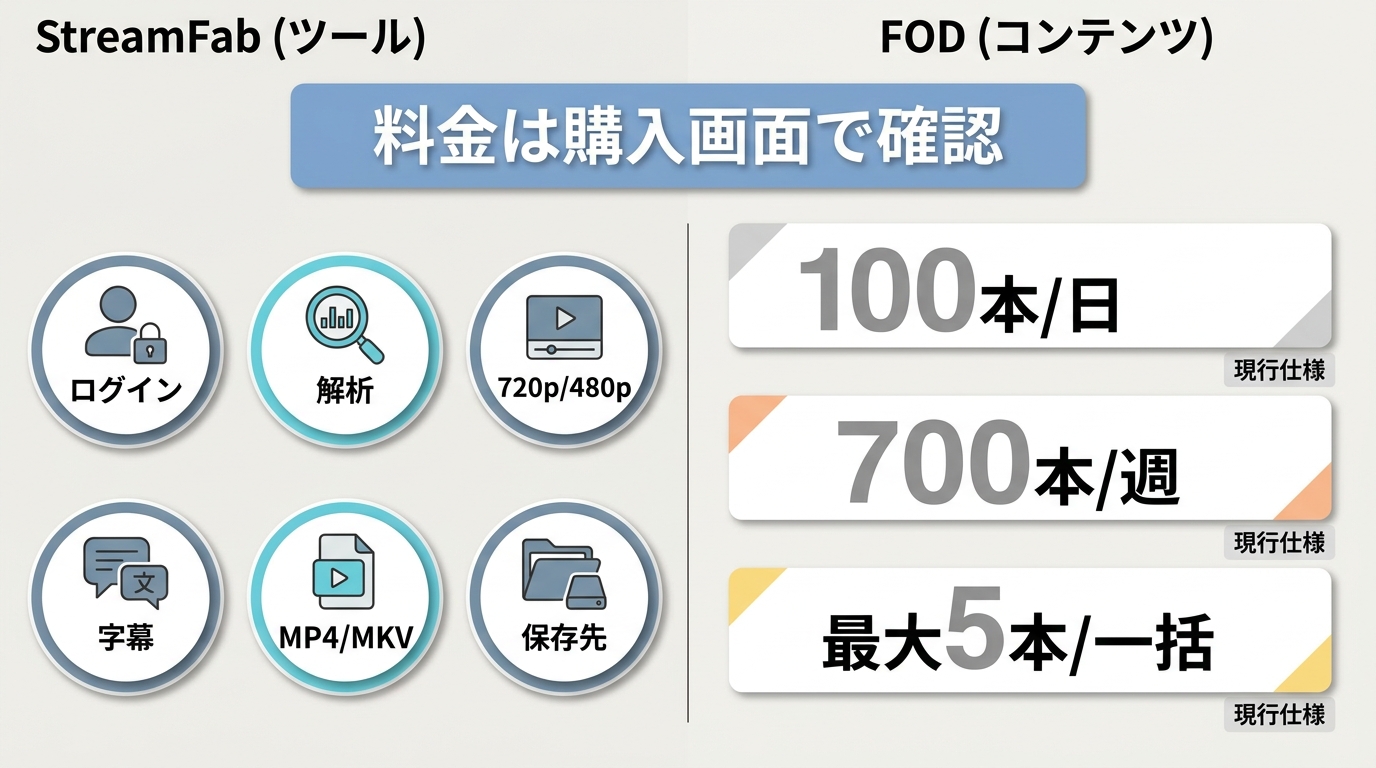
StreamFab FOD料金は、プランと販売時期で表示が変わるため、固定額を前提にせず購入画面の条件で比較します。無料体験では、対象作品へのログイン、解析、選べる画質、字幕方式、保存先を確認してください。
| プラン | 購入判断 | 確認する条件 |
|---|---|---|
| 無料体験 | 対象作品との相性を購入前に確認 | 解析・画質・字幕・保存先 |
| 月額プラン | 短期間だけ必要な場合に検討 | 表示価格・自動更新・PC台数 |
| FOD向け無期限版 | FODを継続してPC管理する場合に検討 | 表示価格・更新条件・返金条件 |
| MyCombo / オールインワン | 複数サービスを利用する場合に比較 | 対応製品・PC台数・販売条件 |
まずはStreamFabを無料で使う方法を確認し、保存したいFOD作品で必要な項目を試すと、購入後の行き違いを減らせます。無料版を使い続けることより、自分の目的に合うかを短時間で見極める使い方が向いています。
StreamFabには1サービスあたり1日100本、1週間700本のフェアユース上限があります。大量のシリーズを整理する場合も、一括処理は最大5本までと考え、必要な作品から順に進めてください。
公式アプリ・録画・拡張機能との違い
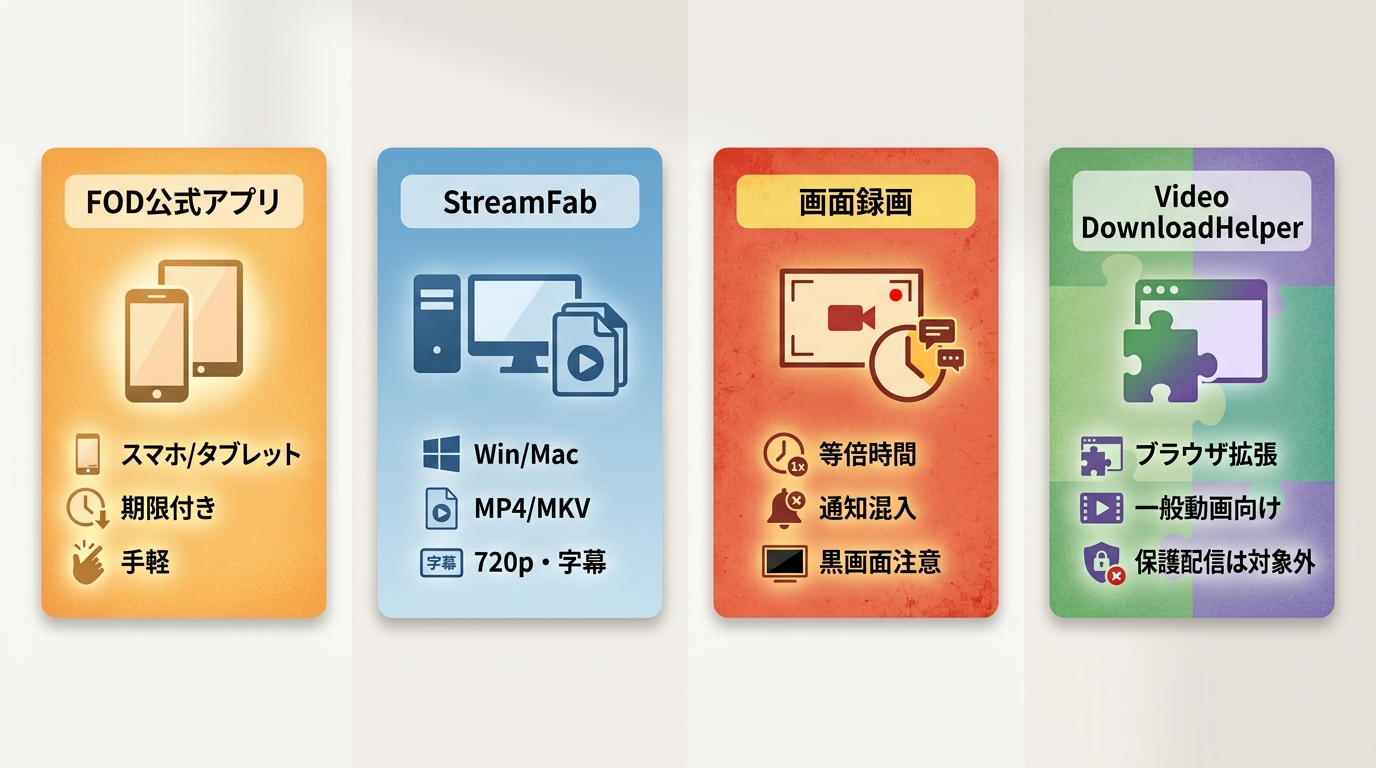
違いは、対応端末、ファイルの扱い、画質、字幕、期限、作業時間、費用です。FOD公式アプリは手軽さ、StreamFabはPCでのローカル管理、画面録画は表示画面の記録、Video DownloadHelperはブラウザ拡張という役割の差があります。
他サービス向け製品との違いは、StreamFab Netflix DownloaderレビューとStreamFab Amazon Downloaderレビューで確認できます。FOD向け製品の仕様を他サービスへそのまま当てはめないことが大切です。
| 比較項目 | FOD公式アプリ | StreamFab FOD ダウンローダー | 画面録画 | Video DownloadHelper |
|---|---|---|---|---|
| 対応端末・保存形式 | スマートフォン・タブレット、アプリ内管理 | Windows / Mac、MP4 / MKV | Windows / Mac、録画ファイル | PCブラウザ、拡張機能の対応範囲 |
| 最大画質・字幕 | アプリで選べる範囲、字幕はアプリ内 | 最大720p、SRTまたは埋め込み | 画面と録画設定に依存、字幕は映像に入ることがある | FODでの対応可否と字幕は保証されない |
| 保存本数・利用上限 | 合計25作品、映画15作品まで | 1日100本、1週間700本、一括最大5本 | 容量と作業時間に依存 | 拡張機能とサイト側の対応に依存 |
| 視聴期限 | 再生開始後48時間、未再生でも30日 | ローカルファイルとして利用条件に従い管理 | 録画後のファイルとして利用条件に従い管理 | 取得できたファイルの仕様に依存 |
| 所要時間 | アプリ内で事前ダウンロード | 作品情報取得後に処理 | 原則として再生時間に近い | サイト側の対応状況に左右される |
| 費用 | FOD契約内の機能 | 有料、無料体験あり | 無料または有料 | 拡張機能の提供条件による |
| 向いている人 | 期限内にスマホで見る人 | PCでMP4/MKVと字幕を整理したい人 | 画面をそのまま記録したい人 | 対応サイトの一般動画を保存したい人 |
画面録画は、録画品質、黒画面、再生中の通知や操作の映り込み、利用条件に注意が必要です。サービス側の検知有無は一律に断定できません。Video DownloadHelperも、FODの保護付き配信に使えると前提にせず、一般動画向けの拡張機能として区別します。
複数サービスも検討している場合は、StreamFab Disney+ DownloaderレビューやStreamFab TVerダウンローダーレビューへ進むと、サービスごとの上限を混同せず比較できます。
StreamFab FODダウンローダーのFAQ
FAQ
StreamFab FOD ダウンローダーは安全ですか?
公式配布元から入手し、インストーラーをセキュリティソフトで検査し、正規ライセンスを使うことが基本です。FODへのログイン権限も必要な範囲に留めてください。
まとめ
StreamFab FODダウンローダーの現行仕様は、最大720p、H.264、AAC 2.0、MP4/MKV、字幕、最大5本の一括処理です。さらに、1サービスあたり1日100本、1週間700本のフェアユース上限があります。
PCでローカルファイルと字幕を整理したい人には向きますが、FOD公式アプリ内のオフライン視聴で足りる人や、1080pを必須とする人には不向きです。私なら、料金だけで決めず、無料体験で実際に見たい作品の解析、画質、字幕、保存先を確認してから判断します。
StreamFabの製品ライン全体を比較したい場合は、StreamFab総合レビューへ進んでください。著作権および各サービスの利用規約の範囲内でご利用ください。
※FOD公式機能の数値は2026年7月時点です。製品やサービスの提供条件は変更されることがあります。StreamFab 公式サイトでは購入画面に表示される料金、PC台数、更新、返金条件を確認できます。