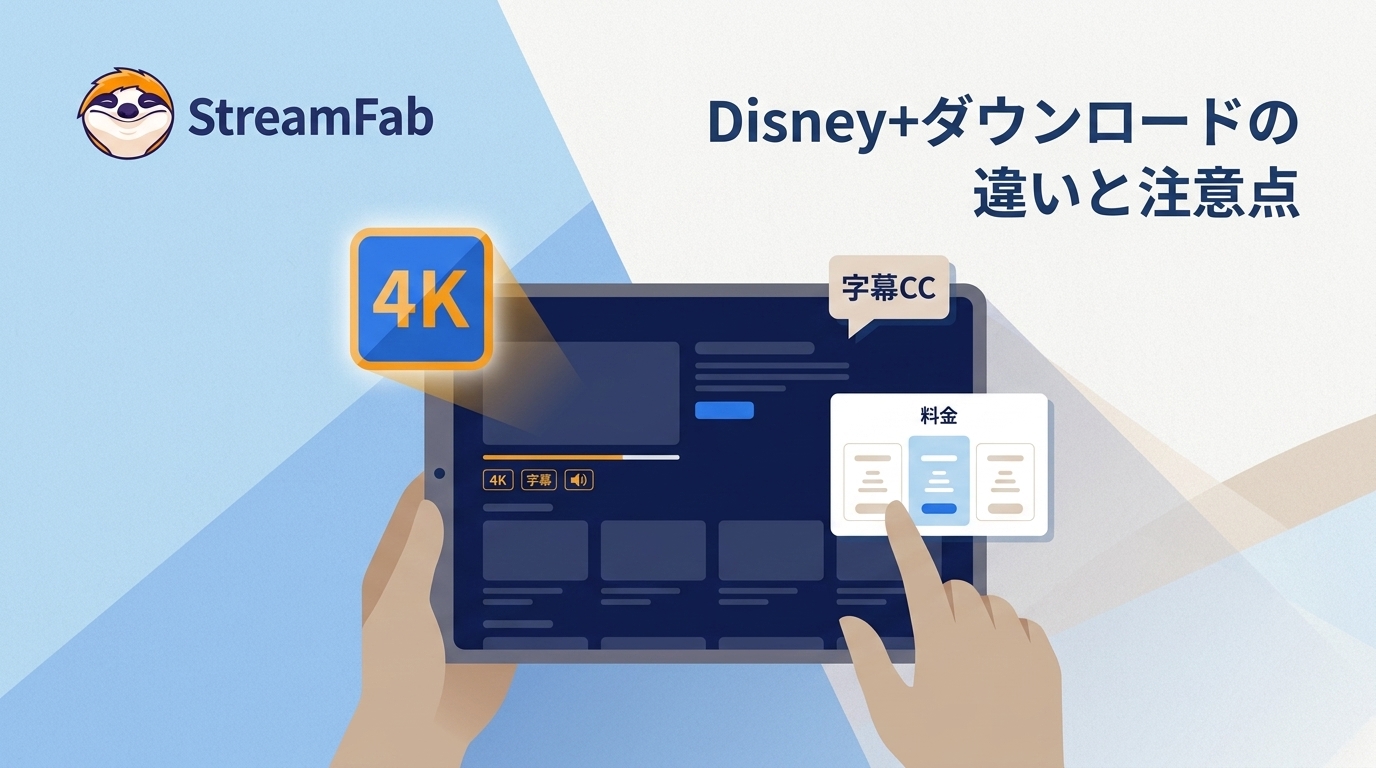
結論から言えば、Disney+公式アプリのダウンロードはアプリ内で管理される一時保存であり、PC上のMP4・MKVファイルとは仕組みが異なります。PCでの保存を考える場合は、形式、字幕、保存先、利用条件を分けて確認することがポイントです。
目次
Disney+公式ダウンロードとローカル保存の違い
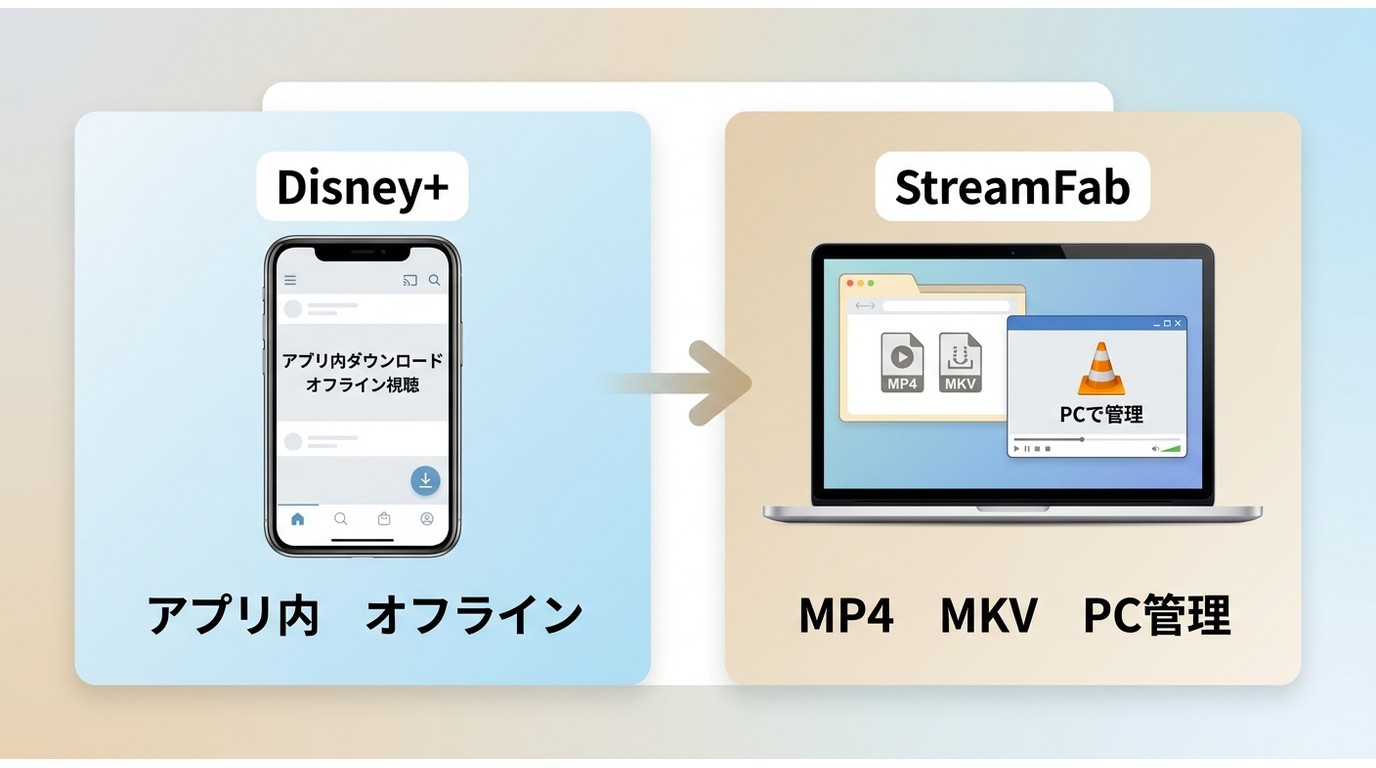
Disney+公式アプリのダウンロードは、対応端末のアプリ内で管理されるオフライン視聴用データです。一方、StreamFab Disney Plusダウンローダーは、公式機能に対する第三者製ソフトとして、PCの指定フォルダへMP4・MKV形式で保存する用途に向きます。保存した動画の扱いは、Disney+の利用条件と適用法令で認められる範囲に限られます。
公式アプリでは端末とアプリ内の視聴条件に従うのに対し、PCへ保存する場合は保存先フォルダと再生ソフトを自分で管理します。形式や字幕の選び方を含め、用途に合うかを確認してから判断しましょう。
- 保存場所:公式機能はアプリ内、PC保存は設定したフォルダで管理します
- ファイル形式:PC保存ではMP4・MKVを選択できます
- 字幕:SRTの別ファイルと映像内への埋め込みで使い勝手が異なります
- 視聴条件:公式アプリ内の一時保存とローカルファイルは利用条件が異なります
サービス側の提供状況や作品ごとの仕様は変わるため、画質や字幕の選択肢がすべての作品で同じとは限りません。保存した動画の扱いには十分注意してください。
StreamFab Disney Plusダウンローダーの主な機能
StreamFab Disney Plusダウンローダーでは、保存前に画質、音声、字幕の設定を選べます。Windows・macOS向けのデスクトップ版で、MP4・MKV、複数の音声形式、字幕の保存方法を用途に合わせて設定したい人に向く構成です。
- 画質とHDR:作品の提供品質と契約条件に応じて、4K・HDR10・Dolby Visionを選択できます
- MP4 / MKV形式:PCの指定フォルダへ保存し、対応する再生ソフトで利用します
- 字幕のSRT保存:字幕を別ファイルで保存するか、映像内へ埋め込むかを選択できます
- 音声・字幕の言語:日本語吹替・原語・字幕言語を保存前に選択できます
- 一括処理:複数エピソードやタイトルをまとめて処理できます
- 予約処理:指定した時間に処理を開始する設定に対応します
デスクトップ版とブラウザ版の違い
デスクトップ版は、画質・音声・字幕の細かな設定や一括・予約処理を重視する人向けです。PCソフトを追加せずに使いたい場合は、2026年3月に公開されたブラウザ版もあります。利用場面や対応状況が異なるため、 ブラウザ版の使用感 を確認して選ぶと迷いにくいでしょう。
特典映像やメイキングも、対象作品で選択できる場合は保存対象として扱えます。作品ページで表示される項目を確認してください。
向いている人と向かない人
PCで保存先を管理し、字幕形式や音声を選びたい人にはデスクトップ版が向いています。公式アプリ内で短期間のオフライン視聴だけをしたい人は、まず公式ダウンロード機能で十分かを見極めるとよいでしょう。
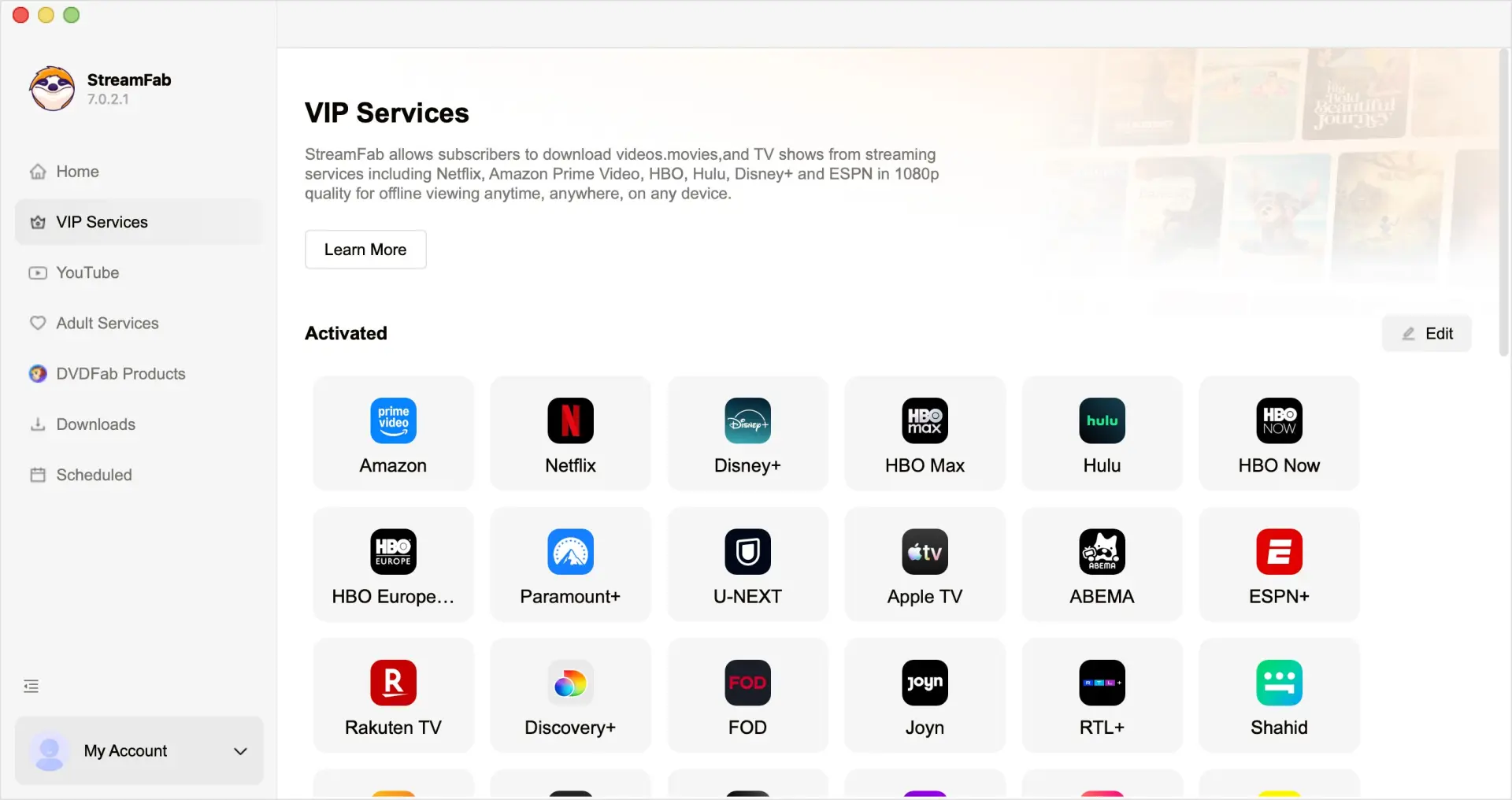
なお、Disney+専用機能はStreamFabオールインワンにも含まれています。Netflix・Amazon Prime Video・U-NEXT・TVer・ABEMAなど、複数の主要動画サービスを同じ環境で扱いたい場合は、対応対象を確認したうえで統合版も検討できます。また、PC版と機能が異なる StreamFab for Android も提供されており、モバイル環境での保存を検討している場合は別途確認が必要です。
StreamFabでDisney+動画を保存する手順
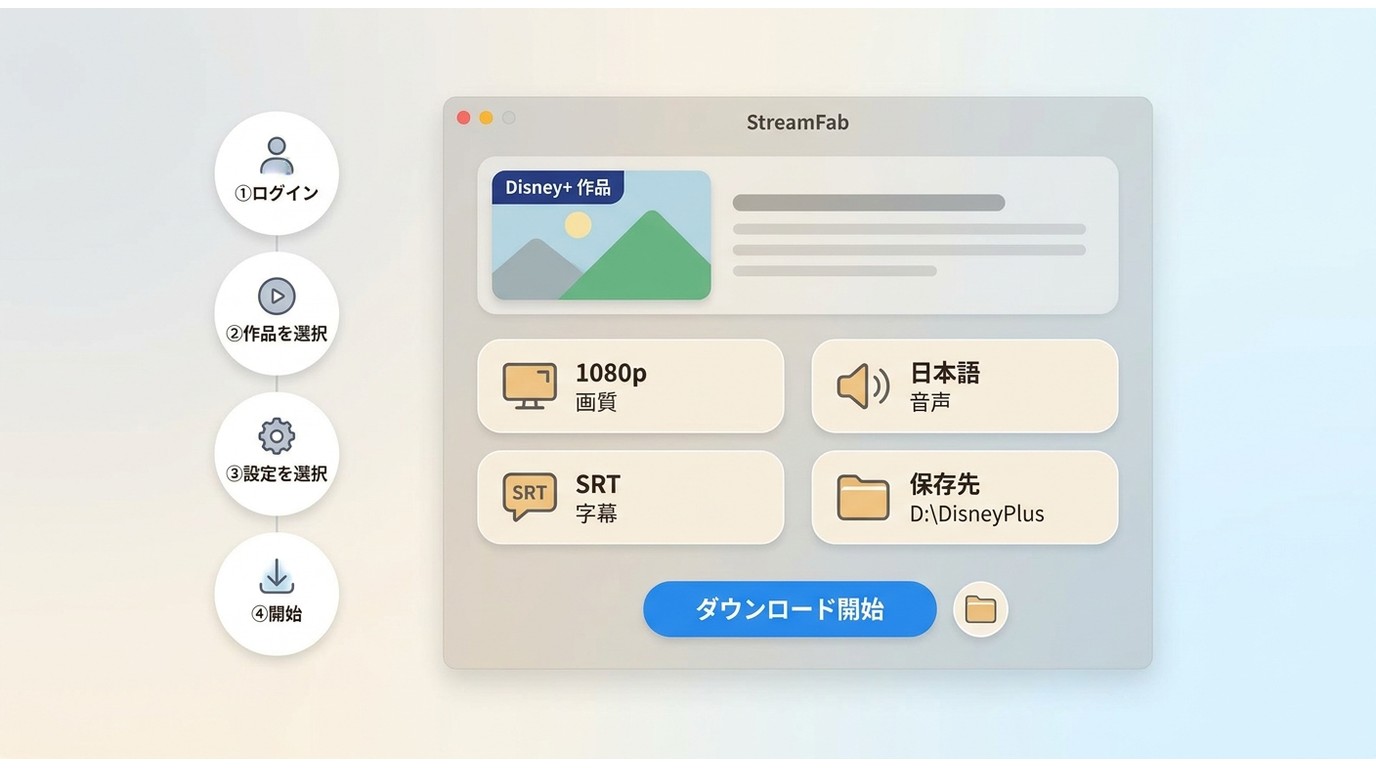
デスクトップ版では、ソフトを起動してDisney+へログインし、作品ページを開きます。作品のコンテンツ情報を取得できる状態になったら、画質・音声・字幕を選び、保存先を確認して処理を開始します。
streamfab.jpの公式サイトにアクセスし、Windows版またはMac版のインストーラーをダウンロードします。インストーラーを実行すると、標準インストールが自動的に完了します。
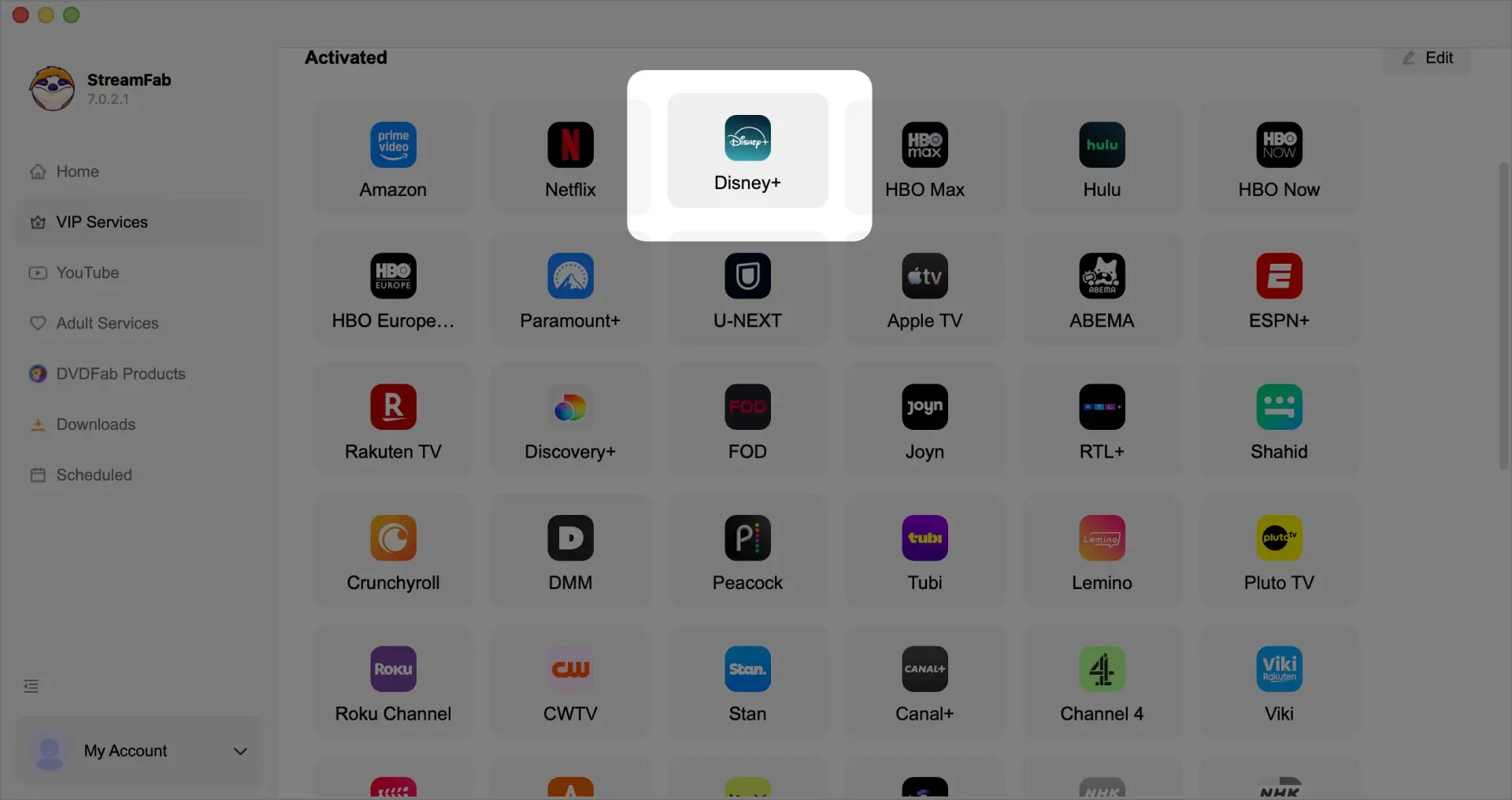
StreamFabを起動後、メイン画面の「VIPサービス」タブをクリックします。Disney+のアイコンを選択すると内蔵ブラウザが起動するので、Disney+アカウントでログインします。
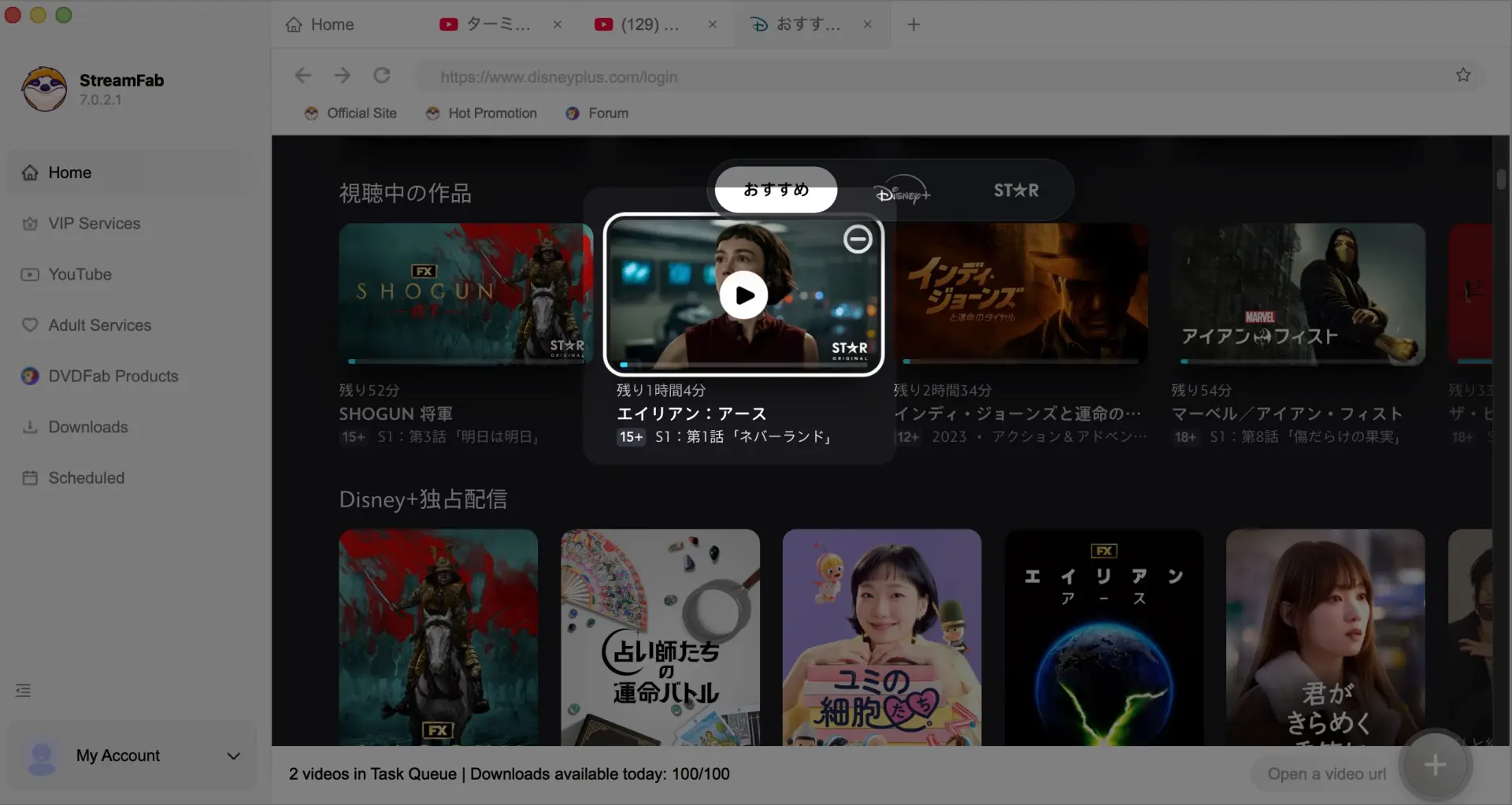
ログイン後、内蔵ブラウザ内でDisney+の通常操作と同様にコンテンツを検索します。保存したい作品を選択して再生を開始すると、ダウンロード設定ウィンドウが自動的にポップアップ表示されます。
ポップアップ画面で画質(4K / 1080p / 720p)、字幕言語(日本語・英語等)、音声トラック(日本語吹替・原語等)を選択します。設定後「ダウンロード」ボタンをクリックすると保存がキューに追加されます。
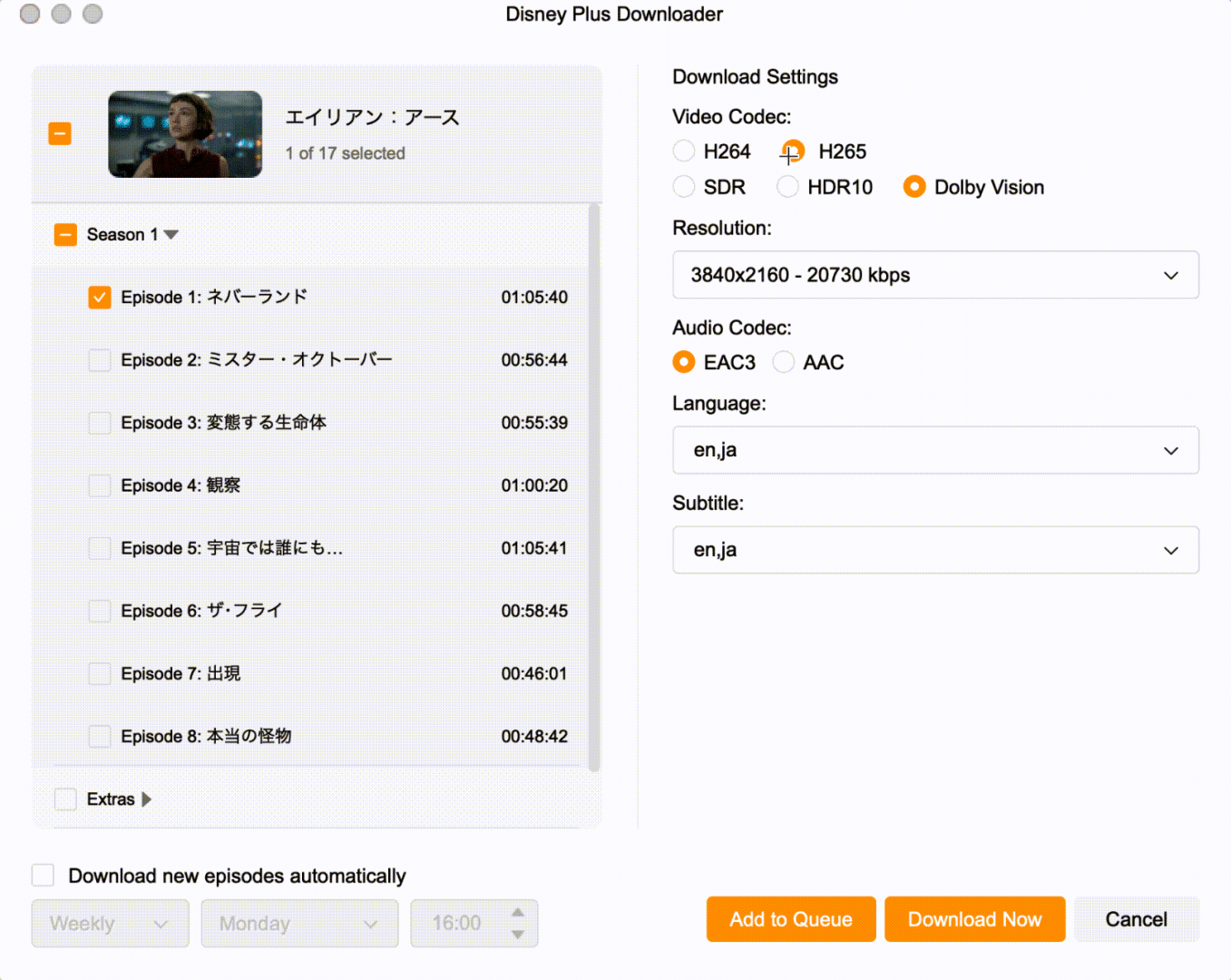
ダウンロードが完了すると「完了」タブに保存済みファイルが表示されます。フォルダアイコンをクリックするとファイルの保存先フォルダが開き、MP4またはMKVファイルを確認できます。
保存先は設定画面で指定でき、完了画面のフォルダアイコンからも確認できます。初期設定や設定項目は、 StreamFabの使い方ガイド で確認できます。
画質・字幕・音声の仕様と注意点
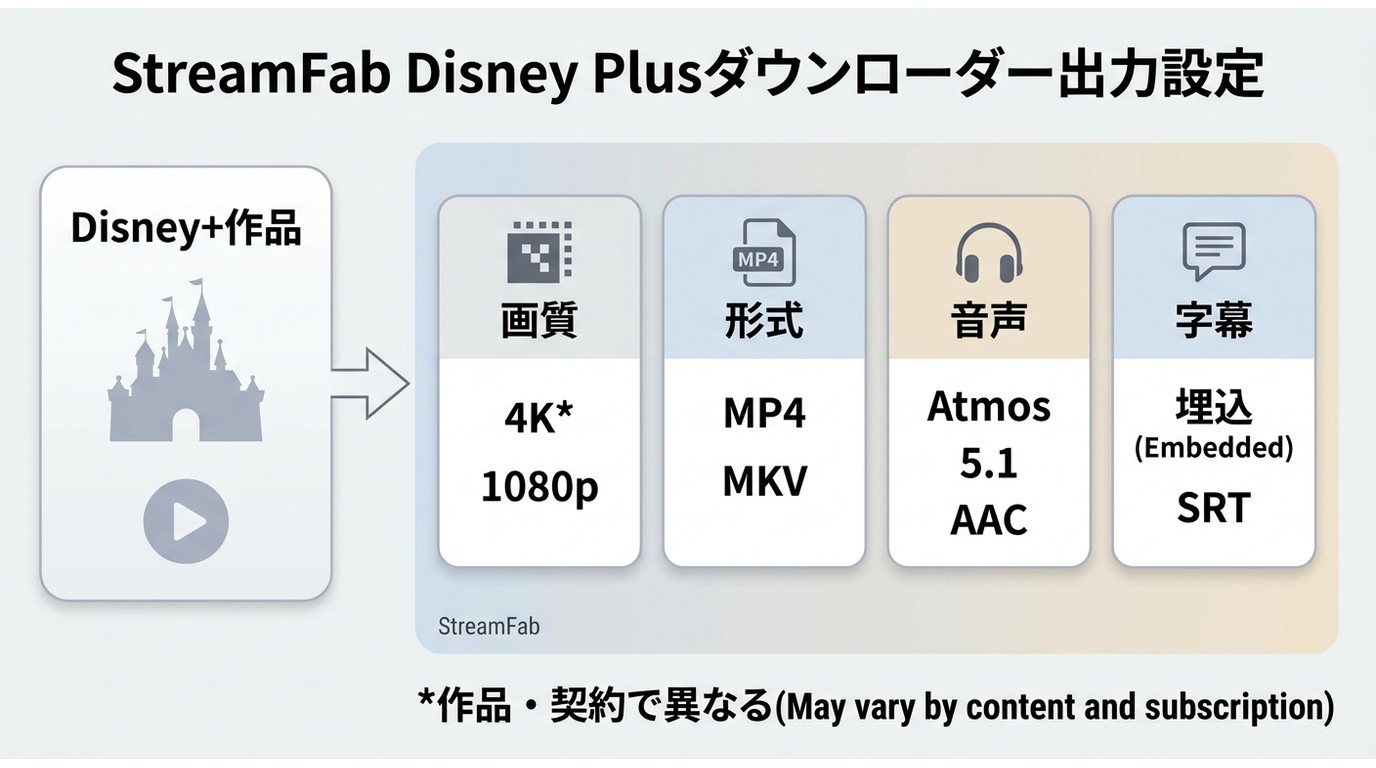
確認できる仕様
2026年8月時点で案内されているバージョンは7.0.4.3です。選べる画質や音声は作品と契約条件により異なりますが、MP4・MKV、H.264・H.265、Dolby Atmos・EAC3 5.1・AAC 2.0などが案内されています。4Kを選べる条件は作品や設定によって異なるため、 StreamFabの4K対応条件 も確認すると判断しやすいでしょう。
| 項目 | 確認できる内容 |
|---|---|
| 対応画質 | 最大4K、1080p、720p |
| 映像・HDR | H.264・H.265、HDR10・Dolby Vision |
| 音声 | Dolby Atmos・EAC3 5.1・AC3 5.1・AAC 2.0 |
| 出力形式 | MP4・MKV |
| 字幕 | SRTの別ファイルまたは映像内への埋め込み |
| 注記 | StreamFab公式製品ページ(2026年8月時点) |
- 4Kの条件:4KはDisney+側で4K配信され、契約条件と設定で選択できる作品に限られます
- 字幕を別保存する場合:SRTは動画と同じフォルダに置き、再生ソフト側で字幕を読み込みます
- 表示トラブル:字幕ファイル名、文字コード、不要タグ、プレイヤーの字幕設定を順に確認します
字幕を別ファイルで扱う場合は、動画と同じフォルダに置いたうえでプレイヤー側の読み込み設定を確認します。形式ごとの選び方は、 StreamFabの字幕保存設定 を参照すると整理しやすいでしょう。
Disney+ダウンローダー3製品の比較
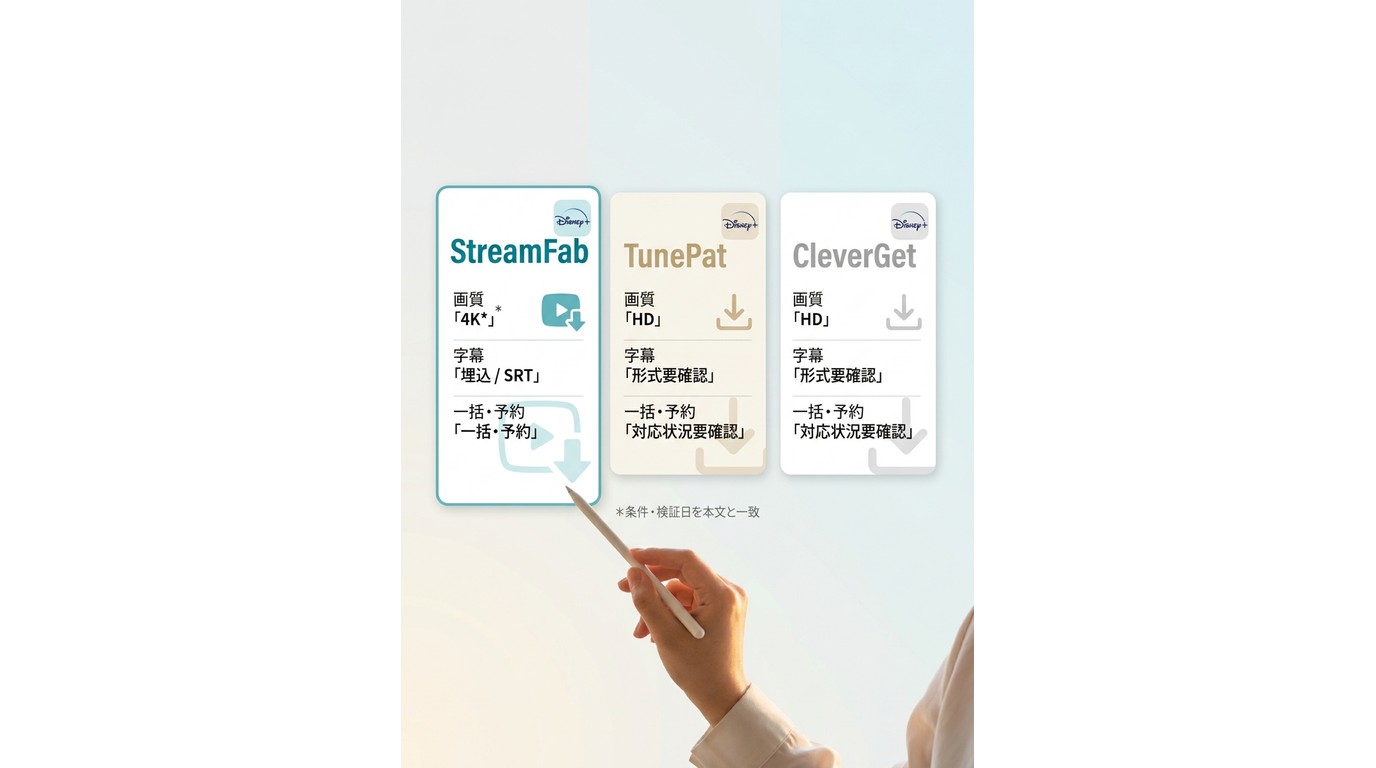
Disney+向けの保存ソフトは、対応画質、字幕の扱い、一括・予約処理に違いがあります。ここでは、公開されている仕様を中心に、用途別の選びやすさを比べます。
| 比較項目 | StreamFab Disney Plusダウンローダー | TunePat DisneyPlus Video Downloader | CleverGet Disney+動画ダウンロード |
|---|---|---|---|
| 公式案内の最大画質 | 最大4K | HD | 720P HD |
| 出力形式 | MP4・MKV | MP4・MKV | MP4・MKV |
| 字幕の保存 | SRT・映像内埋め込み | 字幕保存に対応 | 字幕保存に対応 |
| 一括・予約処理 | 一括・予約に対応 | 一括処理に対応 | 一括処理に対応 |
| 無料試用 | 各サービス3本 | 体験版あり | 体験版あり |
| 注記 | StreamFab公式製品ページ | TunePat公式ページ | CleverGet公式ページ |
高画質設定や予約処理を重視するならStreamFab、HD画質でシンプルな保存を考えるならTunePatやCleverGetも比較対象になります。
Disney+以外にも複数のサービスを利用し、同じ操作環境で画質や字幕を管理したい場合は、 Netflix向けの保存機能 や Amazon Prime Video向けの保存機能 も含めて検討できます。
料金と無料試用の判断材料
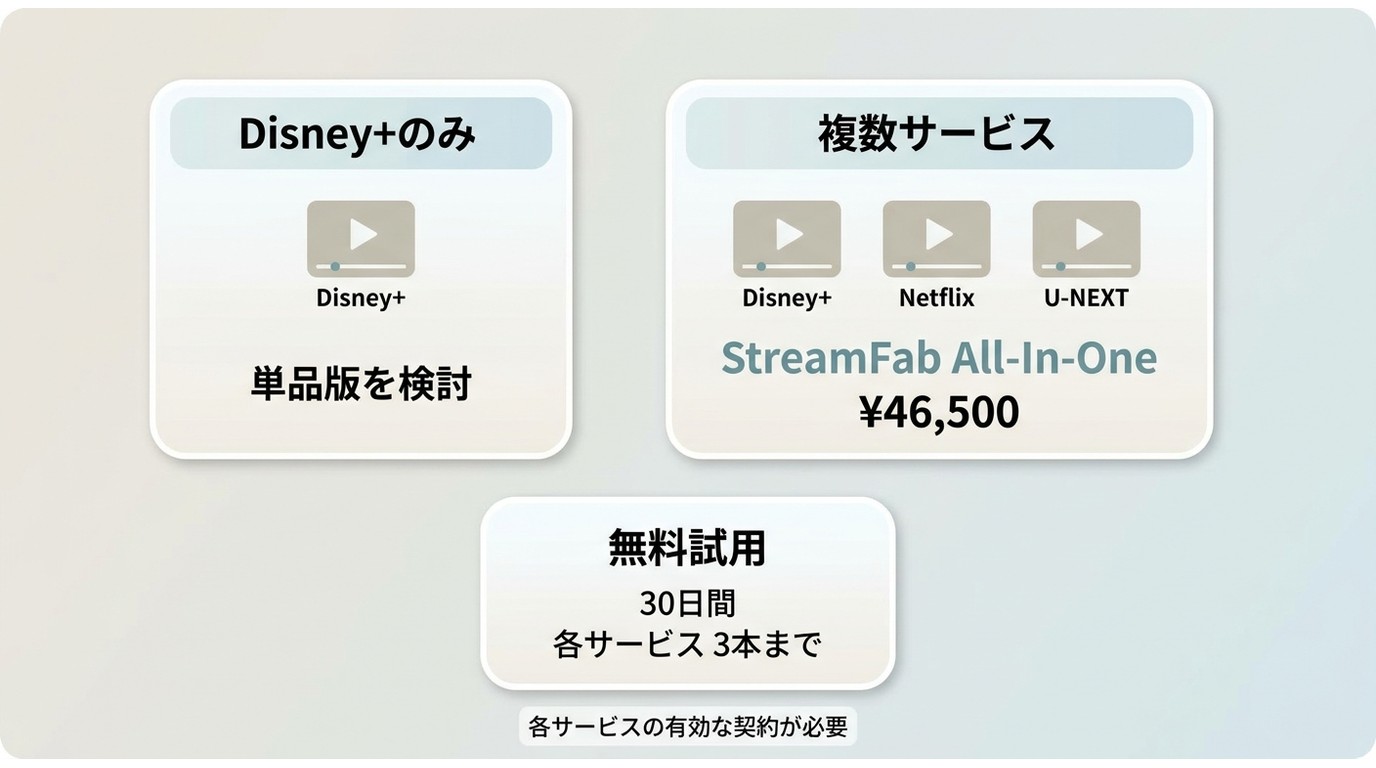
Disney+だけを使う場合は単品版、NetflixやU-NEXTなども使う場合はStreamFab All-In-Oneという分け方が分かりやすいでしょう。All-In-Oneは買い切りで¥46,500です。2026年8月時点では、無料試用で各サービスにつき3本まで保存し、画質、字幕、保存先を確認できます。製品全体の位置づけは、 StreamFab総合レビュー でも確認できます。
試用期間は30日間で、機能は有料版と同じ範囲を試せますが、保存本数に上限があります。複数サービスを日常的に使う人ほどAll-In-Oneの検討余地があり、Disney+のみなら単品版との費用差を見て判断するのが自然です。 無料で使える範囲 も、購入前の確認材料になります。
ダウンロードできないときの確認点
保存が進まないときは、まずソフトを更新し、Disney+へ再ログインします。次に、設定フォルダやキャッシュ、保存先の空き容量、字幕設定を確認してください。同じ条件で別の作品も試すと、作品固有の問題かどうかを切り分けやすくなります。
基本的な確認で解決しない場合は、 StreamFabがダウンロードできない場合の詳しい対処 を参照すると、設定や接続環境をさらに整理できます。
利用前に確認したい安全性と利用範囲
利用前には、配布元だけでなく、Disney+アカウントの扱いと利用範囲も確認しておきたいところです。公式配布元から入手し、権利を有するコンテンツを個人のオフライン視聴用として扱う前提で判断します。
- 配布元:入手先はStreamFabの公式サイトに限定し、改変版の利用を避けます
- アカウント情報:Disney+の正規アカウントでログインし、必要以上の一括処理は控えます
- 対応状況:対応作品や利用環境は変わるため、現行の対応状況は公式サイトで確認します
- 利用範囲:権利を有するコンテンツを、利用条件と適用法令で認められる個人利用の範囲で扱います
利用前に確認したい StreamFabの安全性 は、公式配布元、アカウント情報の扱い、利用範囲の観点から整理しています。まず無料試用の範囲で、画質、字幕、保存先が希望に合うかを確認してから検討すると安心です。
StreamFab Disney PlusダウンローダーのFAQ
Q1. StreamFab Disney Plusダウンローダーは無料で試せますか?
A. 無料試用では、Disney+を含む各サービスにつき3本まで保存できます。購入前に、希望する画質、字幕の形式、保存先が自分の環境に合うかを確認する用途に向いています。
Q2. Disney+の作品を4K Dolby Visionで保存できますか?
A. 4K Dolby Visionで配信されている作品でも、選択できる画質はDisney+側の提供品質、契約条件、保存時の設定によって異なります。作品ページで選べる項目を確認してください。
Q3. 日本語字幕を選んだのに表示されない場合はどうしますか?
A. SRTで保存した場合は、動画と字幕を同じフォルダに置き、再生ソフト側で字幕を読み込みます。表示されないときは、ファイル名、文字コード、不要タグ、プレイヤーの字幕設定を順に確認します。 StreamFabの字幕保存設定 も参考になります。
Q4. StreamFabを使うとDisney+のアカウントに影響しますか?
A. 影響がないとは断定できません。公式配布元から入手し、正規アカウントを使ったうえで、Disney+の利用条件と適用法令の範囲内で利用してください。
まとめ:StreamFabが向いている人
Disney+をPCで管理し、MP4・MKVの形式や字幕の保存方法を選びたい人には、この製品が向いています。画質設定と多言語字幕を用途に合わせて選べる点は、出張や旅行前にオフライン視聴の準備をしたい場合にも役立ちます。
特に次のような用途に適しています。
- 出張・旅行前の準備:利用条件で認められる範囲のコンテンツを、個人のオフライン視聴用に準備したい場合
- 画質を選んで視聴したい:対応作品で4KやHDRの設定を確認し、PCで再生する環境を整えたい場合
- 字幕学習・多言語視聴:SRT形式で字幕を個別に取り出せるため、語学学習や多言語比較視聴にも活用できます
- 複数サービスを使う:Disney+以外にも対応サービスを利用し、同じ操作環境で設定を管理したい場合
公式アプリ内の一時保存で足りる人や、PCでのファイル管理が不要な人には向きません。条件が合う場合は、無料試用で画質、字幕、保存先を確認したうえで検討してみましょう。著作権および各サービスの利用規約の範囲内でご利用ください。
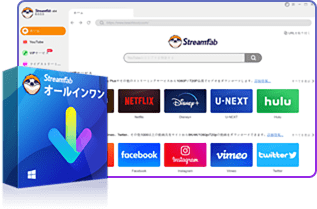
- Netflix・Amazon Prime Video・Disney+・U-NEXT・ABEMAなどの対応サービスをまとめて利用
- 最大4KのMP4・MKV形式に対応
- 一括処理と予約処理に対応
- 30日間の無料試用で各サービス3本まで確認可能